Registrace a vygenerování QR kódů
Stačí vyplnit název firmy, svůj e-mail a heslo v registračním formuláři na https://freshqr.online/cs/registrace. Na začátek není potřeba nic víc, ani potvrzování e-mailu. Po registraci se automaticky spustí 30denní bezplatné zkušební období.
Systém po registraci automaticky vygeneruje QR kódy. Pro vyzkoušení je stačí naskenovat přímo z monitoru počítače. Později si je můžete vytisknout na papír.
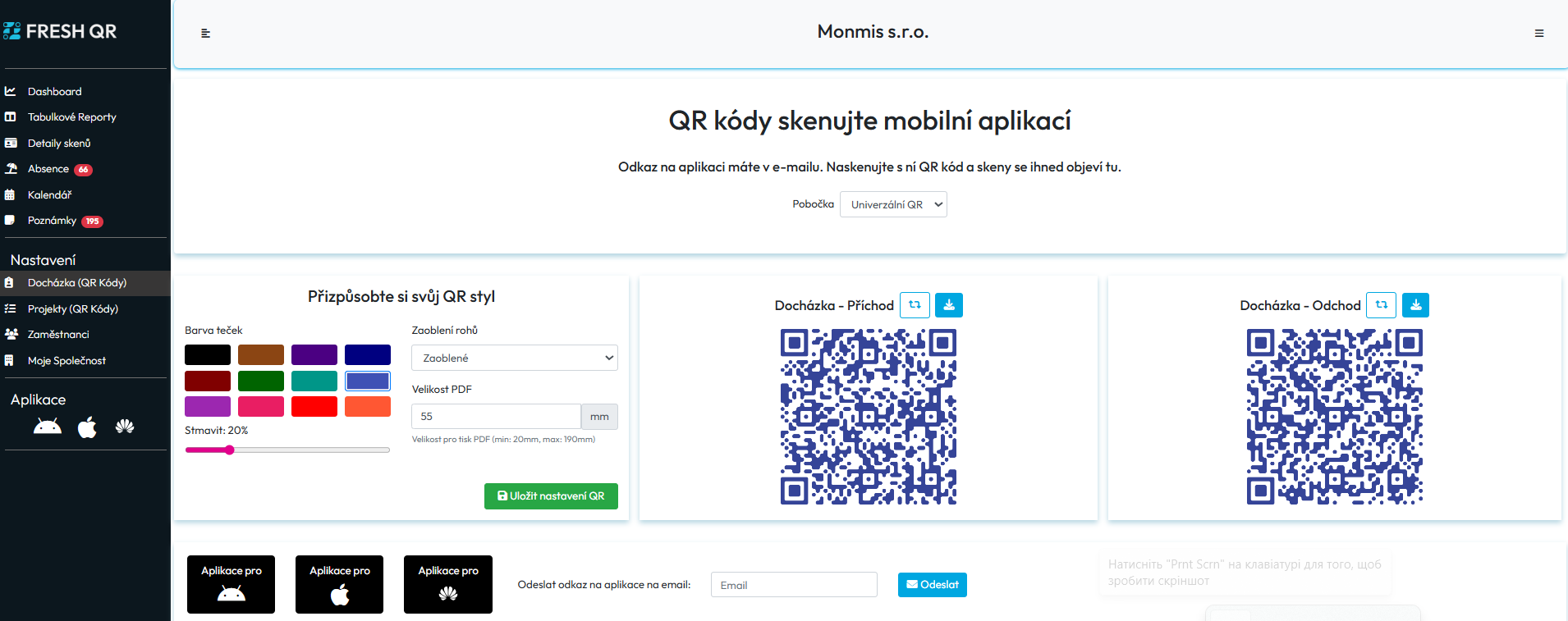
Nainstalujete mobilní aplikaci a naskenujete QR kód „příchod“
Ihned po registraci vám systém odešle e-mail s odkazy na mobilní aplikaci pro Android, iOS i Huawei. Pokud jej nevidíte v doručené poště, zkontrolujte složku SPAM.
Poté:
- E-mail otevřete přímo v mobilu a klikněte na příslušné tlačítko (Android, iOS, Huawei). Budete přesměrováni do obchodu s aplikacemi.
- Aplikaci stáhněte.
- Aplikaci otevřete, na úvodní obrazovce klepněte na tlačítko „QR“ a naskenujte první QR kód.
- V položce menu „Moje detaily“ vyplňte své jméno.
Sken se okamžitě zobrazí na webu
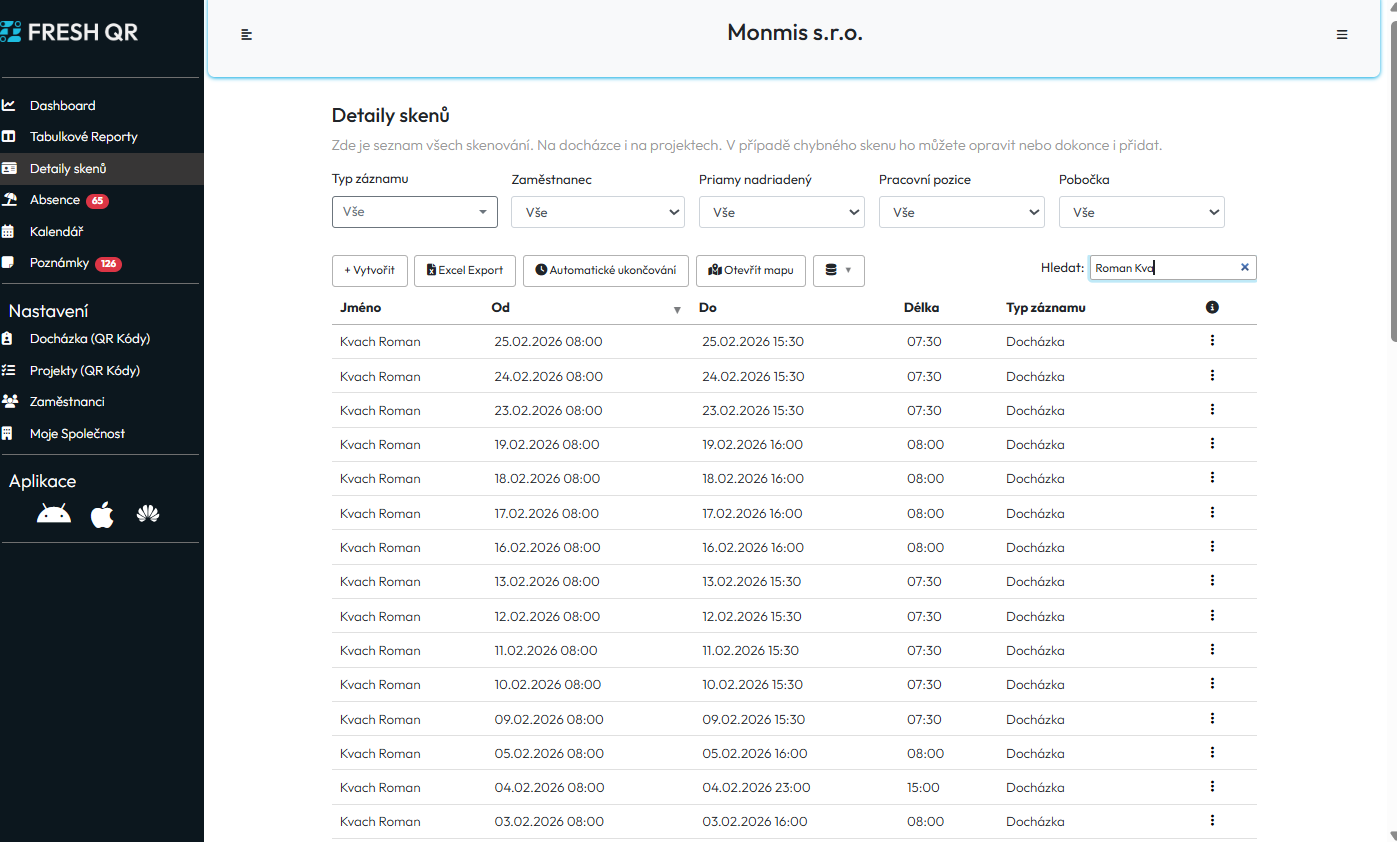
Detail každého skenu je vidět v sekci Absence. Je tam jméno, čas, trvání, pobočka a GPS poloha.
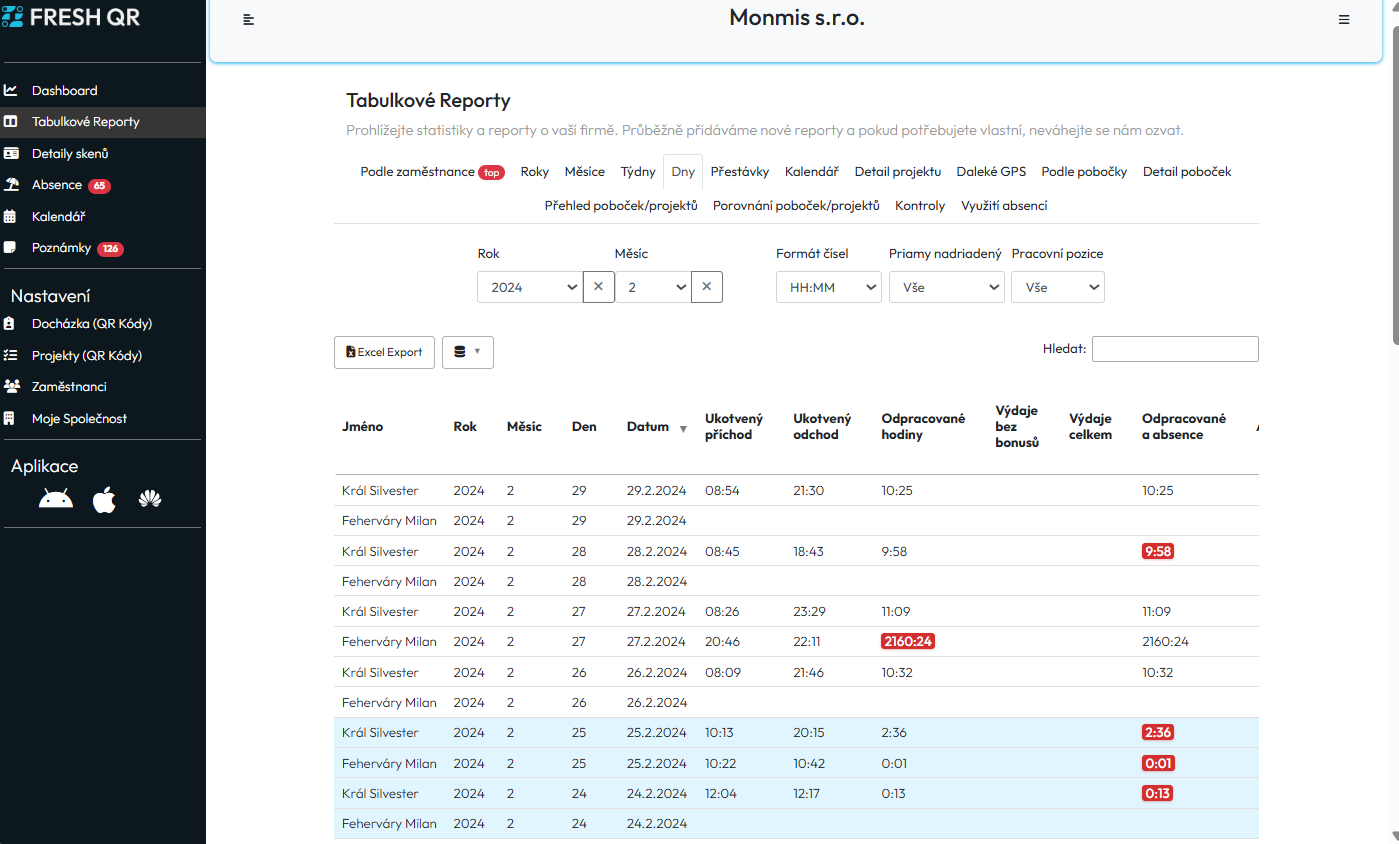
Když naskenujete také QR kód „odchod“, objeví se první řádek v tabulkových reportech. Reporty jsou klíčový přehled, který budete pravidelně používat. Všechny reporty lze filtrovat a exportovat do Excelu.
Zaměstnanci se do seznamu přidávají automaticky
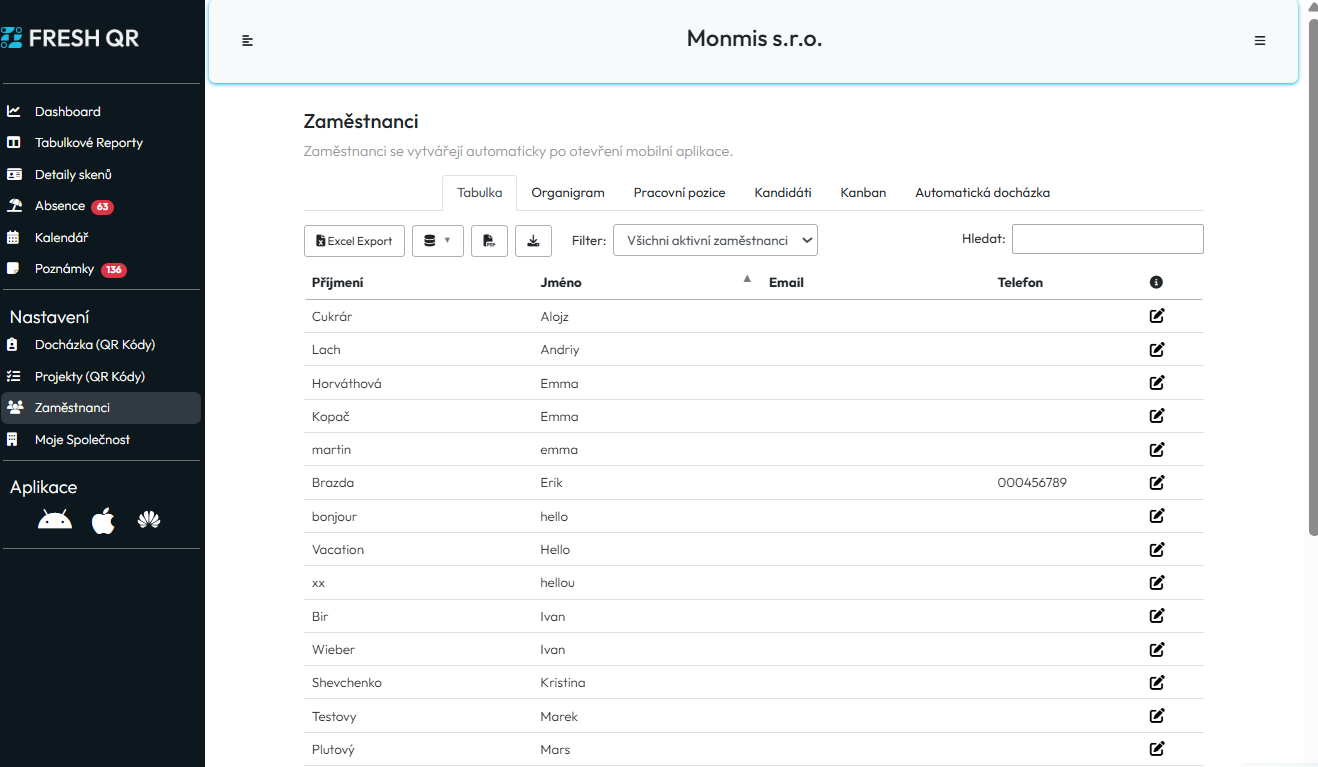
Zaměstnanci se v seznamu objeví automaticky ihned po naskenování prvního QR kódu. Systém ví, že QR kód patří právě vaší firmě, takže to dokáže propojit. Zaměstnanec si musí v mobilu vyplnit alespoň jméno, abyste věděli, o koho se jedná, jinak se zobrazí jako prázdný řádek.
V detailu každého zaměstnance se nachází „Měsíční report“, který zobrazuje předfiltrovaná data docházky za daný měsíc a konkrétního zaměstnance. Měsíční report můžete kromě Excelu exportovat také do PDF v grafické podobě.