API dochádzkového systému: API kľúče pre vaše IT
Na tejto stránke
Rýchla odpoveď
API dochádzkového systému FreshQR je REST API, cez ktoré váš programátor načíta dochádzku, absencie, prestávky, projekty a zamestnancov do vlastného systému. Kľúč vytvoríte v Moja Spoločnosť › API Kľúče tlačidlom Vytvoriť nový API kľúč. Vyberiete mu oprávnenia, skopírujete ho – zobrazí sa iba raz – a odovzdáte ho programátorovi.
#Na čo je to dobré
- Hodiny sa dostanú do mzdového alebo HR systému bez ručného prepisovania z Excelu.
- Kľúč má iba oprávnenia, ktoré mu dáte – napríklad iba čítanie reportov.
- Kľúč môžete kedykoľvek odvolať a prístup sa okamžite zastaví.
- Dokumentácia s adresou API a príkladmi je priamo v aplikácii.
#Pre koho je to vhodné
Pre koho áno
- Firmy s vlastným programátorom alebo dodávateľom IT.
- Väčšie firmy, ktoré chcú dochádzku v interných reportoch.
- Mzdové kancelárie s vlastným importom.
Pre koho nie
- Väčšina malých firiem. Jednoduchšie je stiahnuť export dochádzky do Excelu alebo použiť export do mzdového programu.
- Ak čakáte hotové prepojenie na konkrétny systém alebo okamžité upozornenia (webhooky). API iba odpovedá na požiadavky, ktoré mu pošle váš systém.
#Postup krok za krokom
-
Otvorte API Kľúče.
V Moja Spoločnosť kliknite na kartu API Kľúče. Ak ešte žiadny kľúč nemáte, uvidíte
Prepojte Fresh QR s vašimi nástrojmi
a tlačidlo Vytvoriť prvý API kľúč.
Prvý API kľúč vytvoríte jedným tlačidlom -
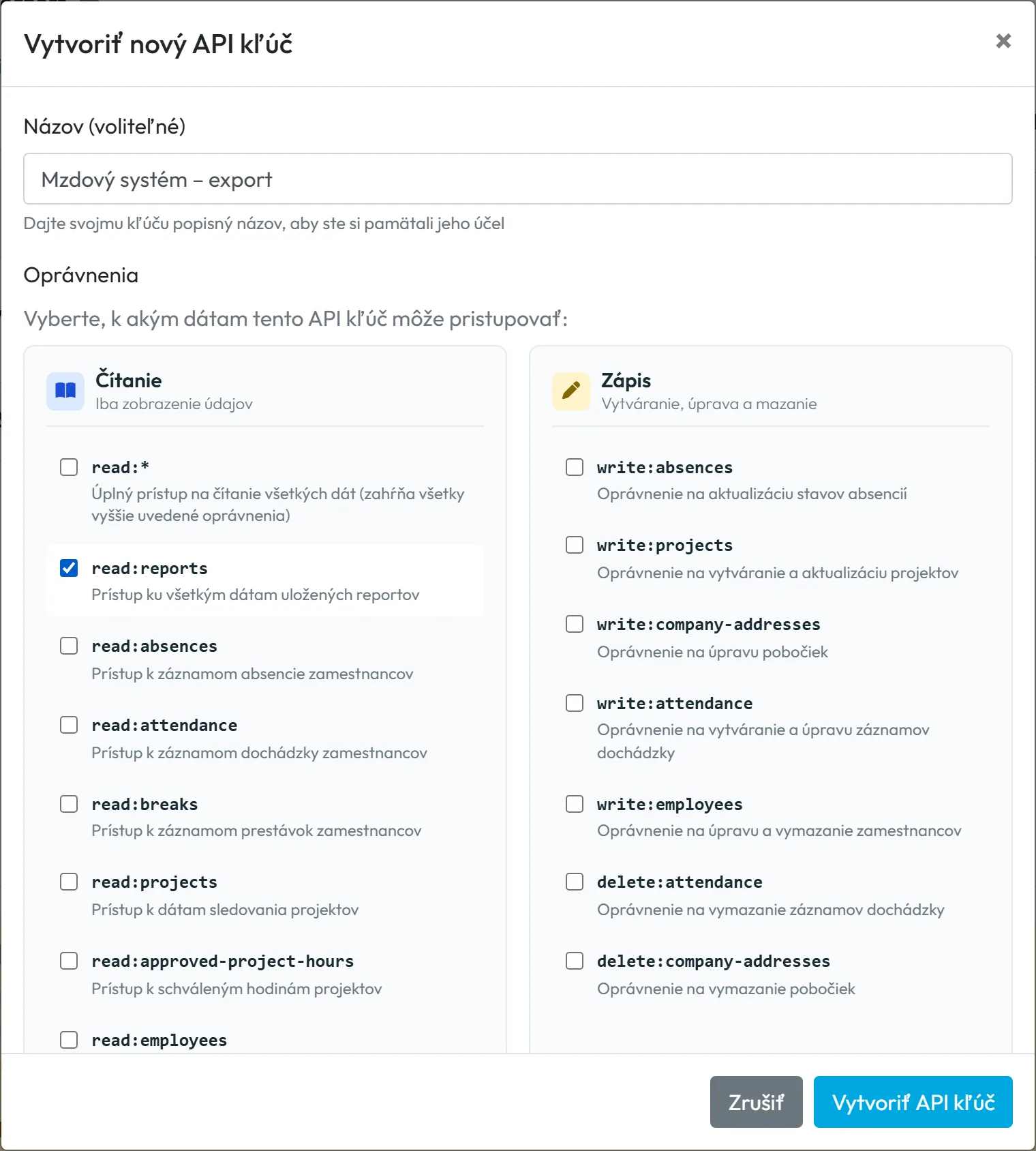
Pomenujte kľúč a vyberte oprávnenia.
Kliknite na Vytvoriť nový API kľúč. Do Názov napíšte, na čo kľúč slúži, napríklad „Mzdy – import“. Potom zaškrtnite oprávnenia v stĺpcoch Čítanie a Zápis. Vyberte iba to, čo programátor naozaj potrebuje. Voľba read:* zahŕňa všetky oprávnenia na čítanie, ostatné čítacie voľby sa potom zošednú.
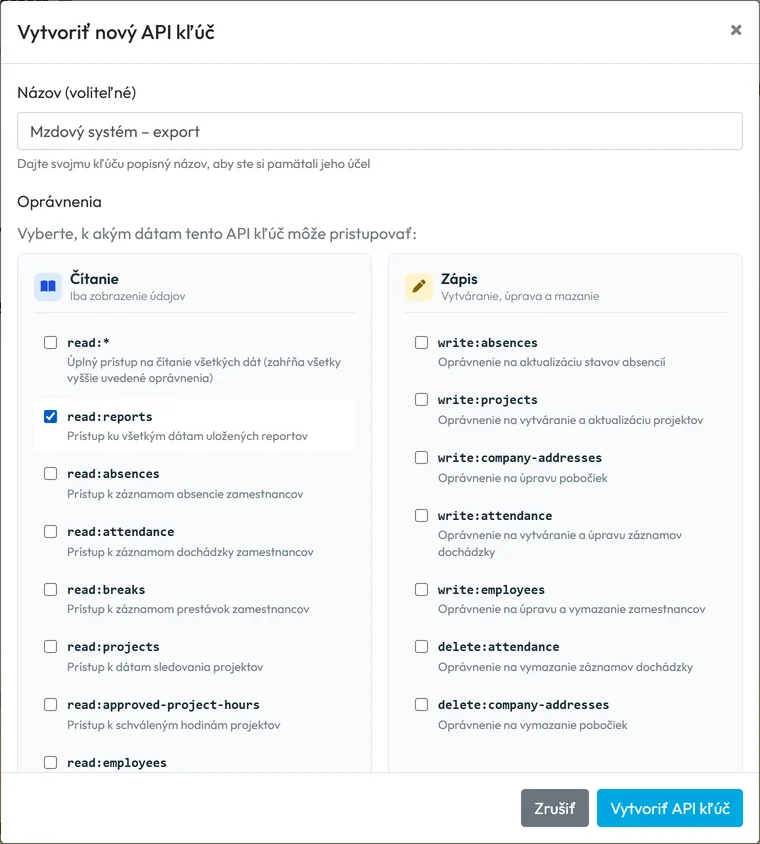
Kľúču dáte iba potrebné oprávnenia -
Skopírujte kľúč.
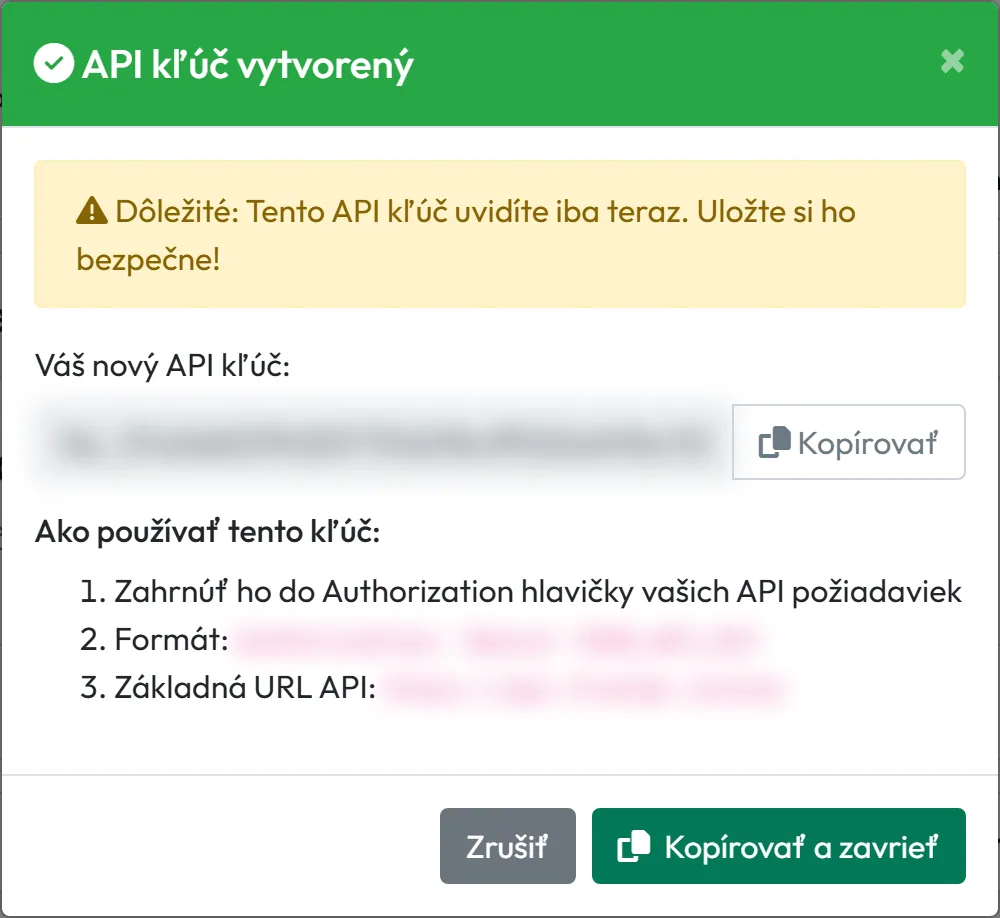
Po vytvorení sa otvorí okno API kľúč vytvorený s upozornením
Dôležité: Tento API kľúč uvidíte iba teraz. Uložte si ho bezpečne!
Kliknite na Kopírovať a zavrieť. Kľúč sa už nikdy znova nezobrazí.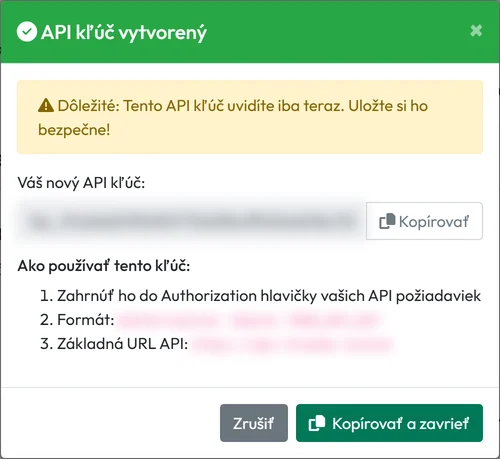
Kľúč si hneď skopírujte, druhýkrát sa nezobrazí -
Odovzdajte kľúč programátorovi.
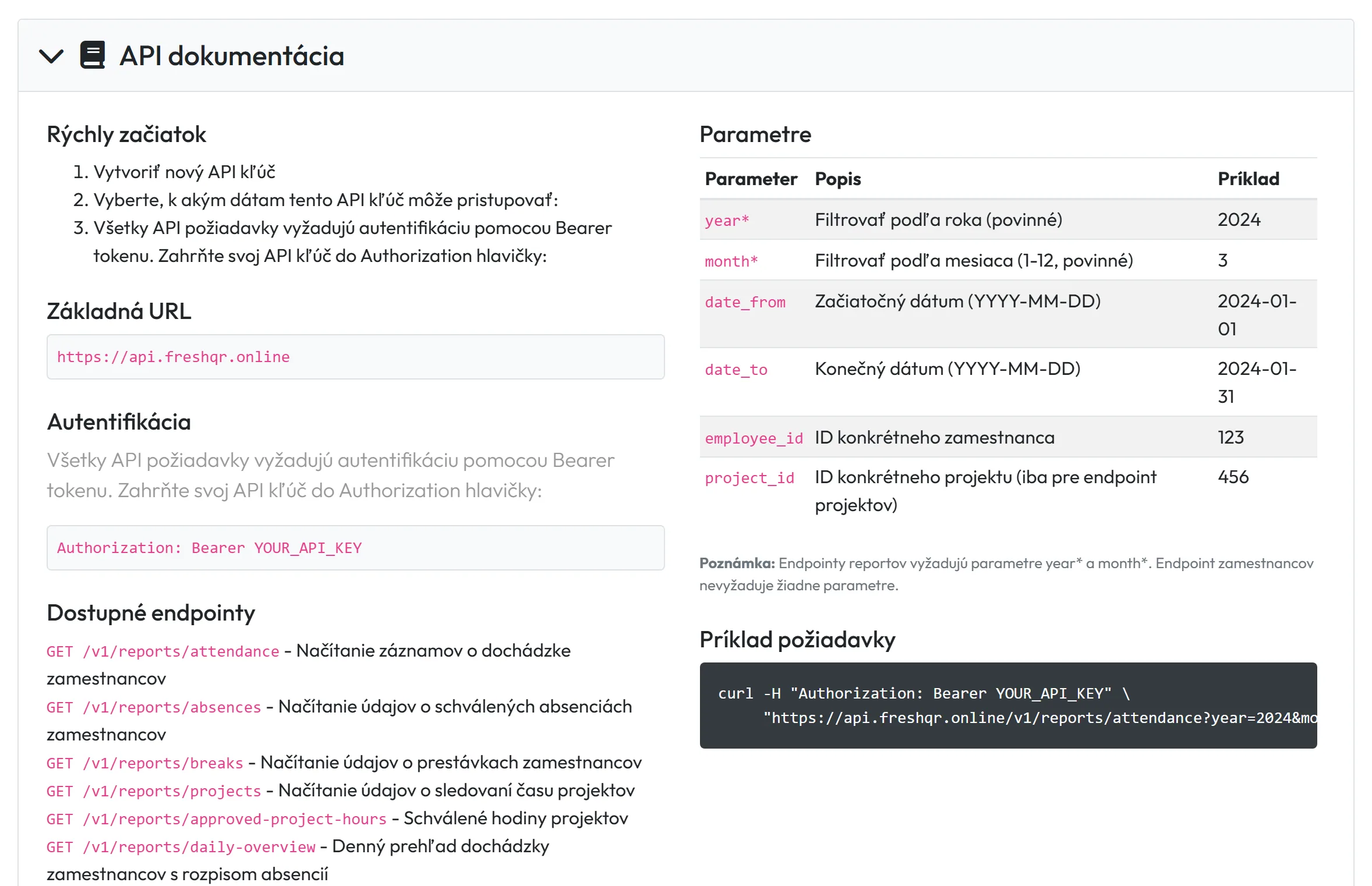
Pošlite mu kľúč bezpečnou cestou – nie do skupinového chatu. Na karte API Kľúče rozbaľte panel API dokumentácia. Je tam adresa API, spôsob prihlásenia kľúčom a príklady volaní, ktoré mu tiež pošlite.
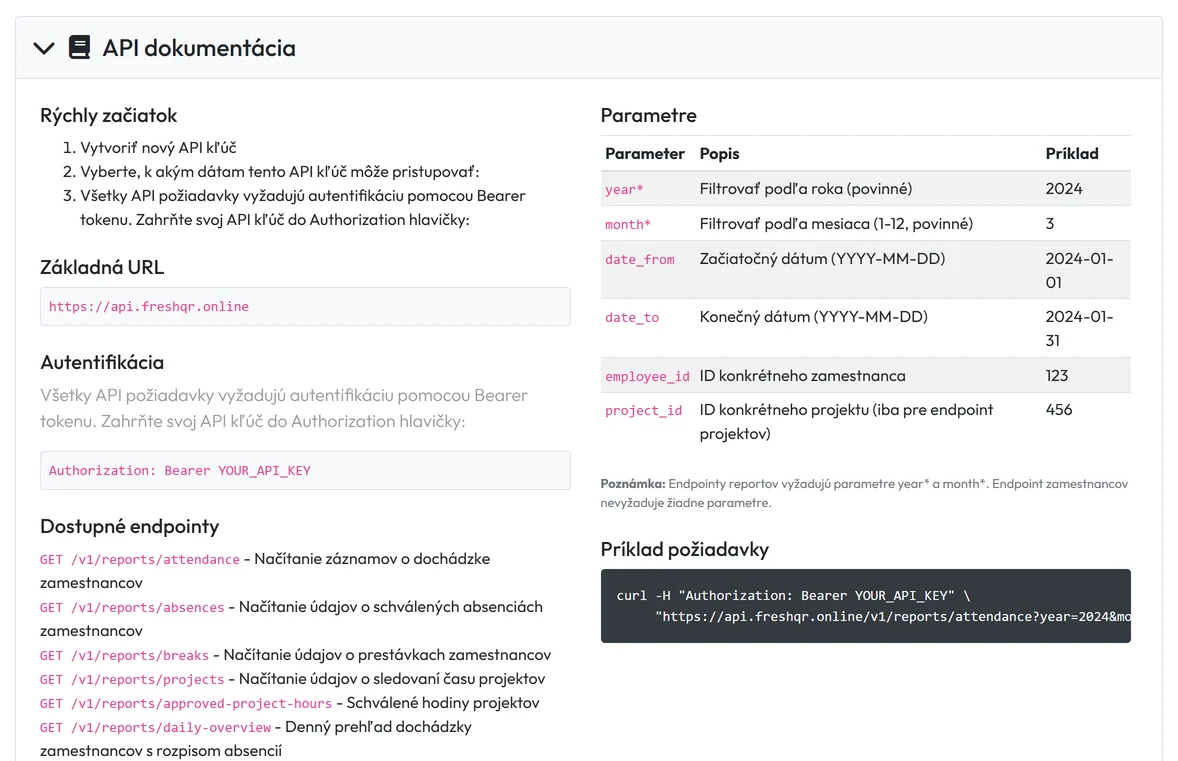
Dokumentácia API je priamo v aplikácii -
Sledujte, či sa kľúč používa.
Zoznam ukazuje pri každom kľúči Názov, oprávnenia, stav Aktívny alebo Odvolaný, dátum vytvorenia a Naposledy použité. Nový kľúč môže mať značku Nepoužité viac ako 30 dní, kým ho programátor prvýkrát nepoužije.

Prehľad API kľúčov a ich použitia


#Aké údaje API poskytuje
S oprávneniami na čítanie získa váš systém:
- reporty – dochádzku, absencie, prestávky, hodiny na projektoch, denný a mesačný prehľad za zvolený rok a mesiac,
- dochádzku – jednotlivé skeny a kto je práve v práci,
- absencie – zoznam absencií, ich stavy a typy,
- projekty a pobočky,
- zamestnancov – mená a kontakty.
Oprávnenia v stĺpci Zápis dovoľujú údaje vo FreshQR aj meniť. Dávajte ich iba vtedy, keď ich integrácia naozaj potrebuje. Kľúč vždy vidí celú firmu – oprávnenia obmedzujú typ údajov, nie pobočky ani zamestnancov.
#Odvolanie a zmazanie kľúča
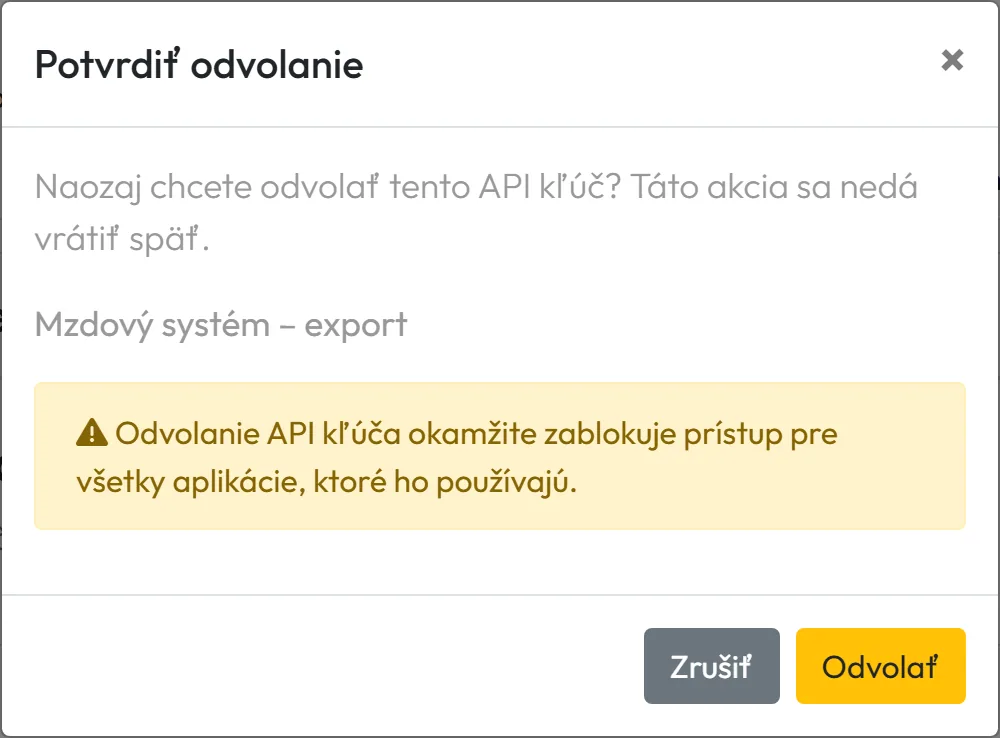
- OdvolaťIkona Odvolať kľúč po potvrdení okamžite zablokuje pre všetky aplikácie, ktoré ho používajú. V zozname ostane so stavom Odvolaný. Akcia sa nedá vrátiť.

Odvolaný kľúč zostane v zozname, kým ho nezmažete - ZmazaťKôš kľúč po potvrdení zablokuje a odstráni zo zoznamu.
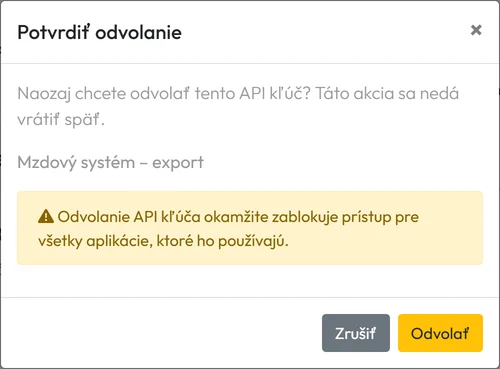
Zrušený kľúč prestane fungovať - Výmena kľúčaOprávnenia existujúceho kľúča sa meniť nedajú. Vytvorte nový kľúč, odovzdajte ho programátorovi a starý odvolajte.

#Okrajové prípady a tipy
- Stratený kľúč
- Znova ho zobraziť nejde. Vytvorte nový a starý odvolajte.
- Kto môže kľúče vytvárať
- Vytvárať, odvolávať a mazať kľúče môže iba Hlavný účet a Administrátor. Rola Nastavenia firmy: Čítanie a úpravy zoznam kľúčov iba vidí.
- Odchod administrátora
- Kľúč patrí firme, nie účtu, ktorý ho vytvoril. Ak administrátor odíde, kľúč funguje ďalej, kým ho neodvoláte.
- Čísla nesedia s webom
- Pri dĺžkach práce má API polia s koncovkou _as_in_reports_minutes. Tie zodpovedajú číslam vo webových reportoch a exportoch. Povedzte to programátorovi.
#Časté otázky
Potrebujem API, aby som dostal dochádzku do Excelu?
Nie. Na to stačí Excel Export v Tabuľkových Reportoch. API je pre prepojenie s iným systémom.
Uvidím kľúč neskôr znova?
Nie. Kľúč sa zobrazí iba raz pri vytvorení. Ak ho stratíte, vytvorte nový.
Môže kľúč vidieť iba jednu pobočku?
Nie. Kľúč vidí celú firmu. Oprávnenia obmedzujú iba typ údajov.
Posiela API upozornenia o nových skenoch?
Nie. Váš systém sa musí pýtať sám, napríklad pravidelne načítať, kto je práve v práci.
Ako zastavím prístup k údajom?
Kľúč odvolajte alebo zmažte. Prestane fungovať okamžite.
#Súvisiace
Ste tuAPI Kľúče a REST API
Administrátor
Webová aplikácia (administrátor)Mobilná aplikácia (zamestnanec)




