Dochádzka na projekty: projekt a jeho QR kód
Na tejto stránke
Rýchla odpoveď
Dochádzku na projekty vo FreshQR evidujete cez projektové QR kódy. V menu Projekty (QR Kódy) kliknete na + Nový projekt, vyplníte názov a FreshQR k projektu vytvorí QR kód. Stiahnete ho ako PDF a vyvesíte na mieste práce. Zamestnanci ho naskenujú vlastným telefónom na začiatku aj na konci práce.
#Na čo je to dobré
- Hodiny máte po zákazkách, stavbách či akciách, nielen súhrnne za deň. Viete, koľko práce stál konkrétny projekt.
- Žiadne papierové výkazy z miesta práce. Zamestnanec naskenuje kód vlastným telefónom a čas sa zapíše sám.
- Ku každému projektu nastavíte polohu na mape. Pri skene sa vzdialenosť meria k miestu projektu.
- Projekty máte v jednom zozname so stavom, prioritou a termínmi, prípadne v záložke Kanban podľa stavu.
#Pre koho je to vhodné
Pre koho áno
- Stavebné a montážne firmy – jeden projekt na stavbu.
- Upratovacie a servisné firmy, ktoré pracujú u klientov – jeden projekt na budovu alebo klienta.
- Prevádzky s občasnými akciami mimo prevádzky. Reštaurácia Zelený Dvor má projekty Catering – svadba Pezinok a Firemné obedy – Twin City.
Pre koho nie
- Firmy, ktoré pracujú iba na stálych miestach – v reštaurácii, obchode, kancelárii. Tam stačia pobočky. Ako sa rozhodnúť, vysvetľuje Pobočky alebo projekty – čo zvoliť.
#Postup krok za krokom
-
Otvorte Projekty (QR Kódy).
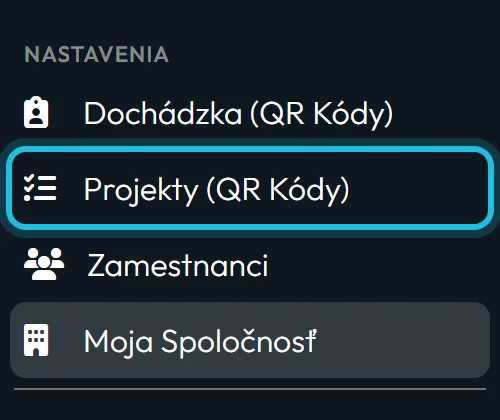
V ľavom menu kliknite na Projekty (QR Kódy). Stránka má tri záložky: Zoznam, Kanban a Report. Sledovanie projektov je nezávislé od dochádzky na pobočke – môžete používať oboje naraz.
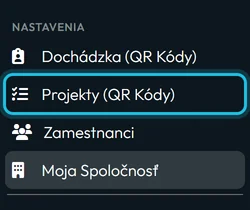
Projekty nájdete v menu Projekty (QR Kódy) -
Založte projekt.
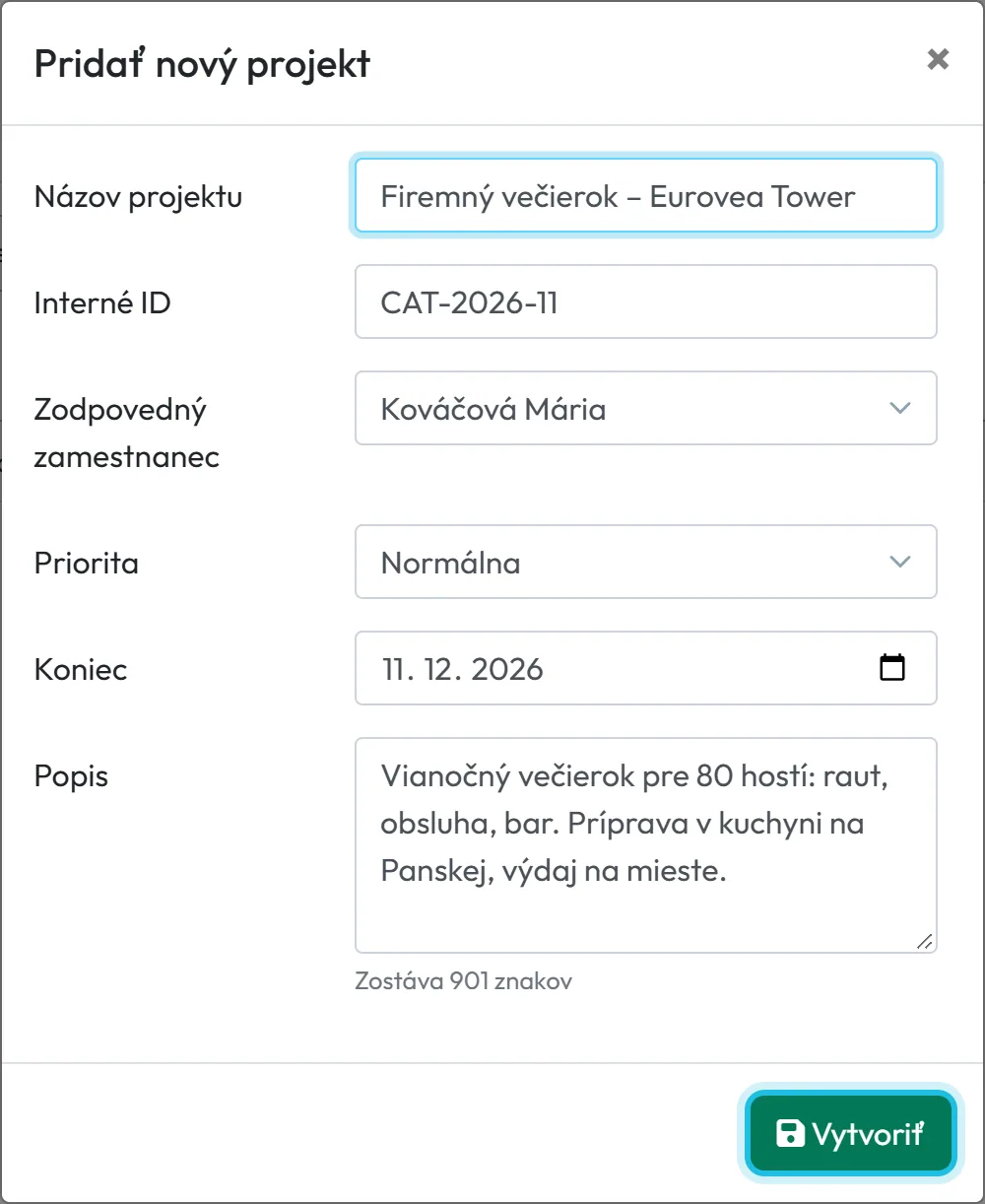
Kliknite na + Nový projekt. V okne Pridať nový projekt je povinný iba Názov projektu, napríklad Firemný večierok – Eurovea Tower. Nepovinne vyplňte Interné ID (číslo zákazky, napríklad CAT-2026-11), Zodpovedný zamestnanec, Priorita (Vysoká, Normálna, Nízka), Koniec a Popis do 1000 znakov. Kliknite na Vytvoriť. Otvorí sa detail nového projektu so stavom Nový a s hotovým QR kódom.
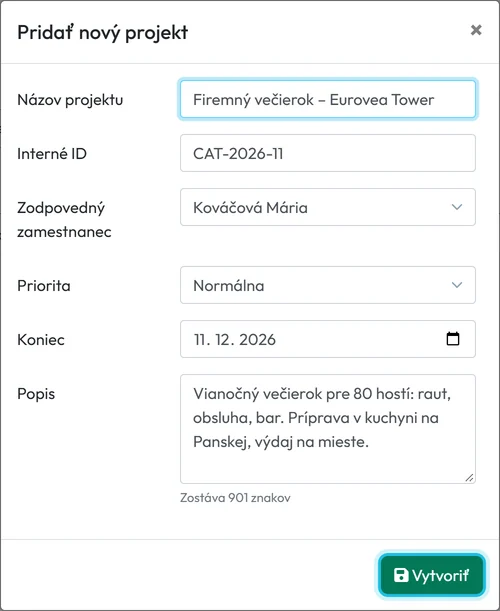
Nový projekt vytvoríte v pár poliach -
Doplňte detail projektu.
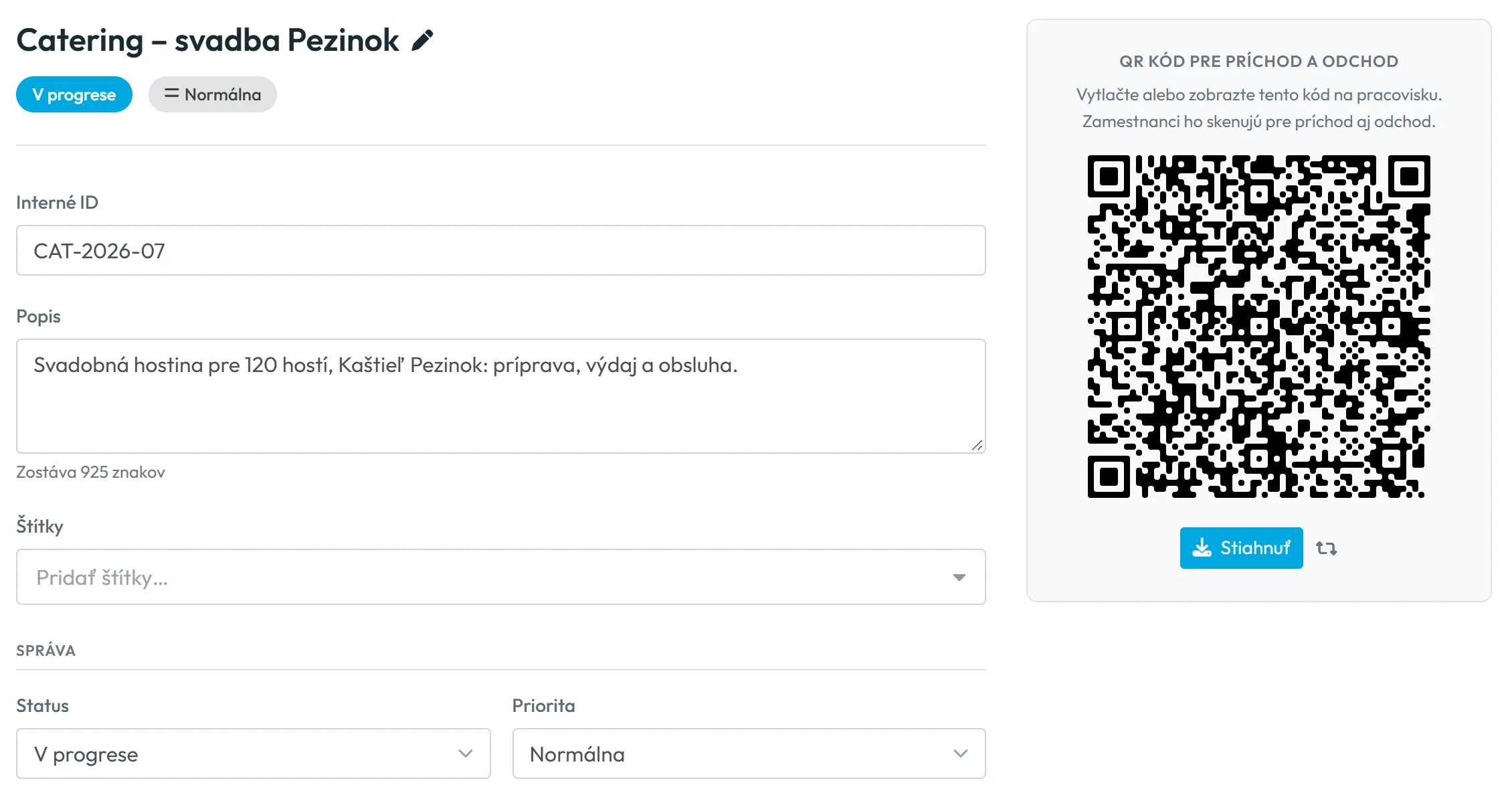
V detaile môžete meniť názov (ceruzka pri ňom), Interné ID, Popis a Štítky, napríklad Catering. V časti Správa nastavíte Status, Prioritu a Zodpovedného zamestnanca, v časti Harmonogram Začiatok a Koniec. Zmeny uložte tlačidlom Uložiť. Keď vyplníte Začiatok aj Koniec, v zozname sa pri projekte blízko konca ukáže ⚠️ Čoskoro končí a po termíne ⚠️ Po termíne.
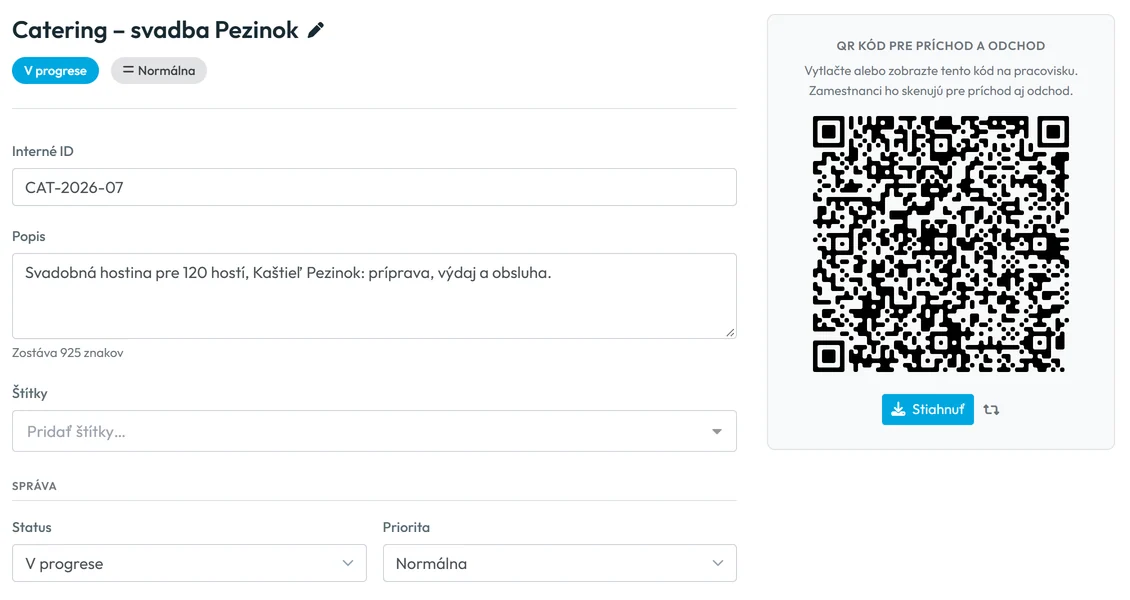
Detail projektu s vlastným QR kódom -
Nastavte polohu projektu.
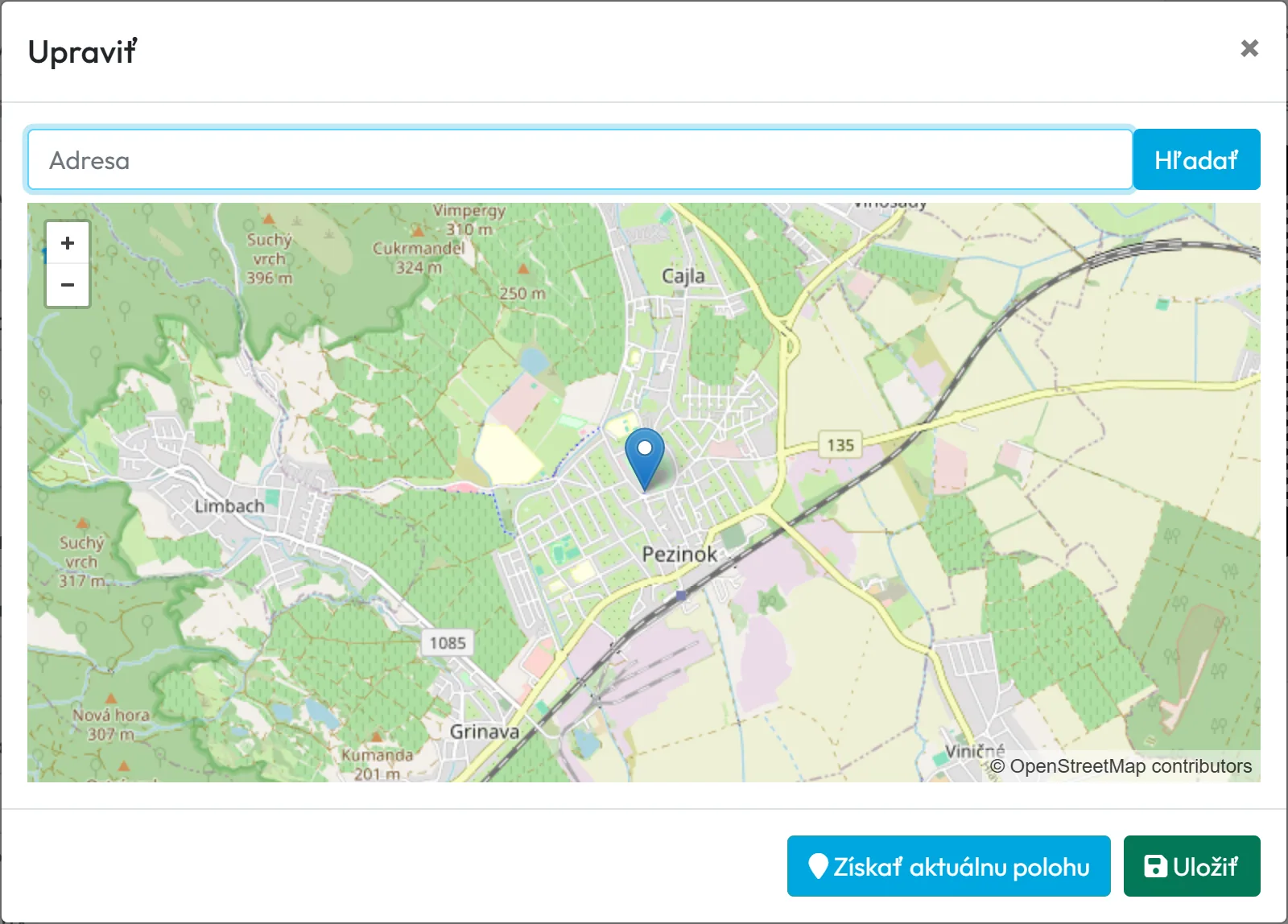
V časti Poloha kliknite na Nastaviť na mape. Zadajte adresu a kliknite na Hľadať, alebo posuňte špendlík na mape. Ak ste práve na mieste, použite Získať aktuálnu polohu. Kliknite na Uložiť v okne mapy a potom uložte aj projekt. Skeny tohto projektu potom porovnávajú GPS polohu telefónu s miestom projektu namiesto pobočky – pozrite GPS kontrola a presnosť polohy.
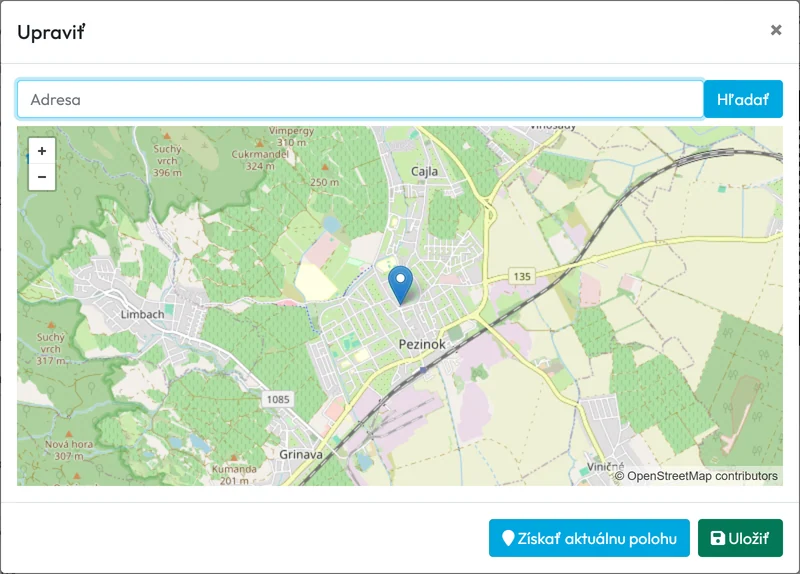
Polohu projektu nastavíte na mape -
Stiahnite a vyveste QR kód.
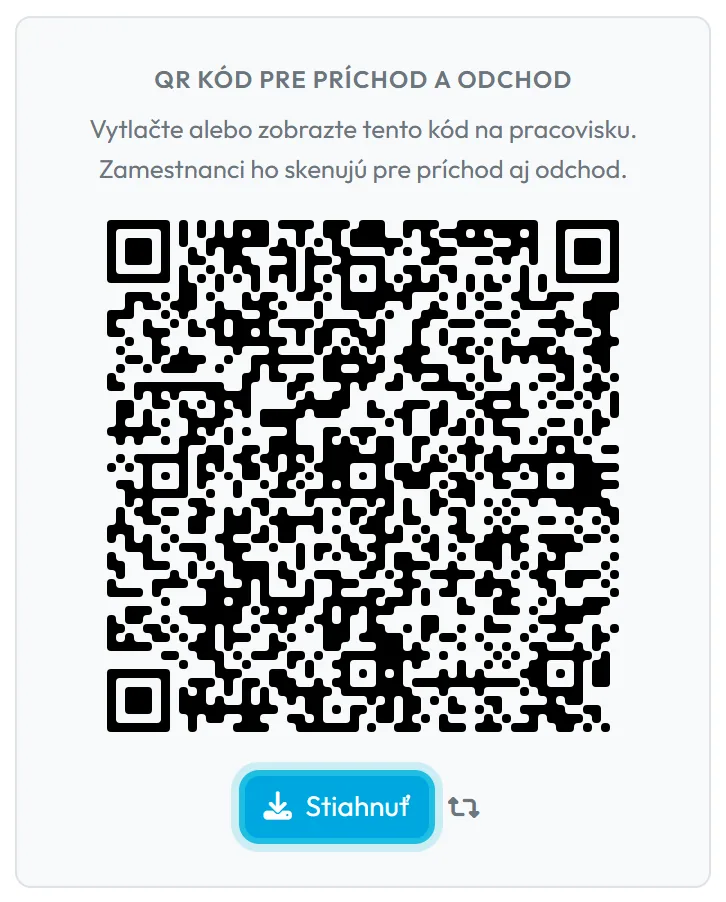
Vpravo v detaile je karta QR kód pre príchod a odchod. Kliknite na Stiahnuť – stiahne sa PDF na A4 s názvom projektu a kódom. Vytlačte ho a vyveste pri vstupe na miesto práce, alebo ho ukážte na obrazovke. Jeden kód slúži na začiatok aj koniec práce. Farbu a veľkosť kódu určuje firemný štýl QR kódov – pozrite QR kódy pre príchod a odchod.
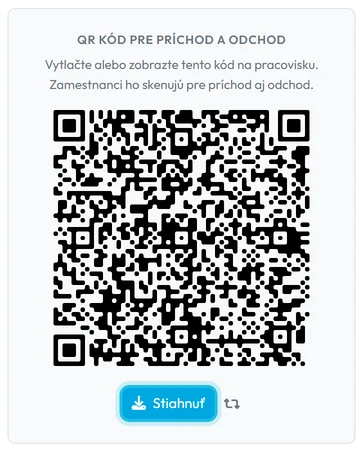
QR kód projektu stiahnete ako PDF na tlač -
Povedzte zamestnancom, ako skenovať.
Zamestnanec na mieste otvorí aplikáciu FreshQR a naskenuje kód projektu. Prvý sken začne prácu na projekte, ďalší sken toho istého kódu ju ukončí. Každý skenuje vlastným telefónom. Postup zo strany zamestnanca je v návode Projekty – začiatok, koniec a viac projektov naraz. Odpracované hodiny potom nájdete v záložke Report – pozrite Report projektov.
#Viac projektov naraz
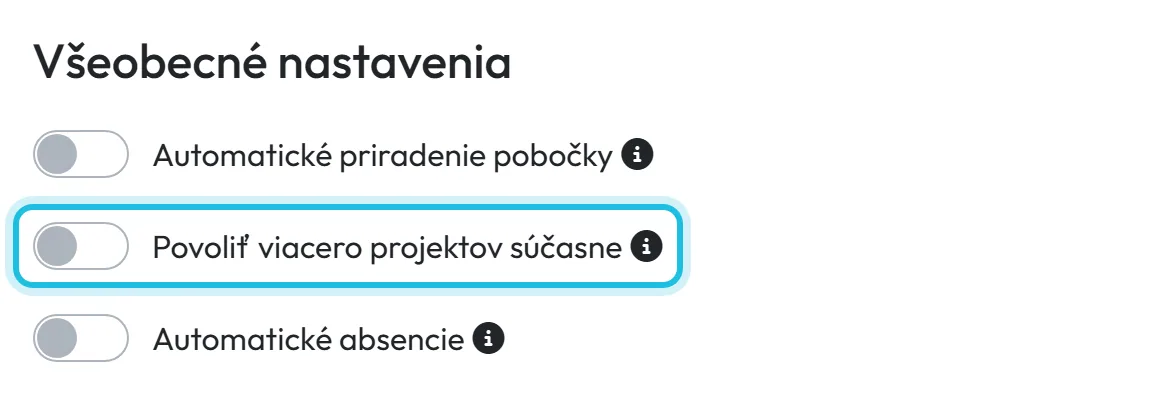
V Moja Spoločnosť › Detaily spoločnosti › Všeobecné nastavenia je prepínač Povoliť viacero projektov súčasne. Rozhoduje, čo sa stane, keď zamestnanec naskenuje druhý projekt a prvý ešte beží.
- Vypnuté: zamestnanec má naraz otvorený len jeden projekt – kým ho neukončí, tlačidlo na začatie ďalšieho v aplikácii nevidí. Hodí sa, keď človek prechádza z jednej akcie na druhú.
- Zapnuté: oba projekty bežia súčasne a každý sa ukončí iba svojím kódom. Hodí sa pre vedúceho, ktorý dohliada na dve partie naraz. Hodiny sa vtedy pripíšu obom projektom, takže súčet projektov môže byť vyšší ako čas v práci.
Nastavenie platí pre celú firmu a mení ho Hlavný účet, Administrátor alebo rola Nastavenia firmy: Čítanie a úpravy. Skontrolujte, ako ho máte nastavené vy.
#Ďalšie spôsoby, ako s projektmi pracovať
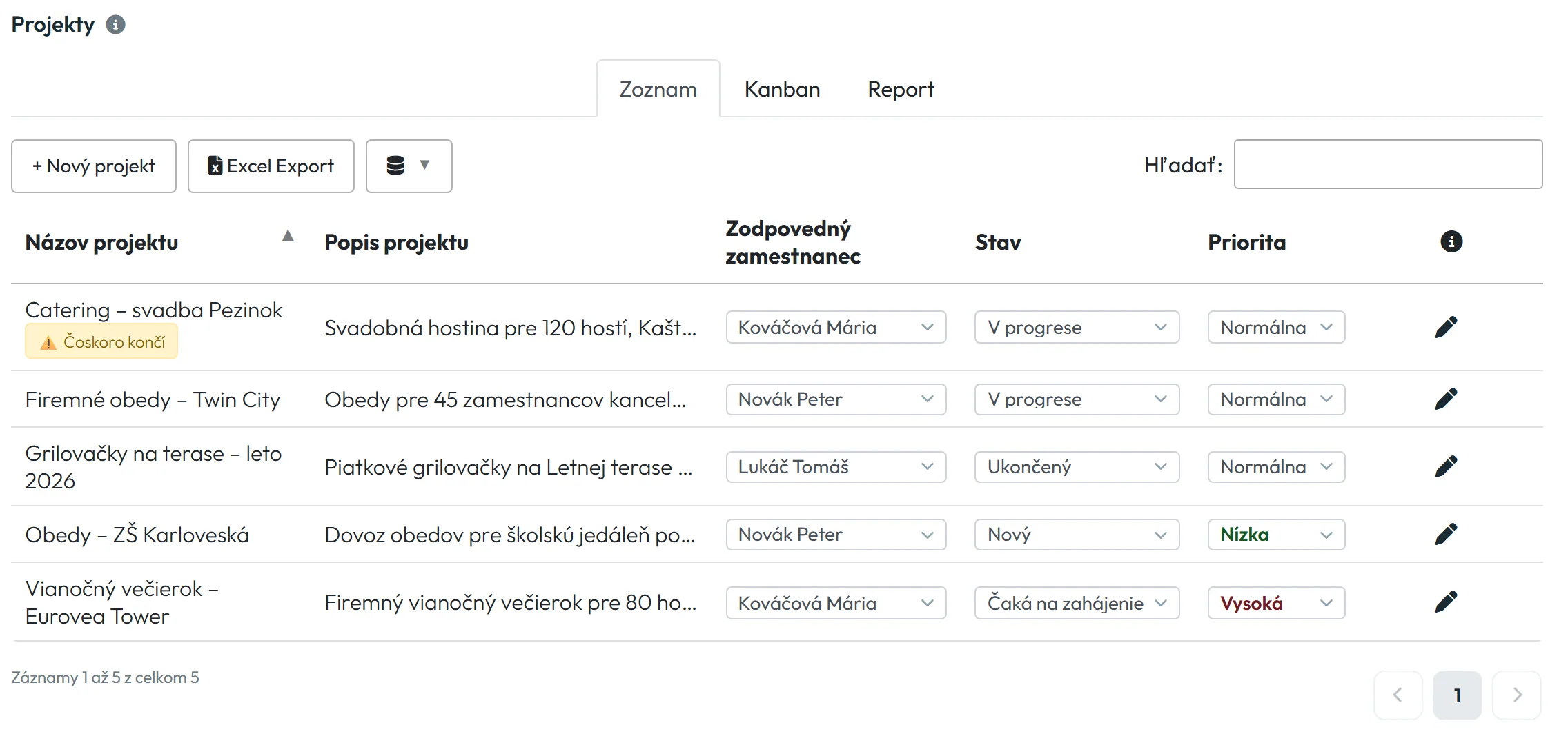
- Priamo v zoznameV záložke Zoznam meníte Zodpovedný zamestnanec, Stav a Prioritu rovno v riadku, uloží sa to hneď. Tlačidlo Excel Export stiahne zoznam projektov. Ikonou databázy vedľa neho zapnete ďalšie stĺpce, napríklad Interné ID. Detail otvoríte ceruzkou.
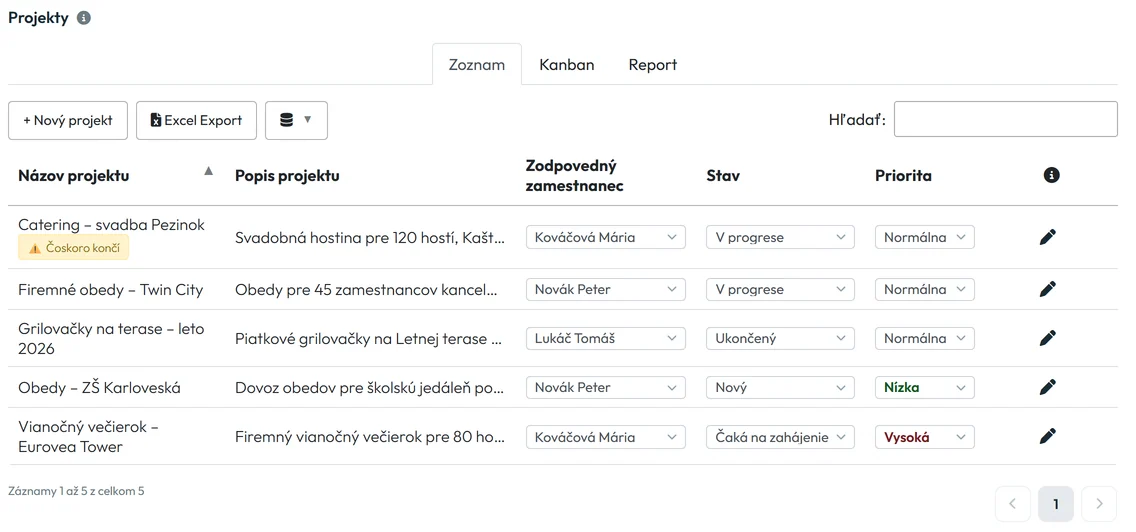
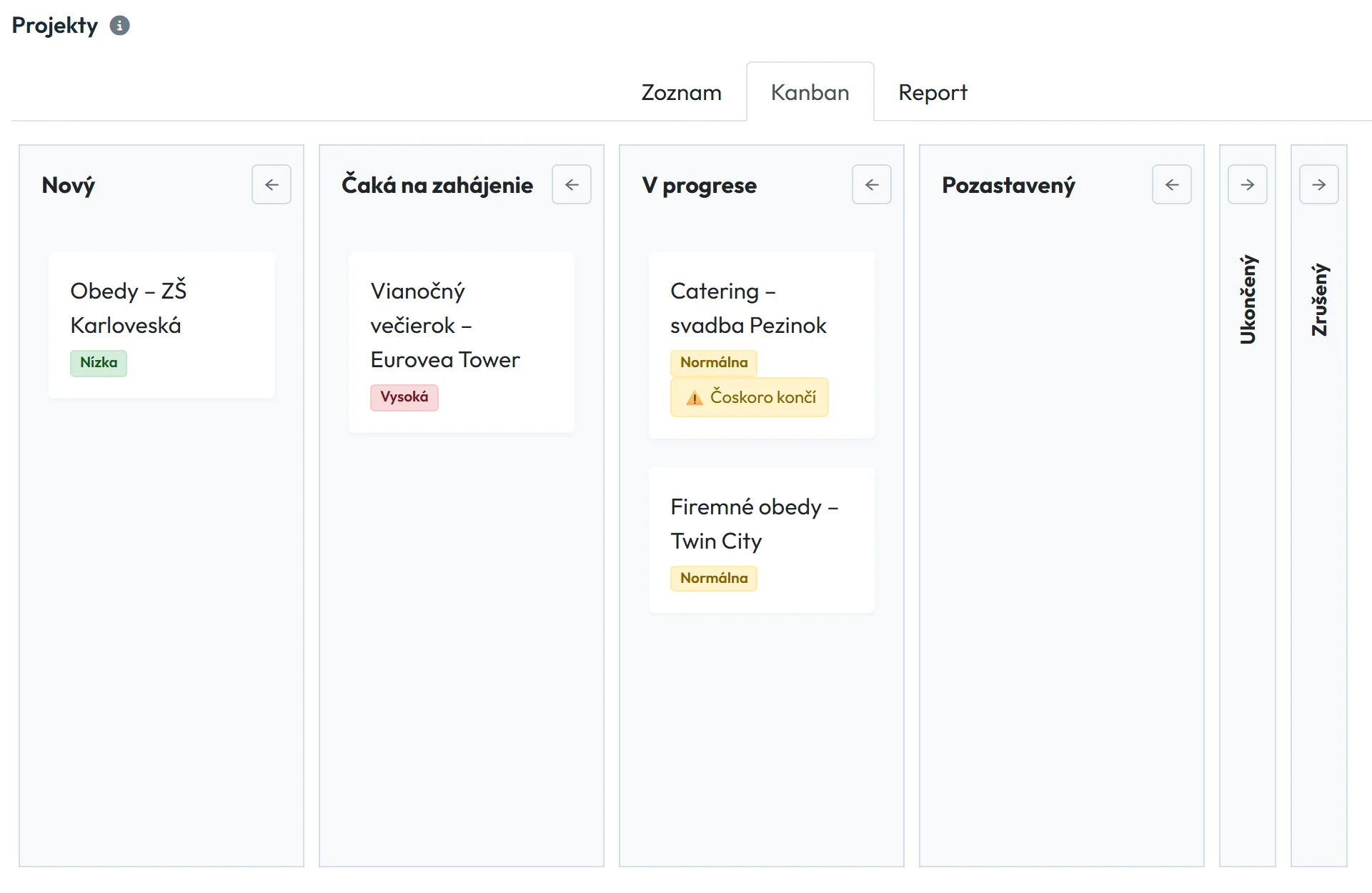
Zoznam projektov - Kanban podľa stavuZáložka Kanban zoradí projekty do stĺpcov Nový, Čaká na zahájenie, V progrese, Pozastavený, Ukončený a Zrušený. Posledné dva sú zbalené, aby nezaberali miesto.
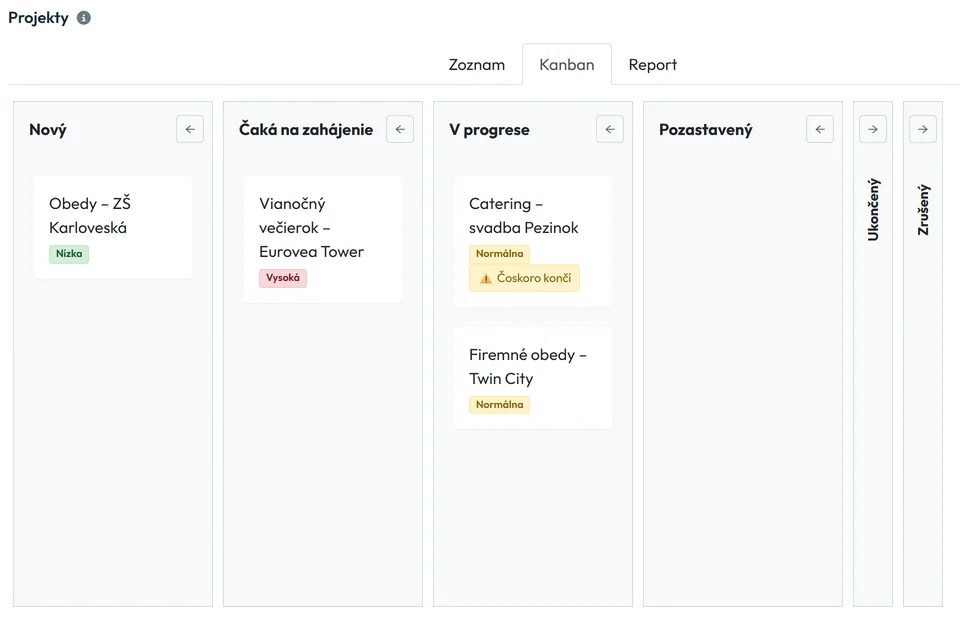
Kanban zoradí projekty podľa stavu - Začať projekt bez QR kóduAk majú zamestnanci začínať projekt tlačidlom v aplikácii bez skenovania, zapne to podpora FreshQR. Napíšte na info@freshqr.online alebo cez WhatsApp.
- Projekty cez APIAk projekty vznikajú vo vašom inom systéme, môžu sa do FreshQR zakladať cez API – pozrite API Kľúče a REST API. Dostanú QR kód rovnako ako projekty z webu.
#Okrajové prípady a tipy
- Projekt sa skončil
- Zmeňte Status na Ukončený alebo Zrušený. Projekt zostane v histórii a v reporte ho uvidíte po zaškrtnutí Zobraziť ukončené projekty. Vytlačený QR kód z miesta práce zložte.
- Kód sa dostal tam, kam nemal
- Napríklad fotka kódu v skupinovom chate. Kliknite na ikonu šípok vedľa Stiahnuť –
Vytvorí nový QR kód (zneplatní aktuálny)
. Nový kód vznikne hneď po kliknutí, bez ďalšieho potvrdenia. Vytlačte ho a vymeňte na mieste. - Projekt založený dvakrát
- V detaile kliknite na Zmazať a potvrďte Áno, vymazať. Zmazaný projekt sa v aplikácii nedá obnoviť – mažte iba omyly. Ukončené projekty radšej prepnite na Ukončený.

Pred zmazaním sa aplikácia opýta - Kto môže zakladať projekty
- Hlavný účet, Administrátor, Manažér: Plný prístup okrem nastavení firmy a rola Projekty: Čítanie a úpravy. Manažér projektu nové projekty nezakladá, spravuje iba tie, ktoré mu priradíte.
- Skeny jedného projektu
- V detaile projektu je záložka Detaily skenov so všetkými skenmi tohto projektu. Opraviť alebo doplniť ich môžete rovnako ako v Detailoch skenov.

#Časté otázky
Slúži jeden QR kód na začiatok aj koniec práce?
Áno. Prvý sken prácu na projekte začne, ďalší sken toho istého kódu ju ukončí.
Musí sa zamestnanec prihlásiť aj na pobočke?
Nie. Čas na projekte sa eviduje samostatne. Či zamestnanci skenujú aj pobočku, rozhodnete vy.
Môžem obmedziť, kto smie skenovať daný projekt?
Nie. Kód projektu môže naskenovať každý zamestnanec vašej firmy. Kontrolu dáva poloha projektu a GPS pri skene.
Dá sa zmeniť farba QR kódu iba pre projekty?
Nie. Štýl QR kódov je spoločný pre celú firmu a nastavuje sa v Dochádzka (QR Kódy).
Dá sa projektu nastaviť rozpočet hodín?
Nie. Projekt má iba termín začiatku a konca. Hodiny a mzdové náklady uvidíte v reporte projektov.
#Súvisiace
Ste tuProjekty a projektové QR kódy
Administrátor
Webová aplikácia (administrátor)Mobilná aplikácia (zamestnanec)




