Problémy so skenovaním: kamera, poloha a chybové hlásenia QR kódu
Na tejto stránke
Nevidíte túto možnosť v aplikácii? Tlačidlo Dochádzka Príchod (príchod bez QR kódu) zapína podpora FreshQR na žiadosť vášho zamestnávateľa.
Rýchla odpoveď
Pri problémoch so skenovaním najprv prečítajte hlásenie. Povoľte prístup ku kamere vyriešite v povoleniach aplikácie Fresh QR. QR kód je neplatný znamená cudzí kód. Pri Tento kód ste už skenovali naskenujte Odchod. Sken mimo pracoviska aplikácia neodmietne a bez internetu ho uloží a odošle neskôr. Kde kód nevisí, môže pomôcť tlačidlo Dochádzka Príchod.
#Na čo je to dobré
- Hneď viete, či sa sken zapísal a čo urobiť ďalej.
- Nemusíte volať vedúcemu pri každom chybovom hlásení.
- Viete, čo zamestnávateľ z vašej polohy vidí a prečo môže správny sken vyzerať „ďaleko“.
#Ako povoliť kameru a polohu
-
V hlásení ťuknite na Otvoriť nastavenia.
Ak ste prístup ku kamere pri prvom skene zamietli, aplikácia zobrazí
Povoľte prístup ku kamere
–Fresh QR potrebuje prístup ku kamere.
Ťuknite na Otvoriť nastavenia.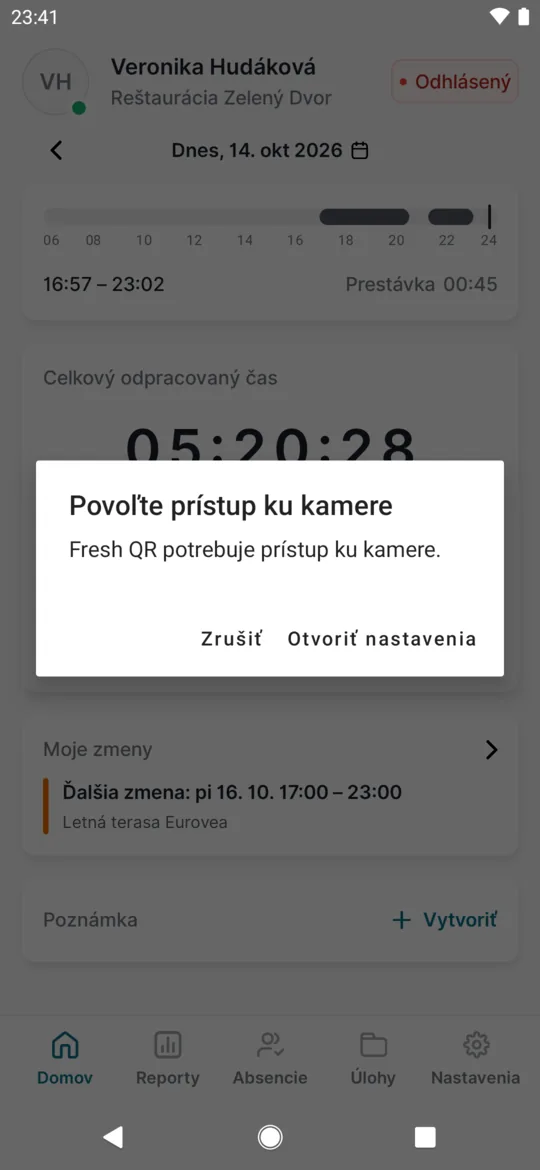
Bez prístupu ku kamere sa nedá skenovať -
V povoleniach zapnite Fotoaparát a Polohu.
Otvorí sa stránka aplikácie v nastaveniach telefónu. Ťuknite na Povolenia, potom na Fotoaparát a zvoľte povoliť. Ak firma používa polohu, rovnako povoľte Polohu – stačí „Povoliť iba pri používaní aplikácie“ a zapnutá presná poloha. Na iPhone nájdete to isté v Nastaveniach pod Fresh QR.
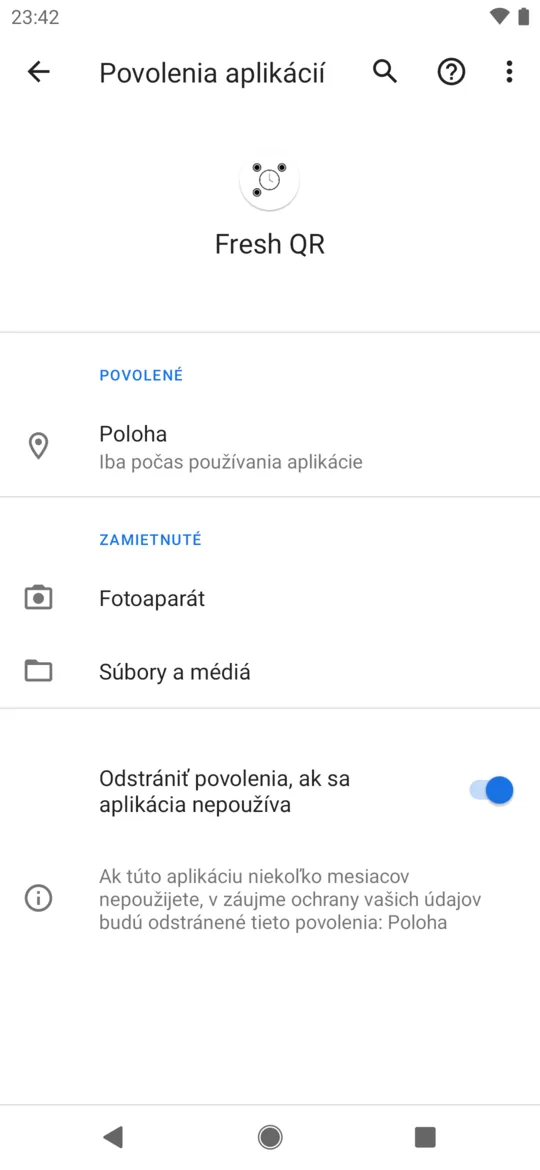
Povolenia nájdete v nastaveniach telefónu -
Vráťte sa do aplikácie a skenujte znova.
Ťuknite na Naskenujte QR. Sken, ktorý sa nepodaril, sa nezapísal – urobte ho znova.
#Hlásenia o polohe
Povoliť prístup k polohe
Aplikácia nemá povolenú polohu, hoci ju zamestnávateľ používa. Povoľte ju podľa krokov vyššie.
Prosím povoľte alebo zapnite GPS
V telefóne je vypnutá poloha. Zapnite ju v rýchlych nastaveniach (potiahnite lištu zhora nadol a ťuknite na Poloha). Android sa najprv môže opýtať vlastným oknom, až pri ďalšom pokuse sa ukáže toto hlásenie.
Nepodarilo sa získať polohu
Telefón nenašiel polohu včas. Postavte sa k oknu alebo von, zapnite Wi-Fi a skúste to znova. Sken sa nezapísal.
#QR kód je neplatný alebo už naskenovaný
Zapísaný sken poznáte podľa potvrdenia so zelenou značkou, napríklad Príchod 07:58
. Bez internetu je to hlásenie, že sa sken uloží a odošle neskôr. Každé iné hlásenie znamená, že sa nič nezapísalo. Nájdite ho nižšie – väčšinou stačí naskenovať správny kód.
Tento kód ste už skenovali
Skenujete Príchod, hoci už ste prihlásení. Platí prvý príchod, nič sa nezmenilo. Ak chcete odísť, naskenujte Odchod. Ak je otvorený príchod ešte zo včera, lebo ste zabudli na odchod, povedzte to vedúcemu.
Už ste naskenovali tento kód
To isté hlásenie bez internetu: dvakrát po sebe ste naskenovali Príchod (alebo dvakrát Odchod). Druhý sken sa neuložil.
Naskenujte najskôr príchod, prosím
Skenujete Odchod, ale nemáte otvorený príchod – ráno ste zabudli skenovať, alebo dochádzku už ukončil vedúci či automatické pravidlo. Naskenujte Príchod a vedúcemu povedzte, kedy ste naozaj prišli.
Ukončenie dochádzky na inej pobočke nie je povolené
Firma nepovoľuje odchod na inej pobočke, než na ktorej ste prišli. Naskenujte Odchod tam, kde ste skenovali Príchod.
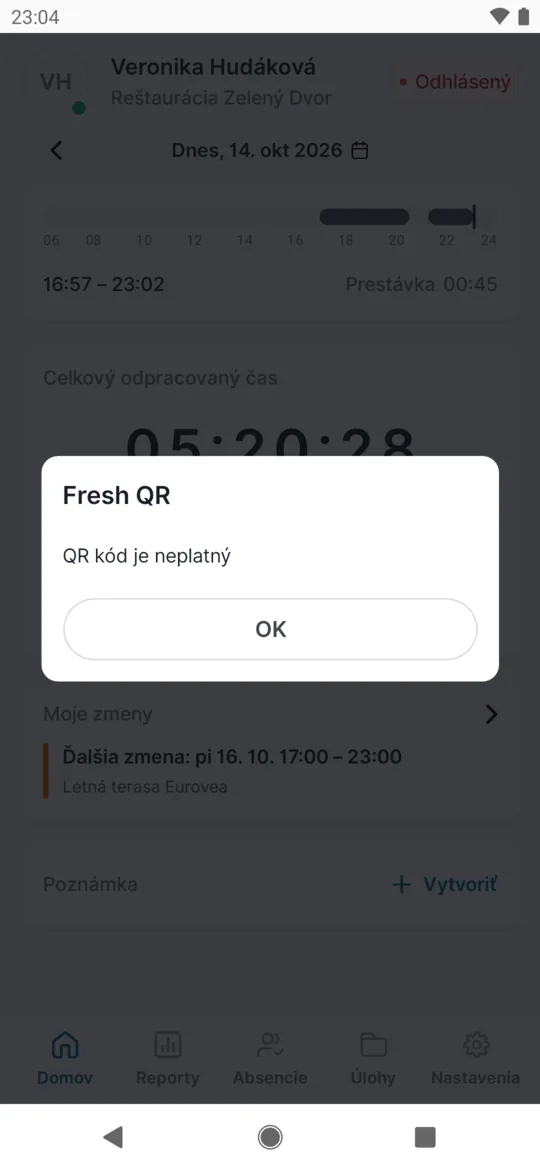
QR kód je neplatný
Naskenovali ste kód, ktorý nie je kódom dochádzky FreshQR: webový odkaz, platobný QR kód, menu, plagát, kód iného systému alebo poškodenú tlač. Sken sa nezapísal. Naskenujte kód Príchod alebo Odchod vašej firmy. Ak hlásenie príde aj na firemnom kóde, požiadajte vedúceho o novú tlač.
Ak nepomôže ani správny kód, povedzte to vedúcemu. Vie skontrolovať, či je kód aktuálny, a doplniť alebo opraviť vašu dochádzku vo webovej aplikácii.
#Sken mimo pracoviska (GPS)
Sken mimo pracoviska aplikácia FreshQR neodmietne. Ak firma používa GPS, zapíše pri skene vašu polohu a vy uvidíte bežné potvrdenie. Poloha však býva v budovách nepresná. Presnejšiu polohu dosiahnete takto:
- Otvorte aplikáciu pár sekúnd pred skenom. Aplikácia začne zisťovať polohu hneď po otvorení domovskej obrazovky. Keď počkáte pár sekúnd, poloha býva presnejšia.
- Zapnite Wi-Fi a polohu v telefóne. Wi-Fi pomáha telefónu nájsť polohu aj v budove. V nastaveniach aplikácie nechajte povolenú presnú polohu – pozri Ako povoliť kameru a polohu.
- Skenujte na pracovisku. Naskenujte kód až na mieste, nie cestou. Ak je v budove slabý signál, skúste to bližšie k oknu.
- Ak poloha opakovane nesedí, povedzte vedúcemu. Vedúci môže skontrolovať, či je bod pobočky na mape nastavený správne, alebo vám upraviť presnosť GPS.
Čo vidí zamestnávateľ
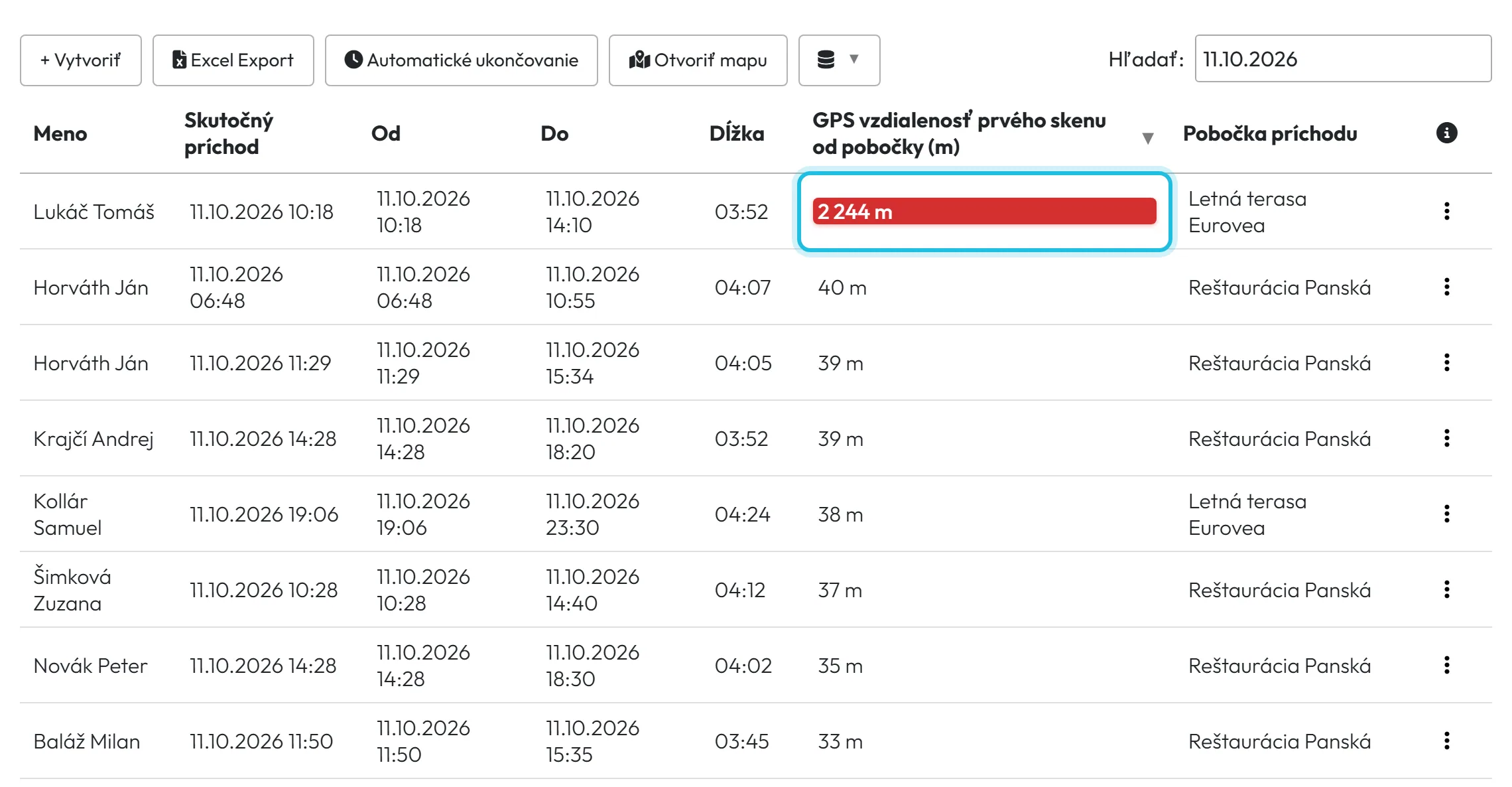
Pri každom skene s GPS sa uloží poloha. Vedúci vo webovej aplikácii vidí, ako ďaleko od pobočky (pri projekte od miesta projektu) bol sken, a môže si ho pozrieť na mape. Ďaleký sken je zvýraznený. Firma si môže nastaviť aj e-mail, keď sken prekročí určitú vzdialenosť.
Polohu aplikácia zisťuje iba v momente skenu, nie počas celej zmeny.
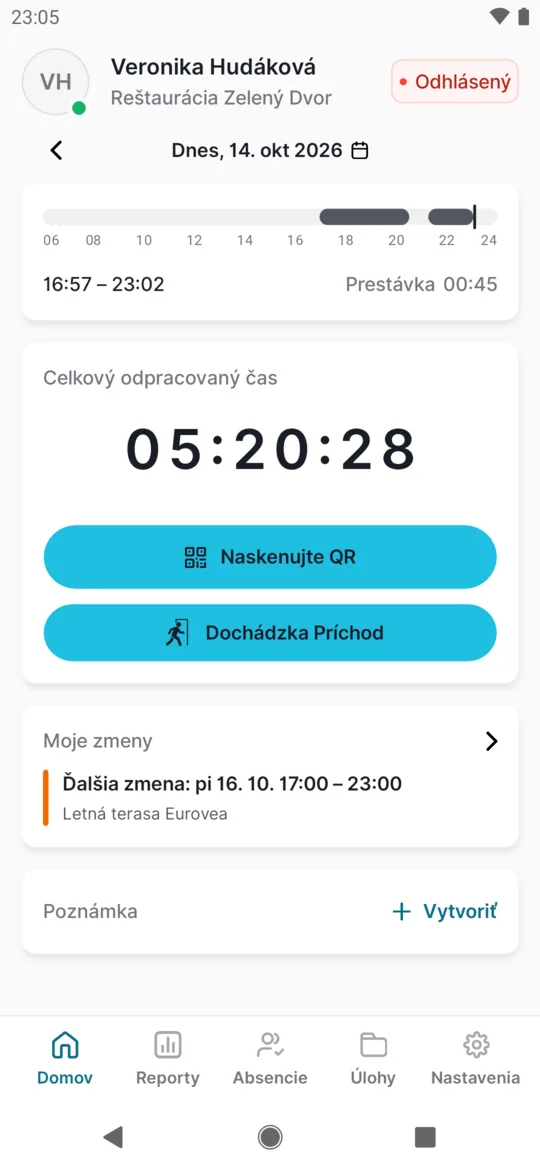
#Keď skenovať nemôžete: príchod bez QR kódu
Ak firma pracuje tam, kde QR kód nevisí – šoféri, servisní technici, upratovanie u klientov, home office –, môže mať tlačidlo Dochádzka Príchod. Jedno ťuknutie zapíše príchod na pobočku, ktorú vám priradil zamestnávateľ, bez skenovania a bez hľadania kódu. Tlačidlo sa zobrazí iba vtedy, ak ho pre vašu firmu zapla podpora FreshQR na žiadosť zamestnávateľa. Na pracovisku s vytlačeným kódom skenujte kód ako zvyčajne.
- Ťuknite na Dochádzka Príchod. Tlačidlo je na domovskej obrazovke pod Naskenujte QR. Aplikácia sa nepýta na potvrdenie – po ťuknutí hneď zapisuje. Ak firma používa polohu, povoľte ju. Ak vyžaduje fotku pracoviska, odfoťte ho.
- Skontrolujte potvrdenie. Po chvíli uvidíte rovnaké potvrdenie ako pri QR kóde, napríklad
Príchod 08:05
. Stav sa zmení na Prihlásený. - Na konci ťuknite na Dochádzka Odchod. Po príchode sa tlačidlo zmení na Dochádzka Odchod. Ťuknite naň, keď končíte. Uvidíte napríklad
Odchod 16:10 Trvanie: 08:05
.
Ak firma používa polohu, pri každom ťuknutí sa uloží poloha a vedúci vidí, ako ďaleko od pobočky ste boli – rovnako ako pri skene mimo pracoviska. Prepínač Označiť ďalší sken ako… funguje aj s týmto tlačidlom. Bez signálu sa príchod aj odchod uloží do Fronta skenovania a odošle sa neskôr, rovnako ako sken bez internetu.
#Skenovanie bez internetu
- Skenujte ako vždyBez internetu je na domovskej obrazovke stav Offline. Naskenujte kód ako zvyčajne, poloha GPS funguje aj bez internetu. Namiesto bežného potvrdenia uvidíte
Nie je pripojenie na internet, ale váš sken sa uloží a odošle sa neskôr
. Sken je uložený v telefóne a do dochádzky sa zapíše čas skenu, nie čas, keď sa telefón pripojil. Rovnako sa uložia aj príchody tlačidlom bez QR kódu a skeny projektov.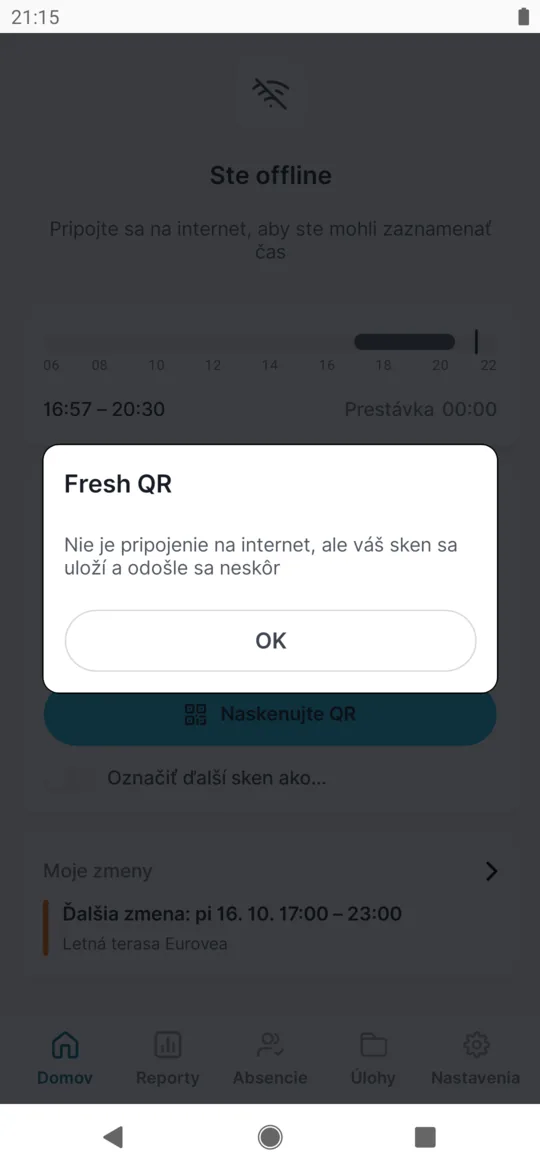
Bez internetu sa sken uloží v telefóne - Fronta skenovaniaNa domovskej obrazovke pribudne karta Fronta skenovania s dátumom, časom a štítkom Príchod alebo Odchod. Odpracovaný čas je zatiaľ označený
Offline odhad – po synchronizácii bude upravený
. Hore uvidíte aj výzvu pripojiť sa na internet, aby ste mohli zaznamenať čas – sken je však už uložený, nič ďalšie robiť nemusíte.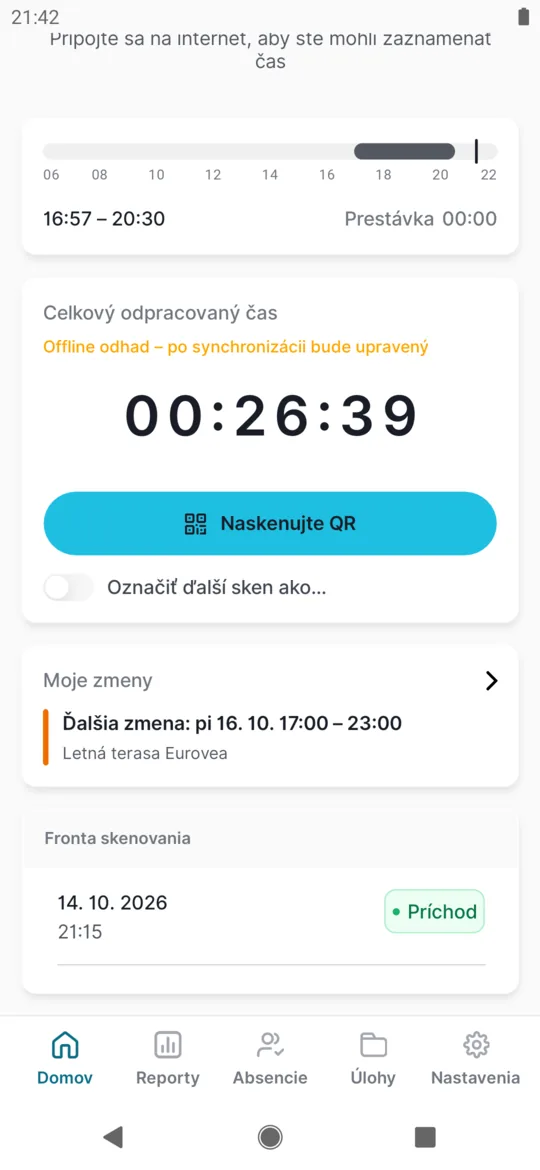
Uložené skeny vidíte vo Fronte skenovania - Odoslanie po pripojeníSkeny sa odošlú, keď aplikácia beží a je online – pri jej otvorení, pri návrate signálu, kým je otvorená, alebo pri ďalšom skene s internetom. Na pozadí, so zavretou aplikáciou, sa neodosielajú a tlačidlo na ručné odoslanie nie je. Keď sa všetko odošle, uvidíte
Vaše uložené skeny boli úspešne spracované
a Fronta skenovania zmizne.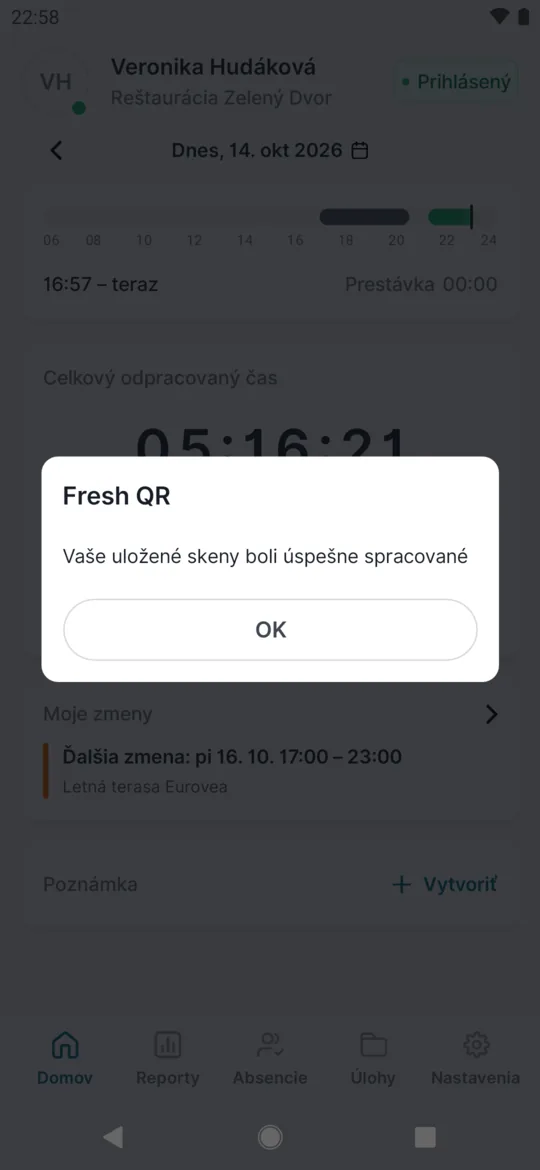
Po pripojení sa skeny odošlú samé - Pripomienka neodoslaných skenovAk skeny ostanú vo fronte, telefón zobrazí upozornenie
Pripomienka – Máte nesynchronizované offline skeny
. Príde o 19:00 v ten istý deň, ak je do nej aspoň 2 hodiny, inak na druhý deň o 8:00. Keď ho uvidíte, otvorte aplikáciu s internetom.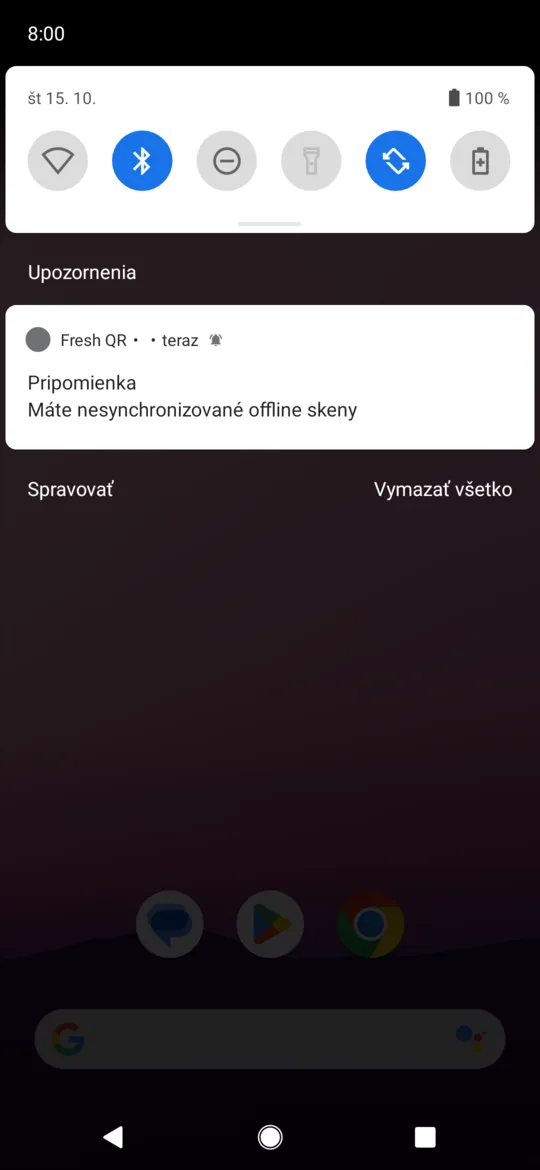
Telefón pripomenie neodoslané skeny - Čo offline nefungujeDo fronty sa ukladajú iba skeny. Žiadosť o dovolenku a inú absenciu sa bez internetu neodošle ani neuloží – pošlite ju, keď budete online. Pozri Žiadosť o dovolenku.
#Okrajové prípady a tipy
- Kamera sa otvorí, ale kód nenačíta
- Utrite šošovku, rozsvieťte svetlo, držte telefón 15 až 30 cm od kódu a vyhnite sa odleskom na zalaminovanom papieri.
- Druhý príchod
- Druhý sken kódu Príchod aplikácia odmietne červeným hlásením.
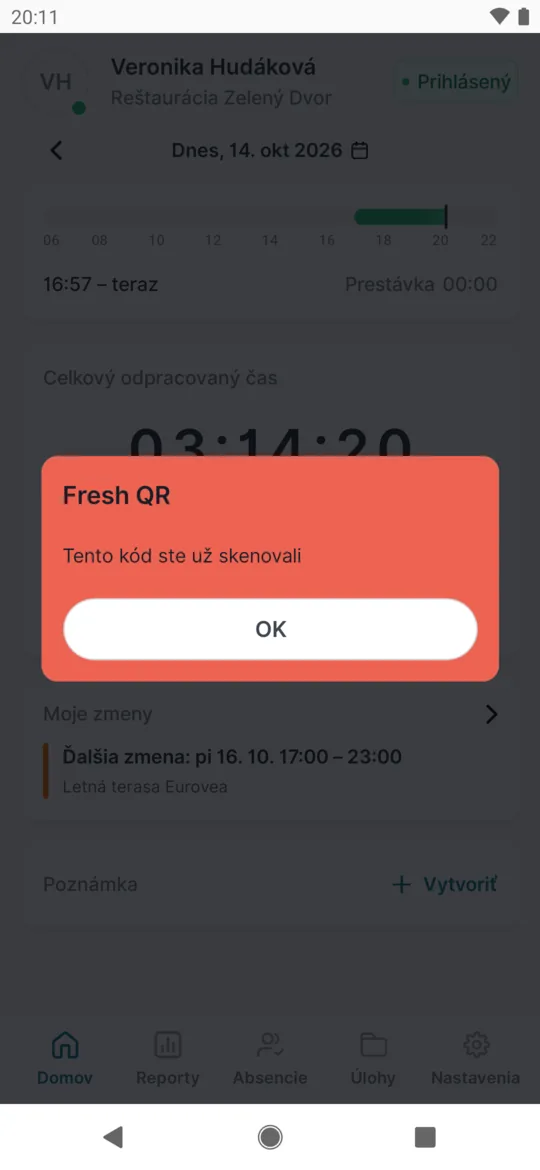
Príchod sa nedá naskenovať dvakrát - Starý QR kód po výmene
- Keď firma vytlačí nové kódy, sken starého kódu sa zapíše a uvidíte bežné potvrdenie. Zamestnávateľ však vo webe vidí, že ste skenovali starú verziu kódu. Používajte novú tlač. Viac pre vedúceho v návode QR kódy pre príchod a odchod.
- Kolegovi kód funguje, vám nie
- Kód je v poriadku. Skontrolujte, či skenujete správny kód (Príchod alebo Odchod) a aký máte stav na domovskej obrazovke – Prihlásený alebo Odhlásený.
- Prečo môže správny sken vyzerať ďaleko
- V budovách z betónu a v pivniciach sa GPS poloha často odchýli o desiatky až stovky metrov.
- Ak telefón včas nenájde novú polohu, použije poslednú známu – napríklad z domu.
- Bod pobočky môže byť na mape nastavený inde, než je vchod.
- Aplikácia sa na polohu vôbec nepýta
- Polohu už máte povolenú, alebo vám ju zamestnávateľ vypol. Bez polohy sa skeny ukladajú bez nej a vzdialenosť sa nepočíta. V oboch prípadoch nemusíte nič robiť.
- Pre používateľa nebola nájdená pridelená spoločnosť
- Toto hlásenie pri tlačidle Dochádzka Príchod znamená, že nemáte priradenú pobočku. Stáva sa to napríklad po pripojení cez kód spoločnosti. Požiadajte vedúceho, aby vám pobočku nastavil.
- QR kód nenájdený pre zadaný typ skenovania
- Pri tlačidle Dochádzka Príchod toto hlásenie znamená, že vaša pobočka nemá vytvorený kód príchodu alebo odchodu. Dajte vedieť vedúcemu.
- Po odoslaní offline skenu sa zobrazila chyba
- Niektoré pravidlá kontroluje až server, napríklad či ste neskenovali odchod bez príchodu. Ak pri odosielaní príde chyba, napríklad
Skenovanie o 07:58 (14. 10. 2026). Chyba: …
, sken sa nezapísal. Povedzte to vedúcemu, doplní ho ručne. - Neodinštalujte aplikáciu s plnou frontou
- Neodoslané skeny sú uložené iba v aplikácii. Kým je Fronta skenovania plná, aplikáciu neodinštalujte a nemeňte telefón.
- Prístup k úložisku pri fotke
- Ak firma vyžaduje fotku pracoviska, staršie Androidy sa pýtajú aj na prístup k úložisku. Povoľte ho.
#Časté otázky
Zapísal sa môj sken?
Iba ak ste videli potvrdenie so zelenou značkou, alebo bez internetu hlásenie, že sa sken uloží a odošle neskôr.
Prečo sú dve rôzne hlásenia o už naskenovanom kóde?
Jedno príde zo servera, druhé z kontroly v telefóne bez internetu. Znamenajú to isté.
Odmietne aplikácia sken, keď nie som na pracovisku?
Nie. Zapíše, kde ste boli, a posúdi to zamestnávateľ.
Sleduje ma aplikácia, keď je zavretá alebo počas práce?
Nie. Polohu zistí iba v momente skenu, preto stačí povolenie „iba pri používaní aplikácie“.
Prečo zamestnávateľ potrebuje moju polohu?
Aby videl, že sken prebehol na pracovisku.
Zapíše sa mi zlý čas, keď sa offline sken odošle až večer?
Nie. Zapíše sa čas, kedy ste skenovali. Skeny sa odošlú, keď aplikáciu otvoríte s internetom.
Vedúci tvrdí, že som skenoval z domu.
Ak telefón včas nenašiel novú polohu, mohol použiť poslednú známu, napríklad z domu. Vysvetlite to vedúcemu a nabudúce pred skenom chvíľu počkajte s otvorenou aplikáciou. Ako vedúci polohu skenov kontroluje, popisuje návod GPS kontrola a presnosť polohy.
Kto opraví zle zapísaný čas?
Vedúci vo webovej aplikácii, v Detailoch skenov.
#Súvisiace
Ste tuProblémy so skenovaním
Administrátor
Zamestnanec
Webová aplikácia (administrátor)Mobilná aplikácia (zamestnanec)




