Nárok na dovolenku: ročné limity absencií a zostatky zamestnancov
Na tejto stránke
Rýchla odpoveď
Nárok na dovolenku nastavíte ako ročný limit absencií v menu Absencie › Typy absencií, napríklad 20 dní pre typy Dovolenka a 1/2 dovolenka. Zamestnancovi s iným nárokom zadáte individuálny limit na konkrétny rok. Koľko dní kto vyčerpal a koľko mu zostáva, ukáže report Použitie absencií aj karta zostatku pri každej žiadosti.
#Na čo je to dobré
- Evidencia dovoleniek zamestnancov bez excelu – zostatok sa počíta sám zo schválených absencií.
- Rôzne nároky v jednej firme: 20 dní pre väčšinu, 25 pre tých, ktorým podľa Zákonníka práce (§ 103) patrí päť týždňov – napríklad od roku, v ktorom dovŕšia 33 rokov –, alebo viac pre toho, kto si prenáša dni z minulého roka.
- Pri schvaľovaní vidíte, koľko dní zamestnancovi ostáva, a nemusíte to dohľadávať.
- Zamestnanec si zostatok pozrie sám v aplikácii, takže sa vás nemusí pýtať.
#Pre koho je to vhodné
Pre koho áno
- Každá firma, ktorá sleduje ročný nárok na dovolenku.
- Firmy, ktoré chcú obmedziť aj iné absencie, napríklad návštevy lekára na 7 dní alebo 40 hodín ročne.
Pre koho nie
- Firmy, ktoré absencie nijako neobmedzujú. Ročný limit nechajte prázdny – pri žiadostiach sa potom ukáže Bez limitu.
#Postup krok za krokom
-
Otvorte nastavenie limitu.
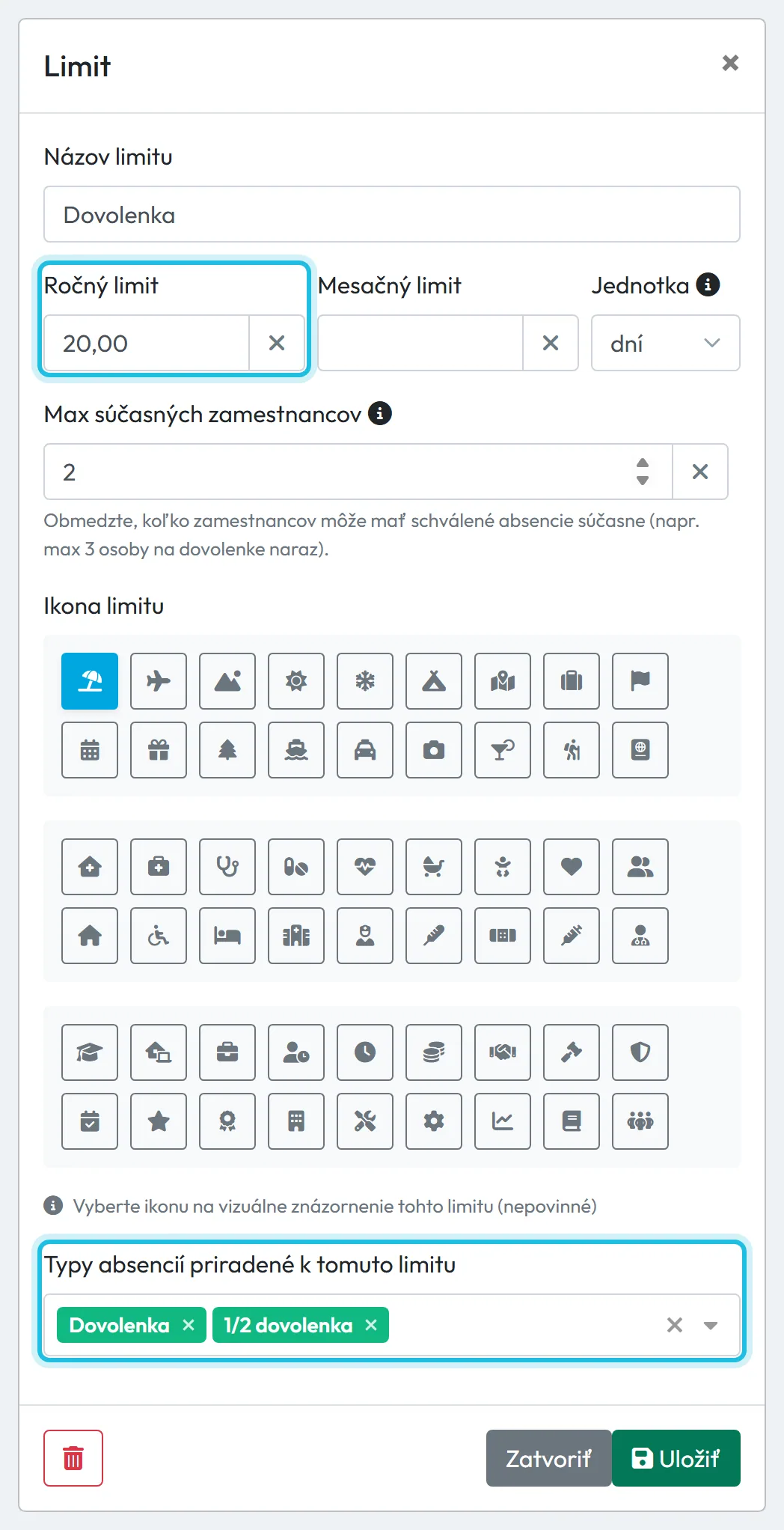
V menu Absencie otvorte kartu Typy absencií. Typy sú zoskupené podľa limitov. Kliknite na ceruzku v hlavičke skupiny, napríklad pri Dovolenka (ročne: 20 dní). Nový limit založíte tlačidlom + Pridať novú skupinu. Kartu vidí iba Hlavný účet a Administrátor.

Ceruzka pri limite otvorí nastavenie nároku -
Zadajte ročný nárok a typy.
V okne Limit vyplňte:
- Názov limitu – napríklad Dovolenka. Tento názov vidí zamestnanec v aplikácii pri zostatku.
- Ročný limit – napríklad 20. Prázdne pole alebo 0 znamená bez limitu.
- Jednotka – dní alebo hodín. Na dovolenku dni, na lekára sa hodia aj hodiny.
- Typy absencií priradené k tomuto limitu – napríklad Dovolenka a 1/2 dovolenka. Všetky vybrané typy čerpajú z jedného nároku.
V tom istom okne je aj Max súčasných zamestnancov, ktoré vysvetľuje návod Limit súčasných absencií, a voliteľná Ikona limitu. Kliknite na Uložiť.
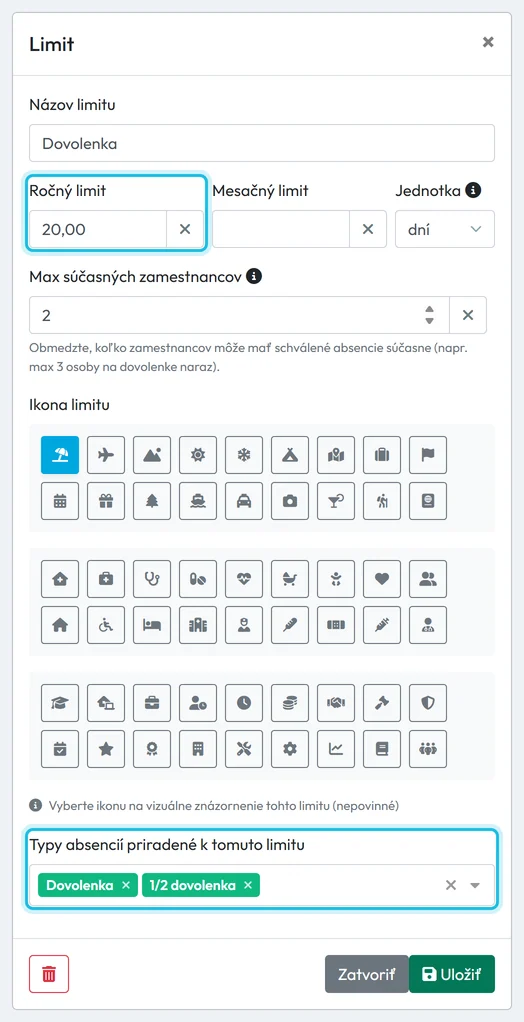
Nárok na dovolenku nastavíte ako ročný limit -
Pozrite, koľko komu zostáva.
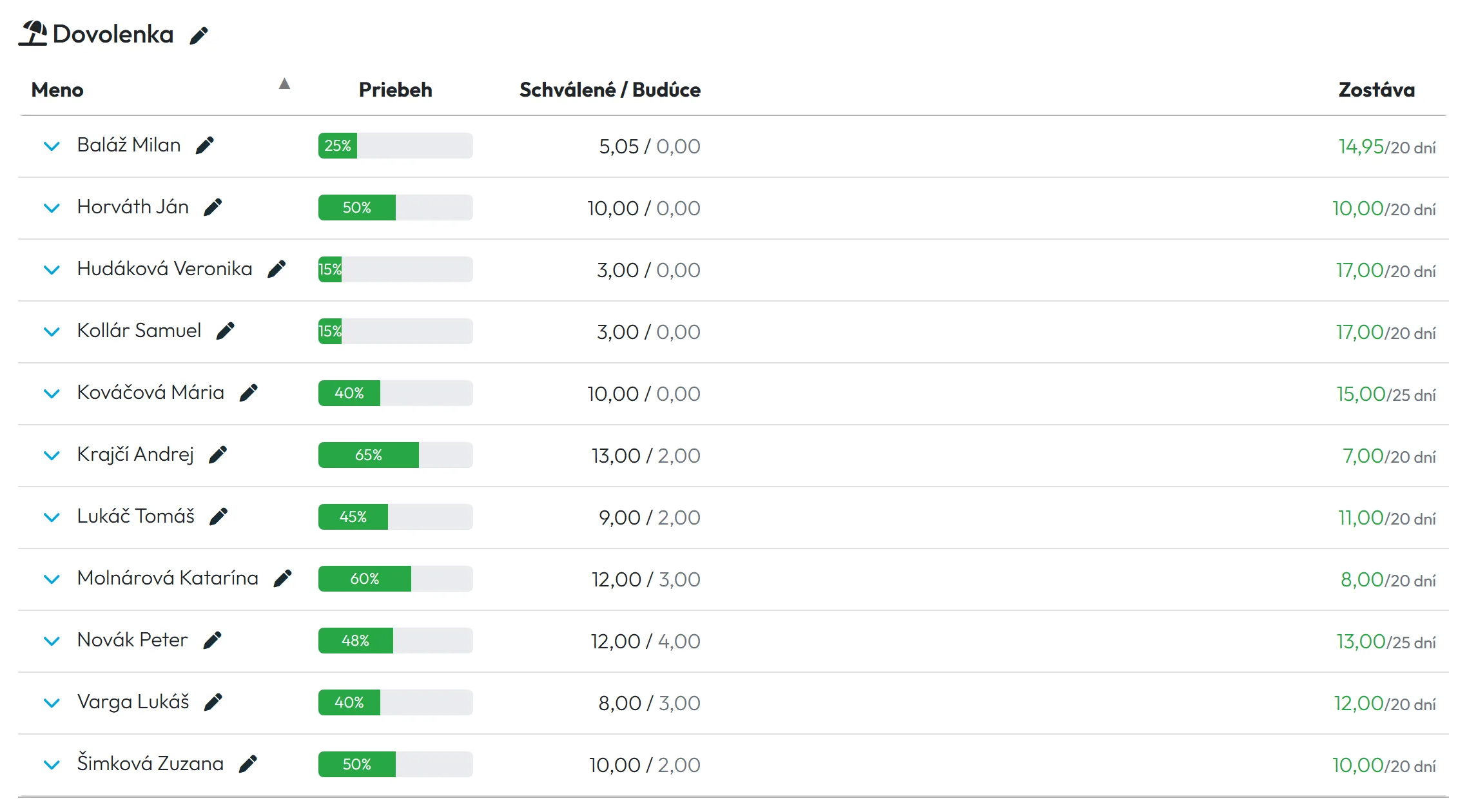
V menu Tabuľkové Reporty otvorte kartu Použitie absencií a vyberte rok. Pre každý limit uvidíte tabuľku so zamestnancami. Priebeh je pruh: zelený do 80 %, žltý od 80 % a červený, keď je nárok vyčerpaný. Schválené / Budúce ukazuje všetky schválené dni v roku a z nich tie, ktoré sú ešte pred zamestnancom. Zostáva je nárok mínus schválené dni.
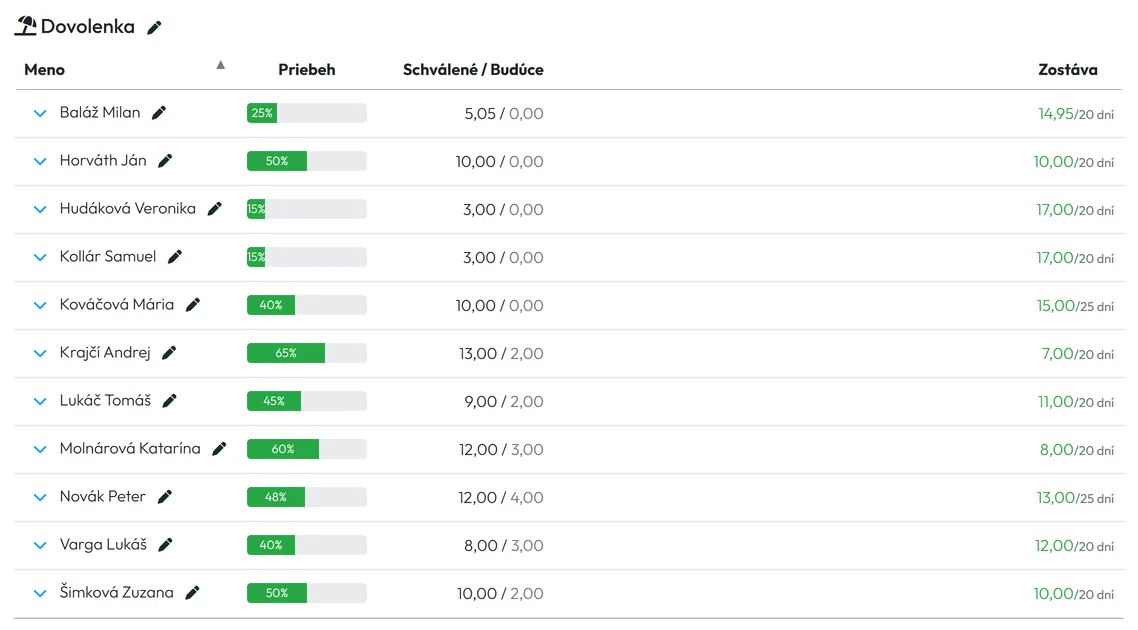
Použitie absencií ukáže, koľko dovolenky komu zostáva -
Rozbaľte čerpanie podľa typu.
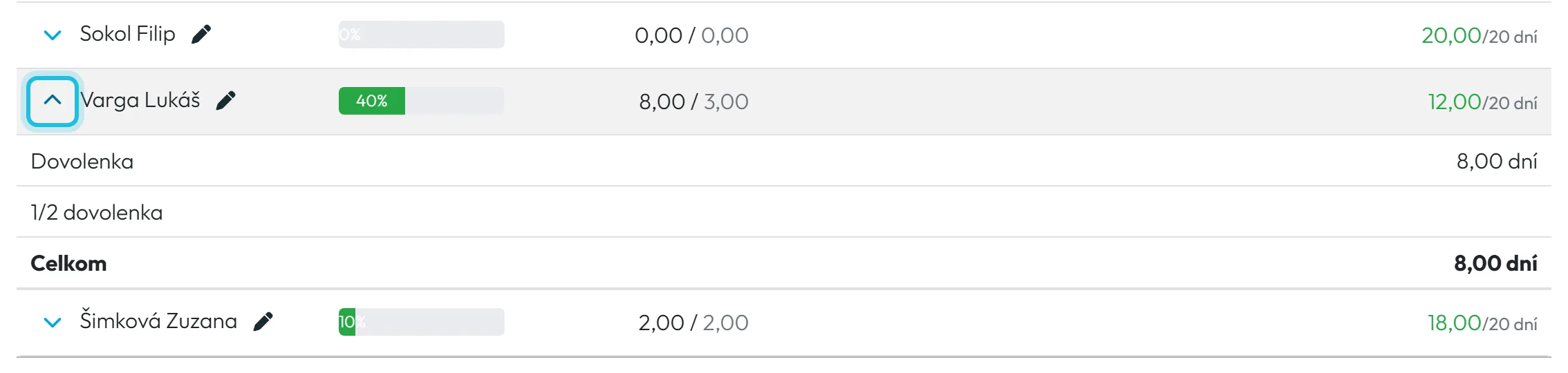
Šípka v riadku zamestnanca ukáže, koľko čerpal z jednotlivých typov – napríklad 4 dni Dovolenka a 0,5 dňa 1/2 dovolenka – a súčet. Ceruzka pri názve limitu vás prenesie na kartu Typy absencií.
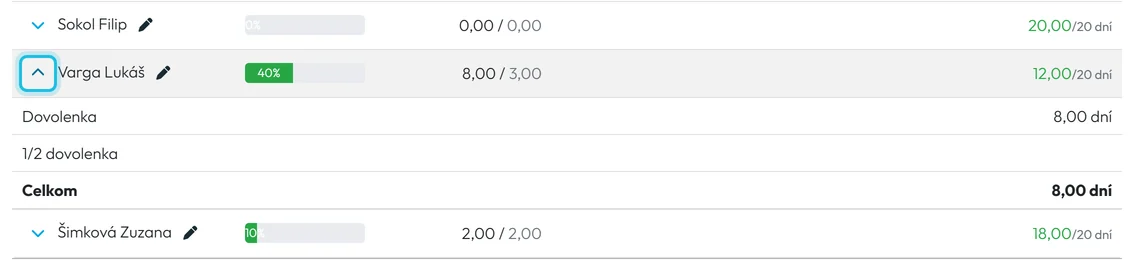
Šípka rozbalí čerpanie podľa typu absencie -
Zadajte individuálny nárok.
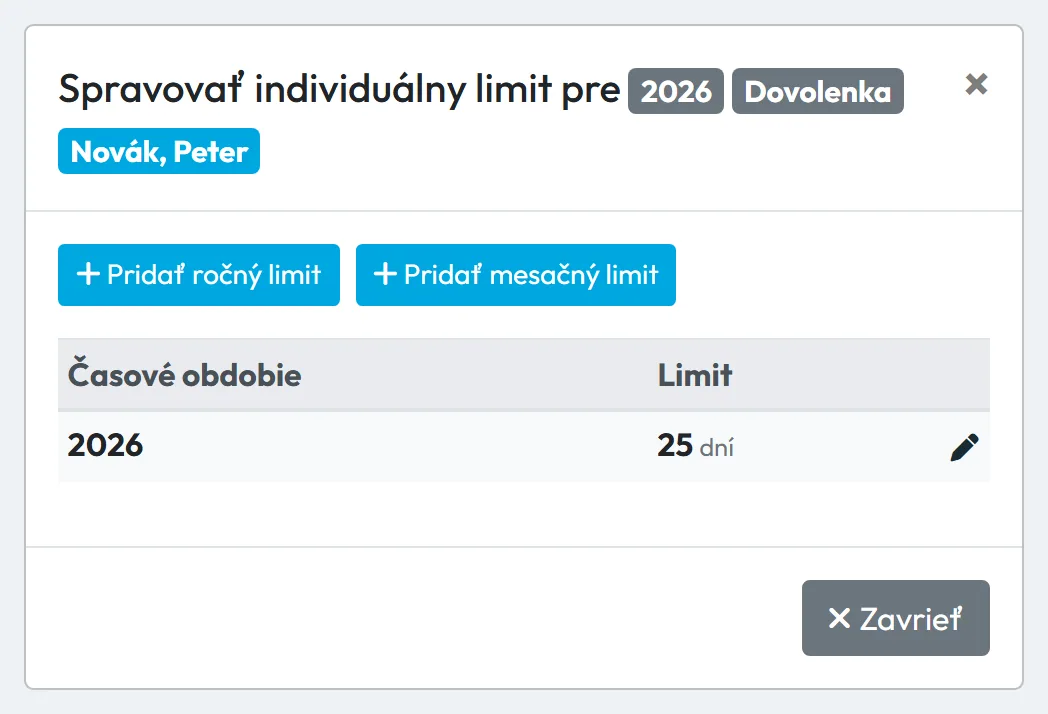
Pri zamestnancovi s iným nárokom kliknite v reporte Použitie absencií na ceruzku Zmeniť limit v jeho riadku. Kliknite na Pridať ročný limit, vyberte rok, zadajte počet dní (dá sa aj pol dňa, napríklad 25,5) a uložte. Individuálny limit nahradí firemný iba v tom roku, ostatné roky ostanú podľa firmy. Upraviť individuálny limit môže každý, kto smie upravovať absencie.
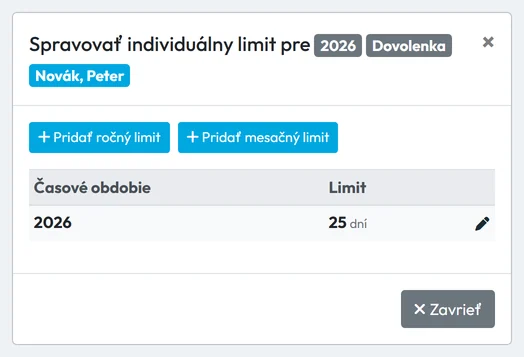
Individuálny limit nahradí firemný nárok na daný rok -
Skontrolujte jedného zamestnanca.
Rovnakú tabuľku pre jedného človeka nájdete v menu Zamestnanci: otvorte zamestnanca, kartu Absencie a sekciu Prehľad absencií. Aj tu je ceruzka na zmenu jeho limitu.

Rovnaký prehľad nájdete aj v detaile zamestnanca -
Zostatok uvidíte aj pri schvaľovaní.
V detaile každej žiadosti je karta zostatku: Použité, Plánované, Táto žiadosť a koľko zostáva z nároku. Ak by žiadosť nárok prekročila, karta ukáže červeným, o koľko. Viac v návode Schválenie dovolenky.

Pri schvaľovaní vidíte zostatok dovolenky



#Ako sa zostatok počíta
- Počítajú sa iba schválené absencie. Žiadosť v stave Požiadaná nárok neznižuje.
- Obdobie je kalendárny rok, od 1. 1. do 31. 12. Dovolenka cez Silvestra sa rozdelí do dvoch rokov a v detaile žiadosti uvidíte dve karty zostatku.
- Deň absencie má hodnotu pracovného dňa zamestnanca podľa jeho rozvrhu. Dni, keď podľa rozvrhu nepracuje (víkend, sviatok, deň bez zmeny), sa neodpočítavajú. Pri limite v hodinách sa sčítajú hodiny.
- Platný nárok je individuálny limit na daný rok, ak ho zamestnanec má. Inak platí firemný ročný limit.
- Mesačný limit zadáte v okne limitu a zobrazí sa v hlavičke skupiny. Funguje ako upozornenie: ak by schválenie žiadosti limit v danom mesiaci prekročilo, FreshQR vás upozorní, schváliť však môžete. Zostatky, karta pri žiadosti aj report Použitie absencií počítajú s ročným limitom.
#Príklad: reštaurácia s rôznymi nárokmi
Reštaurácia Zelený Dvor má firemný limit Dovolenka 20 dní ročne. Na rok 2026 však:
- šéfkuchár Peter Novák má 25 dní, lebo mu podľa Zákonníka práce patrí päť týždňov – individuálny limit 25 na rok 2026;
- čašníčka Zuzana si prenáša 4 dni z roku 2025 – individuálny limit 24 na rok 2026;
- kuchár Martin nastúpil v septembri a patrí mu pomerná časť – individuálny limit 7 na rok 2026;
- ostatní nemajú nič zadané a platí pre nich 20 dní.
Návštevy lekára má firma v limite Lekár s jednotkou hodín a ročným limitom 56 hodín. V reporte Použitie absencií sú tak dve tabuľky – jedna v dňoch, druhá v hodinách. V januári 2027 zadáte individuálne limity nanovo; tie z roku 2026 na nový rok neprechádzajú.
#Ďalšie spôsoby
- Limit priamo pri typeTyp absencie môžete k limitu priradiť aj v jeho vlastnom formulári, poľom Limit – pozri Typy absencií a ich nastavenie.
- Pohľad zamestnancaZamestnanec vidí svoj zostatok v mobilnej aplikácii pod zoznamom absencií – pozri Zostatok dovolenky.
#Okrajové prípady a tipy
- Prenos dovolenky do ďalšieho roka
- Automaticky sa nič neprenáša. Ak Zuzane ostalo z roku 2026 šesť dní, zadajte jej na rok 2027 individuálny limit 26 dní (20 + 6).
- Zamestnanec prekročil nárok
- Limit nič neblokuje – žiadosť nad nárok zamestnanec pošle a vy ju môžete schváliť. Pri schvaľovaní sa FreshQR najprv opýta
Schválením tejto žiadosti sa prekročí limit poolu absencií zamestnanca. Naozaj chcete pokračovať?
Žiadosť sa schváli až po kliknutí na Schváliť napriek tomu. Report Použitie absencií ukáže Zostáva 0, detail žiadosti presný počet dní nad limit. - Zmazanie limitu
- Po zmazaní limitu sa jeho typy presunú do skupiny Ostatné a zmažú sa aj všetky individuálne limity, ktoré k nemu patrili.
- Nástup počas roka
- Ak niekto nastúpi v júli a má nárok na pomernú časť dovolenky, zadajte mu na ten rok individuálny limit, napríklad 10 dní.
#Časté otázky
Ako dám jednému zamestnancovi viac dní dovolenky?
V reporte Použitie absencií kliknite pri ňom na Zmeniť limit, potom Pridať ročný limit, vyberte rok a zadajte počet dní.
Ako preniesť nevyčerpanú dovolenku?
Na nový rok zadajte individuálny limit, ktorý obsahuje aj prenesené dni. Automatický prenos FreshQR nerobí.
Môže byť limit v hodinách?
Áno. V okne limitu zvoľte Jednotka hodín. Hodí sa to napríklad na návštevy lekára.
Zastaví aplikácia zamestnanca, ktorý už nemá dni?
Nie. Žiadosť pošle aj s nulovým zostatkom. Vy pri schvaľovaní uvidíte, o koľko by nárok prekročil, a schválenie potvrdíte tlačidlom Schváliť napriek tomu.
Dá sa nastaviť mesačný limit?
Áno. Hodnotu zadáte v okne limitu a zobrazí sa v hlavičke skupiny. Mesačný limit vás pri schvaľovaní upozorní, schválenie nezablokuje. Zostatky a karta pri žiadosti pracujú s ročným limitom.
Znižujú zostatok aj čakajúce žiadosti?
Nie, iba schválené absencie. Čakajúcu žiadosť vidíte v karte zostatku ako Táto žiadosť.
#Súvisiace
Ste tuNárok na dovolenku – limity absencií
Administrátor
Zamestnanec
Webová aplikácia (administrátor)Mobilná aplikácia (zamestnanec)




