Ako začať s dochádzkovým systémom: prvé kroky po registrácii
Na tejto stránke
Rýchla odpoveď
Ako začať s dochádzkovým systémom FreshQR? Hneď po registrácii vás sprievodca prevedie prvým skenom: ľavým QR kódom nainštalujete aplikáciu do telefónu, pravý kód naskenujete v aplikácii priamo z obrazovky. Záznam uvidíte v Detailoch skenov. Potom skontrolujete rozvrh, vytlačíte QR kódy Príchod a Odchod a pošlete aplikáciu tímu.
#Na čo je to dobré
- Systém vyskúšate skôr, než niečo vytlačíte. Prvý sken trvá okolo dvoch minút.
- Uvidíte presne to, čo uvidia zamestnanci – rovnakú aplikáciu aj rovnaký sken.
- Prvý deň s tímom prebehne bez prekvapení, lebo nastavenia skontrolujete vopred.
#Pre koho je to vhodné
Pre koho áno
- Každý, kto sa práve zaregistroval a chce mať dochádzku spustenú ešte tento týždeň.
- Vedúci, ktorý ostatným ukazuje, ako sa skenuje. Najlepšie to vysvetlí, keď si to sám vyskúša.
Pre koho nie
- Zamestnanci. Ich postup je v návode Inštalácia aplikácie a pripojenie k firme.
#Postup krok za krokom
-
Začnite sprievodcu.
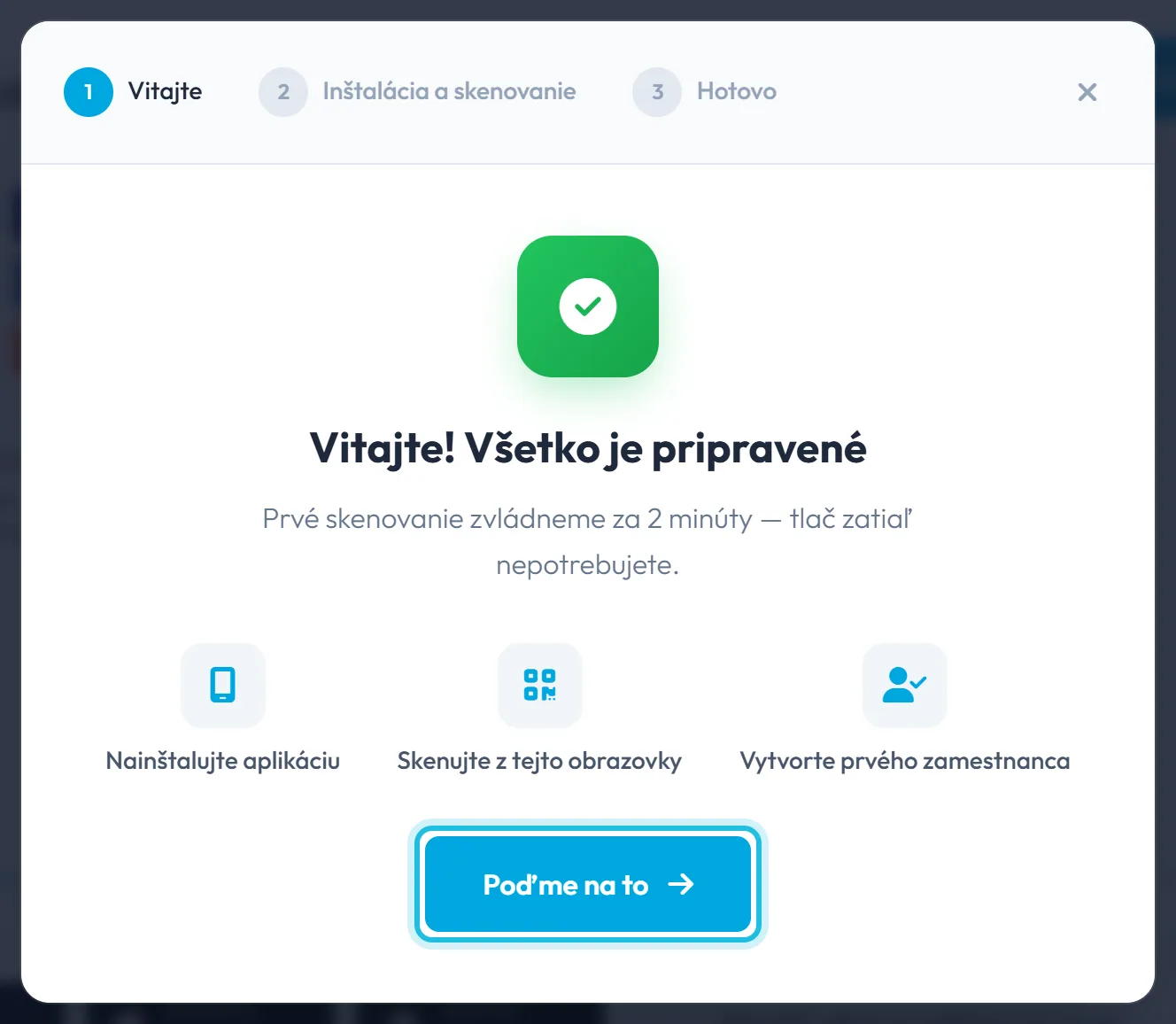
Po registrácii sa otvorí stránka Dochádzka (QR Kódy) a nad ňou okno sprievodcu s tromi krokmi: Vitajte, Inštalácia a skenovanie a Hotovo. Kliknite na Poďme na to. Sprievodcu môžete kedykoľvek zavrieť cez Preskočiť tutoriál – všetky kroky nájdete aj v tomto návode.
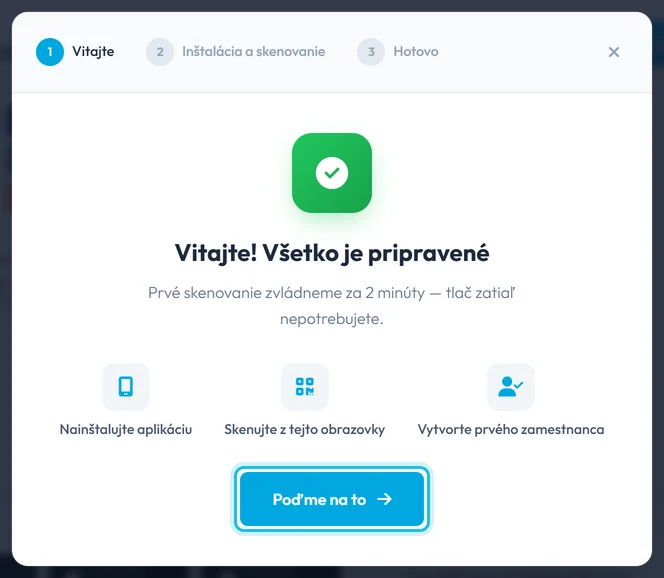
Sprievodca má tri krátke kroky -
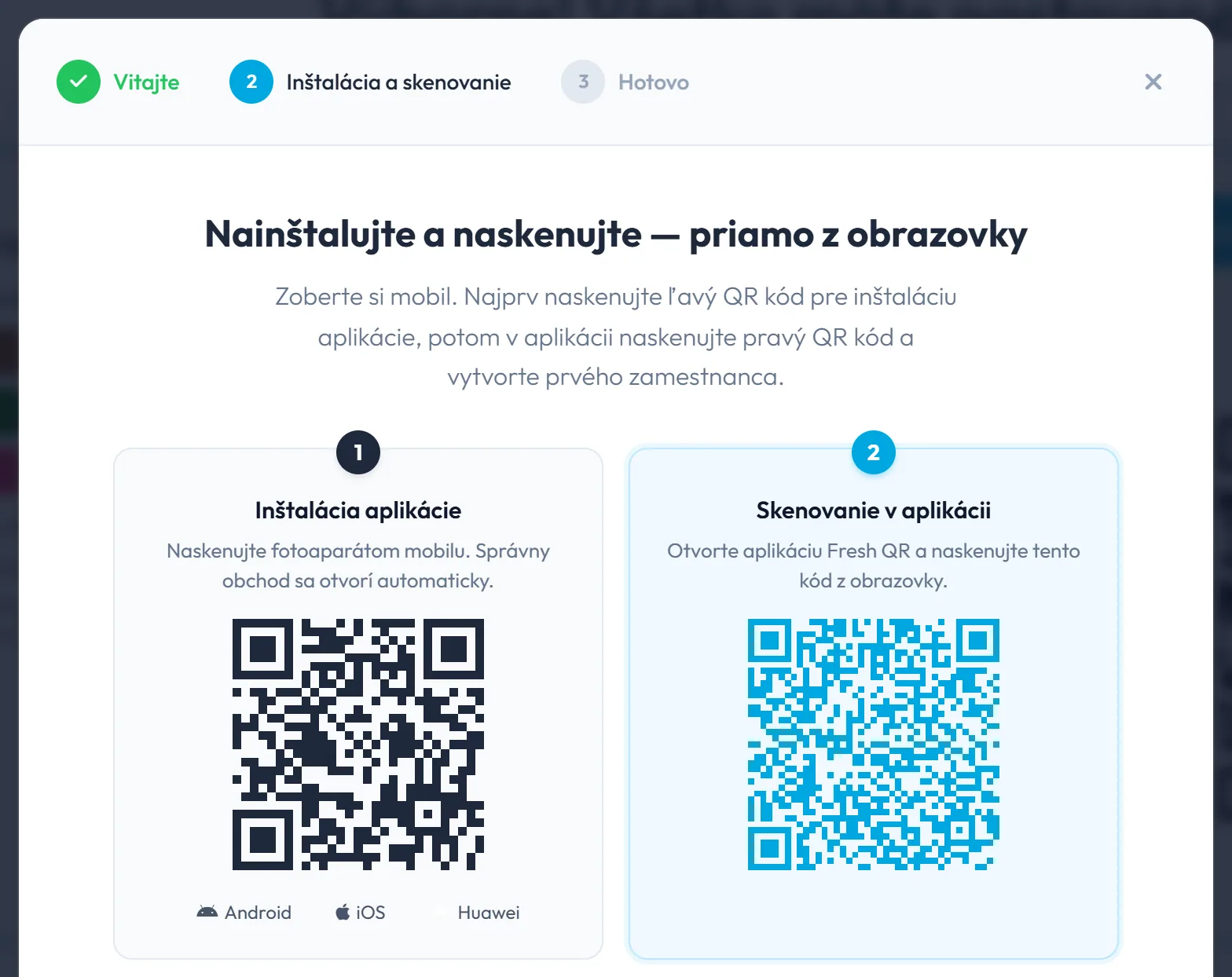
Nainštalujte aplikáciu a naskenujte kód z obrazovky.
Vezmite si mobil. Fotoaparátom naskenujte ľavý QR kód – otvorí sa správny obchod s aplikáciou, Google Play alebo App Store. Nainštalujte aplikáciu Fresh QR a potvrďte súhlas so spracovaním údajov.
Potom v aplikácii naskenujte pravý QR kód priamo z monitora. Sprievodca sken zachytí a sám sa prepne na krok Hotovo. Tým ste vytvorili prvého zamestnanca – seba, so svojím telefónom.
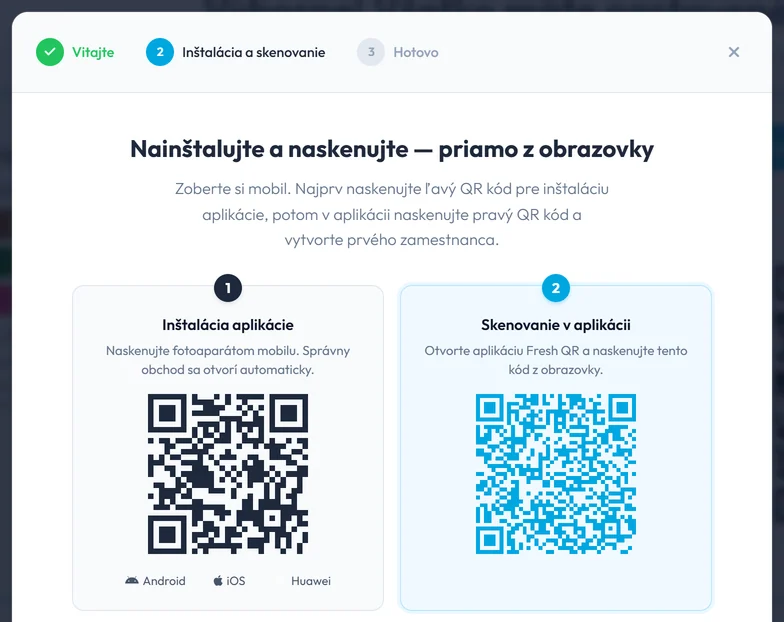
Ľavý kód = inštalácia, pravý kód = prvý sken -
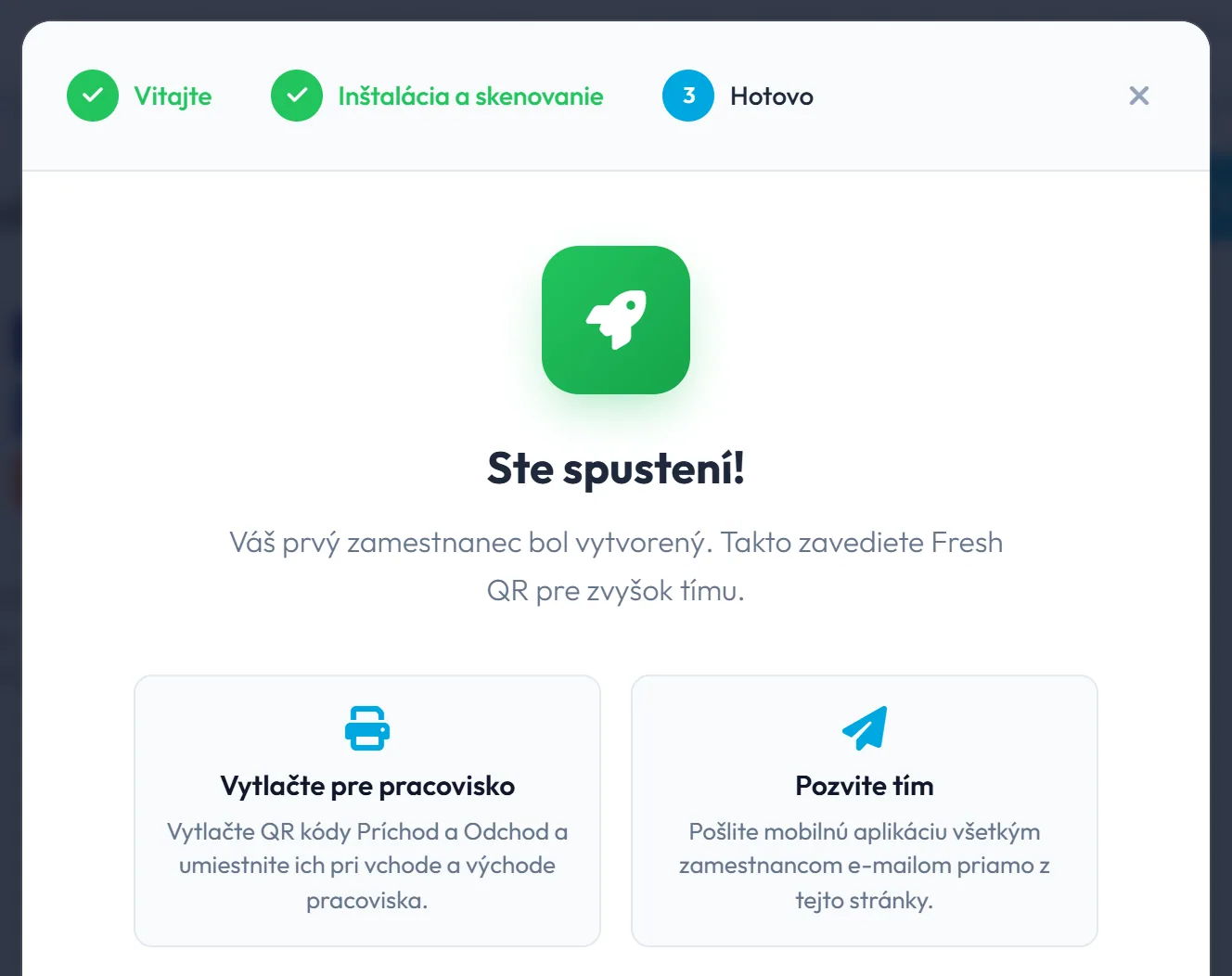
Pozrite si ďalšie kroky.
Krok Hotovo ukáže dve úlohy na najbližšie dni: Vytlačte pre pracovisko a Pozvite tím. Sprievodcu zavriete tlačidlom Hotovo! Začať používať.
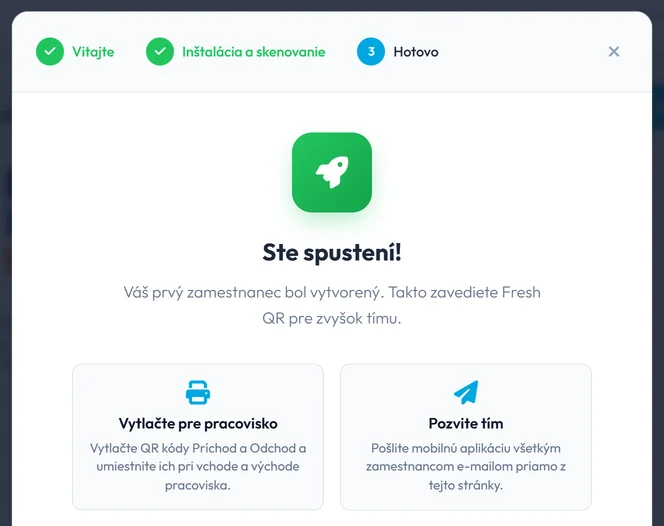
Po prvom skene nasleduje tlač a pozvanie tímu -
Skontrolujte záznam v Detailoch skenov.
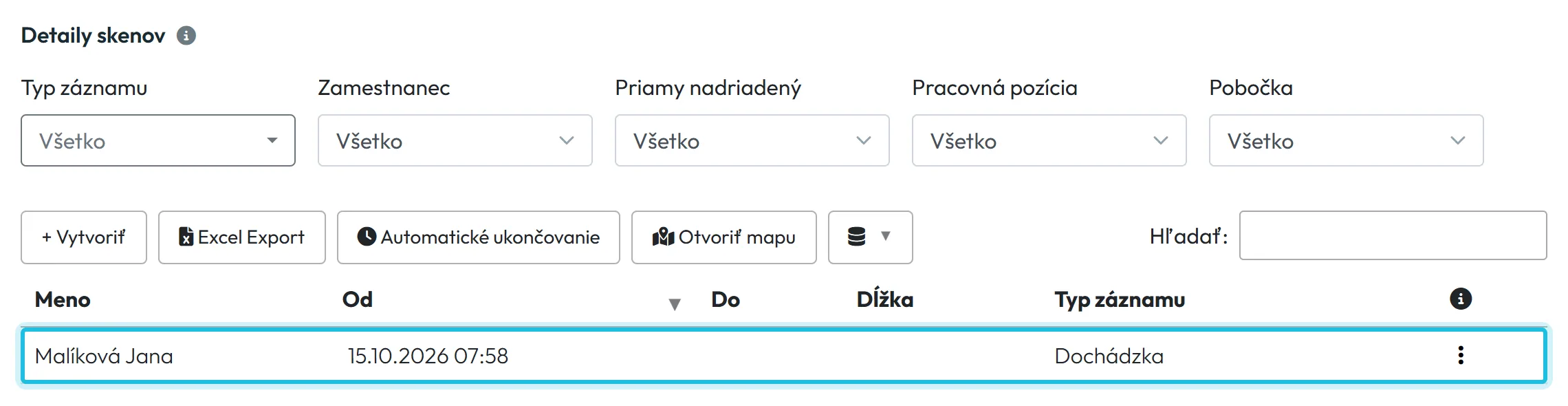
V ľavom menu otvorte Detaily skenov. Váš sken tam je ako príchod na hlavnú pobočku. Odchod je zatiaľ prázdny, záznam je otvorený. Neskôr naskenujte v aplikácii kód Odchod a záznam sa uzavrie. Čo všetko v Detailoch skenov nájdete, vysvetľuje Detaily skenov – prehľad a úprava dochádzky.
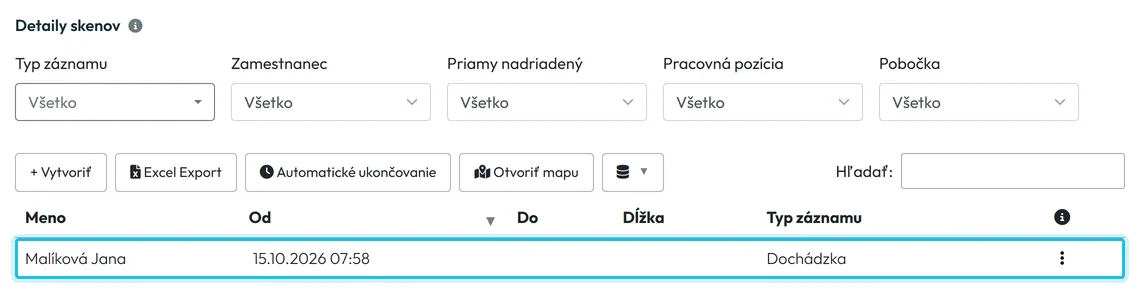
Testovací sken uvidíte hneď -
Skontrolujte nastavenia, kým príde tím.
Stačí pár minút. Pozrite hlavne tieto miesta:
- Pracovný rozvrh. Predvolený rozvrh počíta 8 hodín od pondelka do piatka. Ak máte iné časy, zmeňte ho v Moja Spoločnosť › Pracovné rozvrhy – pozri Pracovné rozvrhy, zaokrúhľovanie a prestávky. Od rozvrhu závisí výpočet nadčasov.
- Pobočky. Ak máte viac prevádzok, pridajte ich a nastavte im polohu na mape. Pozri Pobočky.
- Nastavenia mobilnej aplikácie. Rozhodnite, či zamestnanci uvidia svoje reporty, či má sken vyžadovať fotku a kedy ich telefón upozorní na zabudnutý odchod. Pozri Nastavenia mobilnej aplikácie.
- Notifikácie. E-mail o nových žiadostiach o dovolenku alebo o skene ďaleko od pobočky. Pozri E-mailové notifikácie.
-
Vytlačte QR kódy.
Na stránke Dochádzka (QR Kódy) kliknite na Stiahnuť oba QR kódy na ten istý PDF. Príchod zaveste pri vchode, Odchod pri východe – alebo oba vedľa seba, napríklad pri šatni. Podrobnosti, aj o vlastných farbách, sú v návode QR kódy pre príchod a odchod.
-
Pošlite aplikáciu tímu.
Dole na stránke Dochádzka (QR Kódy) je pole Odoslať odkaz na aplikácie na email:. Zamestnanec dostane odkazy do obchodov, nainštaluje si aplikáciu a pri prvom príchode naskenuje kód Príchod. Tým sa sám objaví v zozname zamestnancov. Celý postup je v návode Ako pridať zamestnancov.
#Ďalšie spôsoby, ako urobiť prvý sken
- Bez sprievodcuAk ste sprievodcu zavreli, nič sa nedeje. Nainštalujte aplikáciu Fresh QR z Google Play alebo App Store a naskenujte kód Príchod priamo z obrazovky na stránke Dochádzka (QR Kódy). Výsledok je rovnaký.
- Z vytlačeného kóduAk ste QR kódy už vytlačili, naskenujte prvý sken z papiera. Ako sken vyzerá v telefóne, ukazuje návod Príchod a odchod cez QR kód.
#Okrajové prípady a tipy
- Telefón nechce skenovať
- Aplikácia potrebuje prístup ku kamere a k polohe. Ak ste ho pri prvom spustení odmietli, povoľte ho v nastaveniach telefónu – pozri Problémy so skenovaním.
- Sken z monitora nejde
- Zvýšte jas monitora a telefón skúste trochu priblížiť alebo oddialiť. Pomôže aj zväčšiť okno prehliadača.
- Testovací záznam v reportoch
- Váš testovací sken je obyčajný záznam dochádzky. Ak vám v reportoch prekáža, opravte ho alebo zmažte v Detailoch skenov.
- Firma pracuje na zákazkách
- Ak ľudia nechodia na jedno pracovisko, ale na stavby alebo k zákazníkom, pozrite si Pobočky alebo projekty – čo zvoliť ešte pred tlačou kódov.
#Časté otázky
Musím tlačiť QR kódy, aby som systém vyskúšal?
Nie. Prvý sken urobíte priamo z obrazovky počítača. Tlačiť treba až pre tím.
Prečo som sa po teste objavil medzi zamestnancami?
Prvý sken z telefónu, ktorý ešte nie je pripojený k firme, vytvorí zamestnanca. Tak sa do systému dostane každý, aj vy.
Koľko trvá spustenie pre celú firmu?
Prvý sken zaberie pár minút. Tlač kódov a pozvanie tímu zvládnete v ten istý deň. Zamestnanci sa pridajú sami pri prvom príchode.
Potrebujú zamestnanci e-mail alebo heslo?
Nie. Aplikácia sa pripojí k firme prvým skenom firemného QR kódu.
#Súvisiace
Ste tuPrvé kroky po registrácii
Administrátor
Webová aplikácia (administrátor)Mobilná aplikácia (zamestnanec)




