Hodinová sadzba zamestnanca a fixná mesačná mzda
Na tejto stránke
Rýchla odpoveď
Hodinovú sadzbu zamestnanca zadáte v Zamestnanci › detail › Mzda. V časti Základná mzda pridáte záznam s typom Hodinová sadzba alebo Fixná mesačná mzda a dátumom Platná od. Reporty potom ukážu mzdové náklady ako Výdavky bez bonusov – za zamestnanca, mesiac aj pobočku. Zvýšenie mzdy zadáte ako nový záznam od dátumu.
#Na čo je to dobré
- Vidíte, koľko vás stojí každý zamestnanec a každá pobočka za mesiac, bez samostatnej tabuľky.
- Pri hodinovej mzde máte hrubú sumu za odpracované hodiny hneď na konci mesiaca.
- História miezd ostáva. Zvýšenie od 1. dňa mesiaca nezmení čísla za predchádzajúce mesiace.
- Ak chcete, zamestnanec si svoju mesačnú mzdu pozrie v aplikácii.
#Pre koho je to vhodné
Pre koho áno
- Reštaurácie, obchody a agentúry s hodinovo platenými ľuďmi.
- Firmy, ktoré chcú poznať mzdové náklady pobočiek alebo projektov.
Pre koho nie
- Firmy, ktoré sledujú iba dochádzku a mzdy rieši výhradne účtovníčka. Mzdu zadávať nemusíte.
#Postup krok za krokom
-
Otvorte záložku Mzda.
V menu Zamestnanci otvorte zamestnanca, napríklad čašníčku Katarínu Molnárovú, a záložku Mzda. Prvá časť sa volá Základná mzda – história základnej mzdy a jej platnosti. Kým tam nič nie je, uvidíte
Mzda nie je nastavená
.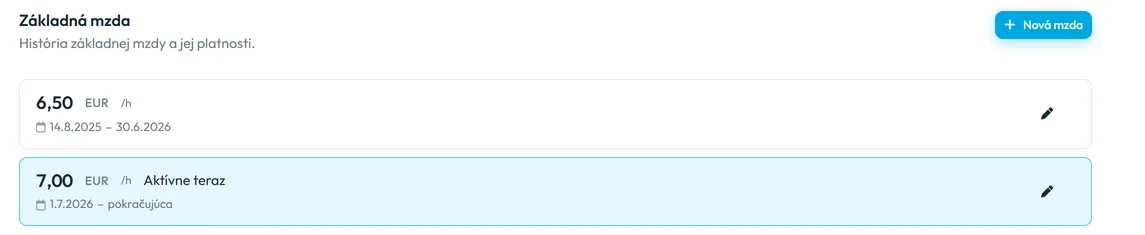
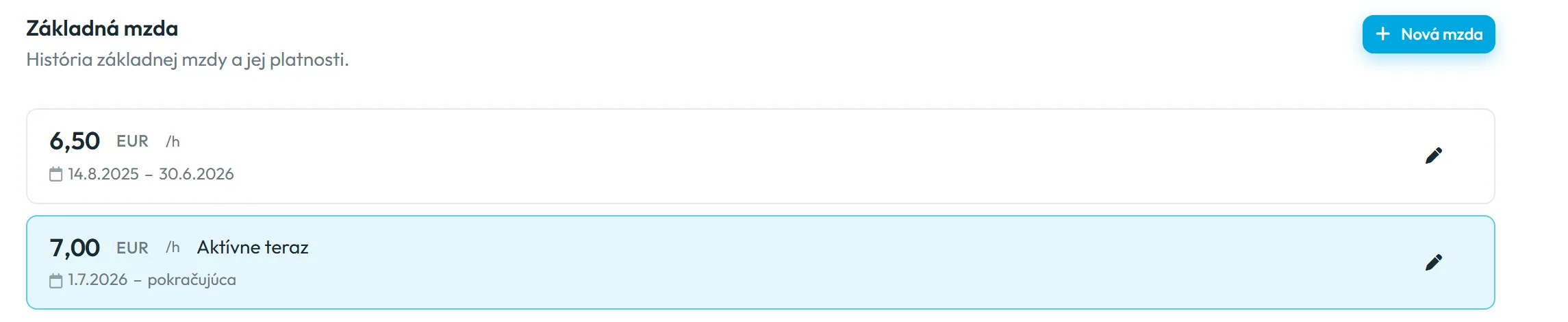
Nová sadzba platí od dátumu, stará zostáva v histórii -
Pridajte mzdu.
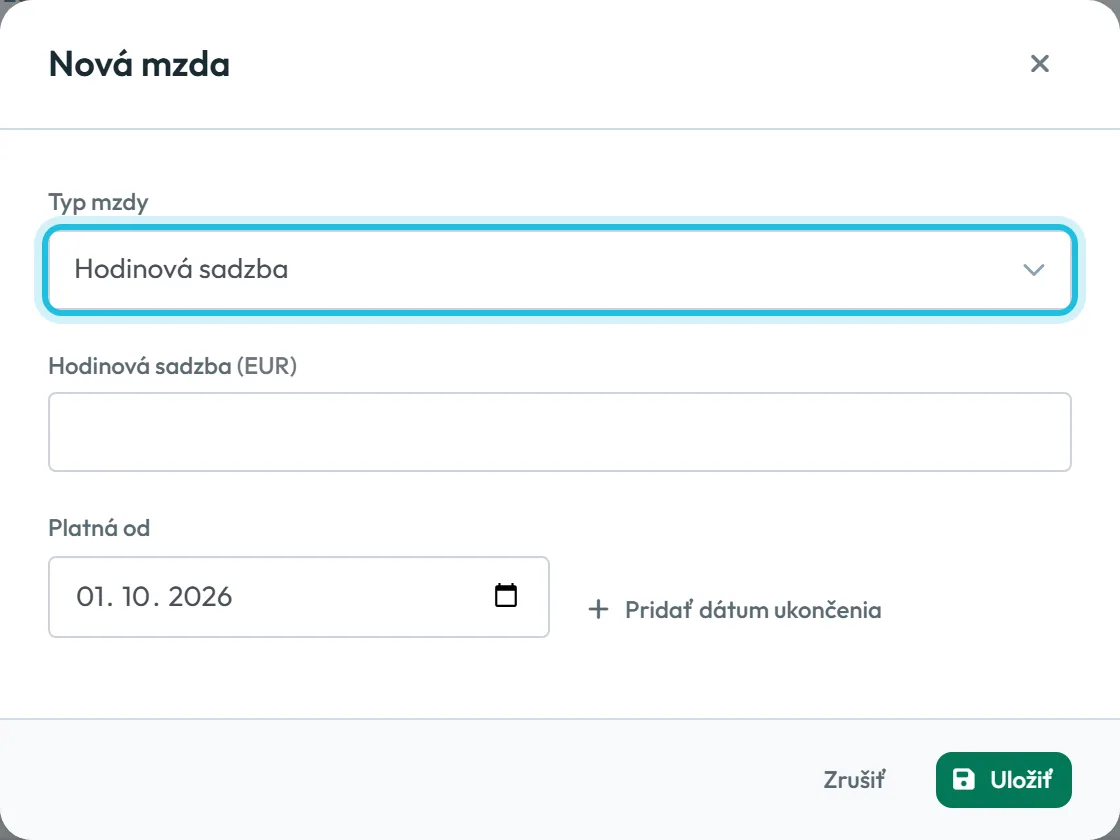
Otvorte formulár Nová mzda. V poli Typ mzdy vyberte Hodinová sadzba alebo Fixná mesačná mzda, zadajte sumu a dátum Platná od. Dátum ukončenia nechajte prázdny – sadzba bude platiť, kým ju nezmeníte. Ak ho potrebujete, kliknite na + Pridať dátum ukončenia. Mena je mena vašej firmy, napríklad 7,00 EUR /h.
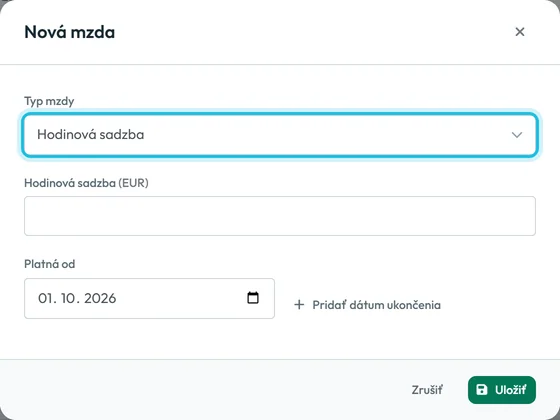
Hodinová sadzba alebo fixná mesačná mzda -
Zvýšte mzdu od dátumu.
Pri zvýšení starý záznam neprepisujte. Ukončite ho posledným dňom, napríklad 30. 9., a pridajte nový od 1. 10. Aktuálny záznam má štítok Aktívne teraz. Obdobia sa nesmú prekrývať – inak formulár ukáže
Platné obdobie sa nesmie prekrývať s iným obdobím
. -
Pri fixnej mzde počítajte s pomernou časťou.
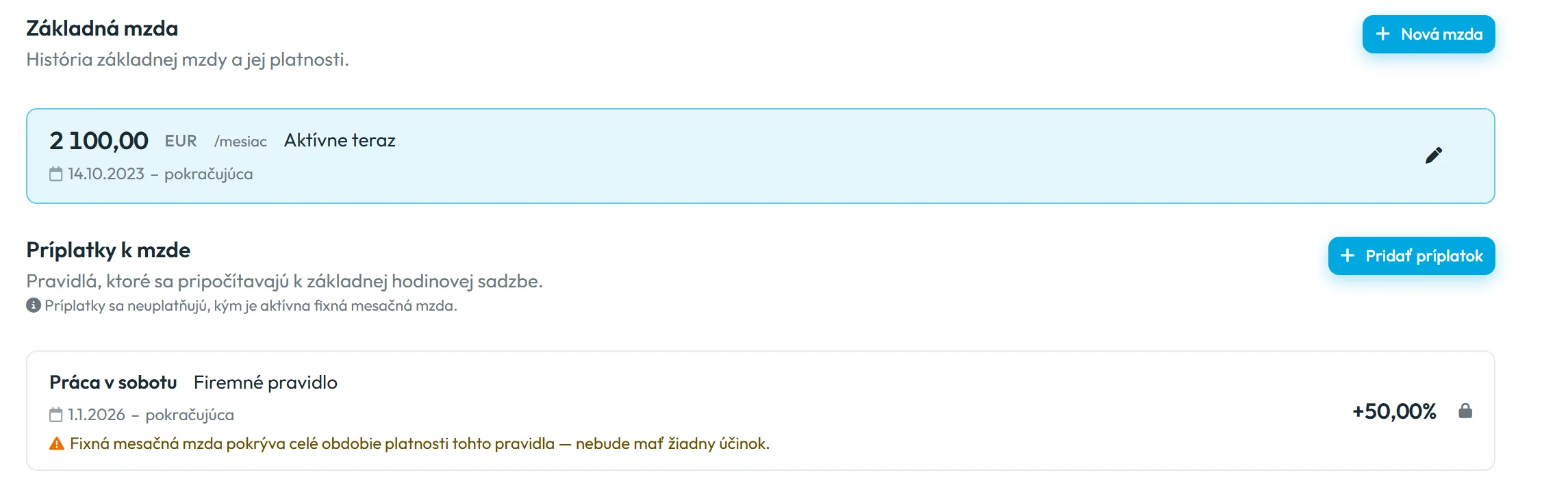
Fixná mesačná mzda, napríklad šéfkuchára Petra Nováka 2 100 EUR, sa v reportoch nepočíta z hodín. Za mesiac sa započíta celá suma, pri zmene v priebehu mesiaca pomerná časť podľa dní. Kým platí fixná mzda, príplatky k mzde sa neuplatnia – pri firemných príplatkoch sa zobrazí, že nebudú mať žiadny účinok, a poznámka
Príplatky sa neuplatňujú, kým je aktívna fixná mesačná mzda.
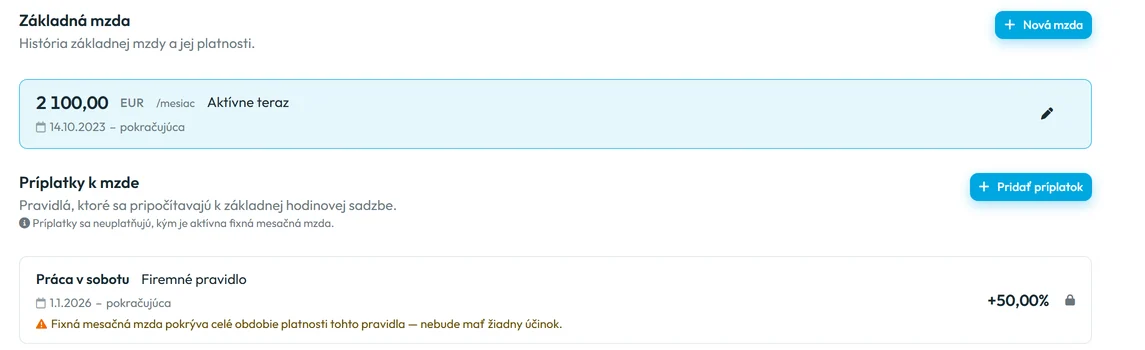
Pri fixnej mzde sa príplatky neuplatnia -
Pozrite mzdové náklady v reportoch.
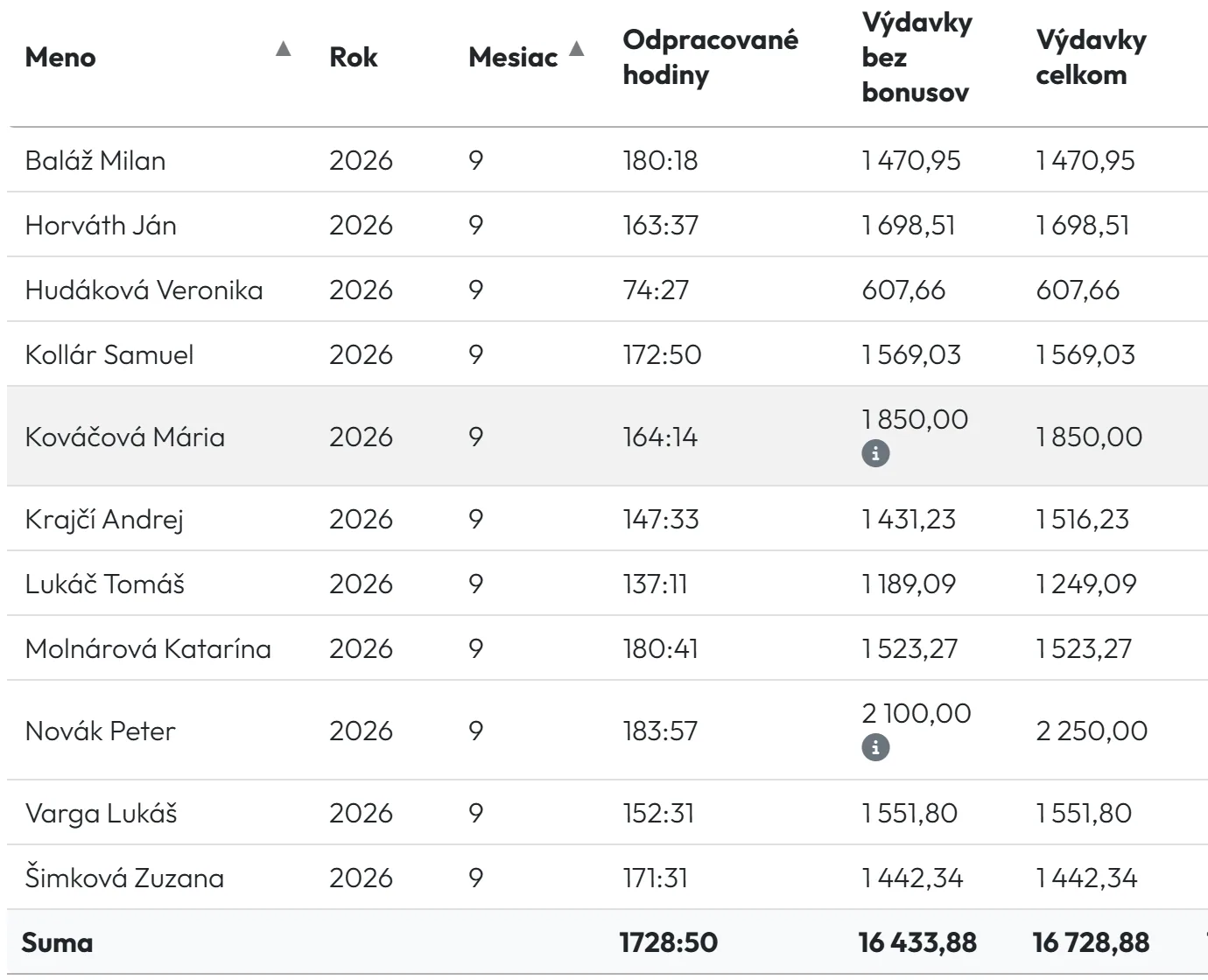
V Tabuľkové Reporty na záložke Mesiace sú stĺpce Výdavky bez bonusov a Výdavky celkom. Pri zamestnancovi s fixnou mzdou je ikona s vysvetlením. Náklady po pobočkách ukáže záložka Podľa pobočky s voľbou Výdavky bez bonusov – pozri Detail pobočiek, Prehľad a Porovnanie.
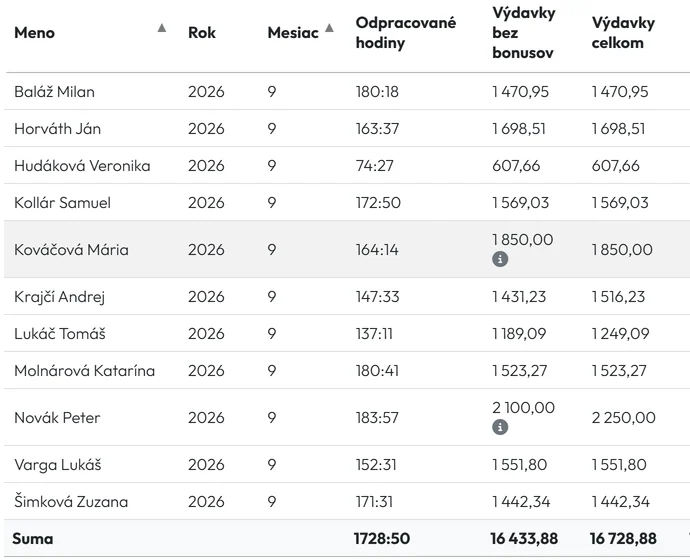
Mzdové náklady v reporte
#Čo FreshQR počíta a čo nie
Výdavky v reportoch sú odpracované hodiny × platná hodinová sadzba, k tomu príplatky k mzde, alebo fixná mesačná mzda. Bonusy sú samostatne, pozri Bonusy. Ide o hrubú mzdu vypočítanú z dochádzky, bez odvodov zamestnávateľa. Výplatnú pásku s daňami a odvodmi pripraví mzdový program alebo účtovníčka – podklady jej pošlete cez export do mzdového programu alebo Excel.
#Mzda v mobile zamestnanca
- Zobrazenie mesačnej mzdyV Moja Spoločnosť › Detaily spoločnosti › Nastavenia mobilnej aplikácie zapnite Zobraziť mesačnú mzdu v mobilnej aplikácii. Predvolene je vypnuté. Pre jednotlivca ho zmeníte v detaile zamestnanca. Zamestnanec potom v časti Reporty vidí Mesačná mzda – iba svoju a iba ak je suma za mesiac vyššia ako nula. Pozri Reporty v mobile.
#Okrajové prípady a tipy
- Náklady sú nulové
- V dňoch, za ktoré report počíta, zamestnanec nemá platný záznam mzdy. Skontrolujte Platná od a Platná do.
- Šéfkuchár nemá príplatky
- Má fixnú mesačnú mzdu. Príplatky sa uplatňujú iba pri hodinovej sadzbe.
- Zmena sadzby uprostred mesiaca
- Hodinová sadzba sa použije pre každý deň podľa platnosti. Ak sa mení 15. dňa, prvá polovica mesiaca sa počíta starou a druhá novou sadzbou.
- Kto vidí mzdy
- Mzdu zadáva a mení ten, kto smie upravovať zamestnancov. Náklady v reportoch vidí každý, kto má prístup k reportom. Roly nastavíte v Užívateľských účtoch.
#Časté otázky
Je suma v reporte čistá, alebo hrubá?
Je to hodiny × sadzba plus príplatky, prípadne fixná mzda – teda hrubá mzda podľa dochádzky. Dane a odvody v reporte nie sú.
Ako zadám zvýšenie mzdy od budúceho mesiaca?
Starému záznamu nastavte dátum ukončenia a pridajte nový záznam s dátumom Platná od. Obdobia sa nesmú prekrývať.
Vidí zamestnanec mzdy kolegov?
Nie. V aplikácii vidí iba svoju mesačnú mzdu a iba ak je zobrazenie mzdy zapnuté.
Počíta sa fixná mzda podľa odpracovaných hodín?
Nie. Započíta sa celá mesačná suma, pri zmene v priebehu mesiaca pomerná časť podľa dní.
#Súvisiace
Ste tuMzda: hodinová sadzba a fixná mesačná mzda
Webová aplikácia (administrátor)Mobilná aplikácia (zamestnanec)




