Inštalácia aplikácie na dochádzku a pripojenie k firme
Na tejto stránke
Rýchla odpoveď
Inštalácia aplikácie na dochádzku je jednoduchá: Fresh QR si stiahnete zadarmo z Google Play alebo App Store. Po otvorení potvrďte súhlas so spracovaním údajov a naskenujte firemný QR kód Príchod. Týmto prvým skenom sa telefón pripojí k firme. Heslo ani e-mail nepotrebujete. Ak QR kód nemáte poruke, použite Kód spoločnosti.
#Na čo je to dobré
- Žiadne meno ani heslo na zapamätanie – váš telefón je vaše prihlásenie.
- Pripojenie trvá pár sekúnd: prvý sken QR kódu vás rovno zapíše aj ako príchod.
- Zamestnávateľ vás nemusí ručne zakladať, v systéme sa objavíte sami.
- Aplikácia pre zamestnancov je zadarmo.
#Pre koho je to vhodné
Pre koho áno
- Každý zamestnanec, ktorý má vlastný smartfón s Androidom alebo iPhone.
Pre koho nie
- Kto nemá vlastný telefón – dochádzka sa vždy zapisuje vo vlastnom telefóne, jeden telefón pre viac ľudí FreshQR nepodporuje.
#Postup krok za krokom
-
Nainštalujte aplikáciu Fresh QR.
V Google Play alebo App Store vyhľadajte Fresh QR a nainštalujte ju. Odkaz vám môže poslať aj zamestnávateľ. Pri prvom otvorení buďte pripojení na internet – aplikácia si vtedy vytvorí váš profil. Nikde sa neregistrujete a nezadávate heslo.
-
Potvrďte súhlas so spracovaním údajov.
Zobrazí sa okno Rešpektujeme vaše súkromie. Ťuknite na Súhlasím. Bez súhlasu aplikácia nepokračuje. Viac o súhlase a o zamknutí aplikácie odtlačkom prsta nájdete v návode Osobné údaje, jazyk a Biometrický prístup.
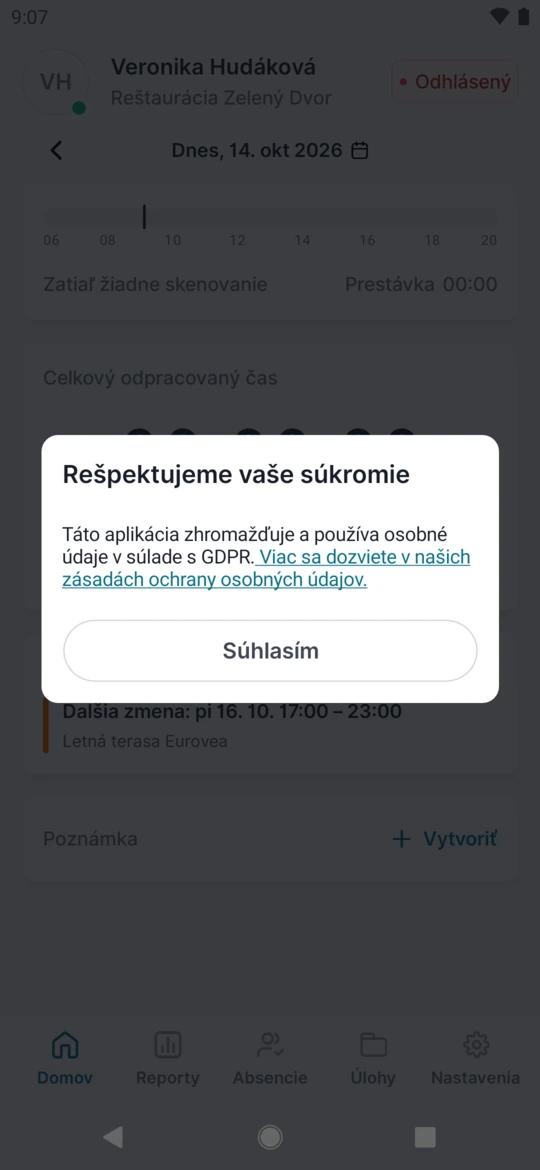
Pri prvom spustení potvrdíte ochranu osobných údajov -
Povoľte upozornenia.
Aplikácia sa raz opýta, či vám môže posielať upozornenia. Odporúčame povoliť – inak vám nepríde napríklad pripomienka zabudnutého odchodu. Prehľad upozornení je v časti Pripomienka odchodu Stále v práci?.
-
Na pracovisku ťuknite na Naskenujte QR.
Domovská obrazovka zatiaľ namiesto firmy ukazuje pomlčku. Ťuknite na Naskenujte QR a povoľte prístup ku kamere. Ak zamestnávateľ používa polohu, povoľte aj ju – aplikácia ju zisťuje iba v momente skenu.
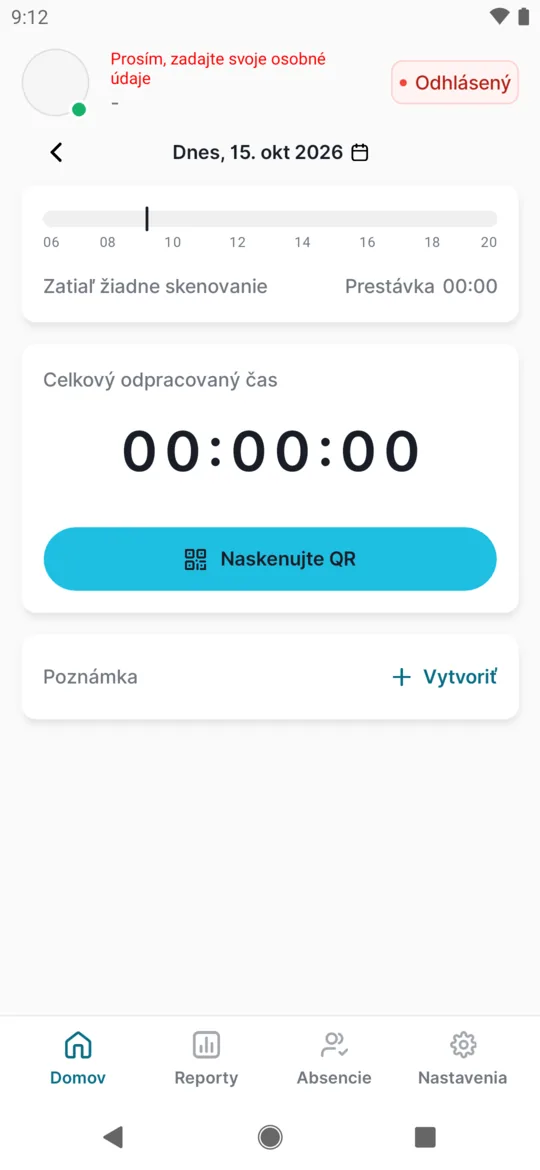
Telefón ešte nie je pripojený k firme -
Naskenujte QR kód Príchod.
Namierte telefón na firemný QR kód Príchod. Po chvíli uvidíte napríklad
Príchod 07:58
. V tej chvíli ste pripojení k firme a zároveň máte zapísaný príchod. Ako skenovať každý deň, popisuje návod Príchod a odchod cez QR kód. -
Doplňte svoje meno.
Kým nevyplníte údaje, v hlavičke svieti
Prosím, zadajte svoje osobné údaje
a vedúci vás vo webe vidí bez mena. Otvorte Nastavenia, napíšte Meno a Priezvisko a ťuknite na Uložiť. Postup je v návode Osobné údaje a jazyk aplikácie.
#Ako sa pripojiť bez QR kódu – Kód spoločnosti
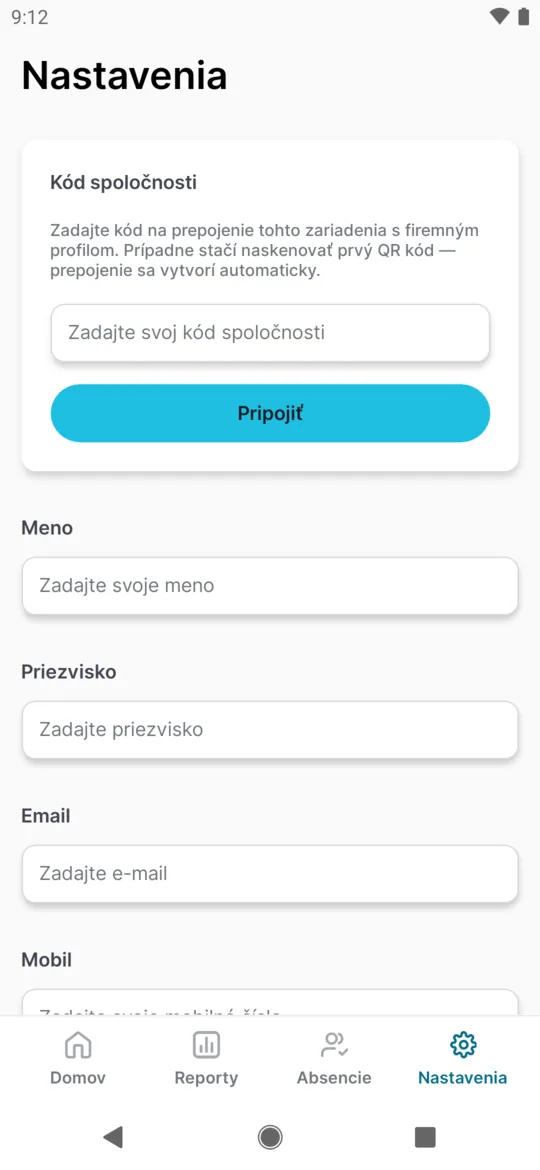
Kód spoločnosti je pre situácie, keď sa k firemnému QR kódu práve nedostanete. Napríklad ste doma a chcete mať aplikáciu pripravenú pred prvou zmenou, alebo vás zamestnávateľ chce pripojiť vopred. Kód vám dá vedúci.
- Na spodnej lište ťuknite na Nastavenia.
- V časti Kód spoločnosti napíšte kód do poľa Zadajte svoj kód spoločnosti.
- Ťuknite na Pripojiť.
Keď sa telefón pripojí, časť Kód spoločnosti z Nastavení zmizne. Pri tomto spôsobe vám aplikácia nepriradí pobočku ani nadriadeného – nastaví ich zamestnávateľ vo webovej aplikácii. Ak QR kód máte, radšej ho naskenujte.
Ak kód nesedí, uvidíte Neexistuje žiadna spoločnosť s týmto kódom
. Skontrolujte ho s vedúcim.
#Okrajové prípady a tipy
- Prvý sken urobte na kóde Príchod
- Ak ako prvý naskenujete kód Odchod, aplikácia odpovie
Naskenujte najskôr príchod, prosím
a nič sa nezapíše. Naskenujte Príchod. - Naskenovali ste kód inej firmy
- Telefón sa pripojí k firme, ktorej QR kód ste naskenovali. Odpojí vás vedúci tej firmy vo webovej aplikácii, preto sa naňho obráťte. Sami sa v aplikácii odpojiť nemôžete.
- Nový telefón
- Keď prejdete na nový telefón, dajte vedieť vedúcemu. Ak sa vo firme objavíte dvakrát, profily zlúči.
#Časté otázky
Potrebujem e-mail alebo heslo?
Nie. Aplikácia vás spozná podľa telefónu. Stačí ju nainštalovať a naskenovať firemný QR kód.
Stojí ma aplikácia niečo?
Nie, aplikácia FreshQR pre zamestnancov je zadarmo.
Môže si kolega zapisovať dochádzku v mojom telefóne?
Nie. Jeden telefón patrí jednému človeku a každý sken sa zapíše majiteľovi telefónu. Každý zamestnanec skenuje vo vlastnom telefóne.
Kde zistím kód spoločnosti?
Dá vám ho vedúci alebo administrátor firmy. Vidí ho vo webovej aplikácii.
Ako sa o mne dozvie zamestnávateľ?
Po prvom skene sa automaticky objavíte v zozname zamestnancov. Ako vyzerá táto strana vo webe, popisuje návod Ako pridať zamestnancov.
#Súvisiace
Ste tuInštalácia aplikácie a pripojenie k firme
Administrátor
Webová aplikácia (administrátor)Mobilná aplikácia (zamestnanec)




