Instalace aplikace na docházku a připojení k firmě
Na této stránce
Rychlá odpověď
Instalace aplikace na docházku je jednoduchá: Fresh QR si zdarma stáhnete z Google Play nebo App Store. Po otevření potvrďte souhlas se zpracováním údajů a naskenujte firemní QR kód Příchod. Tímto prvním skenem se telefon připojí k firmě a zároveň máte zapsaný příchod. Heslo ani e-mail nepotřebujete. Když QR kód nemáte po ruce, použijte Firemní kód.
#K čemu je to dobré
- Žádné jméno ani heslo k zapamatování. Přihlášením je váš telefon.
- Připojení trvá pár vteřin. První sken QR kódu vám rovnou zapíše i příchod.
- Vedoucí vás nemusí ručně zakládat. V systému se objevíte sami.
- Aplikace pro zaměstnance je zdarma.
#Pro koho se to hodí
Pro koho ano
- Každý zaměstnanec, který má vlastní chytrý telefon s Androidem nebo iPhone.
Pro koho ne
- Kdo nemá vlastní telefon. Docházka se zapisuje vždy ve vlastním telefonu, jeden telefon pro více lidí FreshQR nepodporuje.
#Postup krok za krokem
-
Nainstalujte aplikaci Fresh QR.
V Google Play nebo App Store vyhledejte Fresh QR a nainstalujte ji. Odkaz vám může poslat i vedoucí. Při prvním otevření buďte připojeni k internetu – aplikace si v tu chvíli vytvoří váš profil. Nikde se neregistrujete a nezadáváte heslo.
-
Potvrďte souhlas se zpracováním údajů.
Objeví se okno Respektujeme vaše soukromí. Klepněte na Souhlasím. Bez souhlasu aplikace nepokračuje. Co souhlas znamená a jak aplikaci zamknout otiskem prstu, popisuje návod Osobní údaje a jazyk aplikace.
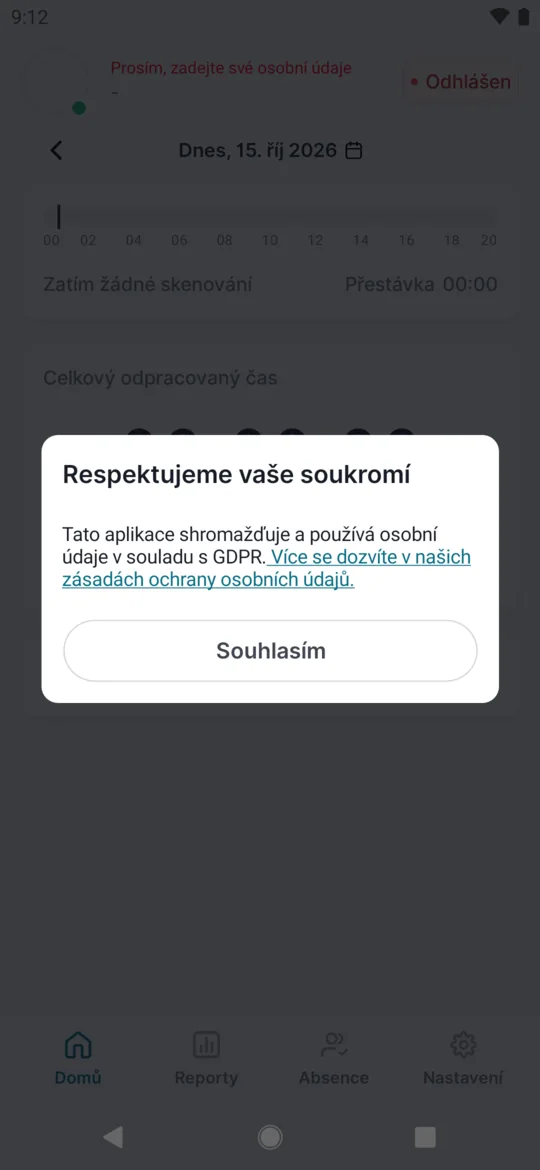
Při prvním spuštění potvrdíte ochranu osobních údajů -
Povolte oznámení, pokud se telefon zeptá.
Pokud se telefon zeptá, jestli vám aplikace smí posílat oznámení, povolte to. Jinak vám nepřijde třeba připomínka zapomenutého odchodu. Přehled oznámení najdete v návodu Příchod a odchod přes QR kód – připomínka odchodu.
-
Na pracovišti klepněte na Naskenujte QR.
Úvodní obrazovka zatím místo názvu firmy ukazuje pomlčku. Klepněte na Naskenujte QR a povolte přístup ke kameře. Pokud firma používá polohu, povolte i ji. Aplikace ji zjišťuje jen ve chvíli skenu.
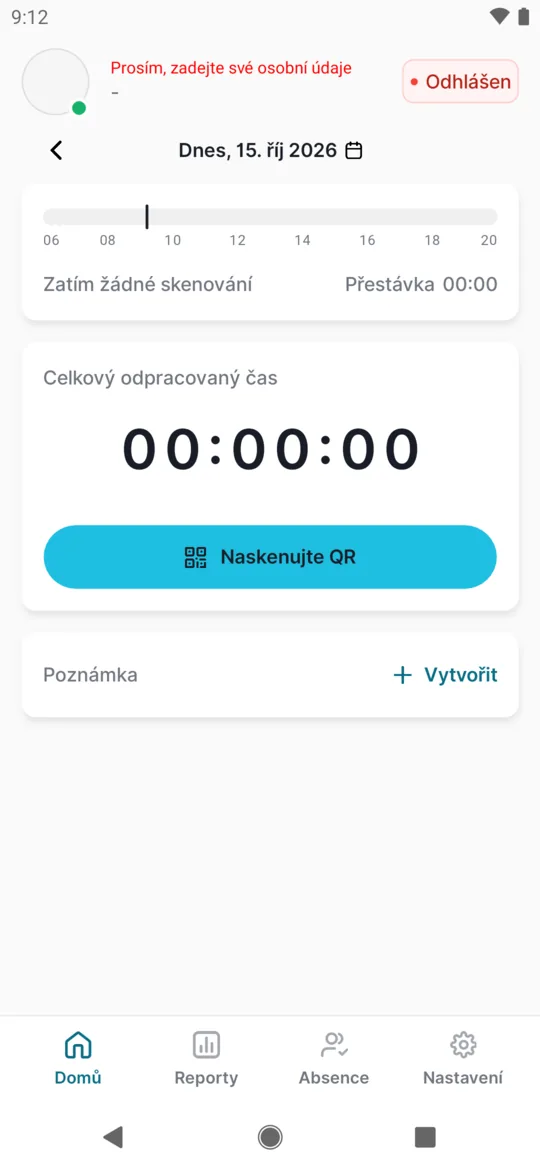
Telefon zatím není připojený k firmě -
Naskenujte QR kód Příchod.
Namiřte telefon na firemní QR kód Příchod, třeba na kód na dveřích stavební buňky. Po chvíli uvidíte například
Příchod 06:58
. Od té chvíle jste připojeni k firmě a máte zapsaný příchod. Jak skenovat každý den, popisuje návod Příchod a odchod přes QR kód. -
Doplňte své jméno.
Dokud údaje nevyplníte, svítí v záhlaví
Prosím, zadejte své osobní údaje
a vedoucí vás na webu vidí bez jména. Otevřete Nastavení, napište Jméno a Příjmení a klepněte na Uložit. Postup je v návodu Osobní údaje a jazyk aplikace.
#Připojení bez QR kódu – Firemní kód
- Když se k QR kódu zrovna nedostanete
Firemní kód je pro situace, kdy firemní QR kód nemáte po ruce. Například jste doma a chcete mít aplikaci připravenou před první směnou, nebo vás firma chce připojit předem. Kód vám dá vedoucí.
- Ve spodní liště klepněte na Nastavení.
- V části Firemní kód napište kód do pole Zadejte svůj firemní kód.
- Klepněte na Připojit.
Jakmile se telefon připojí, část Firemní kód z Nastavení zmizí. Tímto způsobem vám aplikace nepřiřadí pobočku ani nadřízeného – nastaví je vedoucí ve webové aplikaci. Máte-li QR kód, raději ho naskenujte.
Když kód nesedí, uvidíte
Neexistuje žádná společnost s tímto kódem
. Ověřte si ho u vedoucího. Na webu se kód jmenuje „Kód společnosti“, jde o totéž.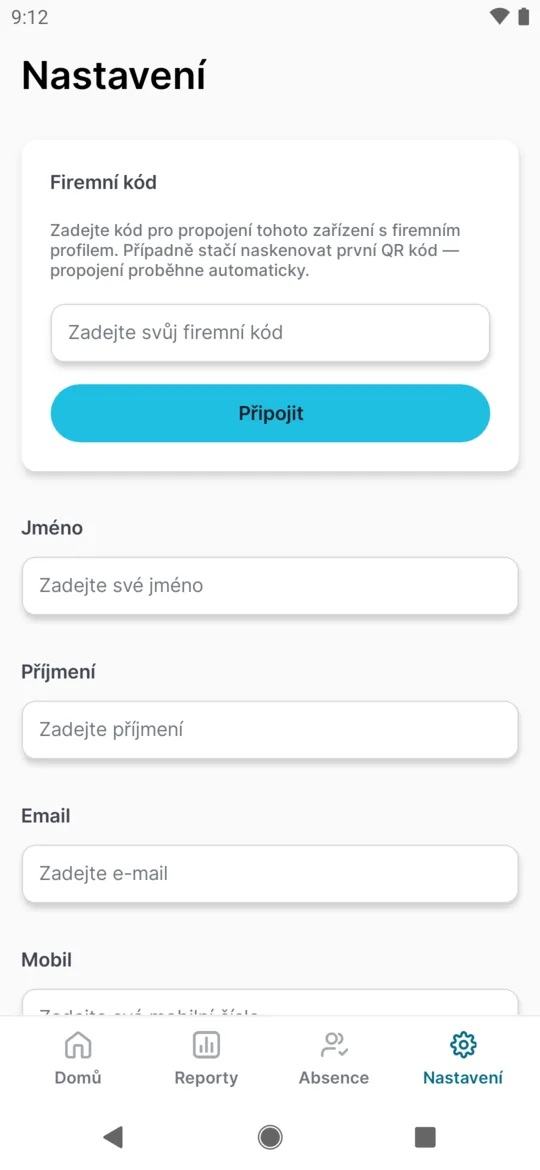
Připojení firemním kódem v Nastavení
#Zvláštní případy a tipy
- První sken udělejte na kódu Příchod
- Když jako první naskenujete kód Odchod, aplikace odpoví
Naskenujte nejdříve příchod, prosím
a nic se nezapíše. Naskenujte Příchod. - Naskenovali jste kód jiné firmy
- Telefon se připojí k firmě, jejíž QR kód jste naskenovali. Sami se v aplikaci neodpojíte. Obraťte se na vedoucího té firmy – ve webové aplikaci vás může odpojit.
- Nový telefon
- Profil je uložený v telefonu. Když přejdete na nový telefon, dejte vědět vedoucímu. Pokud se ve firmě objevíte dvakrát, profily sloučí.
- Firma změnila nastavení, ale v aplikaci nic nevidíte
- Změny nastavení od zaměstnavatele se v aplikaci projeví po jejím restartu. Aplikaci úplně zavřete a znovu otevřete.
- Potřebujete pomoc
- Nejdřív se zeptejte vedoucího. Podpora FreshQR odpovídá na e-mailu info@freshqr.online a na WhatsApp.
#Časté dotazy
Potřebuji e-mail nebo heslo?
Ne. Aplikace vás pozná podle telefonu. Stačí ji nainstalovat a naskenovat firemní QR kód.
Stojí mě aplikace něco?
Ne, aplikace FreshQR pro zaměstnance je zdarma.
Může si kolega zapisovat docházku v mém telefonu?
Ne. Jeden telefon patří jednomu člověku a každý sken se zapíše majiteli telefonu. Každý zaměstnanec skenuje ve svém vlastním telefonu.
Kde zjistím firemní kód?
Dá vám ho vedoucí nebo administrátor firmy. Najde ho ve webové aplikaci pod názvem Kód společnosti.
Jak se o mně firma dozví?
Po prvním skenu se automaticky objevíte v seznamu zaměstnanců. Jak to vypadá na webu, popisuje návod Jak přidat zaměstnance.
#Související
Jste tadyInstalace aplikace a připojení k firmě
Administrátor
Webová aplikace (administrátor)Mobilní aplikace (zaměstnanec)




