Úprava docházky v Detailech skenů: přehled, opravy a přestávky
Na této stránce
Rychlá odpověď
Úprava docházky ve FreshQR probíhá v menu Detaily skenů. Je tam každý příchod a odchod s pobočkou, časem a vzdáleností skenu. Přes tři tečky na konci řádku záznam upravíte, zkopírujete, rozdělíte přestávkou nebo otevřete na mapě. Chybějící den přidáte tlačítkem + Vytvořit. Každá změna se zapíše do Historie změn.
#K čemu je to dobré
- Zapomenutý odchod opravíte za půl minuty a reporty se přepočítají samy.
- Vidíte skutečný čas skenu i čas, který se počítá do reportů. Zaokrouhlení skutečný čas skenu nikdy nezmění.
- Podezřelé skeny poznáte na první pohled: červený čas, oranžová pobočka, velká vzdálenost.
- Každá úprava je dohledatelná v Historii změn.
#Pro koho se to hodí
Pro koho ano
- Stavbyvedoucí a vedoucí provozů, kteří denně kontrolují, jestli všichni přišli a odešli.
- Mzdová účetní před uzávěrkou měsíce.
- Manažeři poboček – vidí a upravují jen záznamy svých poboček.
Pro koho ne
- Hromadné opravy. Hromadná úprava tu není; na opakované případy použijte automatické uzavírání odchodů nebo automatickou docházku.
- Součty hodin za měsíc. Ty najdete v Tabulkových Reportech.
#Postup krok za krokem
-
Otevřete Detaily skenů.
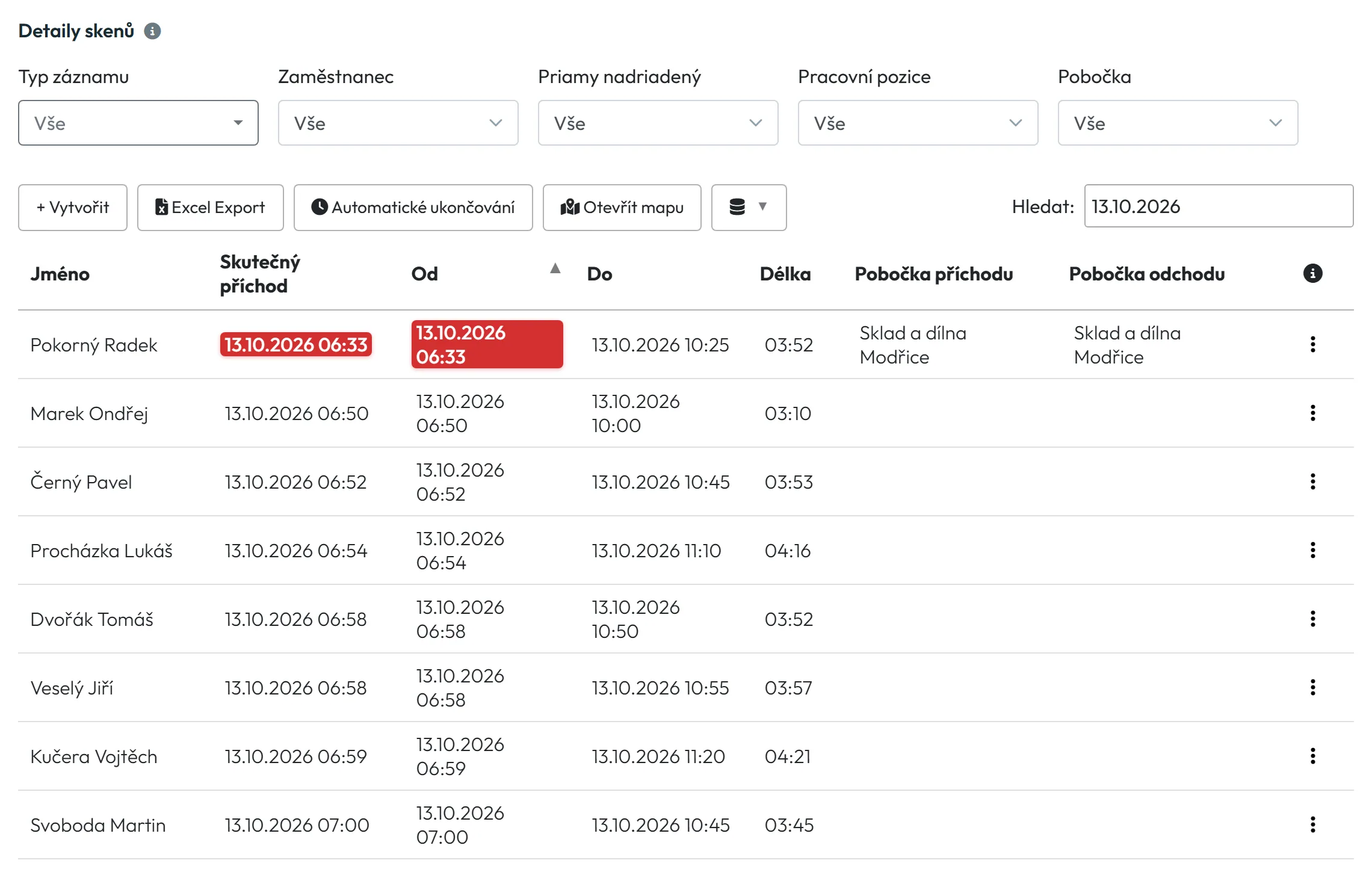
V levém menu klikněte na Detaily skenů. Nahoře jsou filtry Typ záznamu, Zaměstnanec, přímý nadřízený, Pracovní pozice a Pobočka. Typ záznamu oddělí docházku na pobočkách od projektů.
V tabulce má každý záznam dva časy na každé straně. Skutečný příchod a Skutečný odchod jsou přesné časy skenů z telefonu. Od a Do jsou časy po použití pravidel pracovního rozvrhu, například zaokrouhlení. Reporty počítají s Od a Do. Pokud rozvrh nic nezaokrouhluje, jsou oba časy stejné. Víc v návodu Pracovní rozvrhy, zaokrouhlování a přestávky.
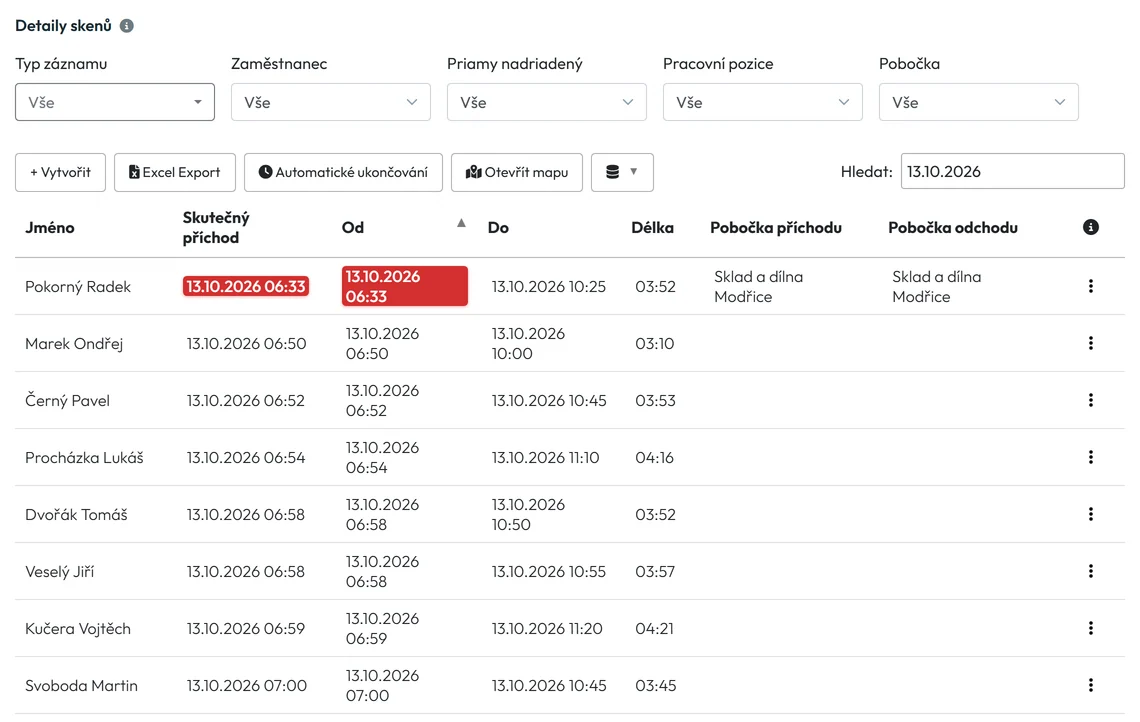
Červený čas znamená sken starého QR kódu po regeneraci -
Najděte záznam.
Vyberte zaměstnance ve filtru, nebo napište jméno či datum do vyhledávání vpravo nahoře. Datum pište ve tvaru 13.10.2026. Ikonou výběru sloupců přidáte další sloupce, třeba Adresa GPS skenu příchodu, Pracovní pozice nebo Zahrnout název dne. Výběr sloupců si aplikace pamatuje pro váš účet.
-
Otevřete menu řádku.
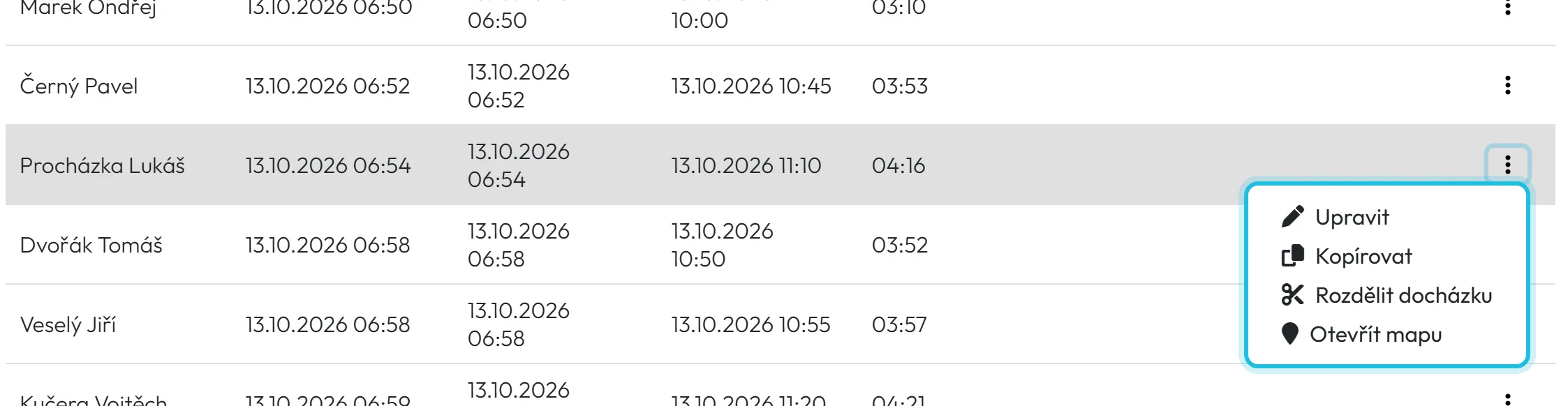
Tři tečky na konci řádku nabídnou Upravit, Kopírovat, Rozdělit docházku a Otevřít mapu.
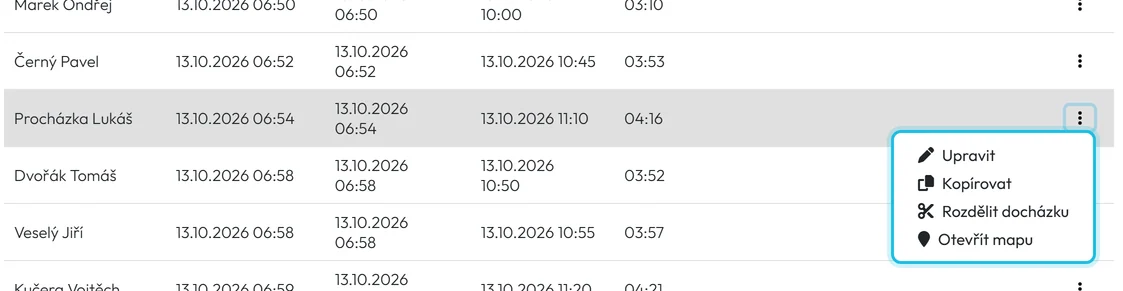
Menu pod třemi tečkami na konci řádku -
Opravte záznam přes Upravit.
Příklad: pomocný dělník Ondřej Marek zapomněl v pátek naskenovat odchod a záznam zůstal otevřený. Klikněte na Upravit, do pole Do zadejte datum a čas odchodu, vyberte pobočku odchodu a klikněte na Uložit změny. Reporty za ten den se přepočítají.
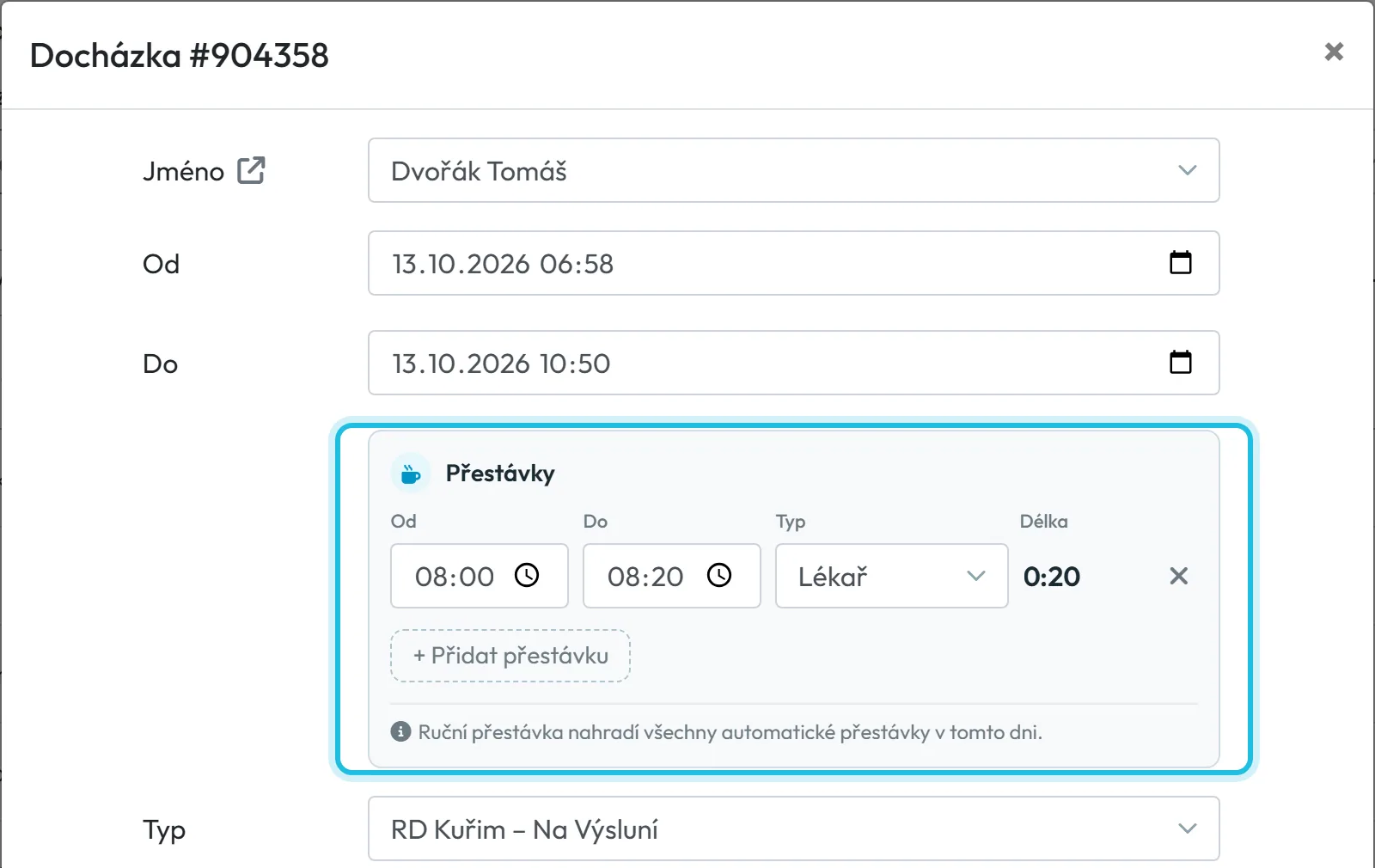
Ve stejném formuláři přidáte přestávku: Přestávky › Přidat přestávku, pak Od, Do a typ, třeba Obědová pauza nebo Lékař. Pozor:
Ruční přestávka nahradí všechny automatické přestávky v tomto dni.
Pokud rozvrh odečítá oběd automaticky, po přidání ruční přestávky se za ten den odečte jen ta ruční.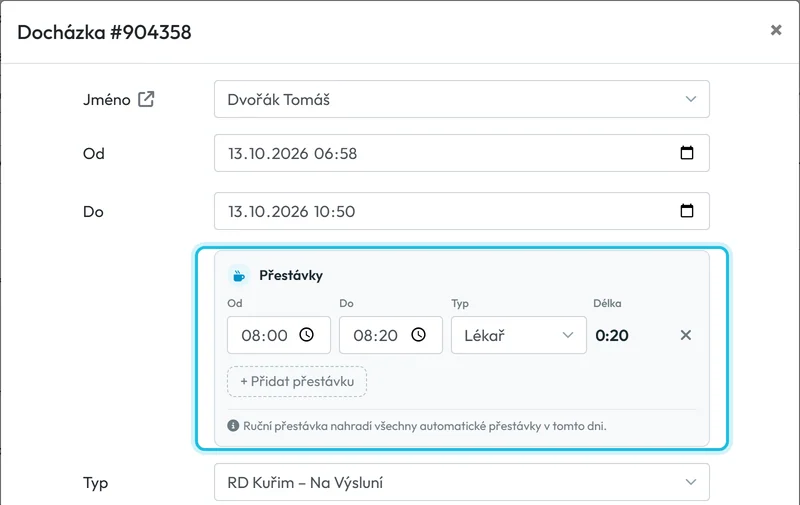
Úprava záznamu s ručně přidanou přestávkou -
Přidejte chybějící den přes + Vytvořit.
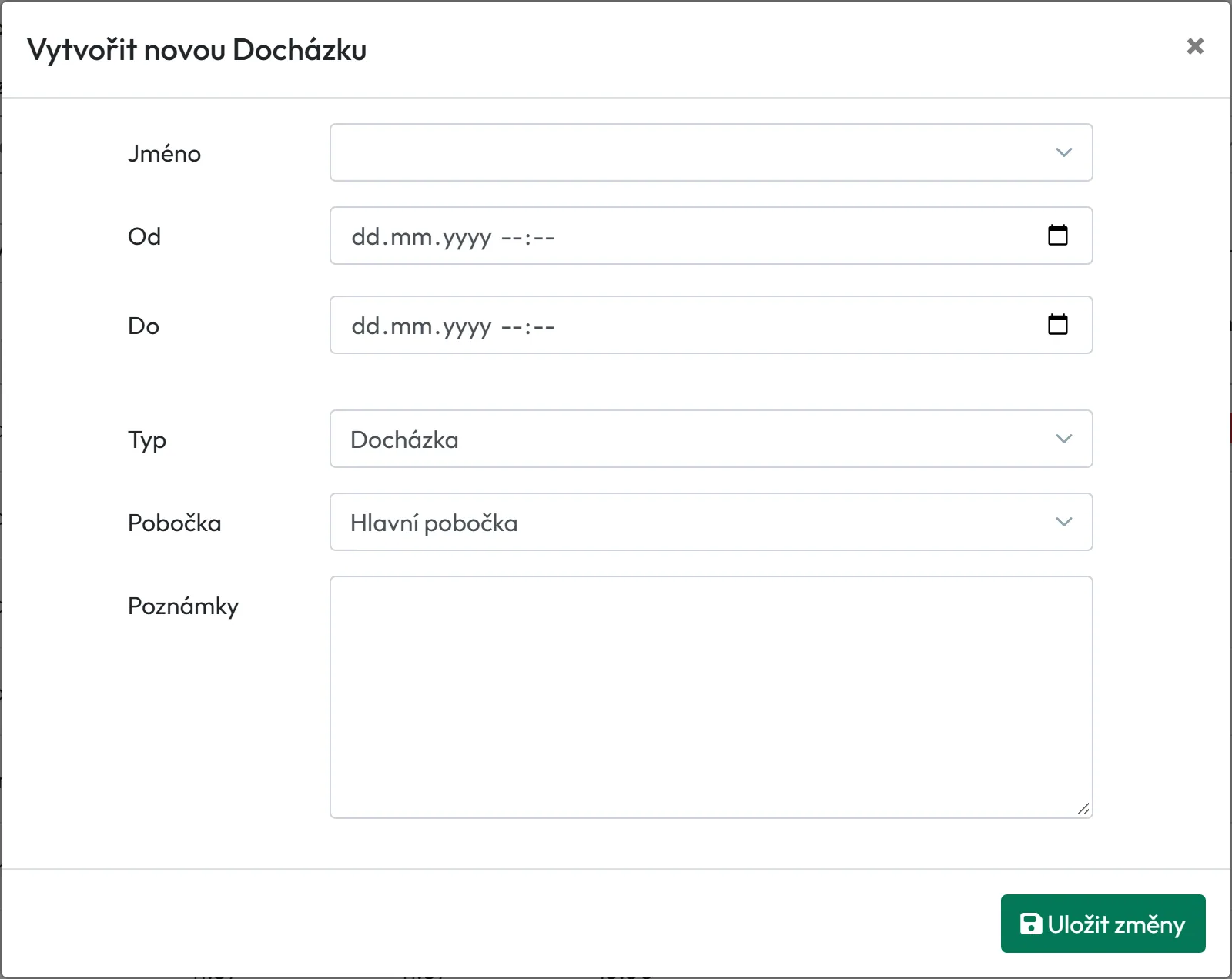
Pokud zaměstnanec nenaskenoval vůbec nic, klikněte nad tabulkou na + Vytvořit. Ve formuláři nové docházky vyberte jméno, zadejte Od a Do, typ (docházka, nebo projekt), pobočku a případně poznámku. Uložte.
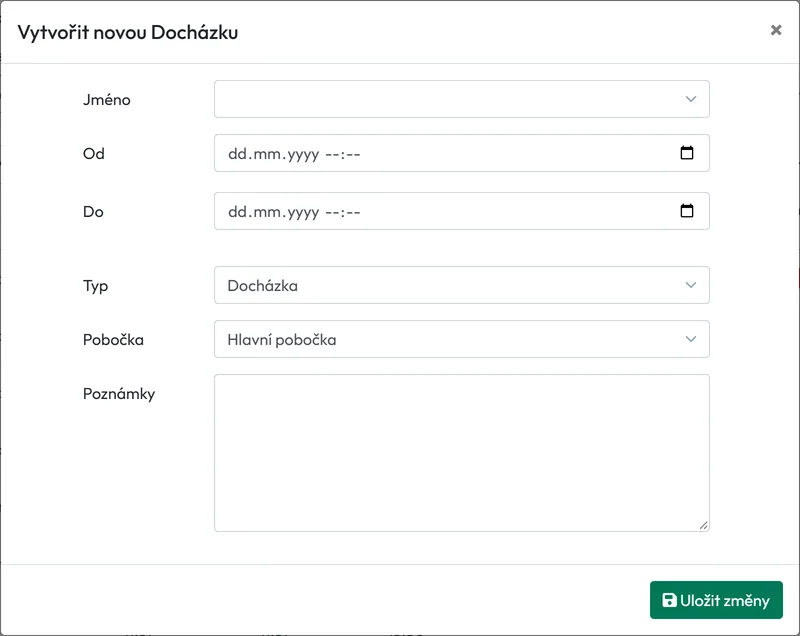
Chybějící den doplníte přes + Vytvořit -
Rozdělte dlouhý záznam přestávkou.
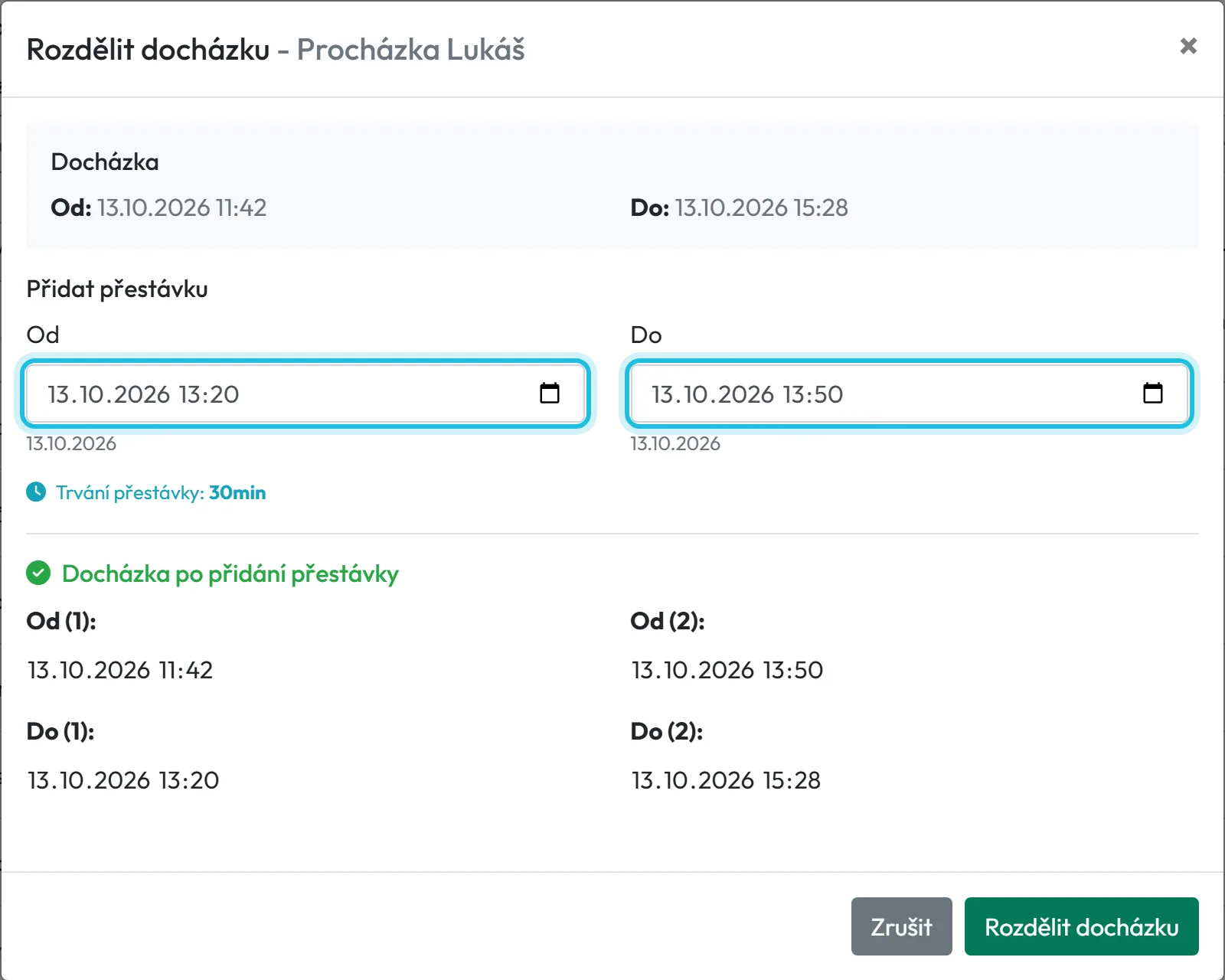
Instalatér si během dne odskočil na hodinu k lékaři, ale nenaskenoval to. V menu řádku zvolte Rozdělit docházku a zadejte začátek a konec přestávky. Okno hned ukáže náhled Docházka po přidání přestávky se dvěma částmi a Trvání přestávky. Po uložení budou z jednoho záznamu dva.
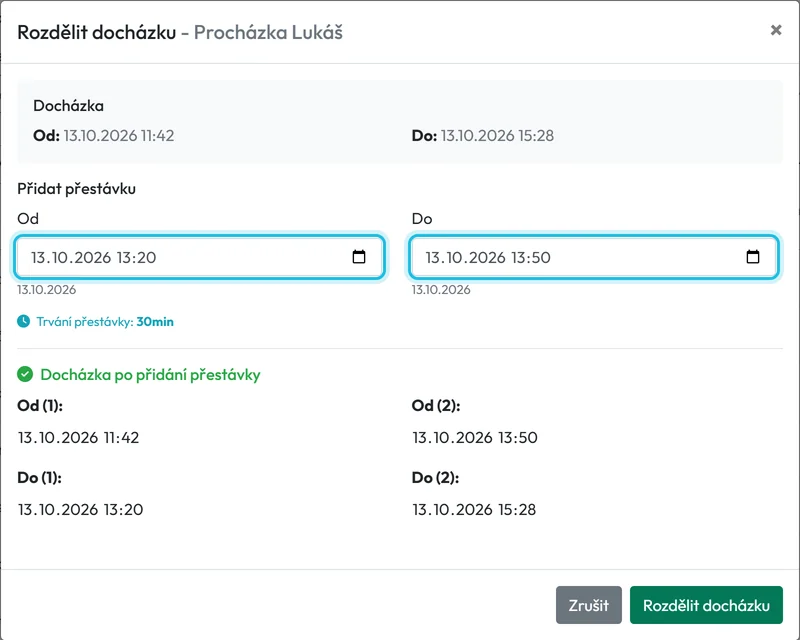
Jeden dlouhý záznam rozdělíte přestávkou na dva
#Jak číst barvy a sloupce
| Co vidíte | Co to znamená |
|---|---|
| Červené pozadí u Skutečný příchod a Od | Zaměstnanec naskenoval starou verzi QR kódu, kterou jste mezitím regenerovali. Viz QR kódy pro příchod a odchod. |
| Oranžové buňky Pobočka příchodu a Pobočka odchodu | Příchod a odchod jsou z různých poboček – třeba příchod v kanceláři a odchod v dílně. |
| Červená vzdálenost ve sloupci GPS vzdálenost prvního nebo druhého skenu od pobočky | Sken proběhl daleko od pobočky. Viz GPS kontrola a přesnost polohy. |
| Prázdný Skutečný odchod a Do | Záznam je otevřený – zaměstnanec je v práci, nebo zapomněl na odchod. |
| Typ záznamu Docházka / Projekt: název | Sken kódu pobočky, nebo kódu projektu. |
| Délka | Délka záznamu vypočtená z časů Od a Do. |
#Další možnosti v Detailech skenů
- KopírovatOtevře formulář nového záznamu vyplněný údaji z řádku. Hodí se, když chcete přidat stejnou směnu jinému zaměstnanci nebo na jiný den. Změňte jméno nebo datum a uložte.
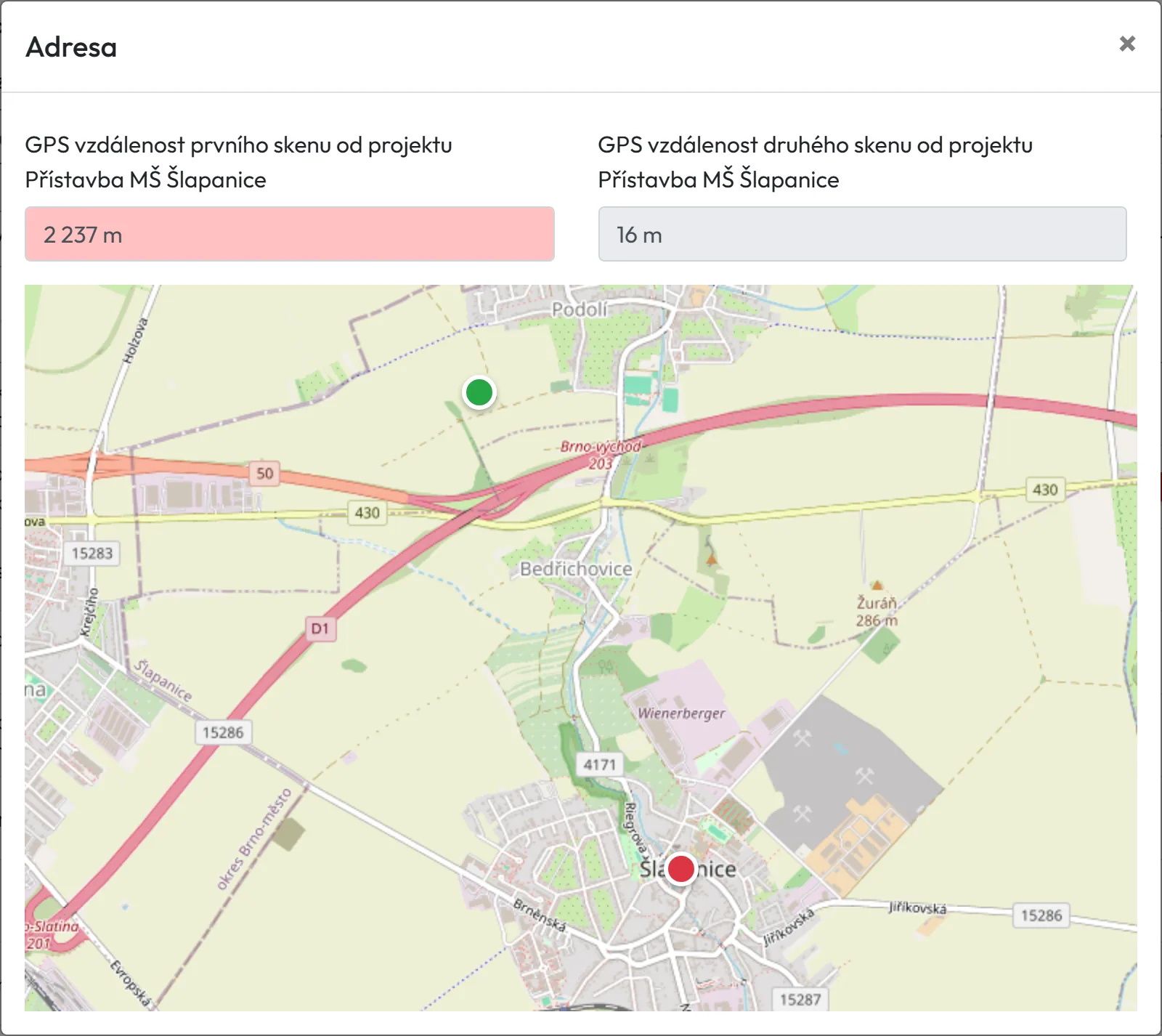
- Otevřít mapuUkáže na mapě body příchodu a odchodu a jejich vzdálenost od pobočky. Velká vzdálenost je podbarvená červeně. Víc o poloze skenů najdete v návodu GPS kontrola a přesnost polohy.
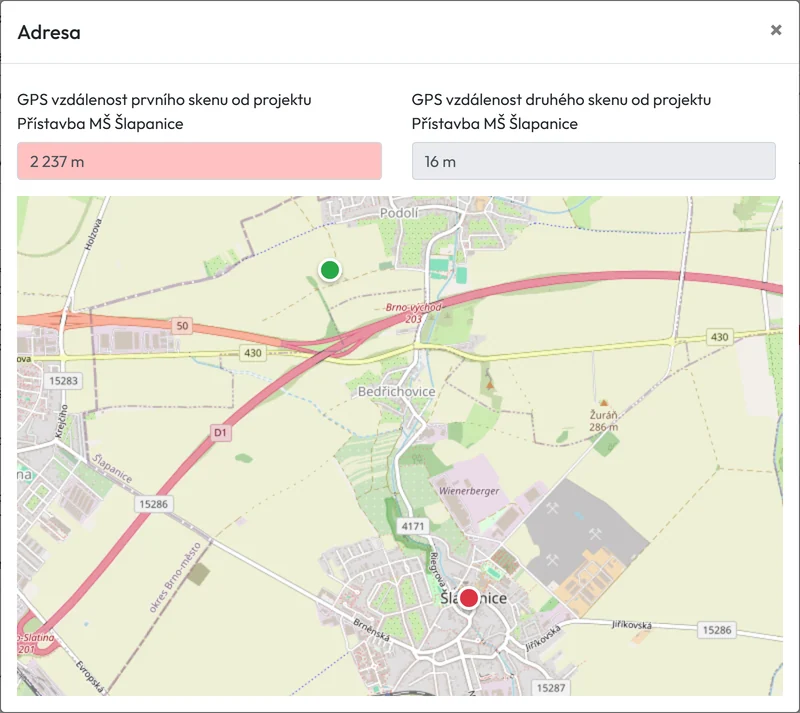
Otevřít mapu ukáže, kde sken proběhl - Excel ExportTlačítko nad tabulkou uloží seznam do Excelu. Pro mzdy je lepší export z Tabulkových Reportů – viz Export do Excelu a PDF.
- Automatické ukončováníPokud se zapomenuté odchody opakují, nastavte pravidla, která otevřené záznamy uzavřou sama. Viz Automatické uzavírání odchodů.
- KontrolyChybějící skeny a neobvykle dlouhé dny najdete rychleji v reportu Kontroly – viz Kontroly (Beta) – chybějící skeny a neobvyklé hodiny.
#Zvláštní případy a tipy
- Uzamčený záznam
- Pokud záznam patří do uzamčeného nebo schváleného období, menu řádku ukáže jen Uzamčeno a Otevřít mapu. Při pokusu o změnu uvidíte
Toto datum spadá do uzamčeného období a nelze jej upravit.
Viz Uzamčená období.
Uzamčený záznam už neupravíte - Kdo co změnil
- Všechny úpravy z webové aplikace najdete v Historii změn v menu uživatele vpravo nahoře. Viz Historie změn.
- Čas telefonu a serveru
- Máte-li podezření, že zaměstnanec měl v telefonu špatný čas, otevřete v úpravě záznamu Technické detaily. Najdete tam GPS čas a Serverový čas každého skenu.
- Role bez práva na úpravy
- Uživatelé s rolí Detail skenů: Pouze čtení vidí záznamy, ale položky pro úpravy v menu řádku nemají.

#Časté dotazy
Proč má záznam dva časy příchodu?
Dozví se zaměstnanec, že jsem mu upravil docházku?
Upozornění nedostane. Pokud má v aplikaci zapnuté reporty, změnu v nich uvidí.
Můžu upravit víc záznamů najednou?
Ručně se záznamy upravují po jednom. Na opakující se případy použijte automatické uzavírání odchodů nebo automatickou docházku – ty záznamy doplní za vás.
Jak přidám oběd, který zaměstnanec nenaskenoval?
V Upravit přidejte přestávku, nebo záznam rozdělte přes Rozdělit docházku. Ruční přestávka nahradí automatické přestávky v daném dni.
Vidí manažer pobočky záznamy jiných poboček?
Ne. Manažer pobočky vidí a upravuje jen záznamy svých poboček.
#Související
Jste tadyDetaily skenů – přehled a úprava docházky
Webová aplikace (administrátor)Mobilní aplikace (zaměstnanec)




