Schválení dovolené a dalších absencí ve FreshQR
Na této stránce
Rychlá odpověď
Schválení dovolené ve FreshQR začíná v levém menu Absence – červené číslo ukazuje, kolik žádostí čeká. Otevřete žádost ve stavu Požádaná, podívejte se na zůstatek dovolené a na to, kdo ještě v týdnu chybí, a klikněte na Schválit nebo Zamítnout. Zaměstnanec nový stav uvidí v aplikaci.
Jak to zapnout
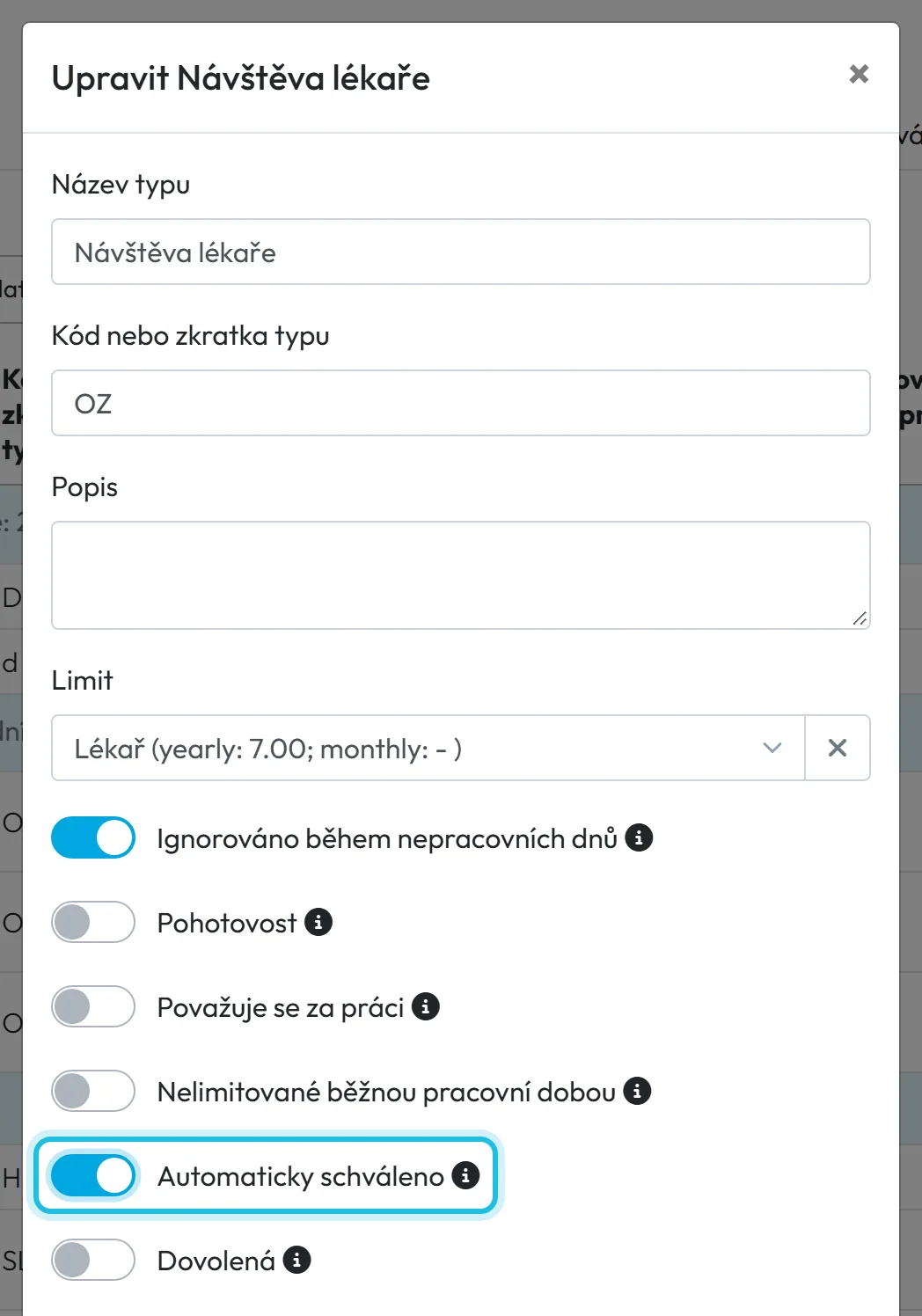
Schvalování nemusíte zapínat. Každá žádost, kterou zaměstnanec pošle z aplikace, čeká na vaše rozhodnutí. Pokud u některého typu absence schválení nepotřebujete – třeba u návštěvy lékaře –, zapněte u něj Automaticky schváleno a žádosti tohoto typu se uloží rovnou jako schválené.
- Absence
- Typy absencí
- Upravit
- Kdo může zapnout
- Hlavní účet a Administrátor – jen oni vidí kartu Typy absencí.
- Co se změní
- Žádosti tohoto typu odeslané z mobilní aplikace se uloží jako Schválená. Zaměstnanec u nich hned vidí zelenou ikonu místo oranžové a e-mail o nové žádosti se neodešle, protože nic nečeká.
- Platí pro
- Jeden typ absence pro všechny zaměstnance firmy. Absence, které zadáváte sami na webu, se tím nemění – jejich stav vybíráte ve formuláři.
#K čemu je to dobré
- Všechny žádosti na jednom místě. Žádné papírové lístky ani zprávy v telefonu – a u každé žádosti víte, kdy a jak se rozhodlo.
- Před rozhodnutím vidíte, kolik dní zaměstnanci zbývá a kdo další je ten týden pryč. Nestane se, že na stavbě zůstane jeden zedník.
- Schválená dovolená se sama propíše do docházky, do měsíčního reportu zaměstnance i do exportů do mzdových systémů. Žádost, která ještě čeká, se nikde nepočítá.
- Účet vedoucího propojený se zaměstnancem vidí jen žádosti svých lidí. Každý mistr tak řeší jen svou partu.
#Pro koho se to hodí
Pro koho ano
- Firmy, kde si zaměstnanci o volno žádají sami a někdo musí říct ano – mistr, stavbyvedoucí nebo majitel.
- Provozy na směny a party na stavbách, kde záleží na tom, kolik lidí chybí současně.
- Firmy s více vedoucími: každý schvaluje jen lidi, kteří jsou pod ním v organigramu.
Pro koho ne
- Pokud nikdo nic neschvaluje a kancelář dovolené jen zapisuje, zadávejte absence sami rovnou jako Schválená, případně zapněte u typu Automaticky schváleno.
- Zaměstnanci, kteří aplikaci FreshQR nepoužívají, žádost poslat nemohou. Jejich absenci zadáte na webu za ně.
#Postup krok za krokem
-
Otevřete Absence.
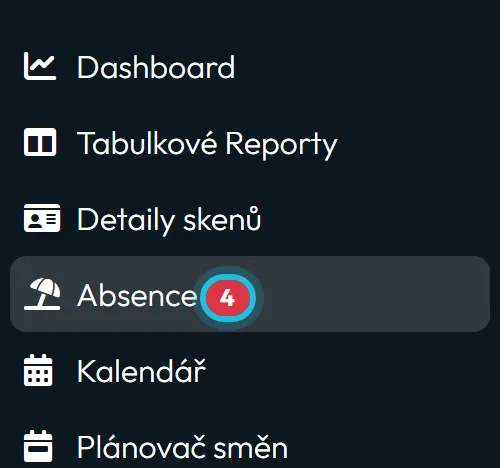
V levém menu klikněte na Absence. Červené číslo vedle položky je počet žádostí ve stavu Požádaná, tedy těch, které čekají na rozhodnutí.
Žádosti posílají zaměstnanci z mobilu. Jak to u nich vypadá, popisuje návod Žádost o dovolenou a jinou absenci.
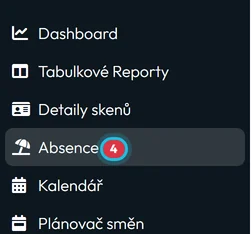
Odznak u Absencí ukazuje, kolik žádostí čeká na vaše rozhodnutí -
Najděte žádost v seznamu.
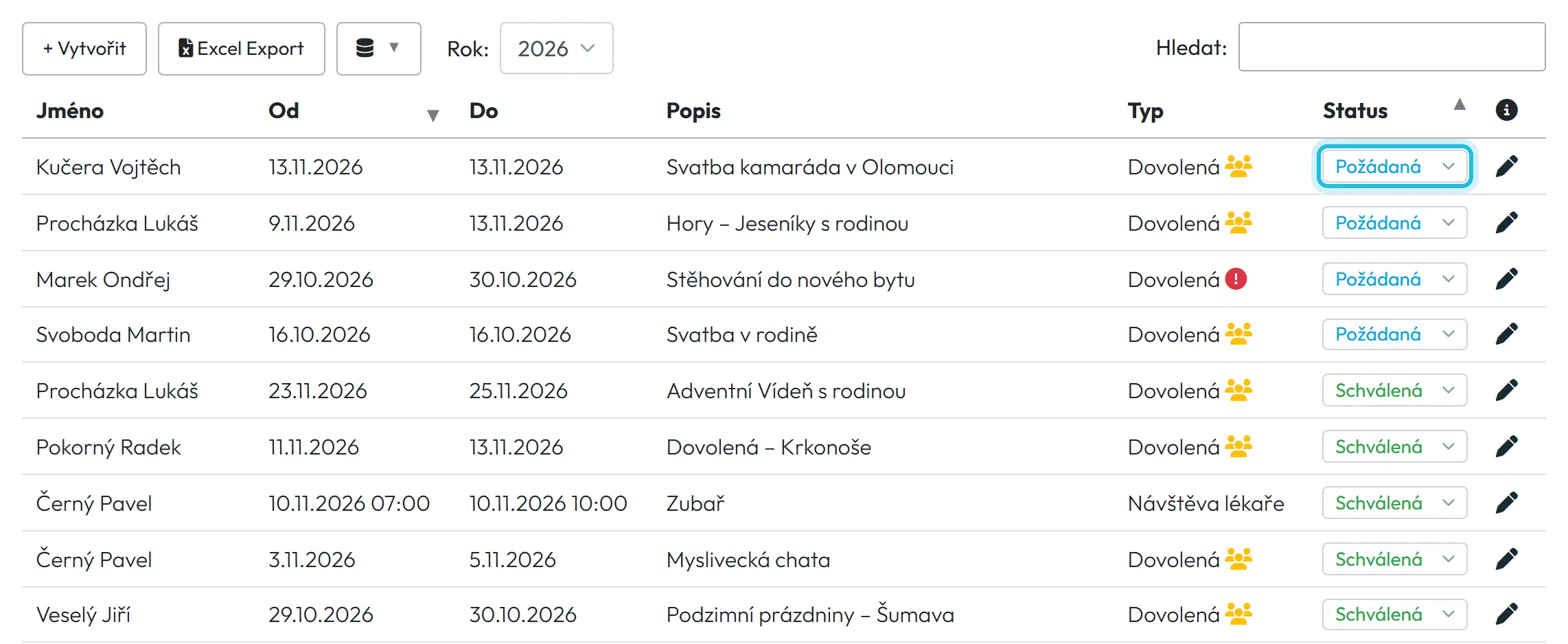
Karta Absence ukazuje absence roku, který je vybraný v poli Rok – výchozí je letošní. Žádosti ve stavu Požádaná jsou vždy nahoře, pod nimi ostatní od nejnovějšího začátku.
Každý řádek má sloupce Jméno, Od, Do, Popis, Typ a Status. Žádost otevřete tužkou na konci řádku.
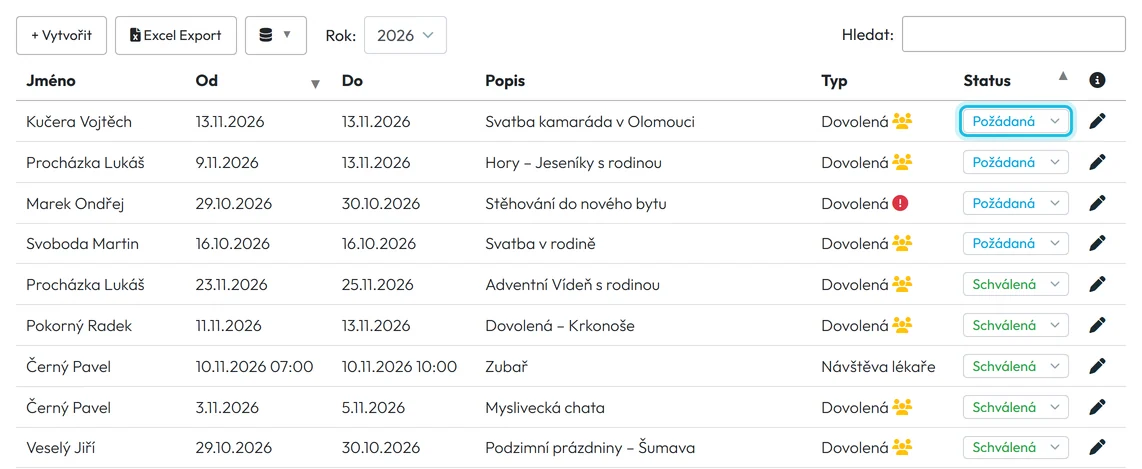
Čekající žádosti jsou vždy nahoře; stav změníte přímo ve sloupci Status -
Zkontrolujte zůstatek dovolené.
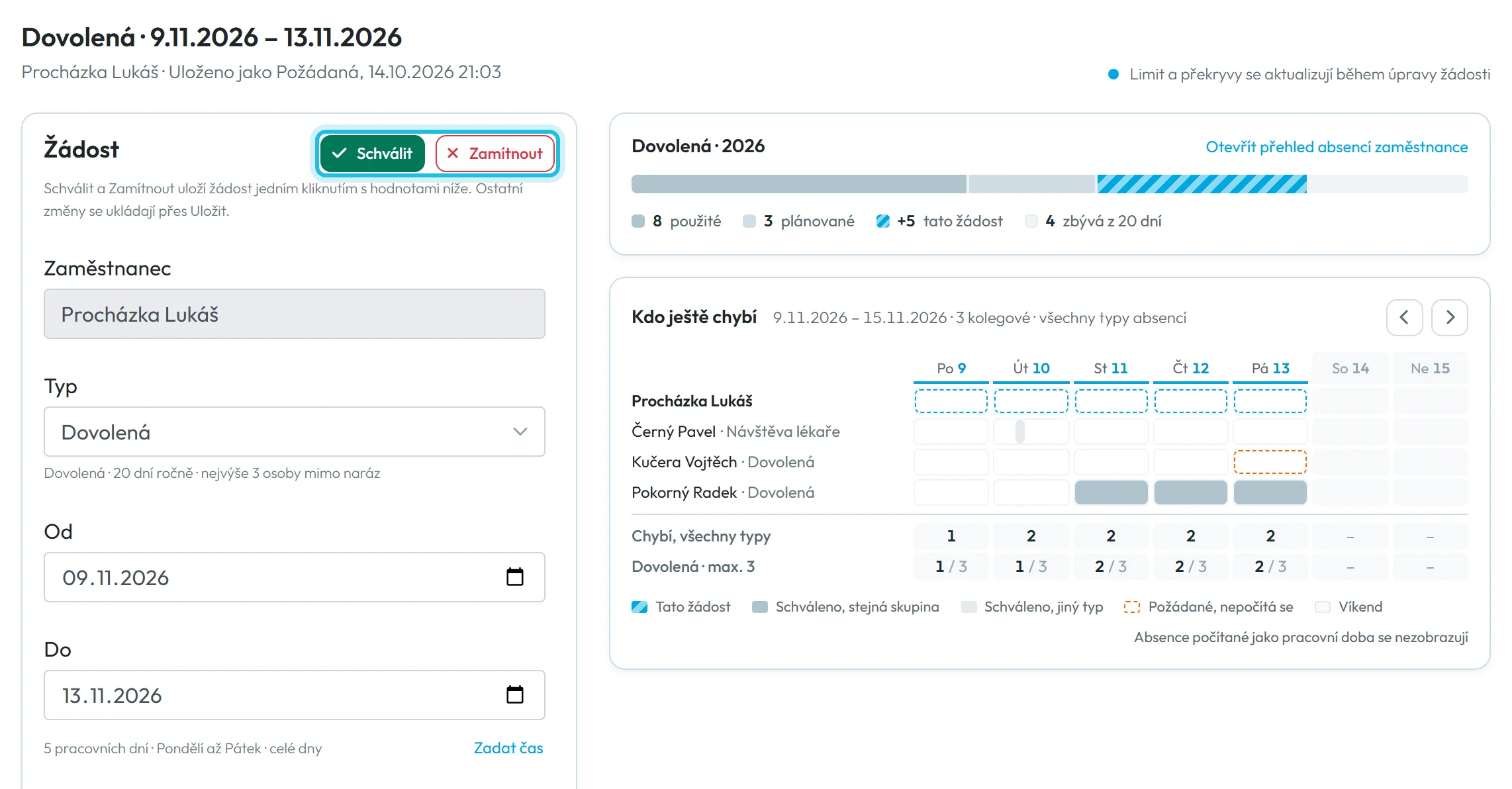
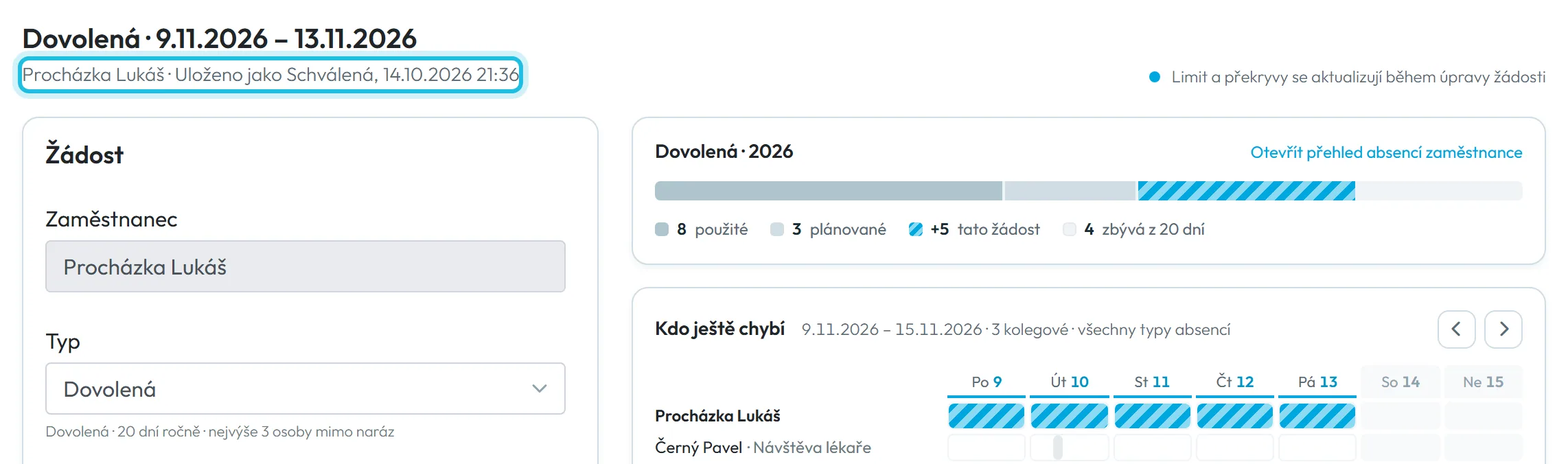
Vlevo je karta Žádost s poli Zaměstnanec, Typ, Od, Do, Popis a Status. Pod daty vidíte, kolik pracovních dní žádost zabere, například 5 pracovních dní · celé dny.
Vpravo je karta zůstatku s názvem limitu a rokem, třeba Dovolená · 2026. Pruh ukazuje Použité (schválené dny, které už proběhly), Plánované (schválené dny, které teprve přijdou), Tato žádost a kolik dní zbývá z ročního nároku. Když by žádost nárok přečerpala, karta to červeně ukáže jako X nad limit. Odkud čísla pocházejí, vysvětluje návod Nárok na dovolenou – limity absencí.
Dny, kdy zaměstnanec nemá naplánovanou práci – víkend, volno v rozvrhu nebo svátek –, z nároku nic neuberou.
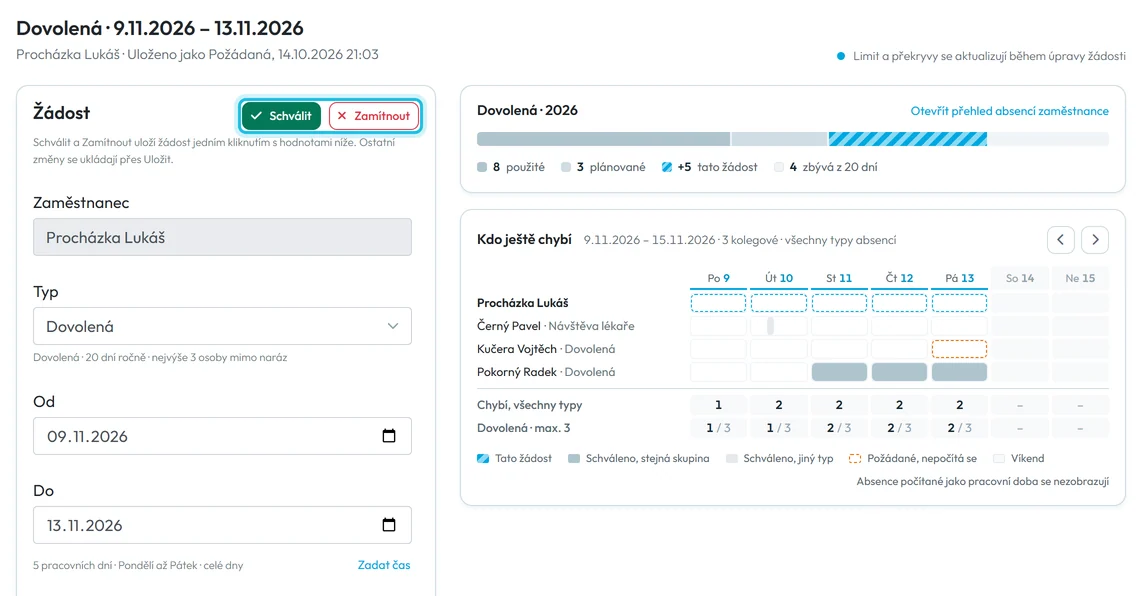
Detail žádosti: rozhodnete jedním kliknutím a vidíte zůstatek i kolegy -
Podívejte se, kdo ještě chybí.
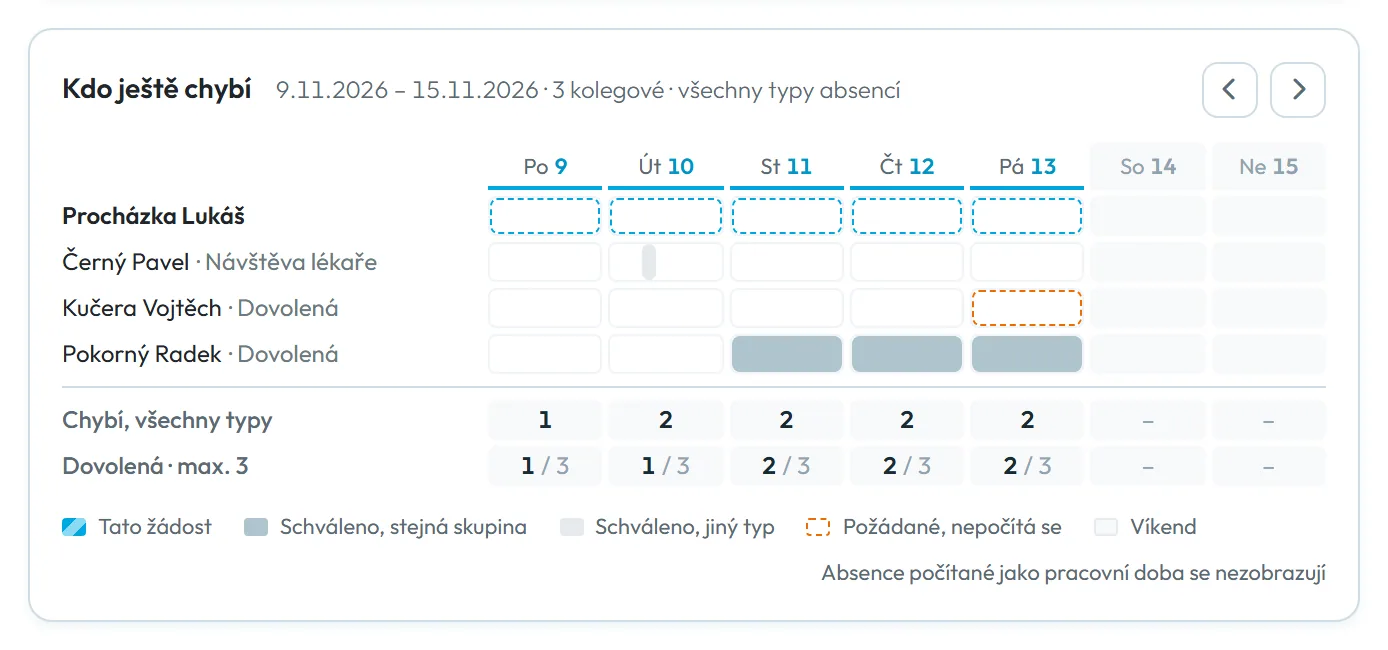
Karta Kdo ještě chybí ukazuje týden od pondělí do neděle, ve kterém žádost začíná. Nahoře je řádek žadatele, pod ním kolegové, které smíte vidět. Kolegy mimo váš tým karta jen spočítá, jmenovitě je neukáže.
Legenda rozlišuje Schváleno, stejná skupina (stejný limit, například dovolená), Schváleno, jiný typ a Požádané, nepočítá se – žádosti, o kterých se ještě nerozhodlo, jsou jen čárkované. Víkendy a svátky jsou podbarvené. Delší žádost projdete tlačítky Předchozí týden a Následující týden.
Pokud máte nastavený nejvyšší počet lidí, kteří smějí chybět najednou, přibude řádek s počtem za každý den. Víc v návodu Limit souběžných absencí.
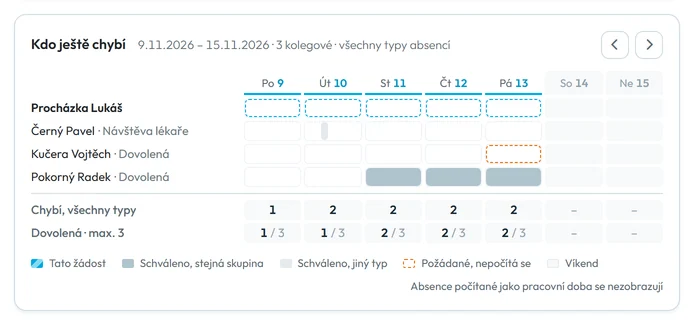
Kdo ještě chybí: schválené absence se počítají, požádané jsou jen čárkované -
Klikněte na Schválit, nebo Zamítnout.
Tlačítka Schválit a Zamítnout žádost uloží jedním kliknutím s hodnotami, které jsou ve formuláři. Žádné další potvrzení nenásleduje – kromě žádosti nad ročním limitem. Tehdy se nejdřív objeví žluté okno
Schválením této žádosti se překročí limit poolu absencí zaměstnance. Opravdu chcete pokračovat?
Žádost schválíte tlačítkem Přesto schválit, tlačítkem Zrušit se vrátíte zpět. Chcete-li nejdřív změnit datum nebo typ, upravte pole a klikněte na Uložit.Po uložení se v záhlaví objeví Uloženo jako Schválená s datem a časem a obě tlačítka zmizí. Zobrazují se jen u žádostí, které jsou ještě ve stavu Požádaná.
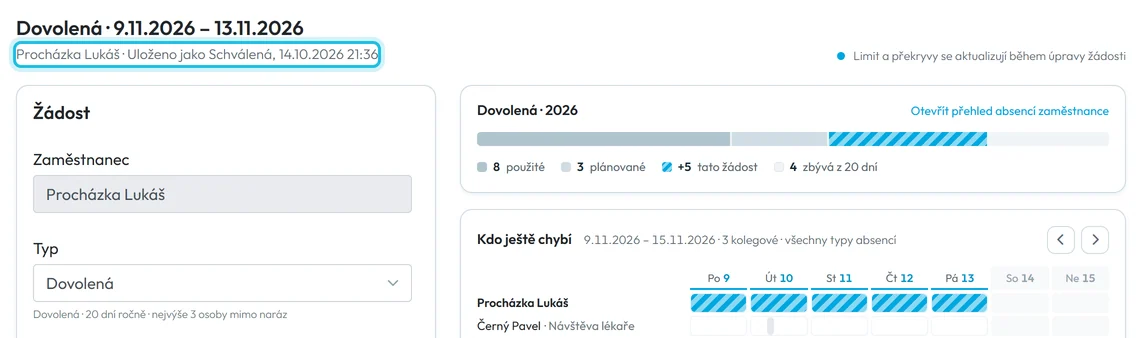
Po schválení se změní záhlaví žádosti -
Dejte zaměstnanci vědět.
Zaměstnanec o schválení nedostane push notifikaci. Až příště otevře v aplikaci Absence (nebo seznam stáhne dolů a obnoví), uvidí u žádosti jinou ikonu: zelenou u schválené, červenou u zamítnuté. Text stavu aplikace nezobrazuje, jen ikonu. Když odpověď spěchá, řekněte mu to sami.
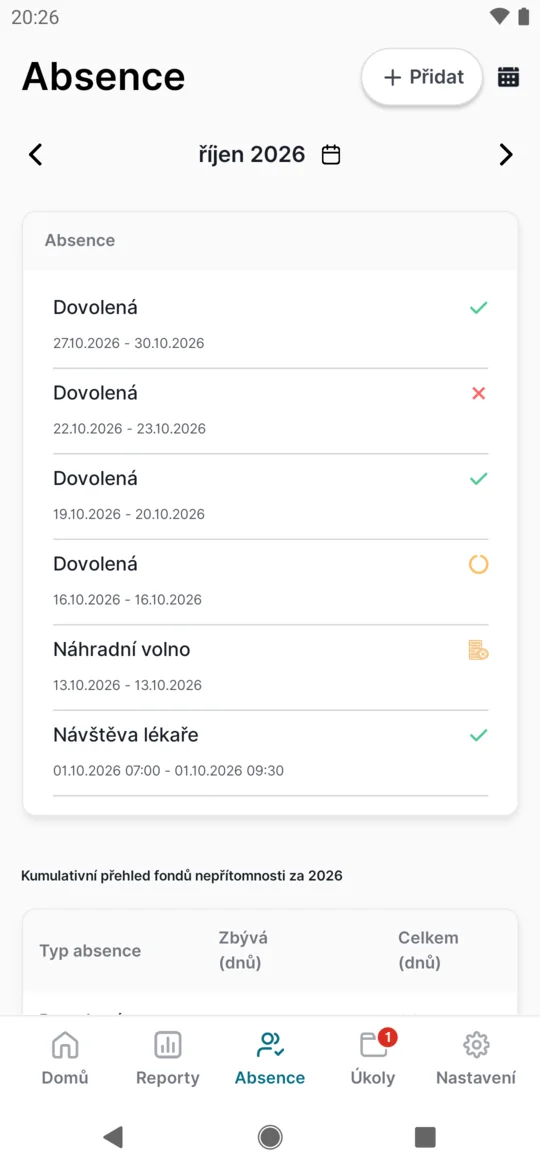
Po schválení se ikona změní na zelenou -
Volitelně: nechte si posílat e-mail o nové žádosti.
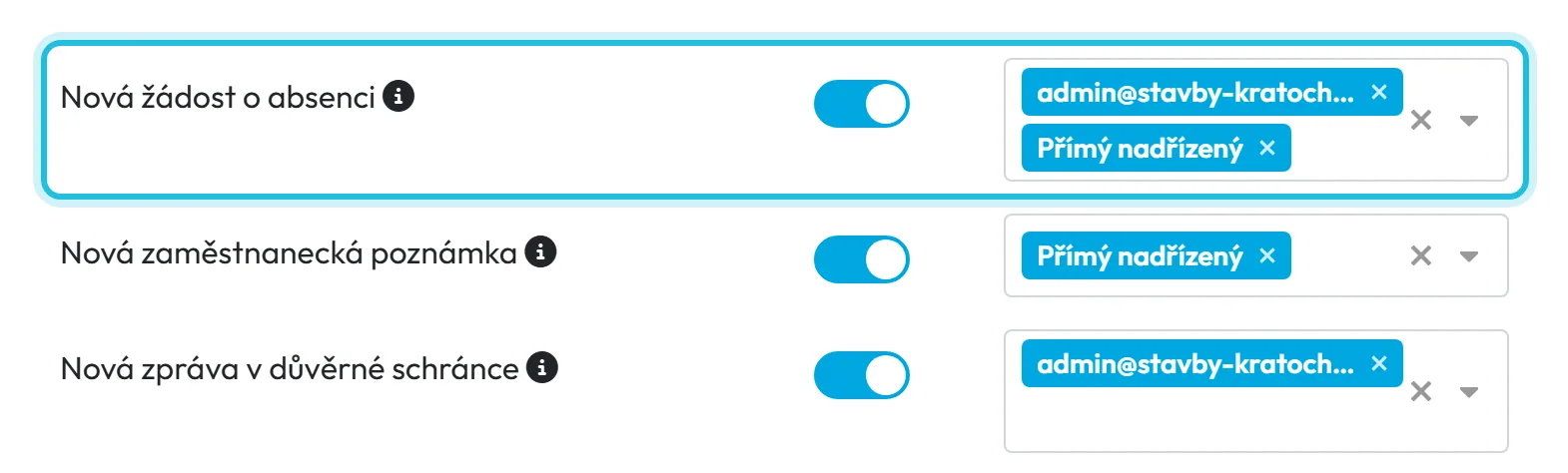
V Moje Společnost › Notifikace zapněte pravidlo Nová žádost o absenci a vyberte příjemce. Zvolíte-li Přímý nadřízený, půjde e-mail vždy tomu, kdo je nad zaměstnancem v organigramu. Notifikace přijde do 10 minut a více žádostí se spojí do jednoho e-mailu. Dokud pravidlo nezapnete, e-maily nechodí. Podrobnosti najdete v návodu E-mailové notifikace.
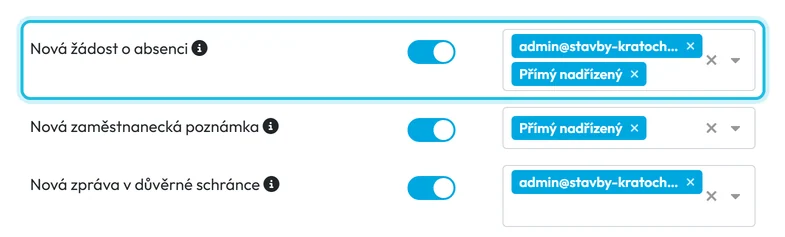
E-mail o nové žádosti může jít přímému nadřízenému
#Další způsoby, jak dovolenou schválit
- Přímo v seznamuVe sloupci Status na kartě Absence je rozbalovací seznam. Vyberete Schválená nebo Zamítnutá a řádek se hned uloží. Je to nejrychlejší cesta, když už odpověď znáte – jen u ní nevidíte zůstatek ani přehled týdne.
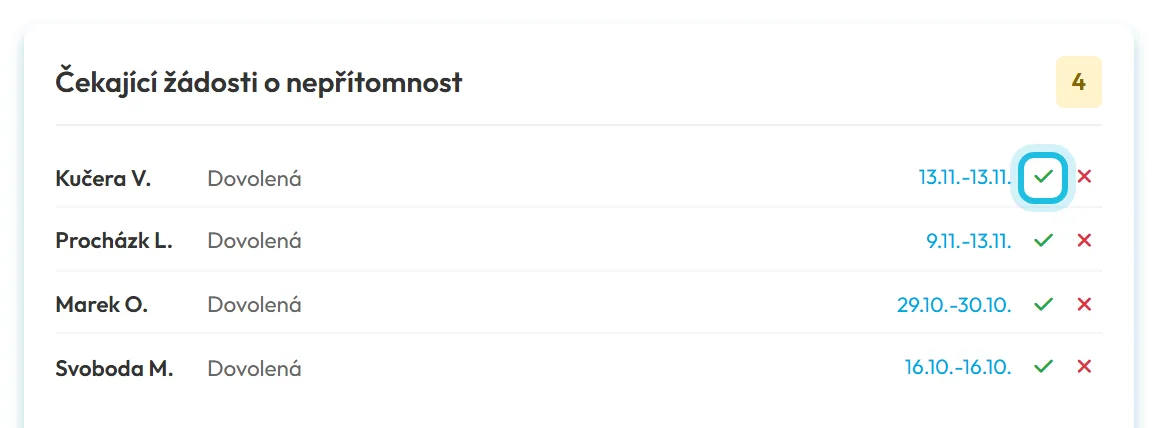
- Z dashboarduKarta Čekající žádosti o nepřítomnost ukazuje čekající žádosti se jménem, typem a daty. Ikonou ✓ žádost schválíte, ikonou ✗ zamítnete – bez dalšího dotazu. Když nic nečeká, karta napíše Žádné čekající žádosti.
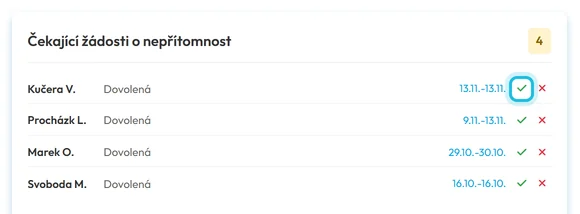
Žádosti můžete schválit i přímo z dashboardu - Z kalendářeV menu Kalendář jsou žádosti modré pruhy. Kliknutím otevřete stejný detail žádosti a přitom vidíte celý měsíc.
#Zvláštní případy a tipy
- Schválili jste omylem
- Otevřete absenci, změňte Status zpět na Požádaná nebo na Zrušená a klikněte na Uložit. Reporty se přepočítají. Dokud je žádost znovu Požádaná, může ji zaměstnanec v aplikaci upravit nebo smazat.
- Žádost je nad ročním nárokem
- Karta zůstatku ukáže červeně, o kolik je nárok překročen, například 3 nad limit, a v seznamu absencí je u žádosti žlutý trojúhelník
Tato nepřítomnost překračuje limit poolu
. Schválení to neblokuje – rozhodnutí je na vás. V detailu i při změně Statusu v seznamu se FreshQR jen zeptá, zda chcete pokračovat, a schválí po kliknutí na Přesto schválit. Pokud máte nastavený i měsíční limit, při jeho překročení vás FreshQR také jen upozorní. - Chybí najednou moc lidí
- Pokud má limit vyplněné Max souběžných zaměstnanců, v seznamu absencí uvidíte u žádosti červený vykřičník s upozorněním
Schválením se překročí limit souběžných absencí!
a v detailu žádosti červený rámeček se jmény kolegů. I tak můžete schválit. Více v návodu Limit souběžných absencí. - „V tomto rozsahu nejsou naplánované pracovní dny“
- Zaměstnanec nemá v těchto dnech naplánovanou práci – žádnou zveřejněnou směnu, volný den v rozvrhu nebo svátek –, takže absence z limitu nic neodečte. Pokud firma plánuje práci v Plánovači směn, počítá se dovolená jen do dnů, na které má zaměstnanec zveřejněnou směnu; den bez směny se počítá jako 0 dní.
- Úprava už schválené dovolené
- Typ, data, čas i popis můžete změnit i po schválení a uložit tlačítkem Uložit. Reporty se přepočítají pro staré i nové dny. Absenci na webu smazat nejde – když dovolenou rušíte, nastavte stav Zrušená.
- Formulář nejde upravit
- Data spadají do uzamčeného období. Uvidíte ikonu zámku a hlášku
Toto datum spadá do uzamčeného období a nelze jej upravit.
Je-li změna opravdu nutná, období nejdřív odemkněte. - Číslo u menu nesedí se seznamem
- Odznak u položky Absence počítá všechny čekající žádosti ve firmě, i ty mimo tým vedoucího.
- Každá změna se zapisuje
- Změny stavu i úpravy provedené na webu se ukládají do Historie změn, takže i zpětně dohledáte, kdo co schválil.
#Časté dotazy
Kdo může schvalovat dovolenou?
Dostane zaměstnanec upozornění, že jsem dovolenou schválil?
Ne, push notifikace o rozhodnutí neexistuje. Zaměstnanec uvidí zelenou (schváleno) nebo červenou (zamítnuto) ikonu, až příště otevře Absence v aplikaci.
Jde schválit více žádostí najednou?
Hromadný výběr není. Nejrychlejší je rozbalovací seznam ve sloupci Status nebo ikony ✓ na dashboardu; každá žádost se uloží zvlášť.
Můžu schválit dovolenou, i když zaměstnanci už žádné dny nezbývají?
Ano. Roční nárok schválení na webu neblokuje. Karta zůstatku vám ukáže, o kolik dní je nárok překročen, a schválení potvrdíte tlačítkem Přesto schválit.
Jde u některých absencí schvalování vypnout?
Ano. V Absence › Typy absencí zapněte u daného typu Automaticky schváleno. Platí to pro žádosti odeslané z mobilní aplikace.
Počítá se žádost, dokud ji neschválím?
Ne. Do reportů, mzdových exportů i zůstatku dovolené se počítají jen schválené absence. Žádost ve stavu Požádaná čeká na vás.
#Související
Jste tadySchválení dovolené
Administrátor
Zaměstnanec
Webová aplikace (administrátor)Mobilní aplikace (zaměstnanec)




