Historie změn docházky: kdo, kdy a co změnil
Na této stránce
Rychlá odpověď
Historie změn docházky je ve FreshQR přehled úprav skenů a absencí ve webové aplikaci. Otevřete ji v levém menu dole: tři tečky vedle vašeho e-mailu › Historie změn. Každý řádek ukazuje, kdo změnu udělal a kdy, co se změnilo, starou a novou hodnotu a kterého zaměstnance se týká. Pole Hledat zúží seznam, tlačítko Excel Export ho stáhne.
#K čemu je to dobré
- Při sporu o hodiny dohledáte, kdo posunul příchod z 11:39 na 11:45 a kdy.
- Víte, kdo schválil nebo zamítl absenci.
- Když v kanceláři upravuje docházku víc lidí, každá změna má jméno účtu.
#Pro koho se to hodí
Pro koho ano
- Firmy, kde docházku opravuje víc lidí – mistr, stavbyvedoucí, mzdová účetní.
- Majitel, který chce mít přehled o zpětných úpravách docházky.
Pro koho ne
- Pokud hledáte samotné skeny zaměstnance, otevřete úpravu docházky. Historie ukazuje jen změny.
- Změny nastavení firmy, mezd, rozvrhů nebo uživatelských účtů se sem nezapisují.
#Postup krok za krokem
-
Otevřete Historii změn.
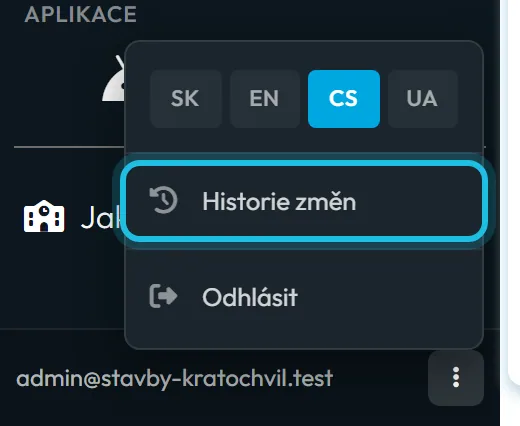
V levém menu úplně dole je váš e-mail a vedle něj tři tečky. Klikněte na ně a zvolte Historie změn. Stránka má podnadpis Technická historie změn docházky a absencí.
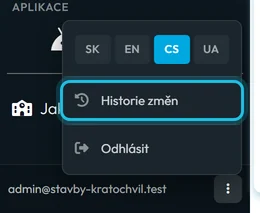
Historii změn otevřete z menu u e-mailu -
Přečtěte si řádek.
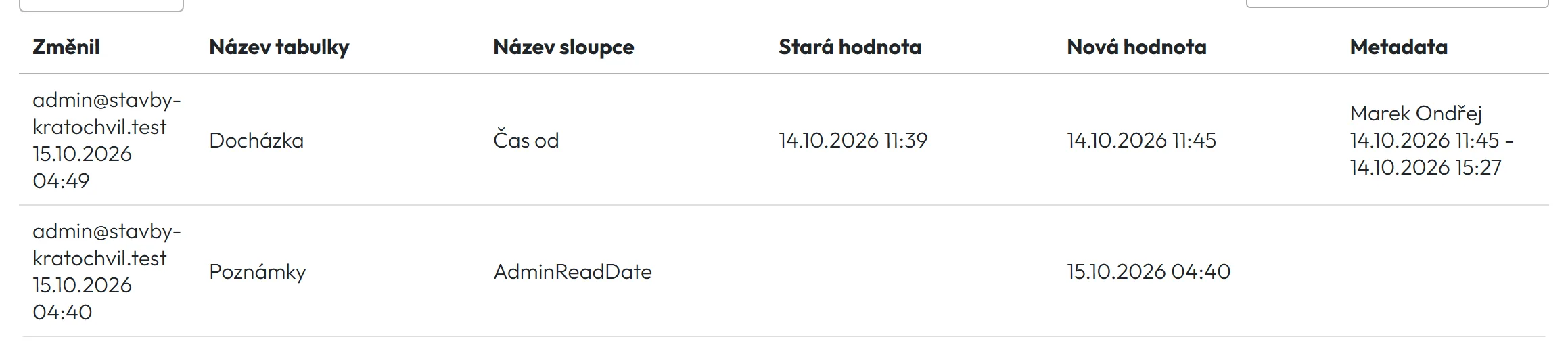
Nejnovější změny jsou nahoře. Sloupce:
- Změnil – e-mail účtu a pod ním datum a čas změny.
- Název tabulky – čeho se změna týká, například Docházka, Absence nebo Poznámky.
- Název sloupce – co se změnilo, například Čas od, Čas do, Pobočka příchodu.
- Stará hodnota a Nová hodnota.
- Metadata – zaměstnanec a záznam, například „Marek Ondřej 14.10.2026 11:45 – 14.10.2026 15:27“.
U některých řádků je v názvu sloupce technický název, třeba AdminReadDate u poznámky označené jako přečtené.
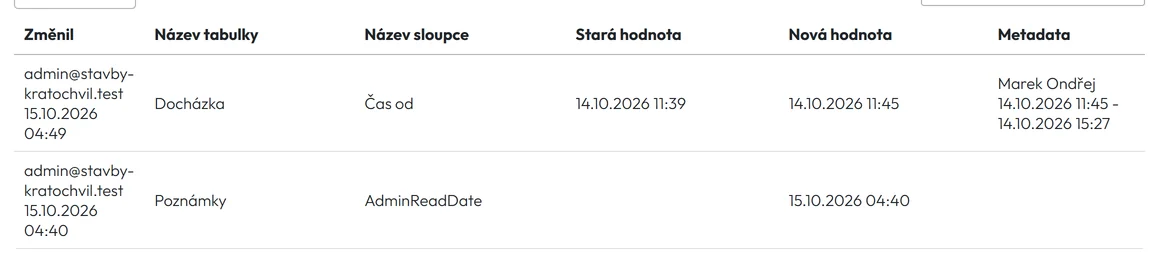
Každá změna docházky a absencí je zaznamenaná -
Vyhledejte zaměstnance nebo datum.
Do pole Hledat napište příjmení, datum nebo stav absence, například „Marek“ nebo „Marek 2026-10-14“. Zobrazí se jen řádky, které obsahují všechna zadaná slova. Další starší řádky načtete tlačítkem Načíst více.

Hledání zúží historii na jednoho zaměstnance -
Vyexportujte historii do Excelu.
Tlačítko Excel Export stáhne řádky, které jsou na stránce právě načtené. Pokud potřebujete starší změny, nejdřív je vyhledejte nebo načtěte tlačítkem Načíst více, a teprve potom exportujte.

#Co se do historie zapisuje
- Úpravy docházky na webu – nový nebo upravený sken, čas od a do, pobočka příchodu a odchodu. Viz Úprava docházky.
- Absence – změny stavu, třeba schválení nebo zamítnutí, a úpravy absence. Viz Schválení dovolené.
- Poznámky – označení poznámky jako přečtené.
Samotné skeny z mobilu se do historie nezapisují – jsou to původní data, ne změny. Nezapisují se ani změny nastavení firmy, mezd, rozvrhů a uživatelských účtů.
#Zvláštní případy a tipy
- Filtry
- Historie nemá filtr podle data, účtu ani druhu změny. Použijte pole Hledat – kombinujte příjmení a datum.
- Uzamčená období
- Kdo a kdy zamkl měsíc, najdete zvlášť v uzamčení docházky.
#Časté dotazy
Dá se záznam z historie smazat?
V aplikaci ne. Historie změn nemá funkci pro mazání.
Uvidím, kdo se kdy přihlásil nebo co si prohlížel?
Ne. Historie ukazuje jen změny dat, ne přihlášení ani prohlížení.
Proč nevidím změnu mzdy nebo rozvrhu?
Tyto změny se do historie nezapisují. Historie je zaměřená na docházku a absence.
Jak zjistím, kdo schválil dovolenou?
Do pole Hledat napište příjmení zaměstnance. U řádku tabulky Absence uvidíte změnu stavu a ve sloupci Změnil e-mail účtu.
#Související
Jste tadyHistorie změn
Webová aplikace (administrátor)Mobilní aplikace (zaměstnanec)




