Štítky zaměstnanců: vlastní skupiny pro filtrování reportů
Na této stránce
Rychlá odpověď
Štítky zaměstnanců jsou vlastní označení, třeba Svářeč nebo Nováček. Štítek vytvoříte tak, že ho v detailu zaměstnance napíšete do pole Štítky, stisknete Enter a kliknete na Aktualizovat. Stejné štítky můžete dát projektům a pobočkám. V Tabulkových Reportech pak podle nich vyfiltrujete docházku.
#K čemu je to dobré
- Skupiny, které se nekryjí s pozicí ani pobočkou: svářeči, lidé s oprávněním pro práci ve výškách, nováčci ve zkušební době.
- Report docházky jen pro jednu skupinu napříč všemi stavbami jedním filtrem.
- Žádné zakládání předem – štítek vznikne, když ho poprvé napíšete a uložíte.
#Pro koho se to hodí
Pro koho ano
- Firmy, které potřebují reporty pro skupiny napříč pobočkami a pozicemi: stavby, agentury, gastro s brigádníky.
- Kdo chce u projektů označit typ zakázky, třeba Novostavby.
Pro koho ne
- Pokud má skupina mít vlastní rozvrh, minimum ve směně nebo výměny směn, použijte pracovní pozice. Štítky nic z toho neumí.
- Malé týmy, které reporty nefiltrují.
#Postup krok za krokem
-
Otevřete detail zaměstnance.
V menu Zaměstnanci otevřete zaměstnance tužkou. Na kartě Detail najdete pole Štítky s nápovědou Přidat štítky…. Pole může upravovat jen účet, který smí měnit zaměstnance.
-
Napište štítek nebo vyberte existující.
Napište název, například Svářeč, a stiskněte Enter. Po kliknutí do pole se rozbalí štítky, které už ve firmě existují – vyberte z nich, ať nevznikají dva podobné.

Štítky přidáte zaměstnanci v detailu -
Uložte detail.
Klikněte na Aktualizovat. Nový štítek vznikne až teď a od té chvíle se nabízí u všech zaměstnanců, projektů i poboček. Štítek odeberete křížkem na štítku a znovu uložíte.
-
Přidejte štítky projektům a pobočkám.
Stejné pole Štítky mají formuláře projektu a pobočky. Štítky jsou společné pro celou firmu. Úpravu pobočky popisuje návod Pobočky, projekty návod Docházka na zakázky.
-
Vyfiltrujte report podle štítku.
V Tabulkové Reporty klikněte na Přidat filtr a zvolte Štítky. Vyberte jeden nebo více štítků. Při více štítcích zůstanou v reportu lidé, kteří mají aspoň jeden z nich. Filtr si můžete připnout – viz Přehled docházky zaměstnanců.

#Přehled všech štítků
- Moje Společnost › ŠtítkyZáložka Štítky ukazuje Přehled štítků: u každého štítku počet zaměstnanců, projektů a poboček a sloupec Celkem. Přehled je jen pro čtení – štítky se přidávají v detailu.
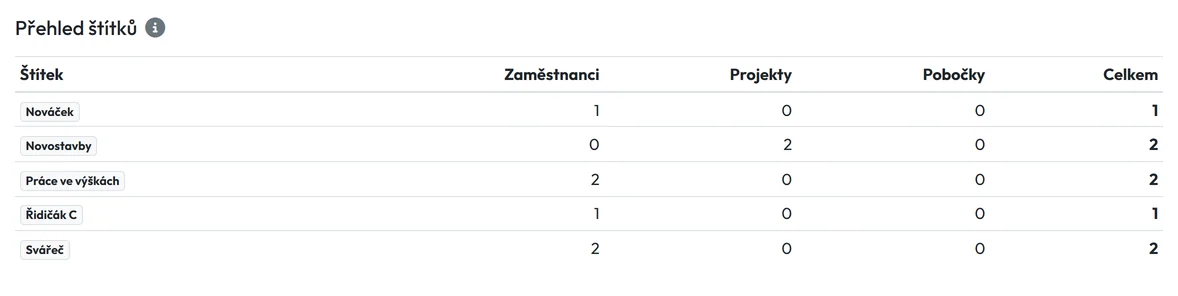
Přehled štítků ukazuje, kde se který štítek používá
#Zvláštní případy a tipy
- Sloučení profilů
- Při sloučení duplicitních profilů se štítky nepřenesou. Doplňte je novému profilu ručně.
- Štítky a NFC
- Štítky nemají nic společného s NFC nálepkami pro skenování docházky.
#Časté dotazy
Jak vytvořím nový štítek?
Napište ho do pole Štítky u zaměstnance, projektu nebo pobočky a uložte. Samostatná obrazovka pro zakládání štítků není.
Vidí zaměstnanci své štítky?
Ne. Štítky jsou jen ve webové aplikaci.
Mění štítek oprávnění, rozvrh nebo mzdu?
Ne. Štítek je jen označení pro filtrování reportů.
#Související
Jste tadyŠtítky
Webová aplikace (administrátor)Mobilní aplikace (zaměstnanec)




