Rozvrh pracovní doby: hodiny, zaokrouhlování a přestávky
Na této stránce
Rychlá odpověď
Rozvrh pracovní doby nastavíte v Moje Společnost › Pracovní rozvrhy. Rozvrh říká, kolik hodin a ve které dny má kdo pracovat – z toho se počítají přesčasy a délka absencí. Umí také zaokrouhlit nebo ukotvit časy skenů a automaticky odečíst přestávku. Původní čas skenu se přitom nikdy nepřepíše.
#K čemu je to dobré
- Přesčasy a chybějící hodiny se počítají samy, protože aplikace ví, kolik měl kdo odpracovat.
- Zedník, který naskenuje příchod v 6:53 na směnu od 7:00, se může počítat od 7:00 – podle vašeho pravidla.
- Oběd se odečte automaticky, nikdo ho nemusí skenovat.
- Různé rozvrhy pro stavbu, dílnu i kancelář v jedné firmě.
#Pro koho se to hodí
Pro koho ano
- Každá firma s pevnou pracovní dobou nebo směnami, která chce vidět přesčasy.
- Stavby, výroba a provozovny, kde lidé chodí pár minut před začátkem směny a platí se od jejího začátku.
- Firmy, které počítají čas po čtvrthodinách nebo odečítají oběd.
Pro koho ne
- Pokud plánujete směny v Plánovači směn. Od jeho zapnutí určují očekávanou pracovní dobu zveřejněné směny a rozvrhy se ignorují – viz Zapnutí plánovače směn.
#Postup krok za krokem
-
Otevřete Pracovní rozvrhy.
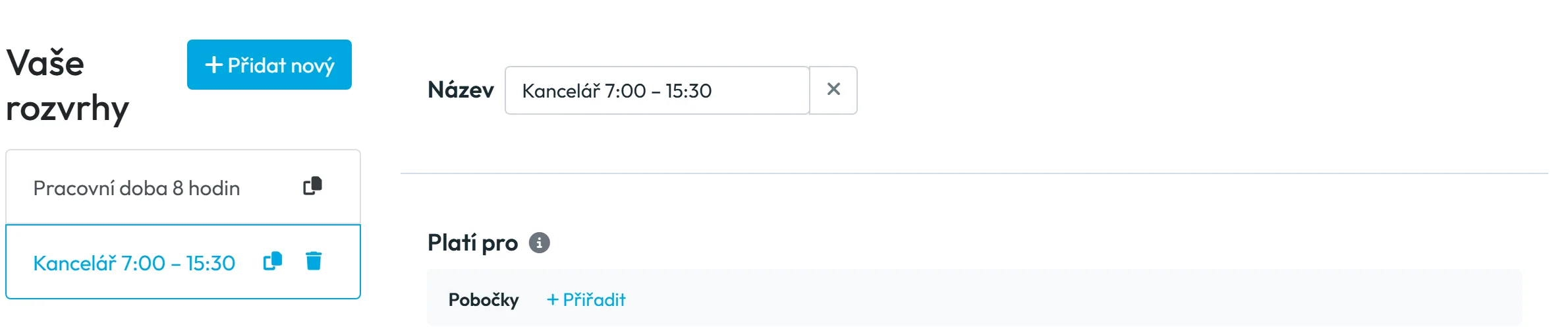
V Moje Společnost otevřete kartu Pracovní rozvrhy. V seznamu Vaše rozvrhy je po registraci výchozí rozvrh Každý den 8 hodin. Navzdory názvu počítá 8 hodin jen od pondělí do pátku, bez pevného začátku, bez přestávek a bez zaokrouhlování. Upravte ho, nebo klikněte na Přidat nový.
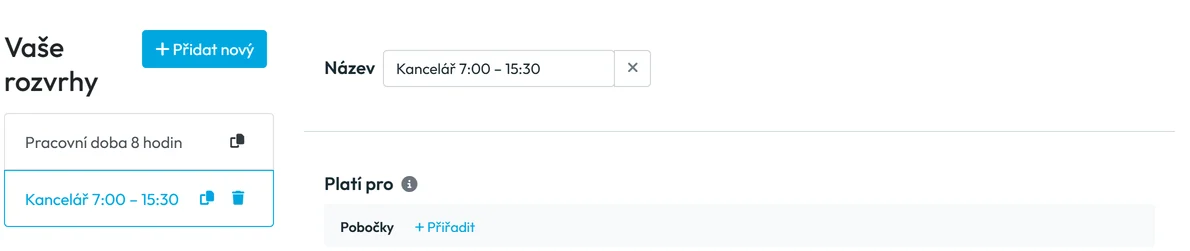
Každý rozvrh má vlastní název -
Nastavte týdenní rozvrh.
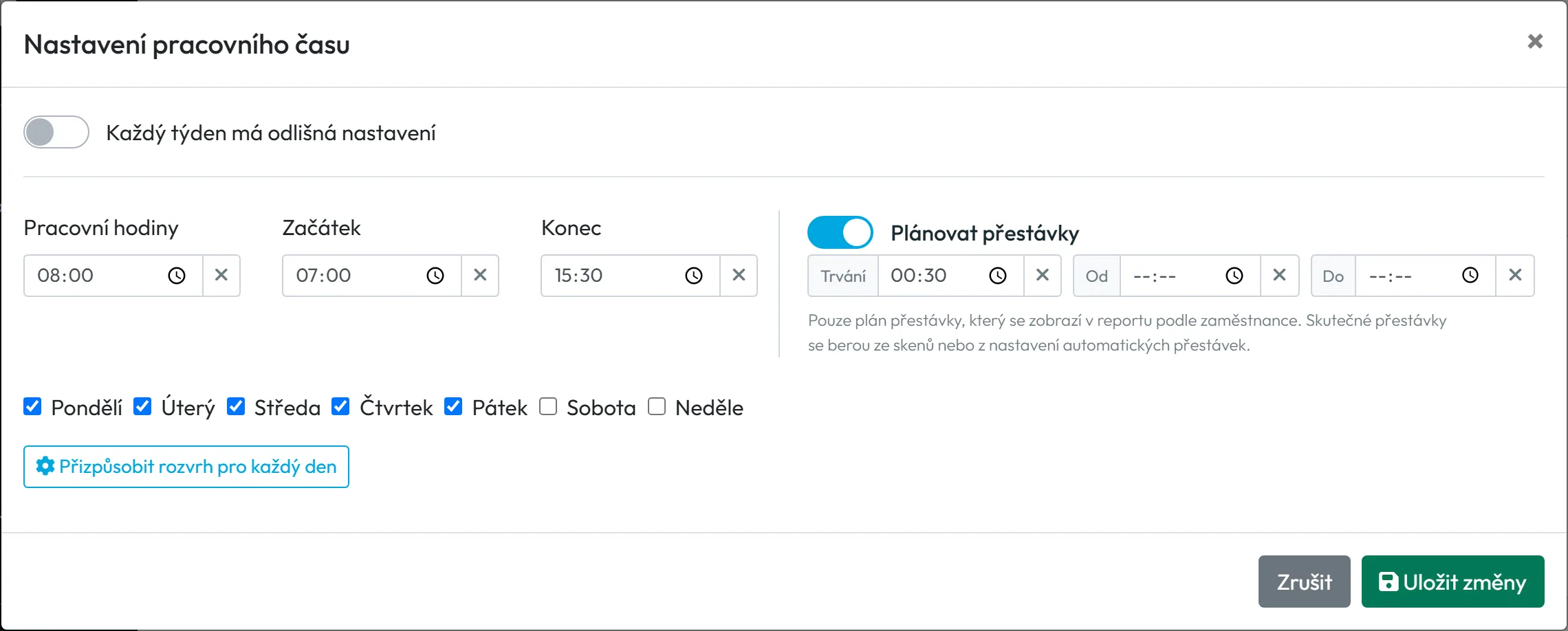
V okně Týdenní rozvrh zadejte Pracovní hodiny, případně Začátek a Konec, a zaškrtněte pracovní dny. Má-li každý den jiné hodiny, klikněte na Přizpůsobit rozvrh pro každý den. Při dvoutýdenním střídání zapněte Každý týden má odlišná nastavení.
Plánovat přestávky je jen plán, který se zobrazí v reportu podle zaměstnance. Skutečné přestávky se odečítají ze skenů nebo z automatického odečtení níže. Tlačítko Uložit změny v tomto okně rozvrh rovnou uloží.
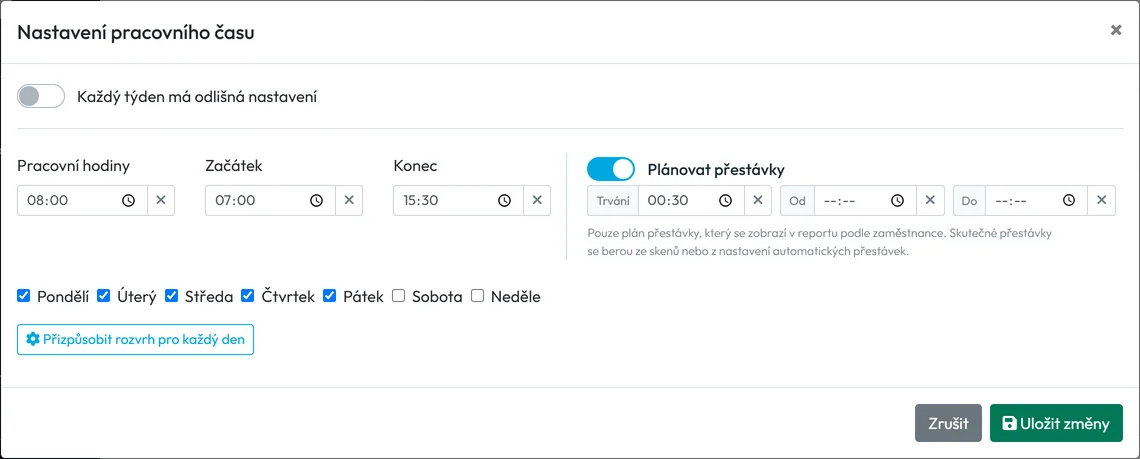
Pracovní dny a časy nastavíte v okně Týdenní rozvrh -
Určete, pro koho rozvrh platí.
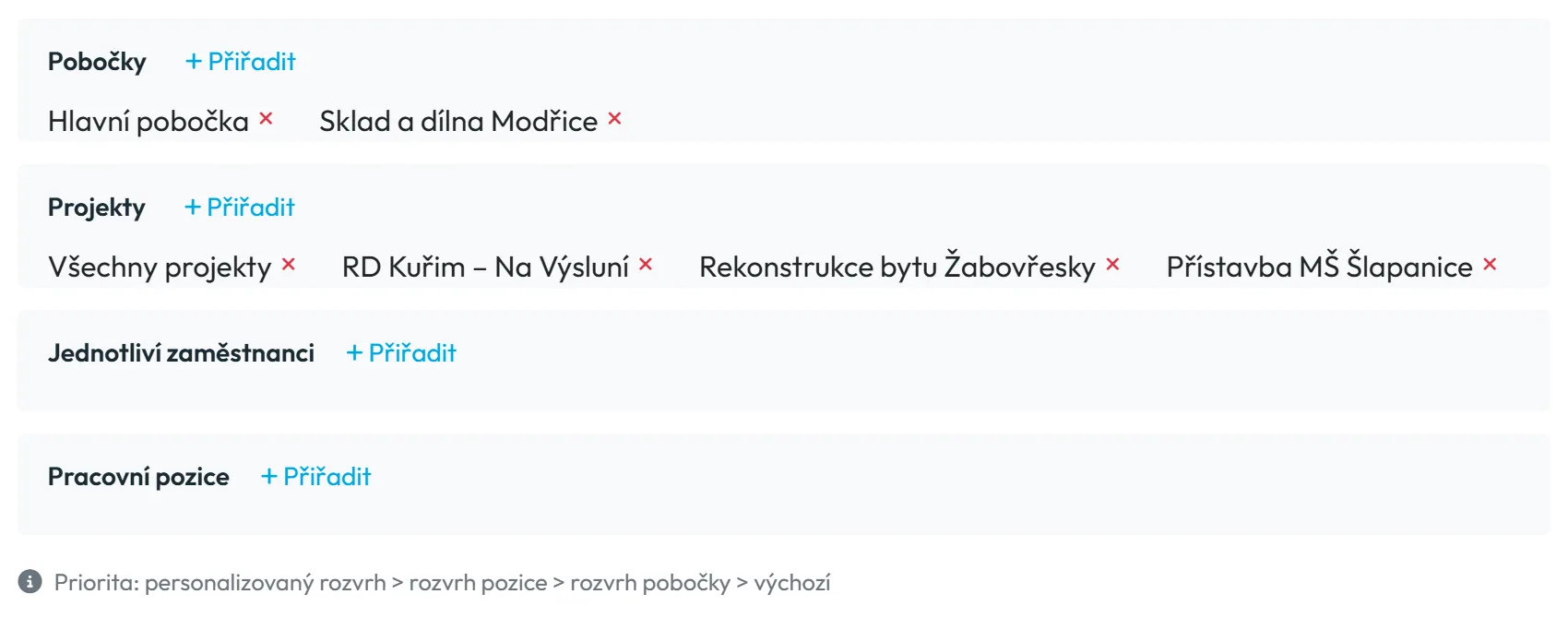
V části Platí pro přiřaďte rozvrh pobočkám, projektům, pracovním pozicím nebo jednotlivým zaměstnancům. Když se na jednoho člověka hodí víc rozvrhů, platí pořadí z aplikace:
Priorita: personalizovaný rozvrh > rozvrh pozice > rozvrh pobočky > výchozí
. Zaměstnance a pozice přiřadíte až k uloženému rozvrhu – u nového se zobrazíNejprve uložte rozvrh
.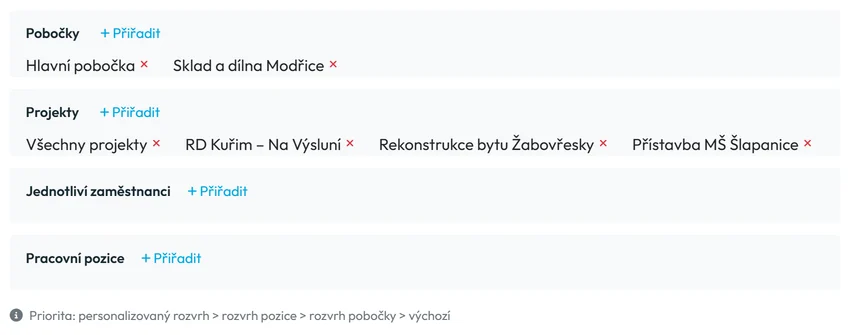
Rozvrh přiřadíte pobočkám, projektům, pozicím nebo lidem -
Vyberte zaokrouhlování nebo ukotvení.
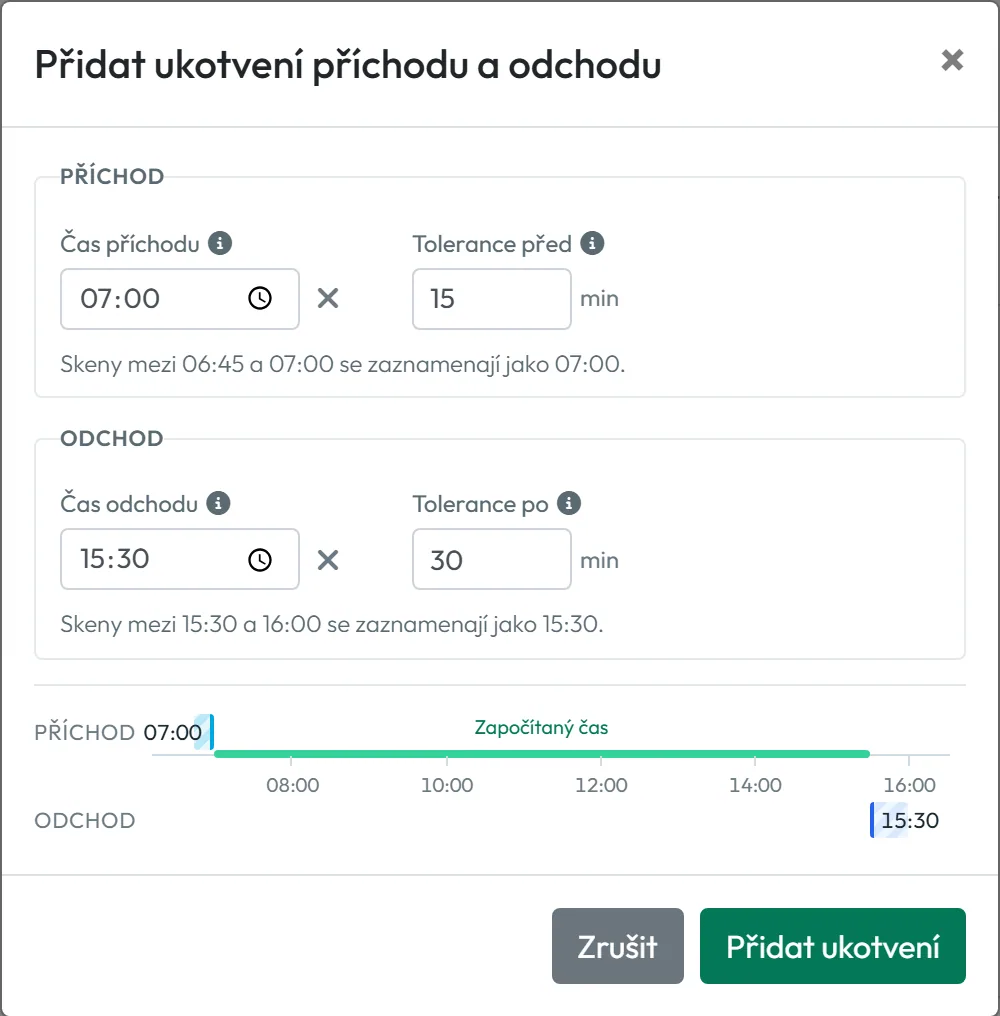
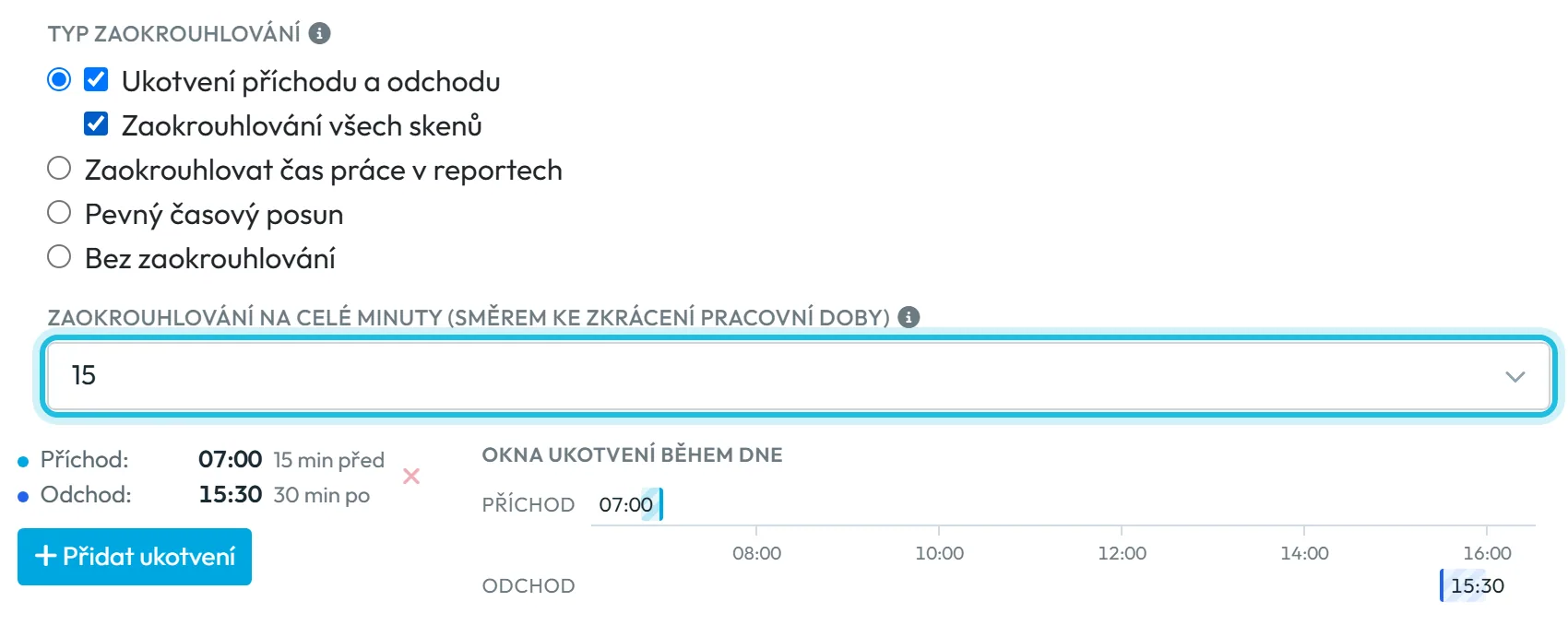
V části Zaokrouhlování a ukotvení vyberte Typ zaokrouhlování. Co který typ dělá, ukazuje tabulka níže. U ukotvení klikněte na Přidat ukotvení a zadejte čas příchodu s tolerancí před a čas odchodu s tolerancí po. Okno hned napíše, co se stane, například
Skeny mezi 06:45 a 07:00 se zaznamenají jako 07:00.
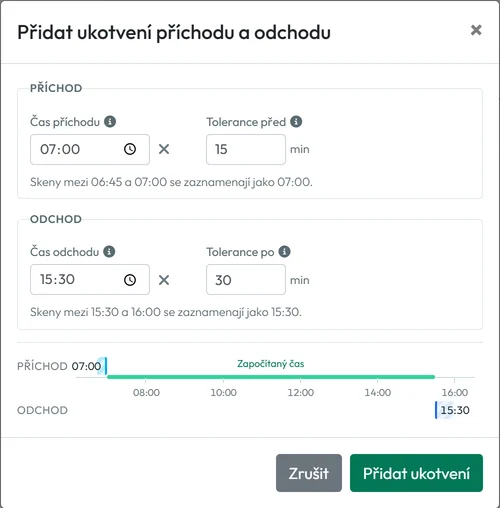
Tolerance určuje, které skeny se přitáhnou k času směny -
Nastavte automatickou přestávku.
V části Automatické odečtení přestávky vyberte:
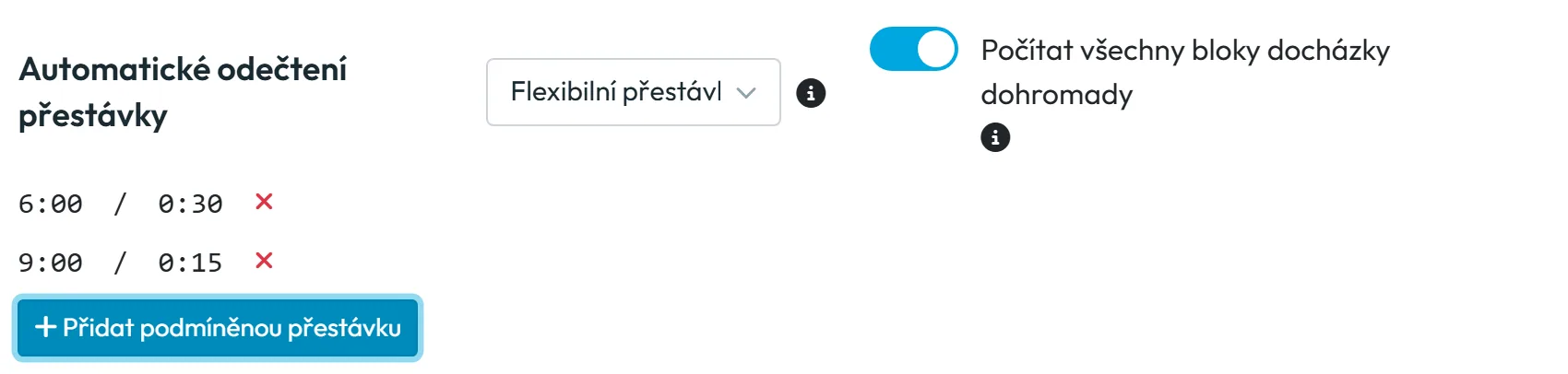
- Flexibilní přestávky – přestávka se odečte po odpracování určitého počtu hodin, kdykoli během dne. Přes Přidat podmíněnou přestávku zadáte Minimální pracovní doba a Délka přestávky, například 30 minut po 6 hodinách a dalších 15 minut po 9 hodinách.
- Pevné přestávky – přestávka v pevném čase, například oběd od 11:30 do 12:00.
- Vypnuto – nic se neodečítá.
Volba Počítat všechny bloky docházky dohromady u flexibilních přestávek rozhoduje, jestli se hodiny za den sčítají ze všech záznamů dne, nebo se každý záznam posuzuje zvlášť. Záleží na tom hlavně u lidí, kteří mají za den víc záznamů, třeba po polední pauze naskenované odchodem a příchodem. Kolik minut a po kolika hodinách odečíst, určujete vy – FreshQR odečte přesně to, co tady nastavíte.
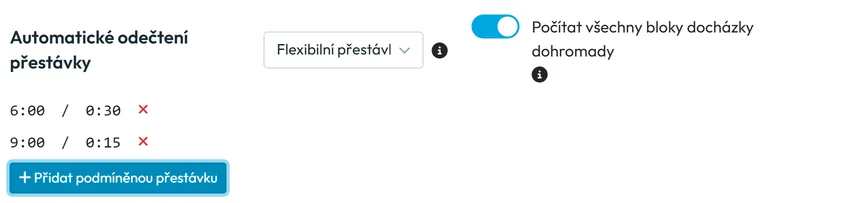
Přestávka se odečte podle odpracovaných hodin -
Uložte a zkontrolujte Detaily skenů.
Po uložení porovnejte v Detailech skenů sloupce Skutečný příchod a Od. Skutečný příchod je čas skenu, Od je čas po pravidlech rozvrhu – s ním počítají reporty. Viz Detaily skenů – přehled a úprava docházky.
#Typy zaokrouhlování na příkladu
Příklad: zedník Martin Svoboda má směnu na stavbě od 7:00 do 15:30. Naskenoval příchod v 6:53 a odchod v 15:37, tedy 8 hodin 44 minut. Takhle ho započítá každý typ:
| Typ zaokrouhlování | Co dělá | Výsledek |
|---|---|---|
| Bez zaokrouhlování | počítá přesné časy skenů | 6:53 – 15:37 |
| Zaokrouhlování všech skenů (15 min) | příchod zaokrouhlí nahoru, odchod dolů, tedy vždy ve prospěch kratší pracovní doby | 7:00 – 15:30 |
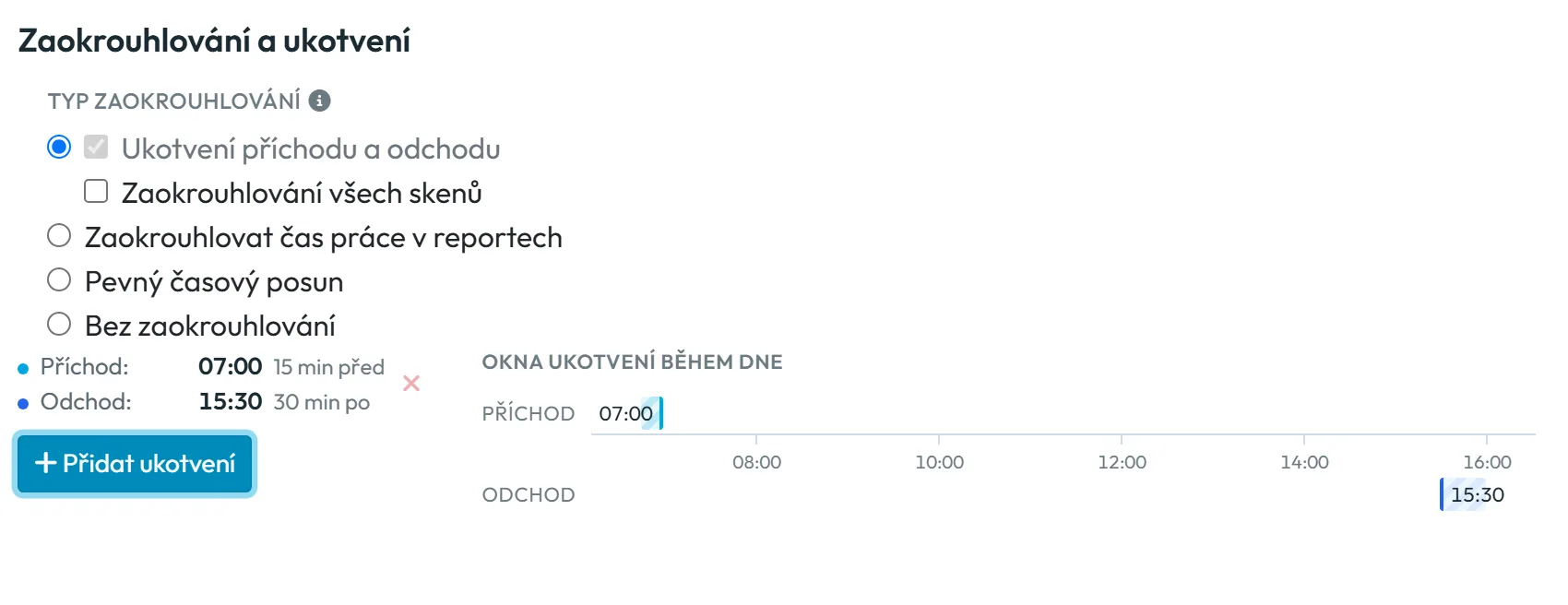
| Ukotvení příchodu a odchodu (7:00 s tolerancí 15 min před, 15:30 s tolerancí 15 min po) | sken těsně před začátkem směny se počítá od začátku, sken těsně po konci směny ke konci; skeny mimo toleranci zůstanou přesné | 7:00 – 15:30 |
| Zaokrouhlovat čas práce v reportech (15 min) | časy skenů nechá, zaokrouhlí až součty dne v reportech na nejbližší násobek | 6:53 – 15:37, součet dne 8:45 |
| Pevný časový posun (5 min) | příchod posune o zadané minuty později, odchod dříve; posun musí být mezi 1 a 60 minutami | 6:58 – 15:32 |
U ukotvení můžete zaškrtnout i zaokrouhlování skenů. Sken v toleranci se pak ukotví a sken mimo ni se zaokrouhlí. Víc dvojic ukotvení za den se hodí na dělené směny – časová osa Okna ukotvení během dne je ukáže pod sebou.
#Další způsoby, jak určit pracovní dobu
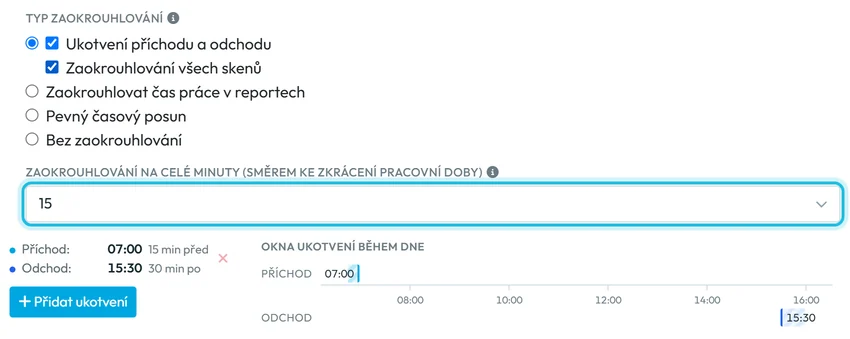
- Zaokrouhlování všech skenůChcete-li všechny časy zarovnat na čtvrthodiny, zvolte Zaokrouhlování všech skenů a 15 minut. Nabídka má 1, 5, 10, 15, 30 a 60 minut.
Zaokrouhlování skenů na 15 minut - Individuální rozvrh v detailu zaměstnanceJednomu člověku, třeba na zkrácený úvazek, přidáte vlastní rozvrh i přímo v jeho detailu odkazem přidat individuální rozvrh. Viz Detail zaměstnance.
- Plánovač směnMění-li se směny každý týden, použijte Plánovač směn. Když ho zapnete, uvidíte na kartě Pracovní rozvrhy pruh s textem, že se standardní pracovní doby od daného data ignorují a očekávanou pracovní dobu určuje Plánovač směn. Viz Zapnutí plánovače směn.
#Zvláštní případy a tipy
- Zaměstnanec bez vlastního rozvrhu
- Dostane rozvrh své pozice, pokud ho nemá, tak rozvrh pobočky, a nakonec výchozí rozvrh.
- Dva rozvrhy pro totéž
- Pokud se nový rozvrh překrývá s existujícím pro stejný cíl, aplikace ho neuloží a napíše
Tento rozvrh se překrývá s jinými rozvrhy
. - Ruční přestávka v daný den
- Když v Detailech skenů přidáte přestávku ručně, nahradí všechny automatické přestávky v ten den.
- Noční hodiny
- Okno noční práce se nastavuje jinde, v nastavení firmy – viz Noční směny a docházka přes půlnoc.
- Uzamčené měsíce
- Změna rozvrhu nezmění výsledky v uzamčených obdobích – ta se nepřepočítávají. Viz Uzamčená období.
#Časté dotazy
Změní zaokrouhlování čas, který zaměstnanec naskenoval?
Ne. Skutečný čas skenu zůstává v Detailech skenů. Zaokrouhlený čas je ve sloupcích Od a Do a počítají s ním reporty.
Jaký je rozdíl mezi ukotvením a zaokrouhlováním?
Ukotvení mění jen skeny těsně před začátkem a těsně po konci směny. Zaokrouhlování všech skenů mění každý sken, a to vždy ve prospěch kratší pracovní doby.
Jak nastavím automatický oběd?
V Automatické odečtení přestávky zvolte Flexibilní přestávky a přidejte podmíněnou přestávku, například 30 minut po 6 hodinách. Nebo zvolte Pevné přestávky s pevným časem oběda.
Může mít každá pobočka jiný rozvrh?
Ano. Vytvořte víc rozvrhů a v Platí pro je přiřaďte pobočkám, projektům, pozicím nebo lidem.
Proč výchozí rozvrh počítá jen pondělí až pátek?
Takový je výchozí rozvrh z registrace, i když se jmenuje Každý den 8 hodin. Pokud se u vás pracuje i o víkendu, upravte ho.
#Související
Jste tadyPracovní rozvrhy, zaokrouhlování a přestávky
Webová aplikace (administrátor)Mobilní aplikace (zaměstnanec)




