Kdo je právě v práci: docházka v reálném čase na dashboardu i na televizi
Na této stránce
Rychlá odpověď
Docházku v reálném čase uvidíte po kliknutí na Dashboard: sloupec Aktuálně pracující s pobočkou nebo projektem, časem příchodu a odpracovaným časem a sloupec Nepracující / Přestávka. Pod ním je kalendář aktuálního týdne. Na televizi ukážete stejný přehled bez přihlášení přes ikonu Vytvořit veřejnou URL.
#K čemu je to dobré
- Bez telefonování stavbyvedoucímu víte, kdo už ráno naskenoval příchod a kdo ne.
- U každého člověka vidíte čas příchodu, odpracovaný čas i to, kdo má právě přestávku a jak dlouho.
- Kalendář aktuálního týdne ukáže dovolené a nemocenské, nemusíte je hledat v Absencích.
- Mistr v dílně vidí stav na televizi bez přihlášení a na sdíleném zařízení nezůstane manažerský účet s přístupem ke mzdám.
#Pro koho se to hodí
Pro koho ano
- Firmy, kde záleží na tom, kdo je právě na pracovišti nebo na stavbě.
- Majitelé s více pobočkami a zakázkami, kteří chtějí stav vidět z jednoho místa.
- Dílny, sklady, recepce a stavební buňky, kde má být stav vidět na obrazovce.
Pro koho ne
- Potřebujete součty hodin za měsíc? Ty jsou v Tabulkových reportech.
- Chcete, aby zaměstnanci na obrazovce skenovali příchod? Tabule jen zobrazuje – každý zaměstnanec skenuje na svém telefonu.
#Postup krok za krokem
-
Otevřete Dashboard.
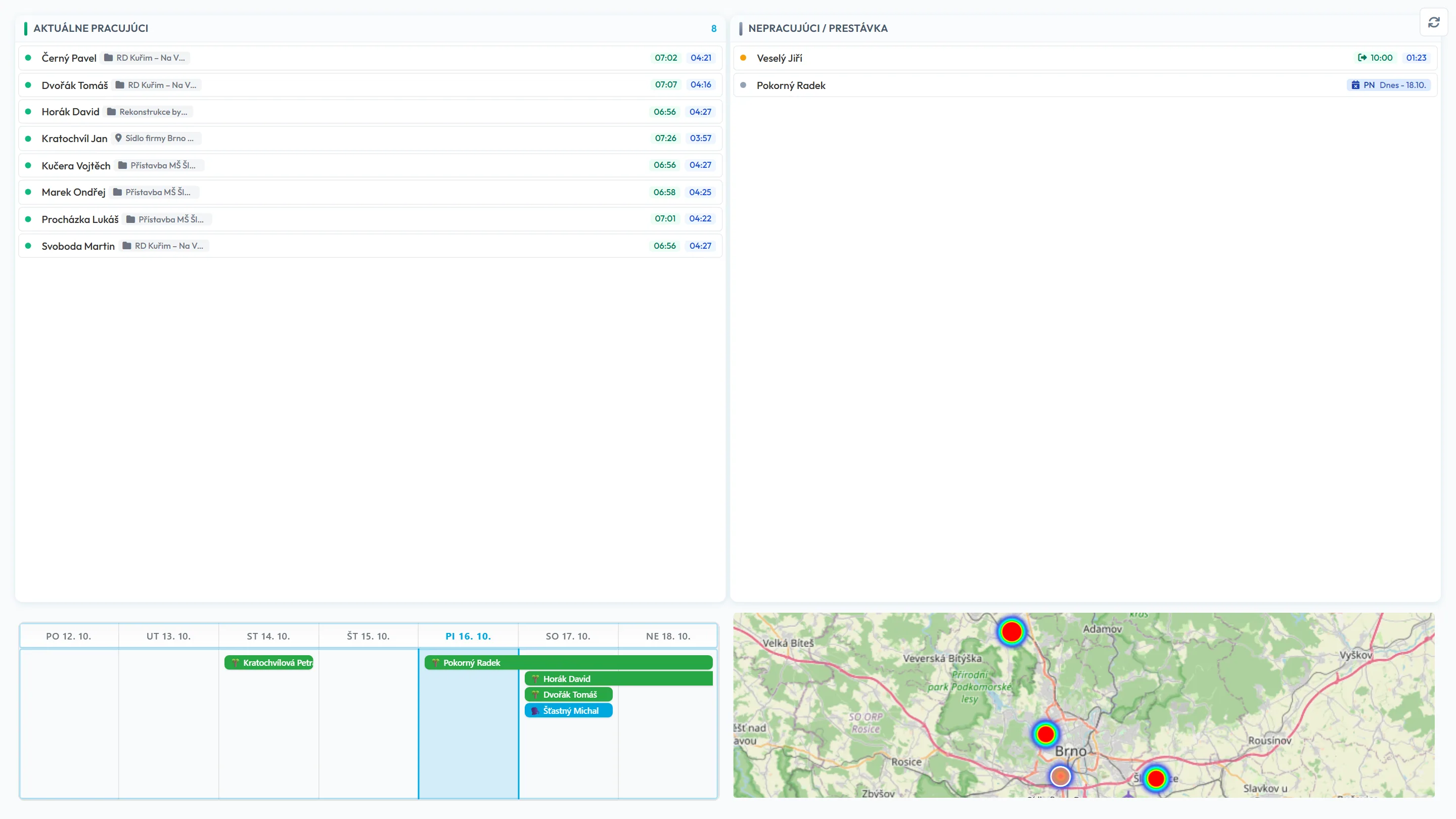
V levém menu klikněte na Dashboard. Nahoře je karta se sloupci Aktuálně pracující a Nepracující / Přestávka. V prvním sloupci má každý zaměstnanec pobočku nebo projekt, čas skenu, čas příchodu (zelený štítek), odpracovaný čas (modrý) a při přestávce její délku se žlutou ikonou hrnku.
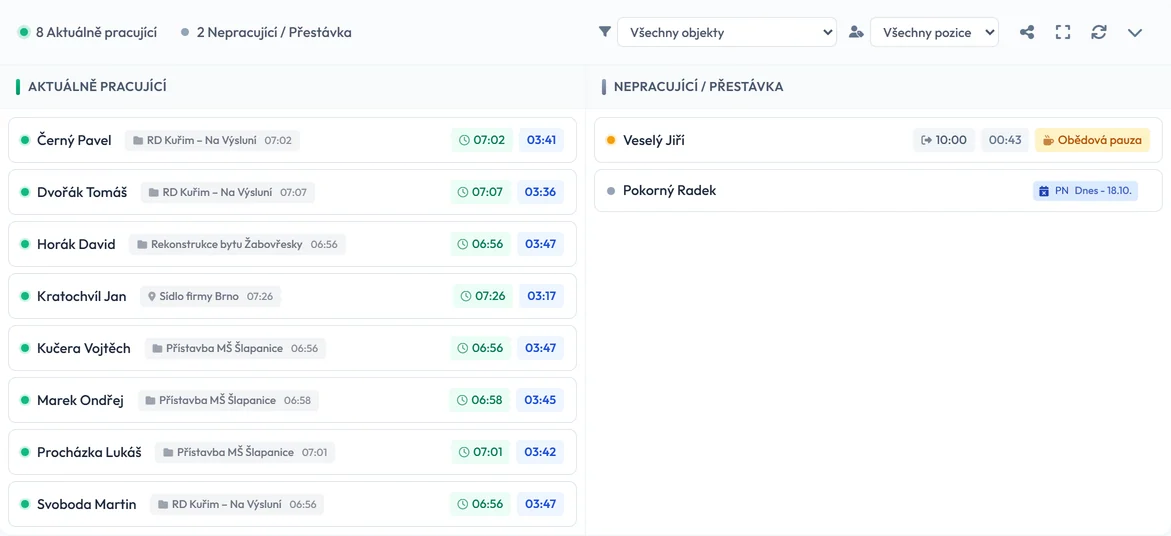
Kdo je právě v práci (ranní směna na stavbách) -
Podívejte se, kdo nepracuje.
Ve druhém sloupci jsou lidé, kteří už odešli – s časem posledního odchodu a s tím, kolik od něj uplynulo. Kdo má dnes schválenou absenci, má u jména štítek s typem a daty. Jsou-li v práci všichni, sloupec ukáže
Všichni zaměstnanci jsou aktuálně v práci.
Nepracuje-li nikdo, uvidíte v prvním sloupciNikdo ze zaměstnanců nepracuje, nebo jsou na přestávce.
-
Zužte seznam.
Filtrem pracovní pozice (Všechny pozice) oddělíte třeba zedníky od kanceláře. Nabízí-li hlavička karty i filtr Všechny objekty, vyberete v něm pobočku nebo projekt, například RD Kuřim – Na Výsluní. Vedle jsou ikony Vytvořit veřejnou URL, Celá obrazovka a Obnovit. Seznam se obnovuje sám, ikonou Obnovit ho obnovíte hned.
-
Podívejte se na kalendář týdne.
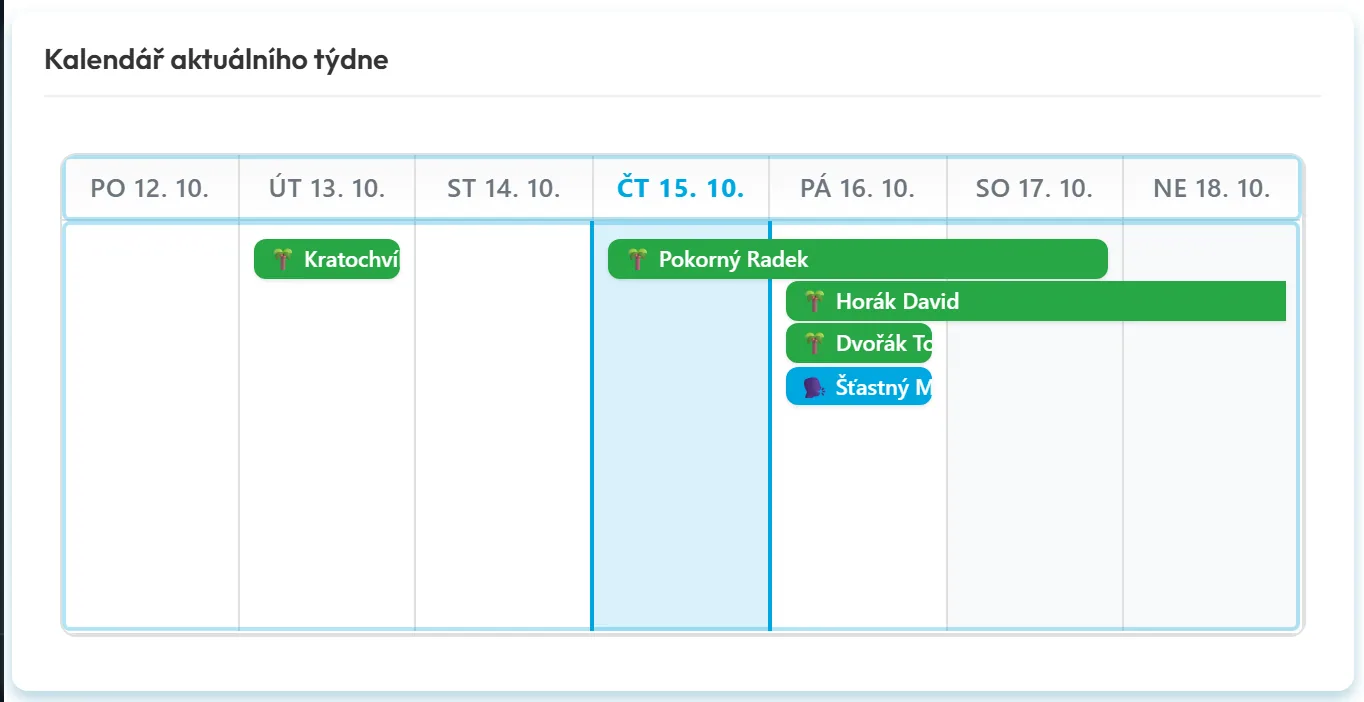
Karta Kalendář aktuálního týdne ukáže absence zaměstnanců na tento týden jako barevné pruhy. Na první pohled vidíte, kdo bude který den chybět a kdy bude parta na stavbě slabší.
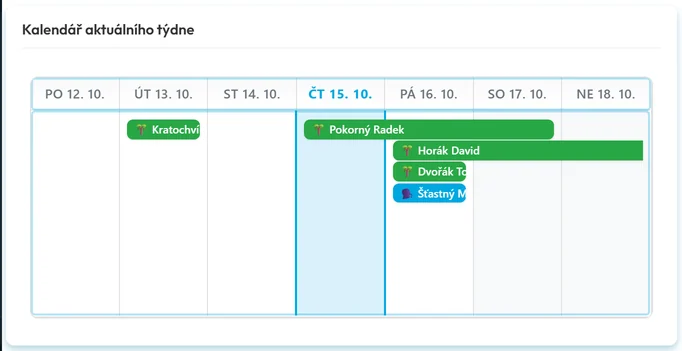
Kdo tento týden chybí -
Vyřiďte čekající žádosti.
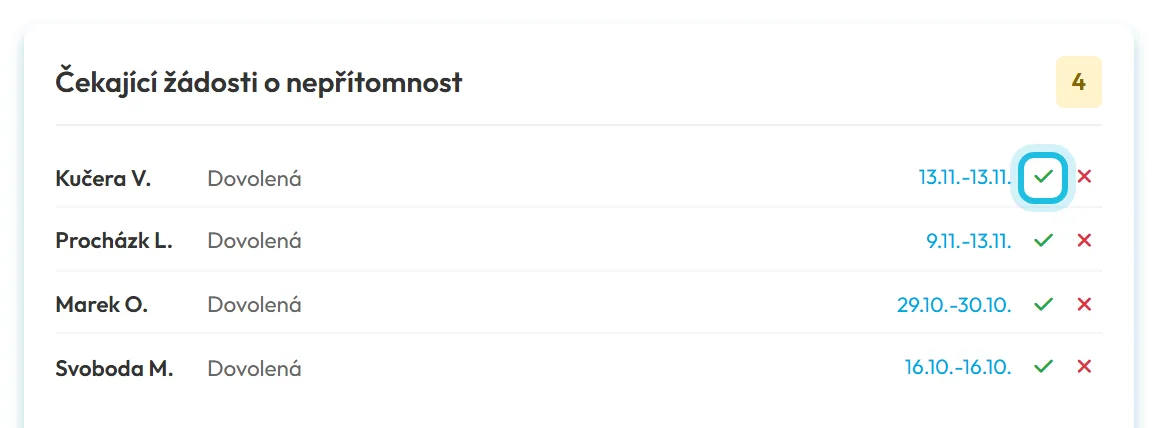
Na dashboardu je i karta Čekající žádosti o nepřítomnost. Žádost o dovolenou tu schválíte nebo zamítnete jedním kliknutím. Postup je v návodu Schválení dovolené.
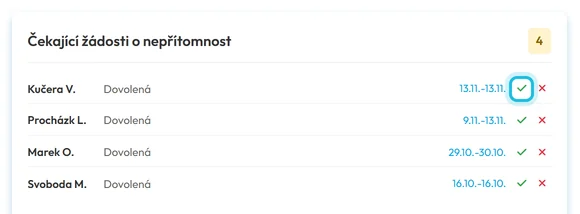
Žádosti vyřídíte přímo z dashboardu
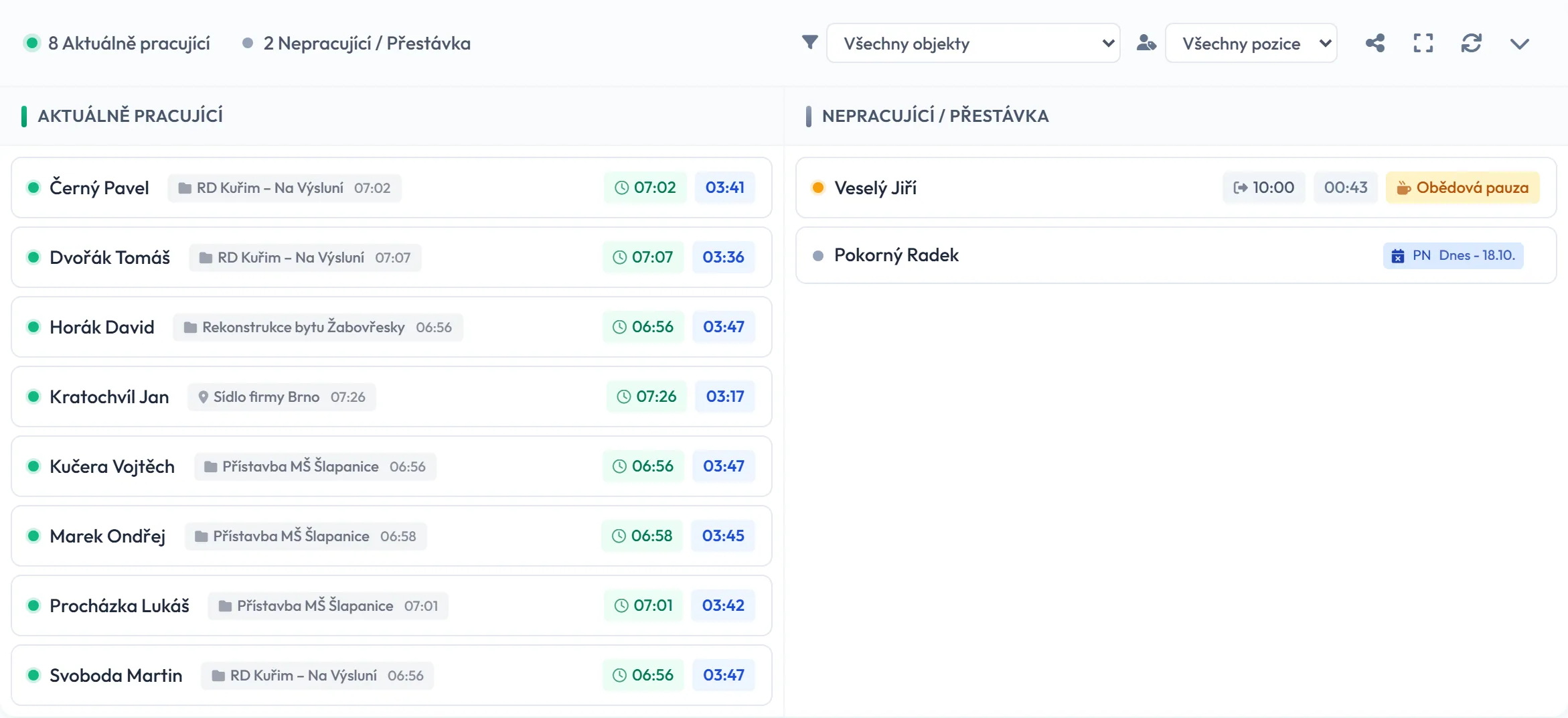
#Tabule stavu pracoviště: dashboard na televizi
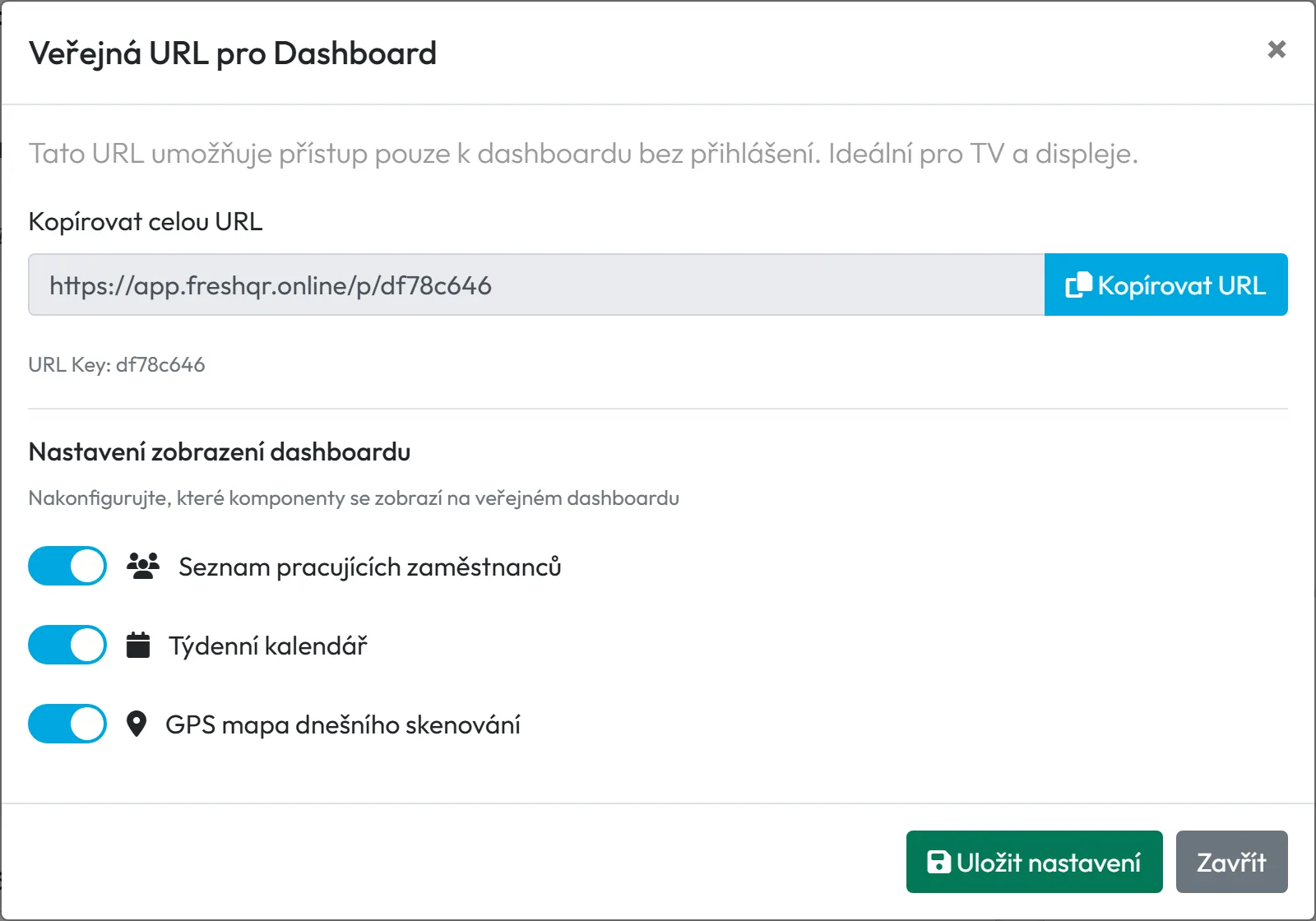
Stejný seznam můžete ukázat na obrazovce v dílně, na recepci nebo ve stavební buňce – bez přihlášení, přes veřejnou URL. Nic zapínat nemusíte: odkaz vytvoří Hlavní účet nebo Administrátor přímo na dashboardu, nastavení zobrazení uloží Hlavní účet. Vznikne odkaz, který ukáže dashboard bez přihlášení; v mobilní aplikaci zaměstnanců se nic nemění. Pro každou obrazovku můžete mít samostatný odkaz s vlastním nastavením.
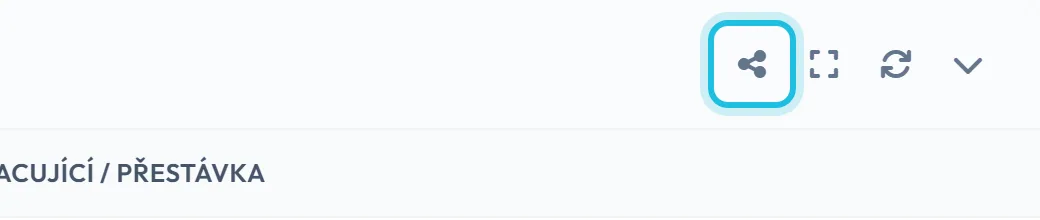
- Klikněte na Vytvořit veřejnou URL. V hlavičce karty s pracujícími zaměstnanci klikněte na ikonu sdílení s popiskem Vytvořit veřejnou URL. Otevře se okno Veřejná URL pro Dashboard s textem
Tato URL umožňuje přístup pouze k dashboardu bez přihlášení. Ideální pro TV a displeje.
#Co se na tabuli zobrazí
- Vyberte, co se zobrazí. V části Nastavení zobrazení dashboardu zapněte nebo vypněte Seznam pracujících zaměstnanců, Týdenní kalendář a GPS mapa dnešního skenování. Do dílny obvykle stačí seznam pracujících. Klikněte na Uložit nastavení.
#Odkaz na televizi
- Zkopírujte odkaz a otevřete ho na televizi. Klikněte na Kopírovat URL. Odkaz pošlete do zařízení u obrazovky, otevřete ho v prohlížeči a přepněte na celou obrazovku. Tabule ukáže sloupce Aktuálně pracující a Nepracující / Přestávka, případně týdenní kalendář a mapu. Filtry na ní nejsou, ukazuje celou firmu, a obnovit ji můžete tlačítkem obnovení. Tabule se zatím otevírá ve slovenštině, jména a časy jsou ale stejné.
#Správa veřejných URL
- Spravujte odkazy v Moje Společnost. V Moje Společnost › Veřejné URL je seznam všech odkazů se sloupci Vytvořeno, Naposledy přístupné, Zobrazení, Stav a Akce. Podle posledního přístupu poznáte, jestli se obrazovka ještě používá. Nepotřebný odkaz zrušíte tlačítkem Smazat. Po smazání zavřete i prohlížeč na televizi.

#Další možnosti
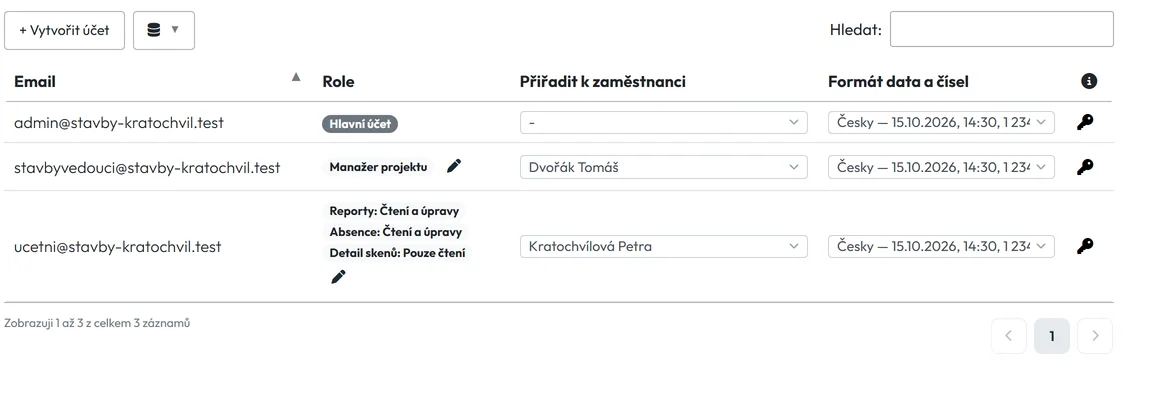
- Tabule přes účet s rolí Tabule stavu pracovištěMísto odkazu můžete vytvořit uživatelský účet, který vidí jen tabuli. V Moje Společnost › Uživatelské účty přidejte účet, například dilna@vasefirma.cz, a přidělte mu jen roli Tabule stavu pracoviště. Po přihlášení na televizi se otevře rovnou tabule – reporty ani nastavení tento účet nevidí. Role popisuje návod Uživatelské účty a role.
Role přidělíte v Uživatelských účtech - Mapa skenůKde zaměstnanci dnes skenovali, ukazuje karta Adresa skenování.
- Výkonnostní metriky (Beta)Níže na dashboardu jsou karty s dochvilností, přesčasy a chybějícími příchody. Viz Výkonnostní metriky.
#Zvláštní případy a tipy
- Přestávka
- Přestávku dashboard ukáže, když si ji zaměstnanec před skenem označí v aplikaci. Viz Označit další sken jako….
- Zapomenutý odchod
- Kdo zapomněl naskenovat odchod, zůstává ve sloupci Aktuálně pracující a odpracovaný čas mu roste. Pomůže automatické uzavírání zapomenutých odchodů, které takovou docházku podle pravidla ukončí.
- Vedoucí vidí jen část týmu
- Manažer pobočky nebo projektu vidí jen své pobočky či projekty. Účet propojený se zaměstnancem vidí jeho podřízené. Tabule z veřejné URL ukazuje vždy celou firmu.
- Jediná pobočka
- Má-li firma jen hlavní pobočku, štítek s pobočkou se u jmen nezobrazuje.
- Prázdný dashboard
- Dokud nikdo nenaskenoval, dashboard ukazuje text, že jste jen 1 sken daleko od zobrazení grafů. Viz První kroky.
- Kdo má odkaz, vidí jména
- Kdokoli s veřejnou URL uvidí jména zaměstnanců a jejich stav. Zacházejte s ní jako s heslem a neposílejte ji do veřejných skupin. Když ji už nepotřebujete, smažte ji.
- Více obrazovek
- Pro dílnu a recepci si vytvořte dva odkazy. Každý má vlastní nastavení a vlastní počet zobrazení.
#Časté dotazy
Jak často se dashboard obnovuje?
Seznam se obnovuje sám průběžně. Chcete-li stav hned, klikněte v hlavičce karty na Obnovit.
Vidí dashboard i vedoucí poboček?
Ano, ale jen se zaměstnanci svých poboček nebo projektů. Role Dashboard: Pouze čtení umožní dashboard prohlížet bez úprav.
Ukáže dashboard, kdo má zpoždění?
Chybějící příchody ukazuje karta ve Výkonnostních metrikách, které jsou ve verzi Beta.
Sleduje FreshQR polohu zaměstnanců na dashboardu?
Ne. Dashboard ukazuje jen stav podle posledního skenu. Poloha se zaznamená pouze v okamžiku skenu.
Potřebuje televize přihlášení?
U veřejné URL ne. Odkaz otevřete v prohlížeči a tabule se zobrazí bez jména a hesla.
Je veřejný odkaz bezpečný?
Odkaz obsahuje náhodný kód, ale kdo ho má, vidí jména a stav zaměstnanců. Sdílejte ho jen do zařízení na pracovišti a nepotřebný smažte.
Jde tabuli omezit na jednu pobočku?
Ne. Tabule z veřejné URL ukazuje celou firmu a filtry nemá.
Můžou zaměstnanci skenovat na televizi?
Ne. Tabule jen zobrazuje stav. Každý zaměstnanec skenuje QR kód ve svém telefonu – viz Příchod a odchod přes QR kód.
#Související
Jste tadyKdo je právě v práci a Tabule stavu pracoviště
Administrátor
Webová aplikace (administrátor)Mobilní aplikace (zaměstnanec)




