Uživatelské účty a role: přístupy pro vedoucí a kancelář
Na této stránce
Rychlá odpověď
Uživatelské účty a role spravujete v Moje Společnost › Uživatelské účty. Tlačítkem + Vytvořit účet zadáte e-mail a heslo a vyberete aspoň jednu roli – například Absence: Čtení a úpravy pro účetní nebo Manažer pobočky. Propojením účtu se zaměstnancem omezíte vedoucímu přehled na jeho tým.
#K čemu je to dobré
- Každý má vlastní přihlášení, nikdo nesdílí heslo majitele.
- Účetní vidí reporty a absence, stavbyvedoucí jen svou partu, televize v dílně jen tabuli stavu.
- Role jen pro čtení dovolí prohlížet bez rizika, že někdo něco přepíše.
- Úpravy docházky se v Historii změn zapíšou pod e-mailem účtu, který je udělal.
#Pro koho se to hodí
Pro koho ano
- Každá firma, kde s webovou aplikací pracuje víc než jeden člověk.
- Firmy s vedoucími poboček nebo stavbyvedoucími, kteří mají vidět jen své lidi.
- Externí účetní, která potřebuje jen reporty.
Pro koho ne
- Zaměstnanci. Ti uživatelský účet nepotřebují – docházku zaznamenávají v mobilní aplikaci na svém telefonu.
- Firma, kde všechno dělá jeden člověk.
#Postup krok za krokem
-
Otevřete Moje Společnost › Uživatelské účty.
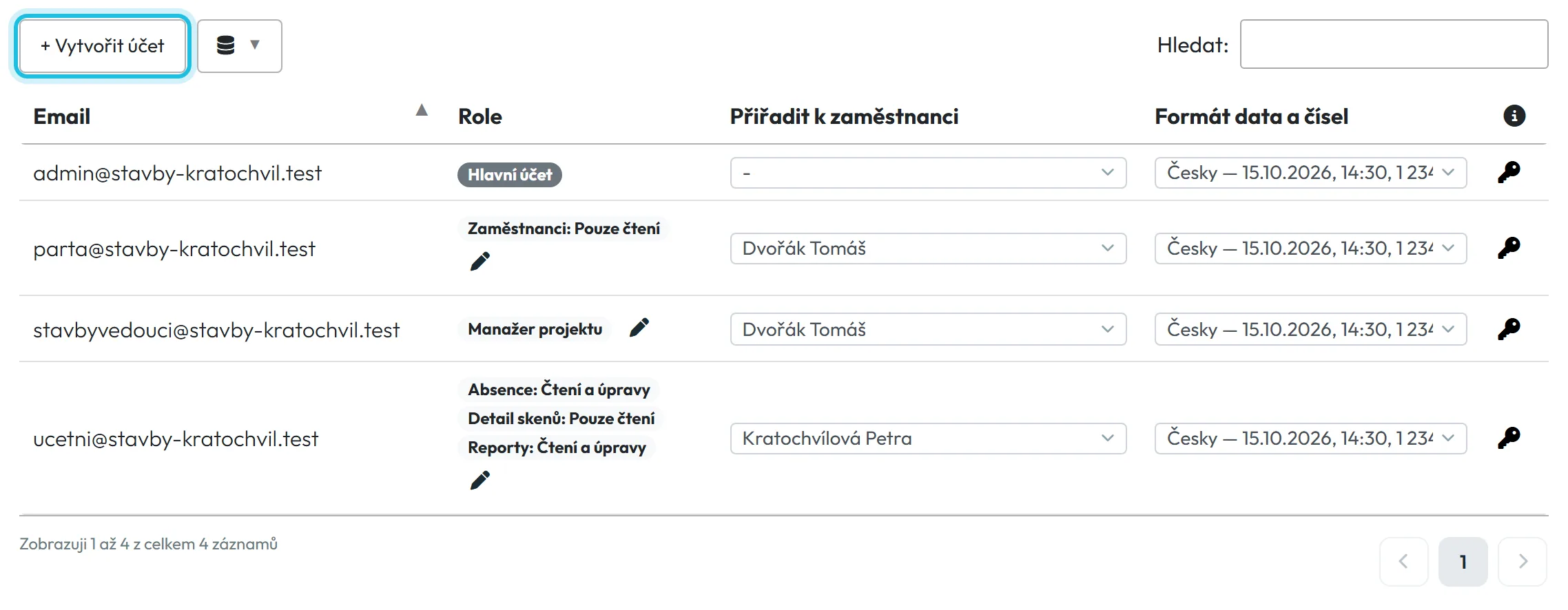
Tabulka ukazuje u každého účtu Email, Role, Přiřadit k zaměstnanci a Formát data a čísel. Účet založený při registraci má roli Hlavní účet. Záložku vidí Hlavní účet, Administrátor a role Nastavení společnosti: Čtení a úpravy.
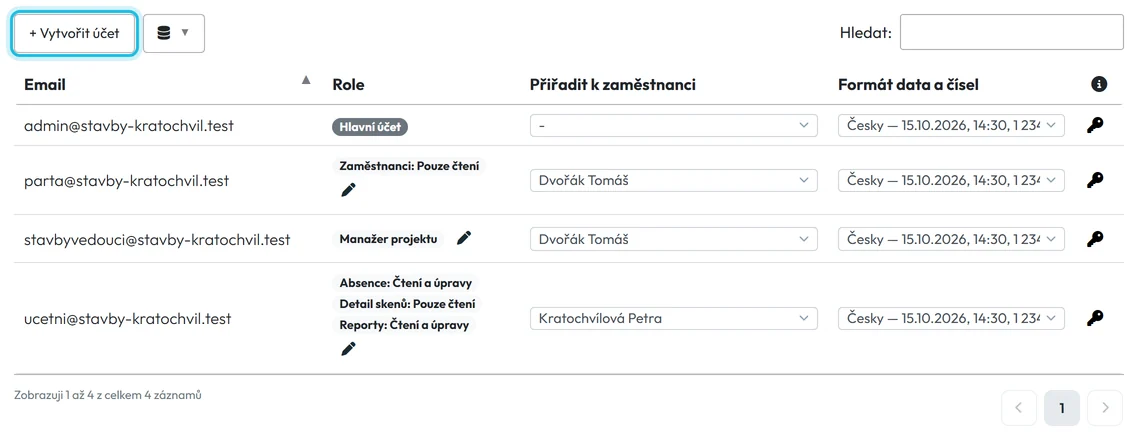
Přehled všech přihlašovacích účtů firmy -
Vytvořte účet.
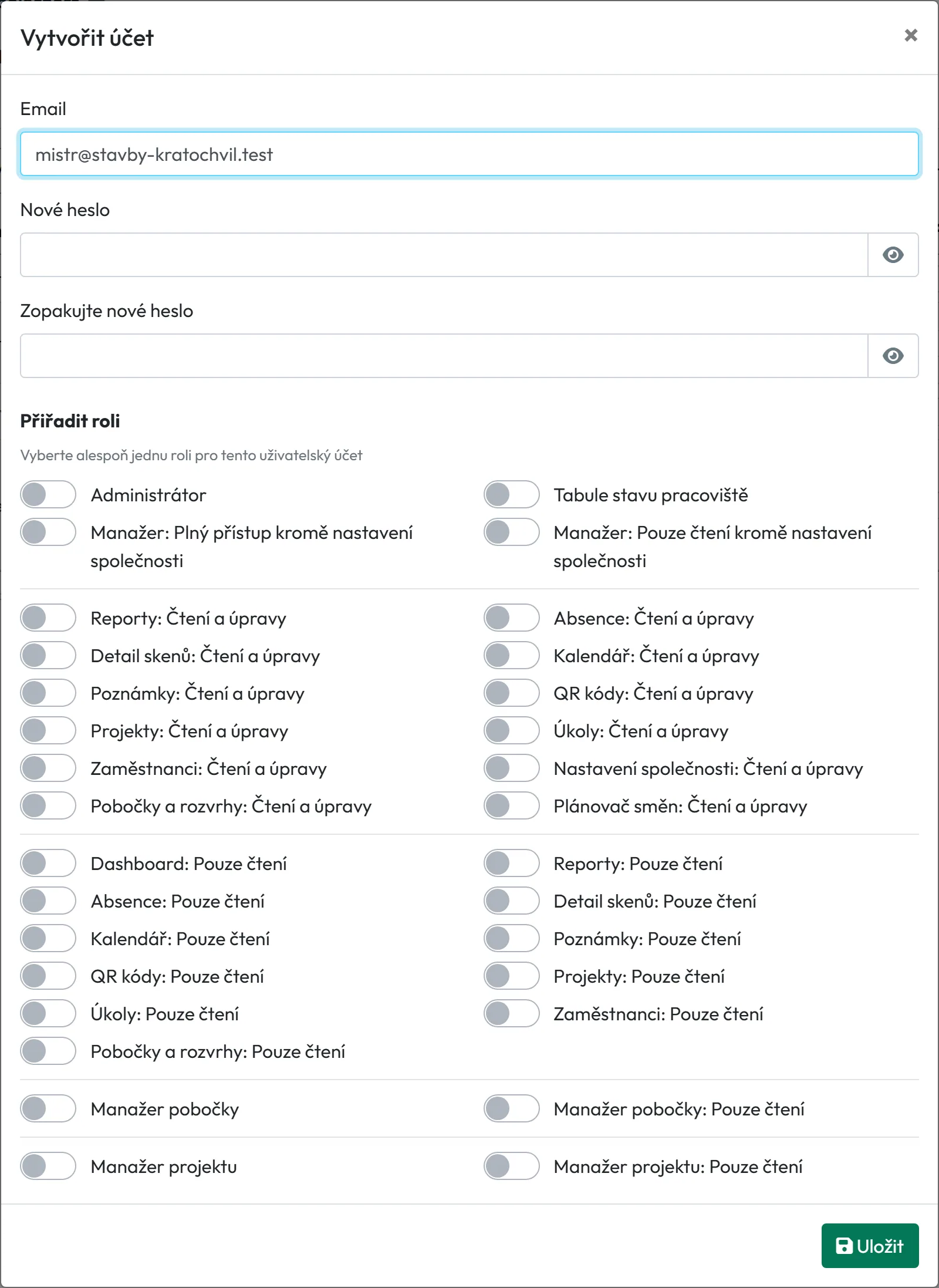
Klikněte na + Vytvořit účet. Zadejte Email kolegy a dvakrát heslo do polí Nové heslo a Zopakujte nové heslo. Zvolte heslo aspoň s 8 znaky.
-
Vyberte role.
V části Přiřadit roli zapněte aspoň jednu roli. Role jsou ve skupinách:
- Celkové role: Administrátor, Manažer: Plný přístup kromě nastavení společnosti, Manažer: Pouze čtení kromě nastavení společnosti, Tabule stavu pracoviště.
- Role pro jednu oblast s úpravami, například Absence: Čtení a úpravy, Reporty: Čtení a úpravy, Plánovač směn: Čtení a úpravy.
- Role pro jednu oblast jen pro čtení, například Reporty: Pouze čtení.
- Manažer pobočky a Manažer projektu – každá i ve variantě Pouze čtení.
Role se sčítají. Účetní můžete dát třeba Reporty: Čtení a úpravy a Absence: Čtení a úpravy.
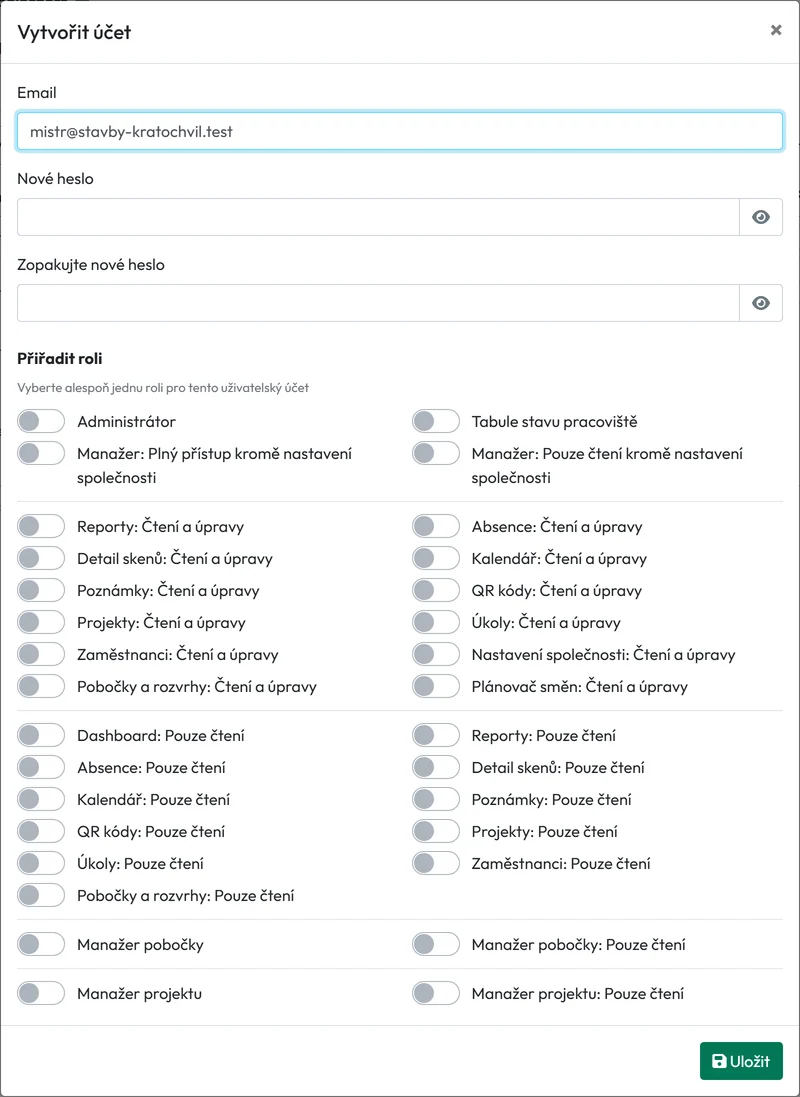
Novému účtu vyberete role -
U manažera pobočky nebo projektu vyberte, co spravuje.
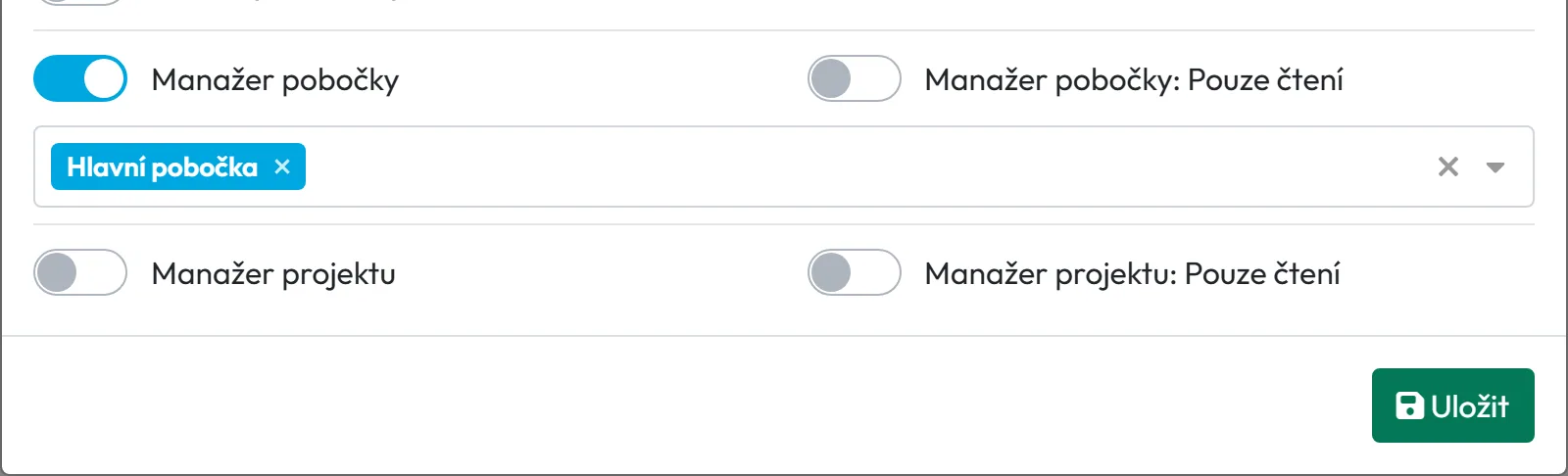
Když zapnete Manažer pobočky, objeví se pole pro výběr poboček. U Manažer projektu vyberete projekty. Takový účet pak vidí docházku jen na těchto místech. Manažer projektu má vlastní návod Manažer projektu.
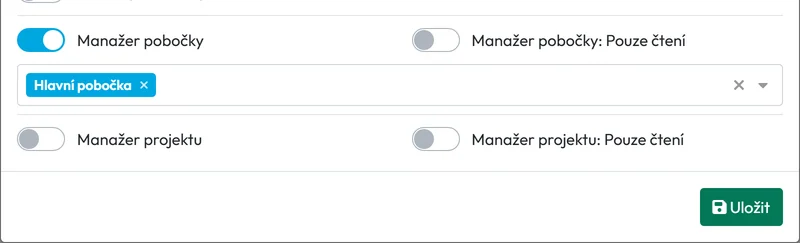
Manažer pobočky vidí jen své pobočky -
Uložte a předejte přihlašovací údaje.
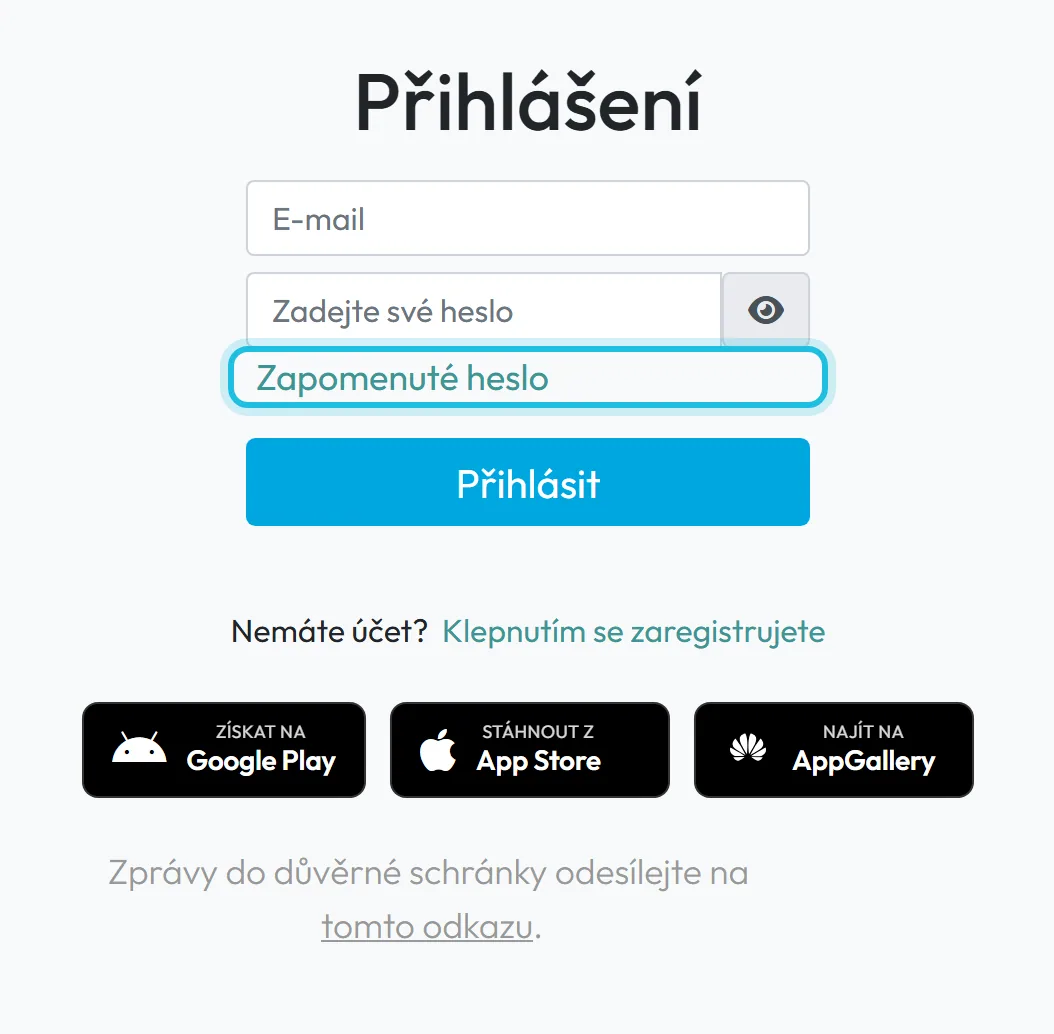
Klikněte na Uložit. Účet se objeví v tabulce. Přihlašovací e-mail a heslo kolegovi předejte. Vlastní heslo si pak může nastavit na přihlašovací stránce odkazem Zapomenuté heslo – viz Zapomenuté heslo.
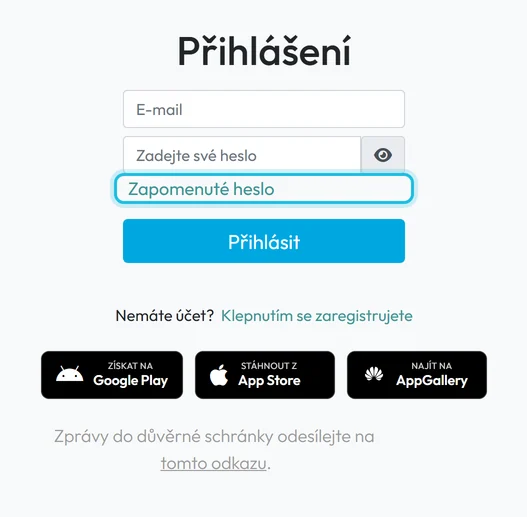
Heslo obnovíte přes odkaz pro zapomenuté heslo -
Omezte vedoucímu přehled na jeho tým.
Ve sloupci Přiřadit k zaměstnanci vyberte zaměstnance, kterým vedoucí je. Uloží se hned. Účet pak v seznamu zaměstnanců, v absencích, v detailech skenů a v reportech vidí jen tohoto člověka a všechny pod ním v organigramu. Bez propojení vidí celou firmu. U Administrátora propojení nic nemění. Jak organigram sestavit, popisuje návod Organigram firmy.
Propojení se používá i pro e-mailové notifikace s příjemcem Přímý nadřízený – viz E-mailové notifikace.
#Co která role vidí
| Role | Co smí |
|---|---|
| Hlavní účet | Vše. Je jen jeden, nejde smazat a jeho role nejdou měnit. |
| Administrátor | Vše, včetně Moje Společnost – fakturace, účty, notifikace, API klíče. |
| Manažer: Plný přístup kromě nastavení společnosti | Celou docházku, absence, reporty, zaměstnance a projekty. Z Moje Společnost jen Pobočky, Pracovní rozvrhy a Štítky. |
| Manažer: Pouze čtení kromě nastavení společnosti | Totéž, ale jen prohlížet. |
| {Oblast}: Čtení a úpravy / Pouze čtení | Jen danou položku menu, třeba Absence nebo Reporty. |
| Nastavení společnosti: Čtení a úpravy | Všechny záložky Moje Společnost včetně uživatelských účtů. Dávejte ji jen důvěryhodným lidem. |
| Manažer pobočky / Manažer projektu | Docházku a reporty jen vybraných poboček nebo projektů. |
| Tabule stavu pracoviště | Samotná role otevře po přihlášení jen tabuli stavu, třeba pro televizi – viz Docházka na televizi. |
Účet vidí v levém menu jen to, na co má roli.
#Další úpravy účtu
- Změna rolíKlikněte na tužku vedle rolí v řádku účtu, změňte role a uložte. Změna platí při dalším načtení stránky uživatele.
- Nové heslo kolegoviIkona klíče na konci řádku otevře Upravit účet. Zadejte nové heslo dvakrát a uložte.
- Formát data a číselVe sloupci Formát data a čísel vyberete, jak se tomuto účtu zobrazují data a čísla v reportech a exportech – podle prohlížeče, česky, slovensky, anglicky nebo ukrajinsky.
- Smazání účtuV okně Upravit účet klikněte na koš a potvrďte Ano, smazat. Účet se už nepřihlásí. Hlavní účet smazat nejde.
#Zvláštní případy a tipy
- Kolega se nepřihlásí
- Zkontrolujte, že zadává správný e-mail. Nové heslo mu nastavíte ikonou klíče v řádku účtu, nebo si ho obnoví sám odkazem Zapomenuté heslo.
- Změna hlavního účtu
- Tlačítko pro převod hlavního účtu na jiného člověka v aplikaci není. Převod zařídí podpora FreshQR – napište na info@freshqr.online nebo přes WhatsApp. Do té doby dejte novému člověku roli Administrátor.
- Vedoucí vidí všechny lidi
- Jeho účet není propojený se zaměstnancem, nebo má roli Administrátor. Propojte ho v Přiřadit k zaměstnanci.
- Kalendář a stejná pozice
- Účet propojený se zaměstnancem s rolí Kalendář může v úpravě rolí dostat i volbu, aby v kalendáři viděl lidi na stejné pozici – viz Kalendář dovolených.
#Časté dotazy
Potřebují zaměstnanci uživatelský účet?
Ne. Zaměstnanci používají mobilní aplikaci. Účet potřebuje jen ten, kdo pracuje ve webové aplikaci.
Platí se za uživatelské účty?
Cena závisí na počtu aktivních zaměstnanců, ne na počtu uživatelských účtů. Podrobnosti najdete v ceníku.
Jak se nový kolega poprvé přihlásí?
Předejte mu přihlašovací e-mail a heslo, které jste u účtu zadali. Vlastní heslo si může nastavit odkazem Zapomenuté heslo na přihlašovací stránce.
Jaký je rozdíl mezi Hlavním účtem a Administrátorem?
Mají stejná práva. Hlavní účet je jen jeden, nejde smazat a vznikl při registraci.
Co znamená „kromě nastavení společnosti“?
Manažer s touto rolí nevidí fakturaci, uživatelské účty, notifikace, API klíče ani uzamčená období. Pobočky, pracovní rozvrhy a štítky upravovat může.
Jak omezím vedoucího jen na jeho lidi?
Propojte jeho účet s jeho profilem zaměstnance a nastavte v detailu jeho lidí, že je jejich nadřízený.
#Související
Jste tadyUživatelské účty a role
Webová aplikace (administrátor)Mobilní aplikace (zaměstnanec)




