Schválení docházky za měsíc a uzamčení období
Na této stránce
Rychlá odpověď
Schválení docházky děláte v Tabulkové Reporty › Kalendář: v Typy řádků zapněte Stav schvalování a u zaměstnance klikněte na Schválit. Schválené období se pro něj uzamkne. Celý měsíc pro všechny uzamknete v Moje Společnost › Uzamčená období v režimu Uzamknout, nebo Skrýt. Schválení i uzamčení jde zrušit.
Jak to zapnout
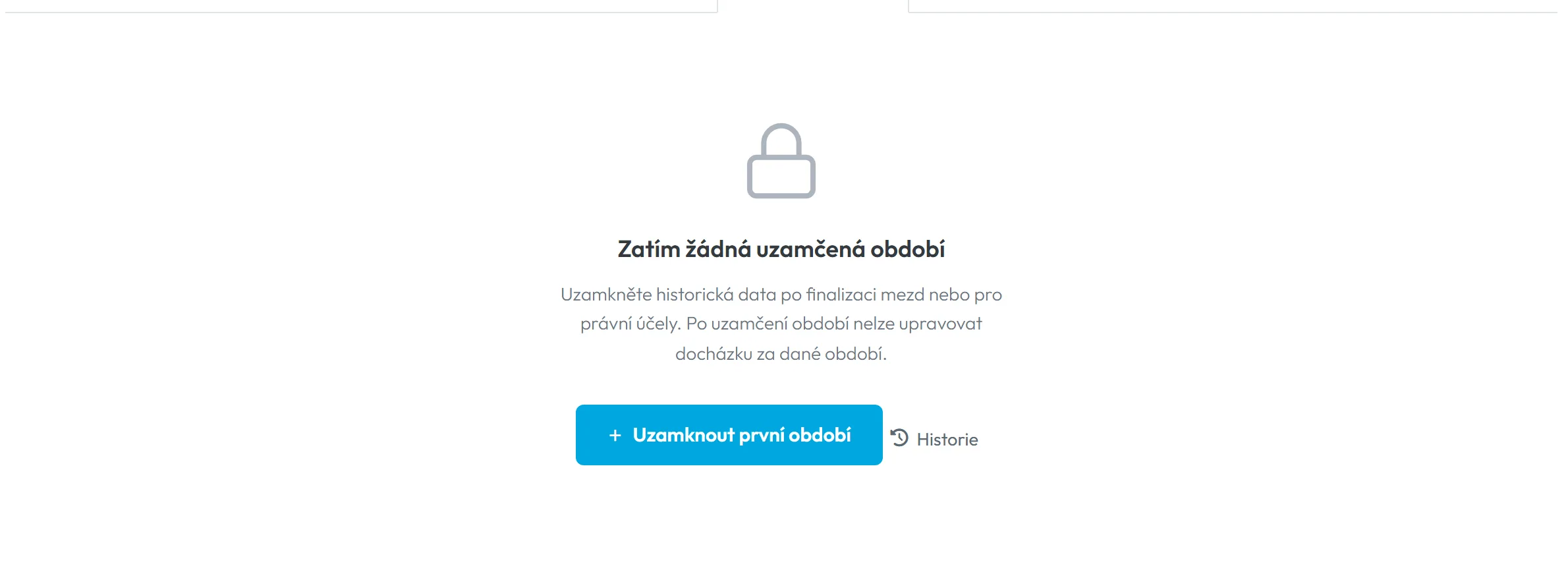
Schvalování se nezapíná, stačí v Kalendáři zobrazit řádek Stav schvalování. Uzamčená období jsou na začátku prázdná – první období vytvoříte tlačítkem Uzamknout první období.
- Moje Společnost
- Uzamčená období
- Kdo může zapnout
- Uzamčená období: Hlavní účet, Administrátor a role Nastavení společnosti: Čtení a úpravy.
- Co se změní
- Záznamy docházky a absence v uzamčeném období nejde ve webové aplikaci upravit a reporty za toto období se nepřepočítávají.
- Platí pro
- Celá firma, nebo vybraní zaměstnanci – podle volby Vztahuje se na. Schválení platí vždy pro jednoho zaměstnance a jedno období.
#K čemu je to dobré
- Před výplatou máte jasno, který měsíc je zkontrolovaný a který ještě ne.
- Po schválení nebo uzamčení se měsíc už nezmění – ani omylem, ani když později upravíte rozvrh nebo nastavení.
- Manažeři poboček mohou zkontrolovat a schválit své lidi dřív, než měsíc uzavře kancelář.
- Stará období můžete před vedoucími skrýt a historie ukáže, kdo a kdy období uzamkl, upravil nebo odemkl.
#Pro koho se to hodí
Pro koho ano
- Každá firma, která dělá mzdy měsíčně a chce mít jistotu, že se podklady po předání účetní nezmění.
- Firmy, kde docházku kontroluje stavbyvedoucí nebo vedoucí provozu a mzdy dělá někdo jiný.
- Firmy s víc pobočkami, kde každý manažer odpovídá za svůj tým.
#Schválení docházky krok za krokem
-
Otevřete Kalendář v Tabulkových Reportech.
V levém menu klikněte na Tabulkové Reporty a otevřete záložku Kalendář. Ve filtru zkontrolujte, že je vybraný měsíc, který chcete schvalovat.
-
Zapněte řádek Stav schvalování.
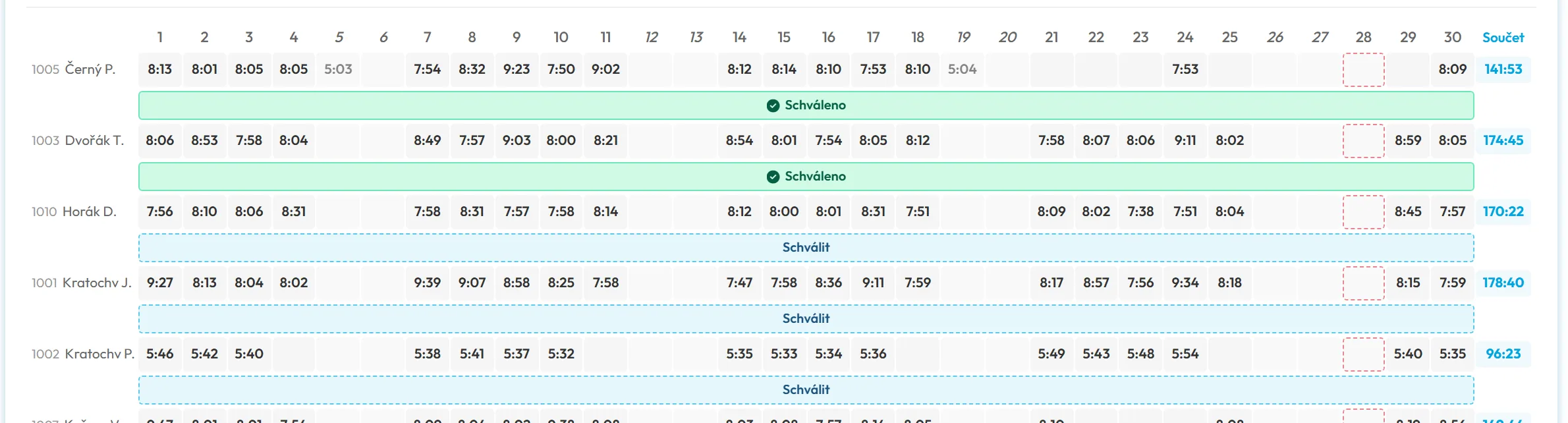
V nabídce Typy řádků zaškrtněte Stav schvalování. Pod hodinami každého zaměstnance přibude pruh. Zelený pruh ✓ Schváleno znamená hotové období, čárkovaný pruh Schválit období, které na schválení čeká.
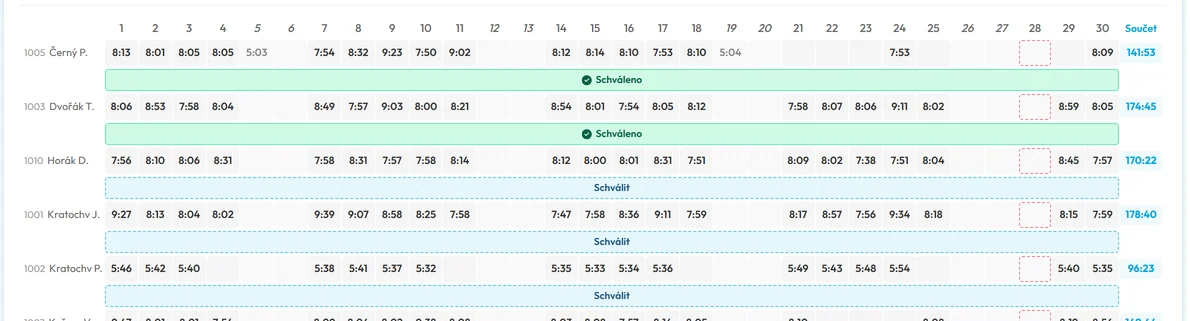
Pod každým zaměstnancem je řádek se stavem schválení -
Zkontrolujte hodiny zaměstnance.
Před schválením projděte řádek zaměstnance. Chybějící dny, neukončené záznamy nebo podezřele dlouhé dny opravte v Detailech skenů – viz Detaily skenů – přehled a úprava docházky. Rychleji je najdete v reportu Kontroly (Beta) – chybějící skeny a neobvyklé hodiny.
-
Klikněte na Schválit a potvrďte.
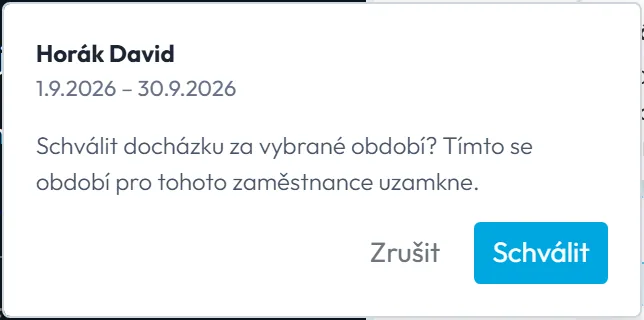
Klikněte na pruh Schválit. Otevře se malé okno se jménem, obdobím a otázkou
Schválit docházku za vybrané období? Tímto se období pro tohoto zaměstnance uzamkne.
Klikněte na Schválit. Pruh se změní na zelený ✓ Schváleno.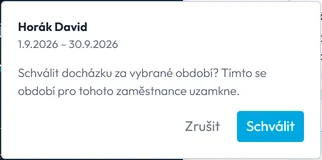
Schválení období pro zaměstnance uzamkne -
Podívejte se, co se uzamklo.
Schválené dny v Detailech skenů neupravíte – menu řádku ukáže jen Uzamčeno. Schválení se zapíše i do Historie uzamčení v Moje Společnost › Uzamčená období s poznámkou přes schválení.

Schválené dny už v Detailech skenů neupravíte

#Uzamčená období: celý měsíc pro všechny
Schválení platí pro jednoho zaměstnance. Když potřebujete po výplatách zmrazit měsíc pro celou firmu nebo pro vybrané lidi, použijte Uzamčená období. Zabraňují přepočtu reportů a úpravám dat.
- Otevřete Uzamčená období. V Moje Společnost klikněte na kartu Uzamčená období a pak na Uzamknout první období, u dalších období na tlačítko pro přidání.
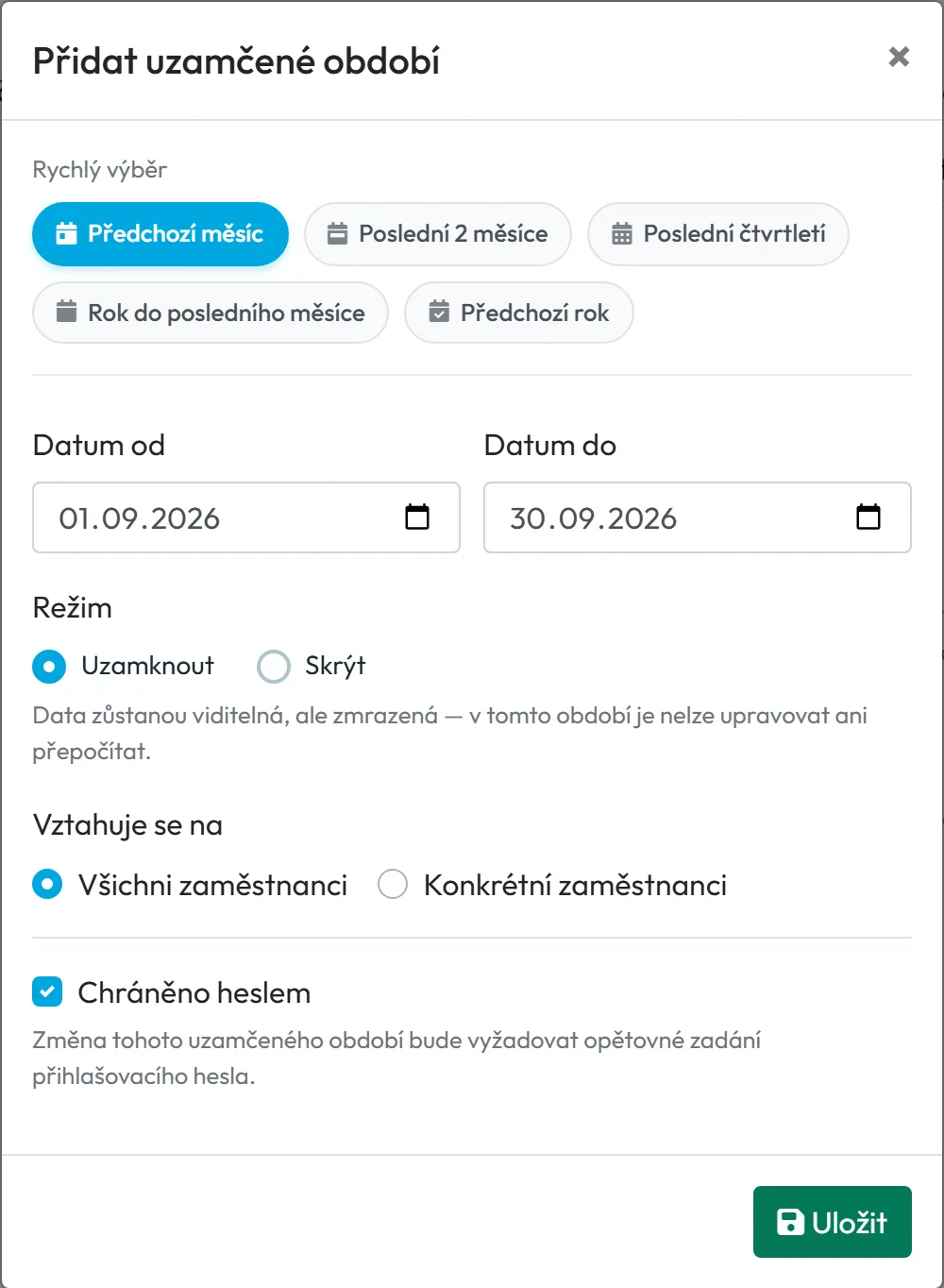
- Vyberte období. Rychlý výběr nabízí Předchozí měsíc, Poslední 2 měsíce, Poslední čtvrtletí, Rok do posledního měsíce a Předchozí rok. Kliknutí vyplní Datum od a Datum do za vás. Data můžete zadat i ručně.
- Zvolte režim. Uzamknout – data zůstanou viditelná, ale zmrazená, nelze je upravovat ani přepočítat. Skrýt – data se navíc všude skryjí; výkazy, záznamy i nepřítomnosti za toto období nic nezobrazí.
#Koho se uzamčení týká a seznam období
- Určete, koho se uzamčení týká. V Vztahuje se na zvolte Všichni zaměstnanci, nebo Konkrétní zaměstnanci. Pokud zaškrtnete Chráněno heslem, bude každá změna tohoto období vyžadovat opětovné zadání vašeho přihlašovacího hesla. Klikněte na Uložit.
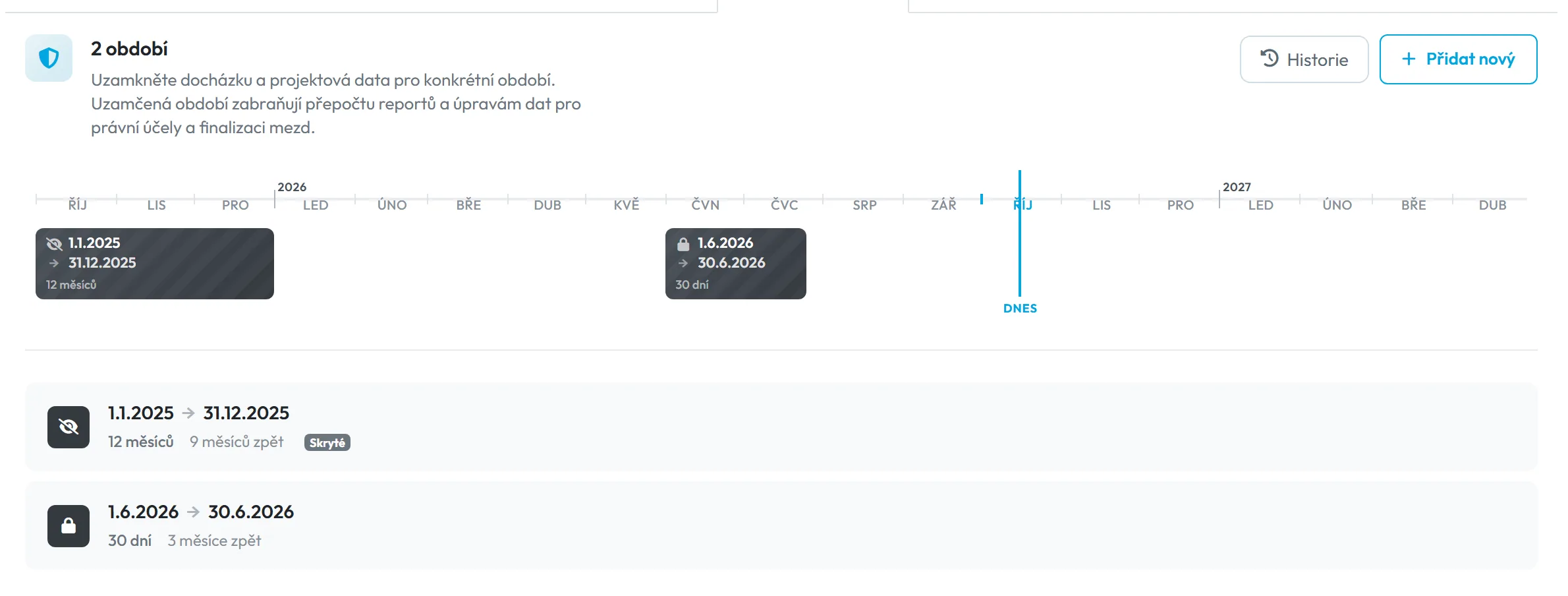
- Zkontrolujte seznam. Uzamčená období jsou v seznamu s časovou osou a značkou dneška. Skryté období má štítek Skryté. V Detailech skenů ukazují záznamy z uzamčeného období v menu řádku jen Uzamčeno.
#Příklad: uzávěrka září
Ve Stavbách Kratochvíl předává účetní Petra Kratochvílová podklady pro mzdy vždy do pátého dne v měsíci. Postup za září:
- Na začátku října projde v Detailech skenů a v reportu Kontroly zapomenuté odchody a chybějící dny.
- Jednatel Jan Kratochvíl mezitím projde a schválí docházku jednotlivých lidí v Kalendáři Tabulkových Reportů.
- Petra stáhne měsíční reporty a předá je externí mzdové kanceláři.
- Hned potom v Uzamčených obdobích zvolí Rychlý výběr › Předchozí měsíc, režim Uzamknout, Všichni zaměstnanci a Chráněno heslem.
Když se v listopadu změní rozvrh party, zářijové hodiny zůstanou tak, jak byly předané.
#Další situace
- Manažer pobočkyManažer pobočky schvaluje jen dny, kdy zaměstnanec pracoval na jeho pobočkách. Dny na jiných pobočkách vidí jako šedé pruhy se zámkem a názvem pobočky – ty schválí administrátor. Roli nastavíte v Uživatelské účty a role.
- Oprava po schváleníAdministrátor klikne na zelený pruh ✓ Schváleno a schválení zruší. Aplikace se zeptá
Zrušit schválení docházky za vybrané období? Tímto se období také odemkne.
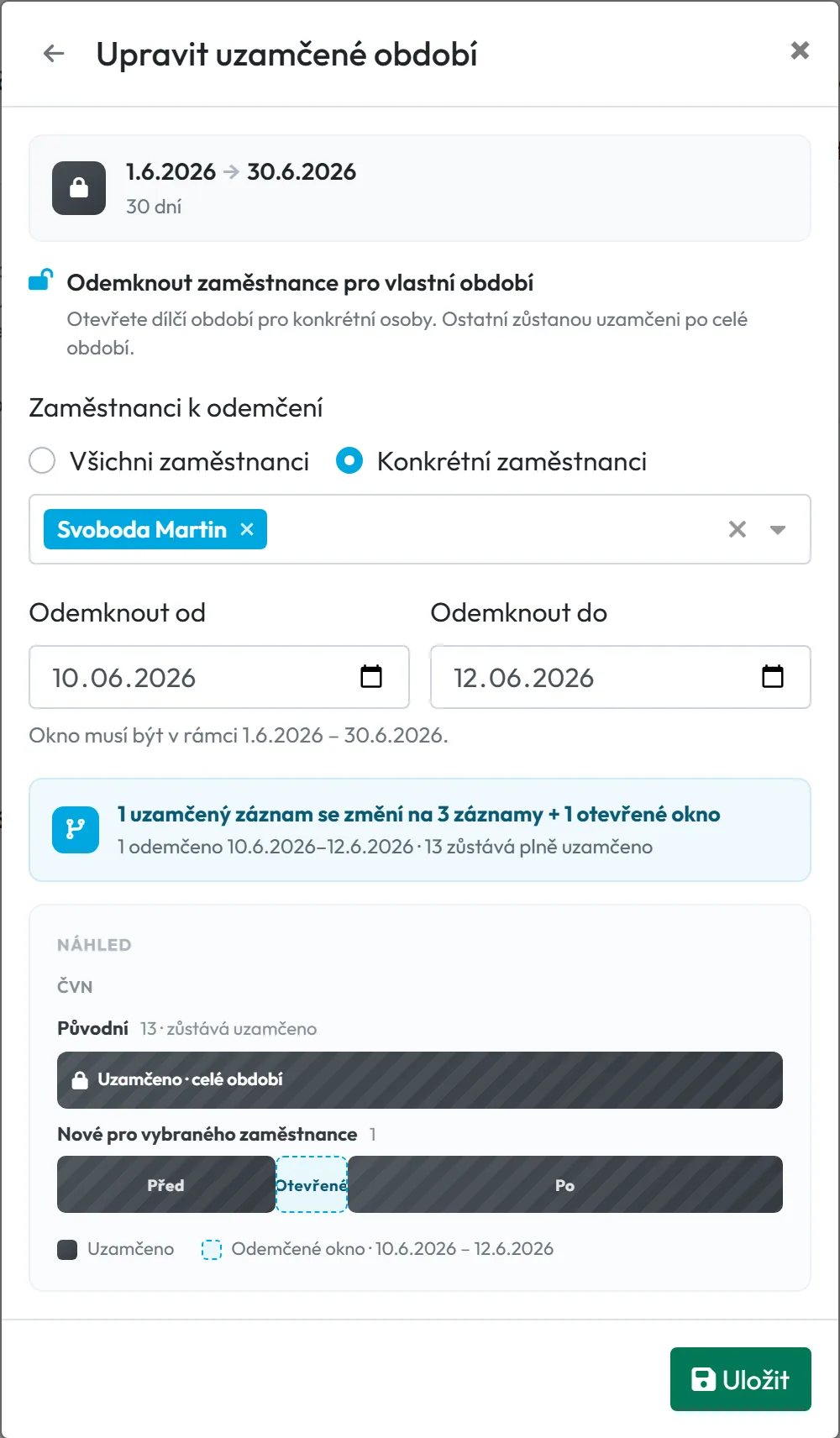
Po opravě období znovu schválí. Manažer pobočky schválení zrušit nemůže – požádá administrátora. - Odemknout jednoho zaměstnance na pár dníMzdová účetní našla po uzávěrce chybu u jednoho člověka? Nemusíte odemykat celý měsíc. Otevřete úpravu uzamčeného období a zvolte Odemknout zaměstnance pro vlastní období. Vyberte zaměstnance a dny. Náhled ukáže, jak se uzamčení rozdělí – například
1 uzamčený záznam se změní na 3 záznamy + 1 otevřené okno
: část před, otevřené dny a část po. Ostatní zůstávají uzamčení.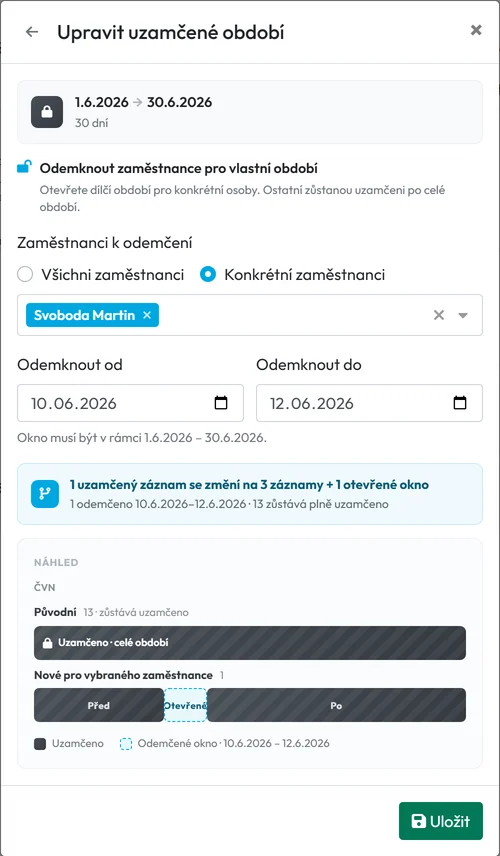
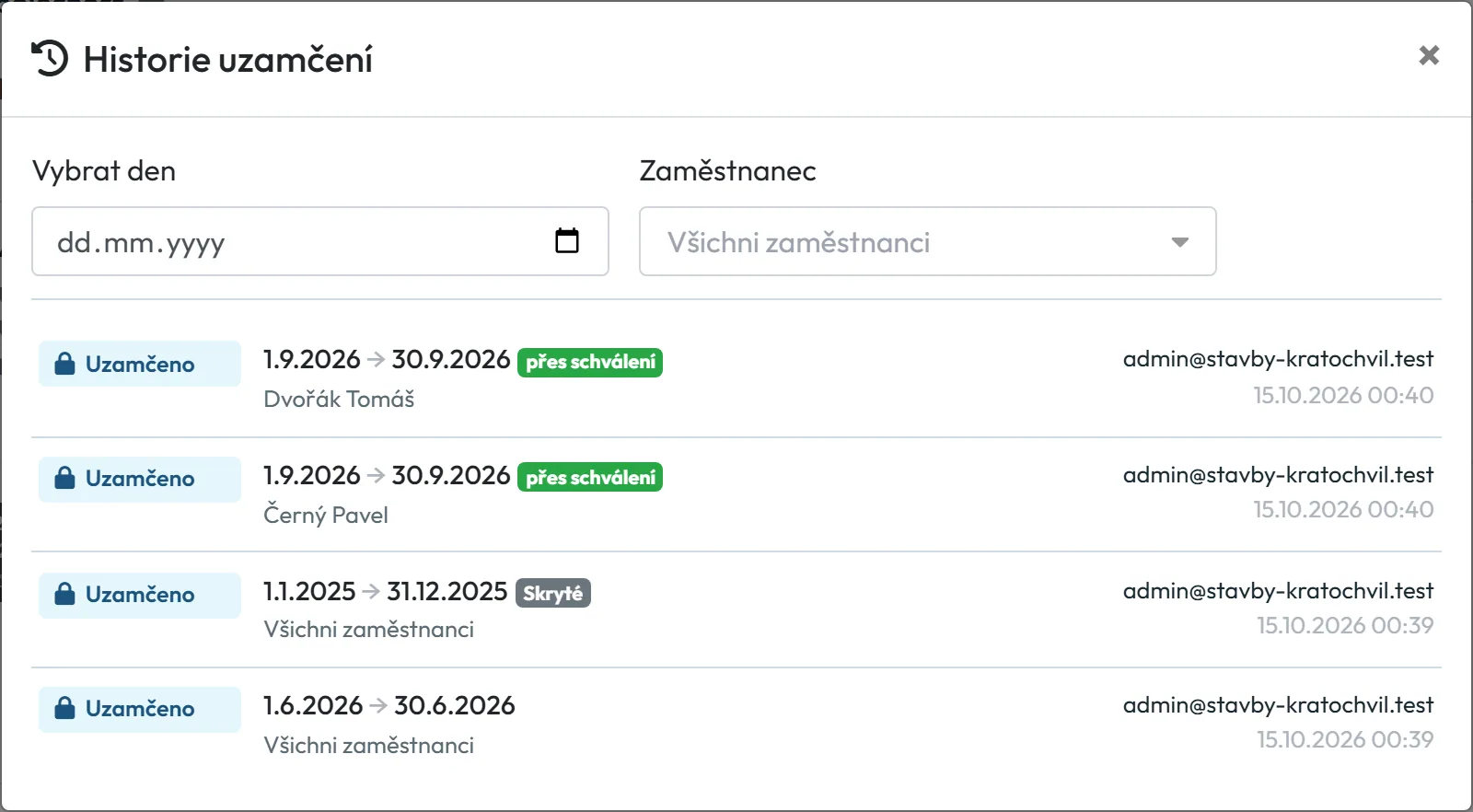
Jednoho zaměstnance odemknete jen na pár dní - Historie uzamčeníTlačítko Historie v Uzamčených obdobích ukáže, kdo a kdy období uzamkl, upravil, odemkl nebo odstranil. Filtrovat můžete podle dne a zaměstnance. Uzamčení vytvořená schválením docházky mají štítek přes schválení.
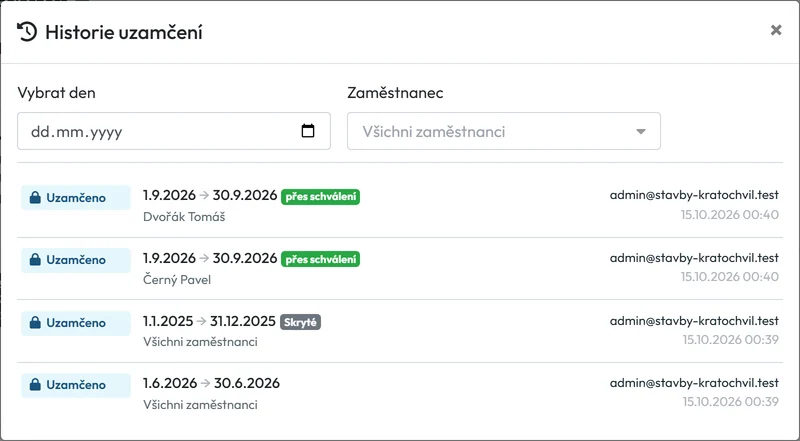
Historie ukáže, kdo a kdy období uzamkl
#Zvláštní případy a tipy
- Zaměstnanec je ještě v práci
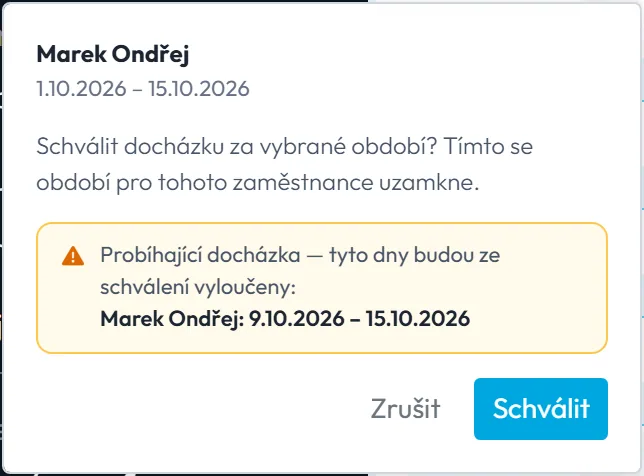
- Má-li někdo neukončenou docházku, potvrzovací okno schválení ukáže upozornění
Probíhající docházka — tyto dny budou ze schválení vyloučeny:
se jménem a daty. Tyto dny se neschválí. Až se docházka uzavře, schvalte je dodatečně.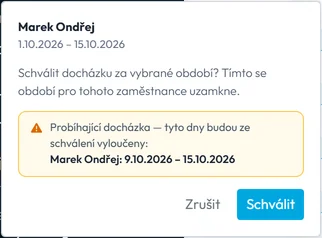
Dny s neukončenou docházkou se neschválí - Uzamčení aktuálního měsíce
- Měsíc, který ještě běží, raději uzamkněte až po jeho konci. Zaměstnanci v něm ještě pracují a záznamy přibývají.
- Je potřeba opravit celý měsíc
- Uzamčené období upravte, nebo odstraňte. Po opravě měsíc uzamkněte znovu. Je-li období Chráněno heslem, aplikace si při změně vyžádá vaše přihlašovací heslo.
- Absence ve schváleném nebo uzamčeném období
- Uzamčení platí i pro absence. Formulář absence je jen pro čtení a ukáže
Toto datum spadá do uzamčeného období a nelze jej upravit.
Ve schváleném období absenci změníte až po zrušení schválení. Viz Schválení dovolené. - Skryté období a reporty
- V režimu Skrýt se data nezobrazí nikde, ani vám. Pokud je budete potřebovat, změňte režim na Uzamknout.
- Podklady pro mzdy
- Po schválení si stáhněte měsíční report nebo export pro mzdy. Viz Měsíční report zaměstnance a PDF k podpisu a Exporty do mzdových systémů.
#Časté dotazy
Je schválení docházky totéž co uzamčené období?
Schválení vytvoří uzamčení pro jednoho zaměstnance a jedno období. Uzamčená období v Moje Společnost platí pro celou firmu nebo pro vybrané lidi.
Kdo může zrušit schválení?
Administrátor. Klikne na zelený pruh a schválení zruší, tím se období zároveň odemkne.
Kde vidím, kdo a kdy docházku schválil?
V Moje Společnost › Uzamčená období v části Historie uzamčení. Záznamy ze schválení mají poznámku přes schválení.
Proč nevidím řádek Stav schvalování?
Je potřeba ho zapnout v nabídce Typy řádků na záložce Kalendář.
Uvidím uzamčená data v reportech?
Ano, v režimu Uzamknout. V režimu Skrýt se za dané období nezobrazí nic.
Jaké heslo chce volba Chráněno heslem?
Vaše přihlašovací heslo do webové aplikace. Žádné zvláštní heslo se nevytváří.
Můžu odemknout jen jednoho zaměstnance?
Ano. V úpravě období použijte Odemknout zaměstnance pro vlastní období a zvolte jen potřebné dny.
Změní se uzamčený měsíc, když upravím pracovní rozvrh?
Ne. Uzamčená období se nepřepočítávají.
#Související
Jste tadySchvalování docházky a Uzamčená období
Webová aplikace (administrátor)Mobilní aplikace (zaměstnanec)




