Údaje zaměstnance: co najdete v detailu a jak ho upravit
Na této stránce
Rychlá odpověď
Údaje zaměstnance upravíte v jeho detailu: Zaměstnanci › Tabulka, tužka na konci řádku. Na kartě Detail doplníte jméno, osobní ID, pozici, nadřízeného, datum nástupu, konec smlouvy, rozvrh, štítky a přesnost GPS a uložíte tlačítkem Aktualizovat. Další karty ukazují mzdu, měsíční report, skeny, přesčasy a absence.
#K čemu je to dobré
- Mobilní aplikace vytvoří profil jen s tím, co zaměstnanec vyplnil. V detailu z něj uděláte úplný záznam – s pozicí, nadřízeným a datem nástupu.
- Všechno o jednom člověku na jednom místě: mzda, docházka za měsíc, skeny, přesčasy i dovolená.
- Výjimky pro jednoho člověka bez změny celé firmy: vlastní rozvrh pro zkrácený úvazek, nižší přesnost GPS pro starší telefon, jiné nastavení mobilní aplikace.
#Pro koho se to hodí
Pro koho ano
- Administrátor hned poté, co se nový člověk připojí z aplikace a objeví se v seznamu.
- Mzdová účetní na konci měsíce, která potřebuje měsíční report, přesčasy a absence jednoho zaměstnance.
- Majitel, který chce vedoucím nastavit, koho mají na starosti.
Pro koho ne
- Zaměstnanec. Detail je jen ve webové aplikaci, zaměstnanec vidí své údaje v mobilu.
- Přidání nového zaměstnance. To proběhne samo: profil se vytvoří po jeho prvním skenu a tady ho pak jen doplníte – viz Přidání zaměstnance do docházky.
#Postup krok za krokem
-
Otevřete detail zaměstnance.
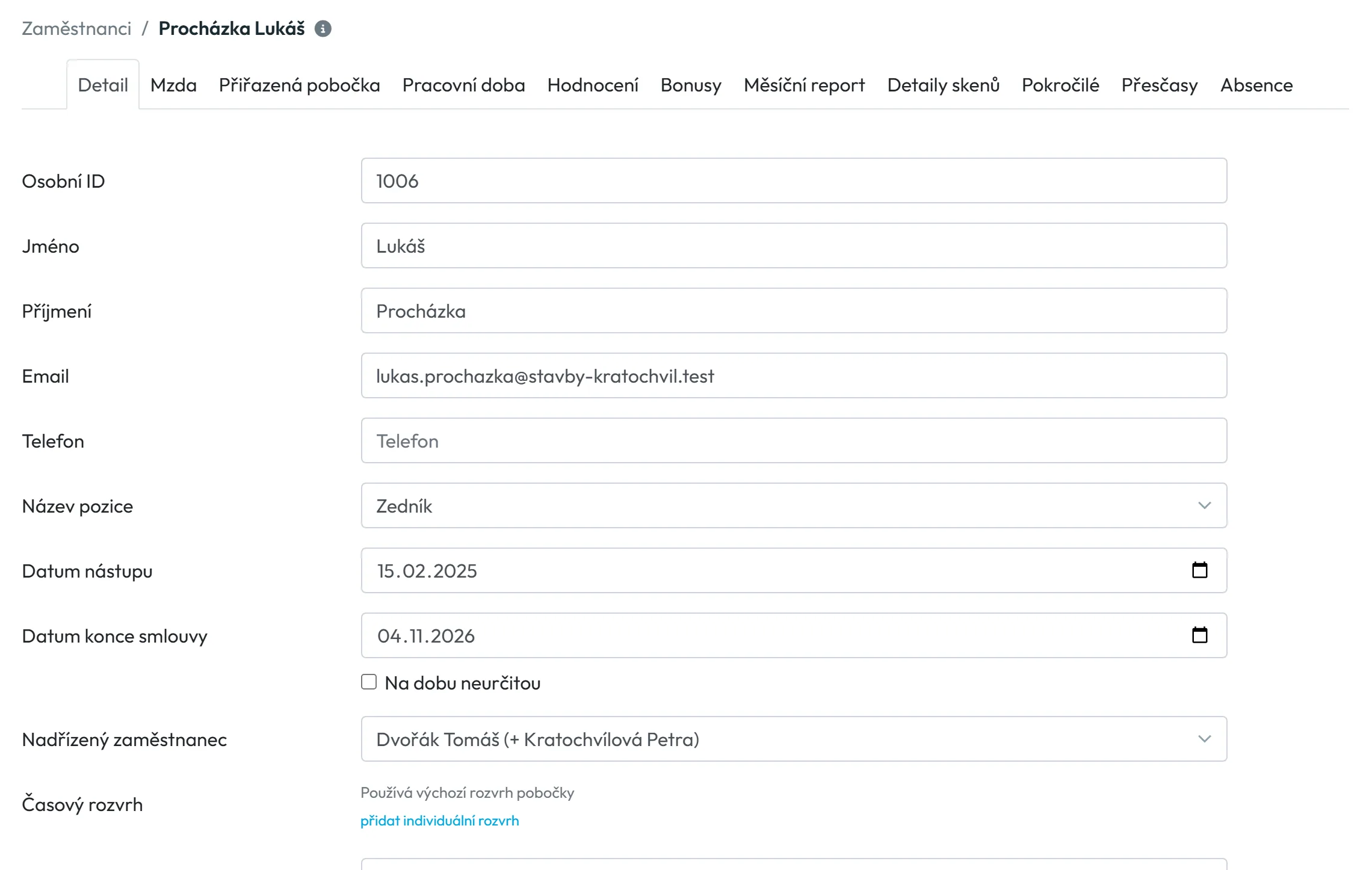
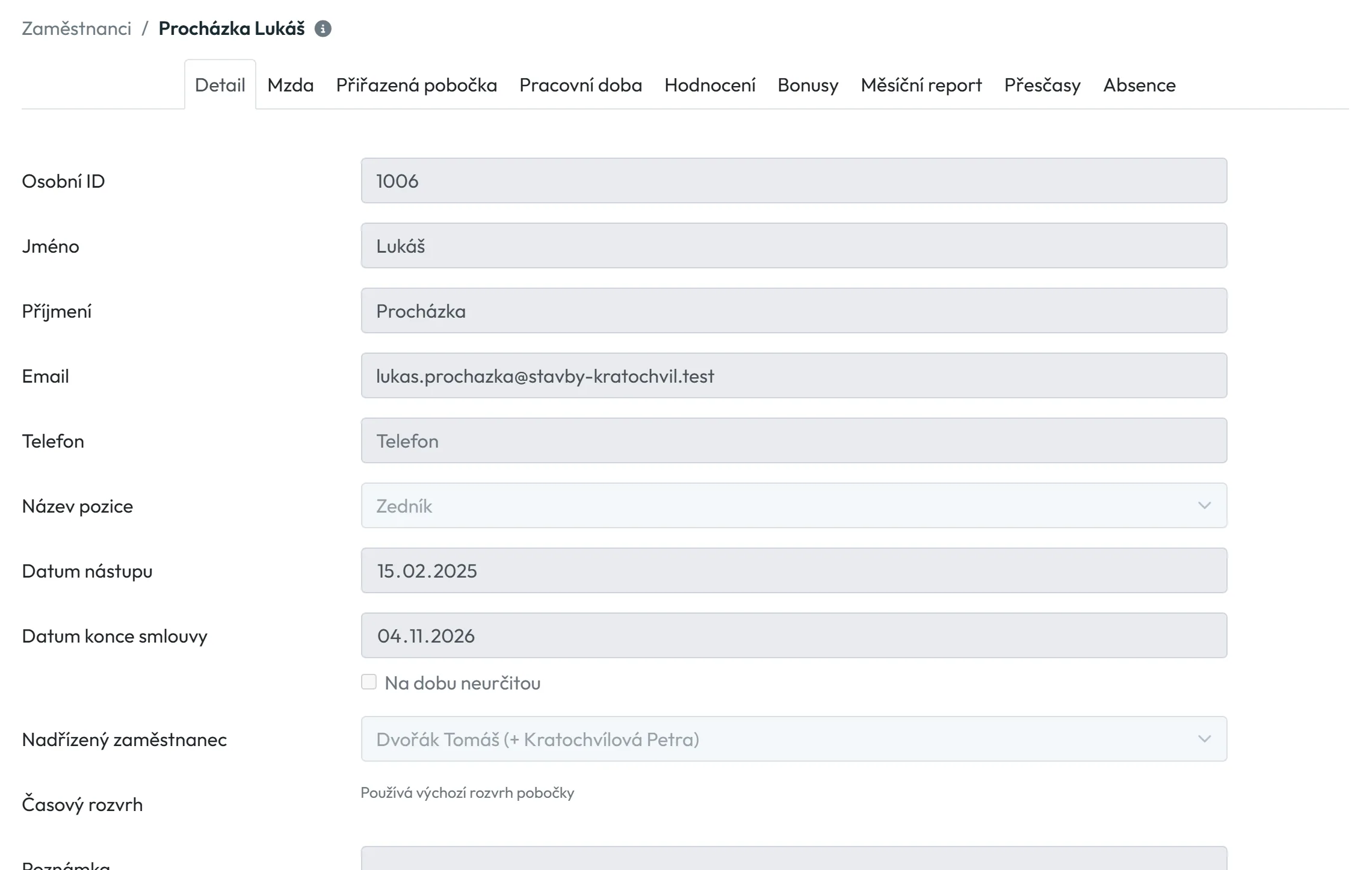
V menu Zaměstnanci na kartě Tabulka klikněte na tužku u zaměstnance (Seznam zaměstnanců). Otevře se karta Detail. Nahoře je cesta Zaměstnanci / Procházka Lukáš a pod ní řada karet.
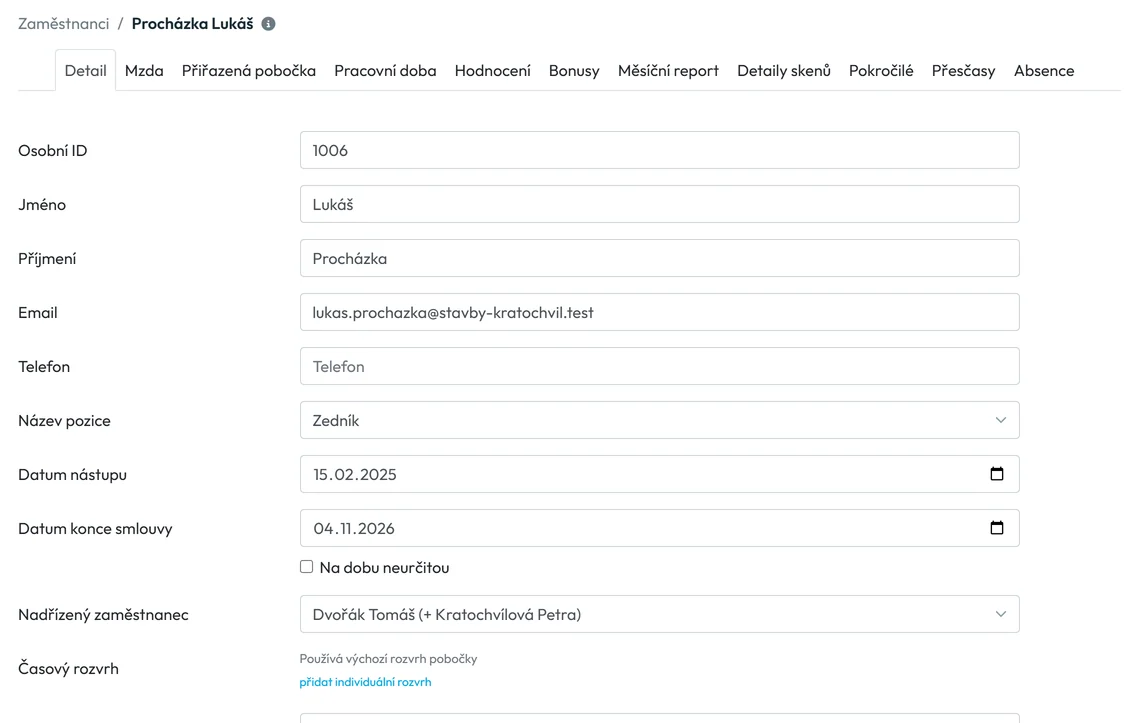
Horní část karty Detail s osobními a pracovními údaji -
Doplňte osobní údaje.
Vyplňte Jméno a Příjmení, případně Email a Telefon. Do pole Osobní ID napište číslo, pod kterým člověka vede vaše mzdová účetní, třeba 1006. Pole není povinné, ale pomůže při slučování profilů poznat, jestli jde opravdu o stejného člověka.
-
Nastavte pozici, nadřízeného a data.
- Název pozice – vyberte ze seznamu, například Zedník. Pozice založíte v Pracovních pozicích.
- Datum nástupu.
- Datum konce smlouvy, nebo zaškrtněte Na dobu neurčitou. Na konec smlouvy vás FreshQR může upozornit – viz Konce pracovních smluv.
- Nadřízený zaměstnanec – podle něj se skládá organigram a podle něj vidí vedoucí jen své lidi. Má-li nadřízený spoluvedoucí, ukáže se v závorce, například Dvořák Tomáš (+ Kratochvílová Petra).
Když se zaměstnanec poprvé naskenoval na pobočce s výchozím nadřízeným, je pole už vyplněné.
-
Zkontrolujte rozvrh.
V poli Časový rozvrh je obvykle Používá výchozí rozvrh pobočky. Pracuje-li člověk jinak než ostatní, třeba na zkrácený úvazek, klikněte na přidat individuální rozvrh a nastavte ho od určitého data. Jak rozvrhy fungují, vysvětluje návod Rozvrh pracovní doby.
-
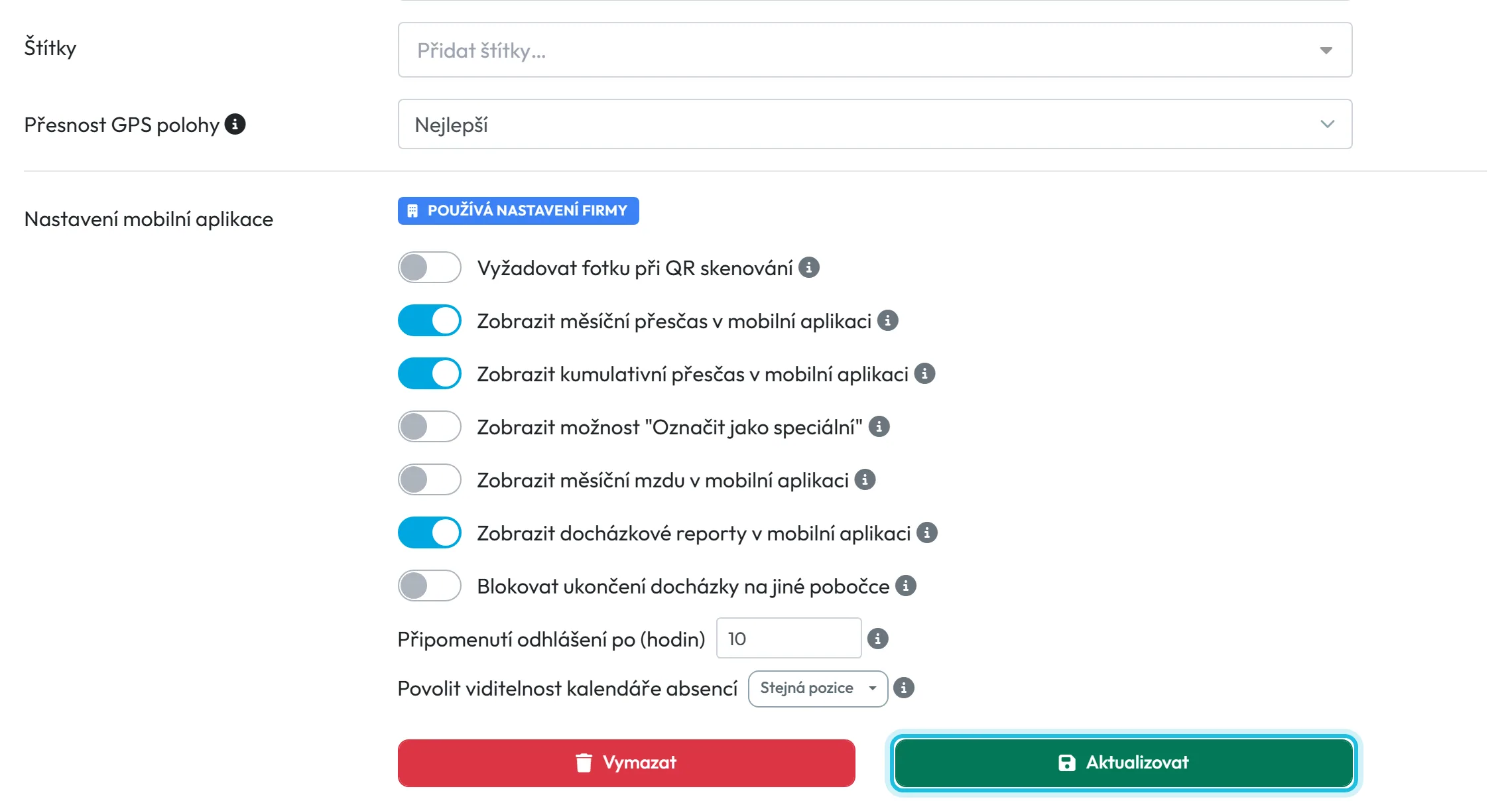
Doplňte poznámku, štítky a přesnost GPS.
Poznámka je interní text pro kancelář, například „řidičák sk. C, platnost do 3/2027“. Zaměstnanec ji v aplikaci nevidí. Nezaměňujte ji s menu Poznámky, kam píšou zaměstnanci – viz Poznámky zaměstnanců.
Do pole Štítky napište název a stiskněte Enter. Nový štítek vznikne při uložení – viz Štítky.
Přesnost GPS polohy je ve výchozím stavu Nejlepší. Starší telefon s pomalým GPS zrychlíte nižší přesností, volba Žádná (GPS vypnuto) polohu nezaznamenává vůbec. Podrobně v návodu GPS docházka.
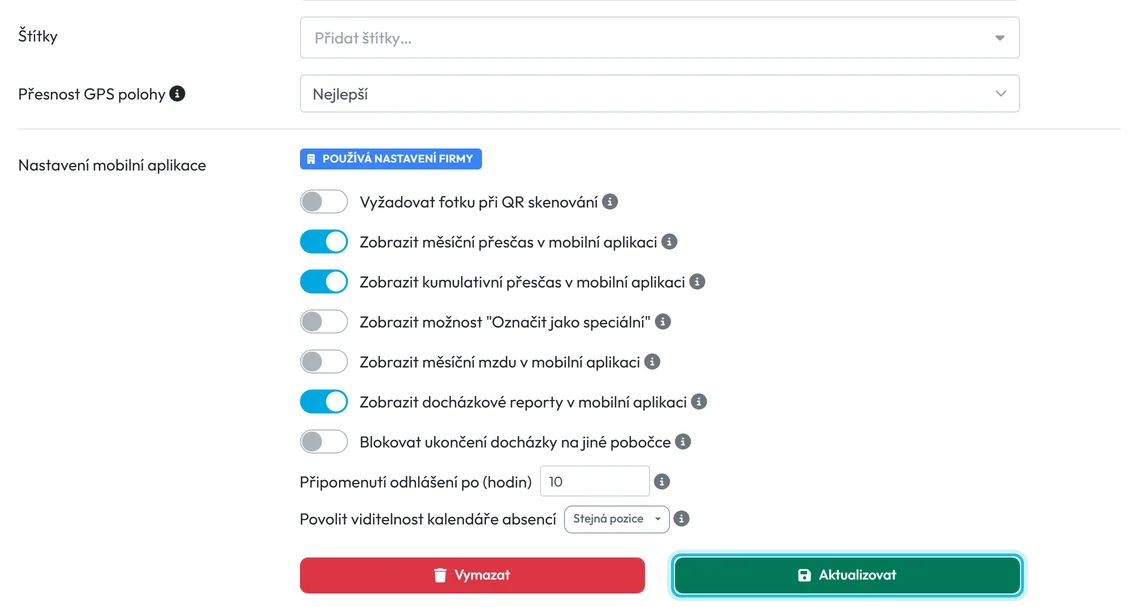
Změny v detailu uložíte tlačítkem Aktualizovat -
Případně změňte nastavení mobilní aplikace jen jemu.
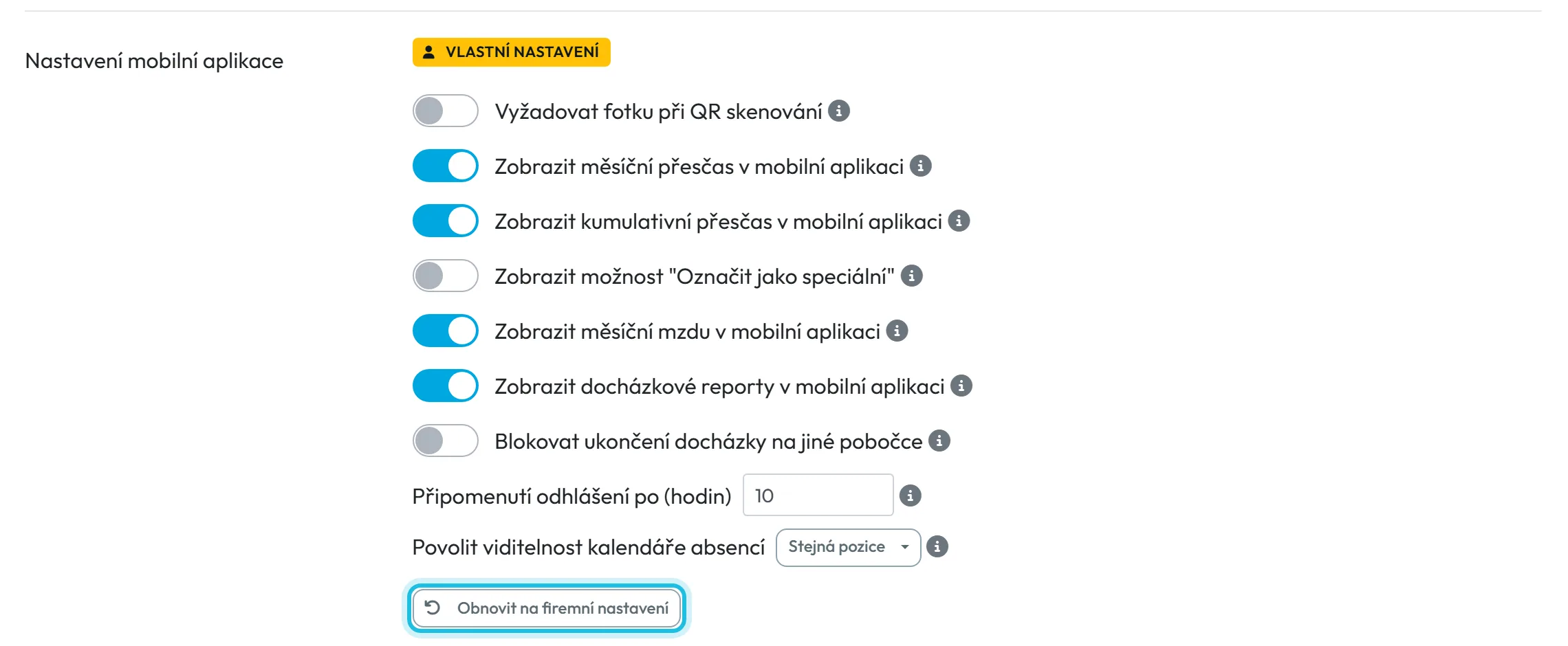
Blok Nastavení mobilní aplikace ukazuje štítek Používá nastavení firmy. Přepínače, jako je fotka při skenu nebo zobrazení mzdy, přebírá zaměstnanec z firemního nastavení. Když některý změníte a uložíte, štítek se změní na Vlastní nastavení.
Dokud má zaměstnanec vlastní nastavení, pozdější změny firemního nastavení se ho netýkají. Zpět ho vrátíte tlačítkem Obnovit na firemní nastavení, které platí hned. Co jednotlivé přepínače dělají, popisuje návod Nastavení mobilní aplikace.
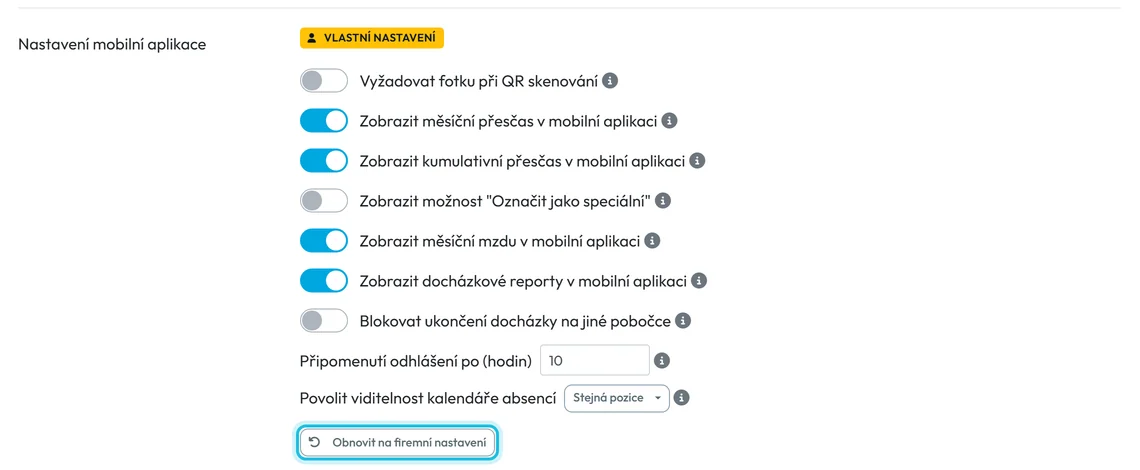
Vlastní nastavení vrátíte tlačítkem Obnovit na firemní nastavení -
Klikněte na Aktualizovat.
Zelené tlačítko Aktualizovat uloží celou kartu Detail najednou, včetně přepínačů mobilní aplikace. Objeví se hláška Data byla úspěšně uložena.
#Co je na ostatních kartách
Každá karta má vlastní návod. Tady jen stručně, co kde najdete:
| Karta | Co obsahuje |
|---|---|
| Mzda | Hodinová sazba nebo měsíční mzda s platností od–do a individuální příplatky. Viz Hodinová sazba a měsíční mzda. |
| Přiřazená pobočka | Ke které pobočce zaměstnanec v jakém období patří a jak to sedí se skeny. |
| Pracovní doba | Starší způsob nastavení pracovní doby jednoho člověka. Nově nastavujte rozvrhy. |
| Hodnocení | Datované poznámky o výkonu, které vidí jen kancelář. Popisuje je oddíl níže na této stránce. |
| Bonusy | Jednorázové odměny. Karta se ukáže, až založíte první typ bonusu. Viz Bonusy zaměstnanců. |
| Měsíční report | Docházka za měsíc po dnech a PDF k podpisu. Viz Měsíční výkaz docházky. |
| Detaily skenů | Všechny skeny zaměstnance s možností úpravy. Viz Úprava docházky. |
| Pokročilé | Sloučení duplicitních profilů a vymazání dat z mobilu. Viz Sloučení duplicitních profilů. |
| Přesčasy | Přesčasy po měsících, schválení a počáteční zůstatek. Viz Evidence přesčasů. |
| Absence | Čerpání limitů absencí, individuální limity a seznam absencí. Viz Nárok na dovolenou. |

#Hodnocení zaměstnanců na kartě Hodnocení
Na kartě Hodnocení si vedete krátké datované záznamy o výkonu zaměstnance. Před hodnoticím pohovorem nebo před koncem zkušební doby tak máte celý rok pohromadě, ne jen poslední měsíc. Zaměstnanec hodnocení v aplikaci nevidí – je to podklad pro vás a vedoucí.
- Přejděte na kartu Hodnocení. Záznamy jsou seřazené od nejnovějšího, pod nimi je formulář.
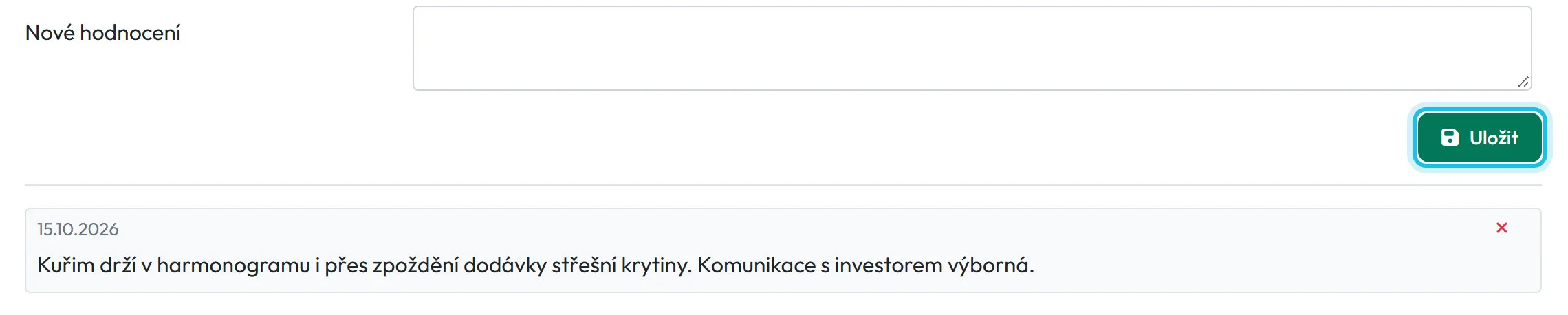
- Do pole Nové hodnocení napište text, například „Kuřim drží v harmonogramu i přes zpoždění dodávky střešní krytiny. Komunikace s investorem výborná.“
- Klikněte na Uložit. Objeví se Data byla úspěšně uložena a záznam s dnešním datem je nahoře v seznamu.
Hodnocení je volný text – stupnice, formuláře ani sebehodnocení FreshQR nemá. Známku můžete napsat do textu. Automatická čísla o docházce a dochvilnosti najdete ve Výkonnostních metrikách a odměnu zadáte zvlášť jako bonus.
#Kdo hodnocení vidí a jak je opravit
- Psát a mazat smí Hlavní účet, Administrátor, role Manažer: Plný přístup kromě nastavení společnosti a role Zaměstnanci: Čtení a úpravy.
- Číst může každý účet, který vidí menu Zaměstnanci, i s rolí jen pro čtení. Takový účet vidí seznam bez formuláře a bez křížků.
- Vedoucí s účtem propojeným se zaměstnancem otevře jen lidi ze svého týmu, a tedy i jen jejich hodnocení.
- Autora aplikace neukládá, jen datum. Pokud zápisy píše víc vedoucích, podepište se do textu.
- Oprava. Upravit uložený záznam nejde. Klikněte na křížek u záznamu, potvrďte Ano, smazat a napište nový.
- Export. Hodnocení nejsou v reportech ani v exportech. Při sloučení duplicitních profilů se přesunou do aktuálního profilu.
Hodnocení jsou osobní údaje. Přístup do menu Zaměstnanci proto dávejte jen lidem, kteří je číst mají – role nastavíte v Uživatelských účtech.

#Další cesty do detailu
- Z organigramuV organigramu má každá karta člověka tužku, která otevře jeho detail v nové záložce prohlížeče.
#Zvláštní případy a tipy
- Pole jsou šedá a chybí tlačítka
- Váš účet má roli jen pro čtení, například Zaměstnanci: Pouze čtení. Detail si prohlédnete, ale nic nezměníte a nevidíte tlačítka Vymazat ani Aktualizovat. Role mění administrátor v Uživatelských účtech.
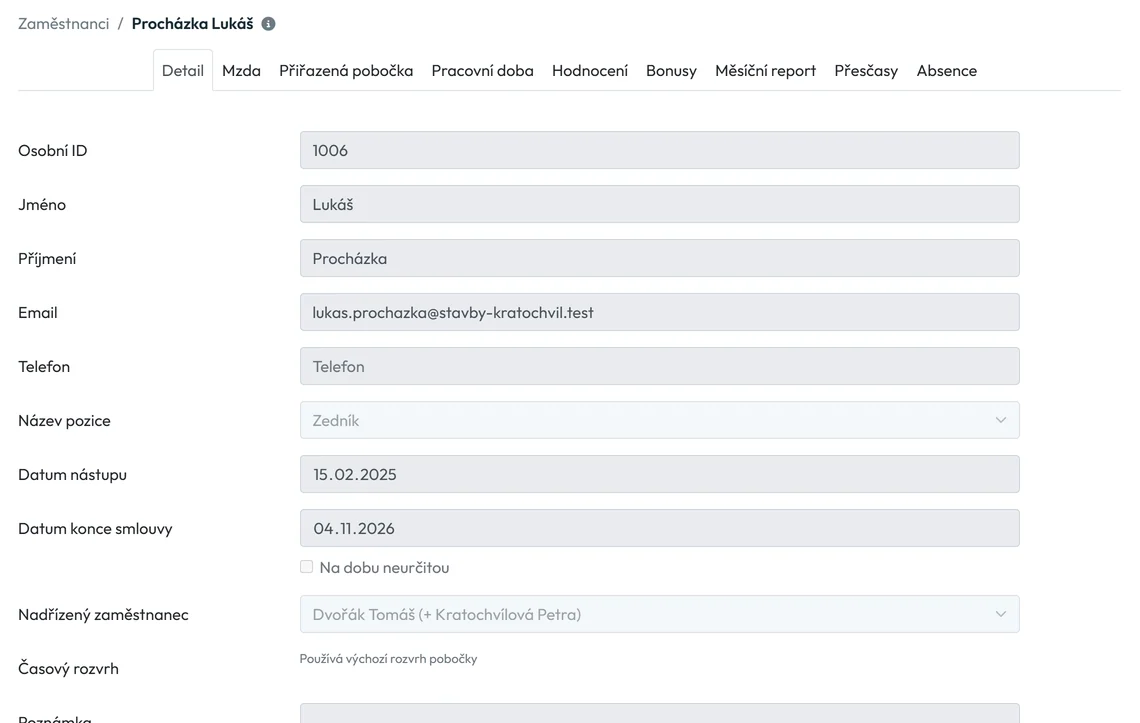
Účet s rolí Pouze čtení vidí detail, ale nemůže ho měnit - Některé karty chybí
- Karta Bonusy se ukáže, až existuje typ bonusu. Pokročilé vidí jen účty, které smějí zaměstnance upravovat, a Detaily skenů jen účty s právem na detail skenů.
- Změna nadřízeného
- Platí hned po uložení. Od té chvíle člověka vidí nový vedoucí a e-maily pro přímého nadřízeného chodí jemu, pokud má uživatelský účet propojený se svým profilem.
- Vymazání zaměstnance
- Červené tlačítko Vymazat zaměstnance jen vyřadí, data zůstanou a obnovit ho můžete v seznamu zaměstnanců filtrem Smazaní zaměstnanci. Má-li pod sebou lidi, přiřaďte jim předtím jiného nadřízeného.
#Časté dotazy
Vidí zaměstnanec poznámku z detailu?
Ne. Pole Poznámka je jen pro kancelář a do mobilní aplikace se neposílá.
Je Osobní ID povinné?
Ne. Hodí se, pokud vaše mzdová účetní vede zaměstnance pod čísly, a pomáhá rozpoznat duplicitní profily.
Jak přidám nového zaměstnance?
Jednoduše: zaměstnanec si nainstaluje aplikaci a naskenuje firemní QR kód nebo zadá kód společnosti. Tím se jeho profil vytvoří sám a v detailu mu pak doplníte pozici, nadřízeného nebo mzdu. Celý postup je v návodu Přidání zaměstnance do docházky. Chcete-li mít v seznamu i člověka, který skenovat nebude, přidejte ho přes kartu Kandidáti.
Musím po změně přepínače mobilní aplikace něco uložit?
Ano. Přepínače v detailu zaměstnance se uloží až tlačítkem Aktualizovat spolu s ostatními poli.
Jak nastavím jednomu člověku jiný rozvrh?
V poli Časový rozvrh klikněte na přidat individuální rozvrh a nastavte, od kdy platí. Ostatní dál používají rozvrh pobočky.
#Související
Jste tadyDetail zaměstnance
Webová aplikace (administrátor)Mobilní aplikace (zaměstnanec)




