Картка працівника у FreshQR: дані, керівник і розклад
На цій сторінці
- Коротка відповідь
- Навіщо це потрібно
- Кому підходить і кому ні
- Покрокова інструкція
- Винятки для однієї людини
- Що на інших вкладках картки
- Оцінки працівників на вкладці Оцінки
- Хто бачить оцінки і як виправити запис
- Інші способи відкрити картку
- Особливі випадки та поради
- Поширені запитання
- Пов’язані теми
Коротка відповідь
Картка працівника – це сторінка з усіма даними однієї людини. Відкрити її можна в меню Працівники олівцем у рядку людини. Вкладка Деталі містить ім’я, особистий ID, посаду, керівника, дати договору, розклад, теги й точність геолокації. Зміни зберігає кнопка Оновити. Інші вкладки ведуть до зарплати, звітів і відсутностей.
#Навіщо це потрібно
- Мобільний застосунок створює профіль із тим, що ввів працівник. У картці ви доповните решту: особистий ID для бухгалтерії, посаду, керівника і дати.
- Усе про людину на одній сторінці: зарплата, місячний звіт, сканування, понаднормові й відсутності – на сусідніх вкладках.
- Винятки для однієї людини без зміни правил для всієї компанії: власний розклад, точність геолокації чи налаштування застосунку.
#Кому це підходить
Кому підходить
- Адміністраторам одразу після того, як новий працівник підключив застосунок – щоб доповнити його дані.
- Бухгалтерам і кадровикам наприкінці місяця, коли потрібні особистий ID, дата виходу на роботу чи місячний звіт.
- Керівникам, які призначають людині керівника, посаду або індивідуальний розклад.
Кому не підходить
- Працівникам: картка є лише у вебзастосунку. Свої дані працівник бачить у налаштуваннях мобільного застосунку.
- Щоб додати нового працівника, картку заповнювати не потрібно: профіль створюється сам, щойно людина підключить застосунок, а картку ви потім лише доповнюєте. Див. як додати працівників.
#Покрокова інструкція
-
Відкрийте картку працівника.
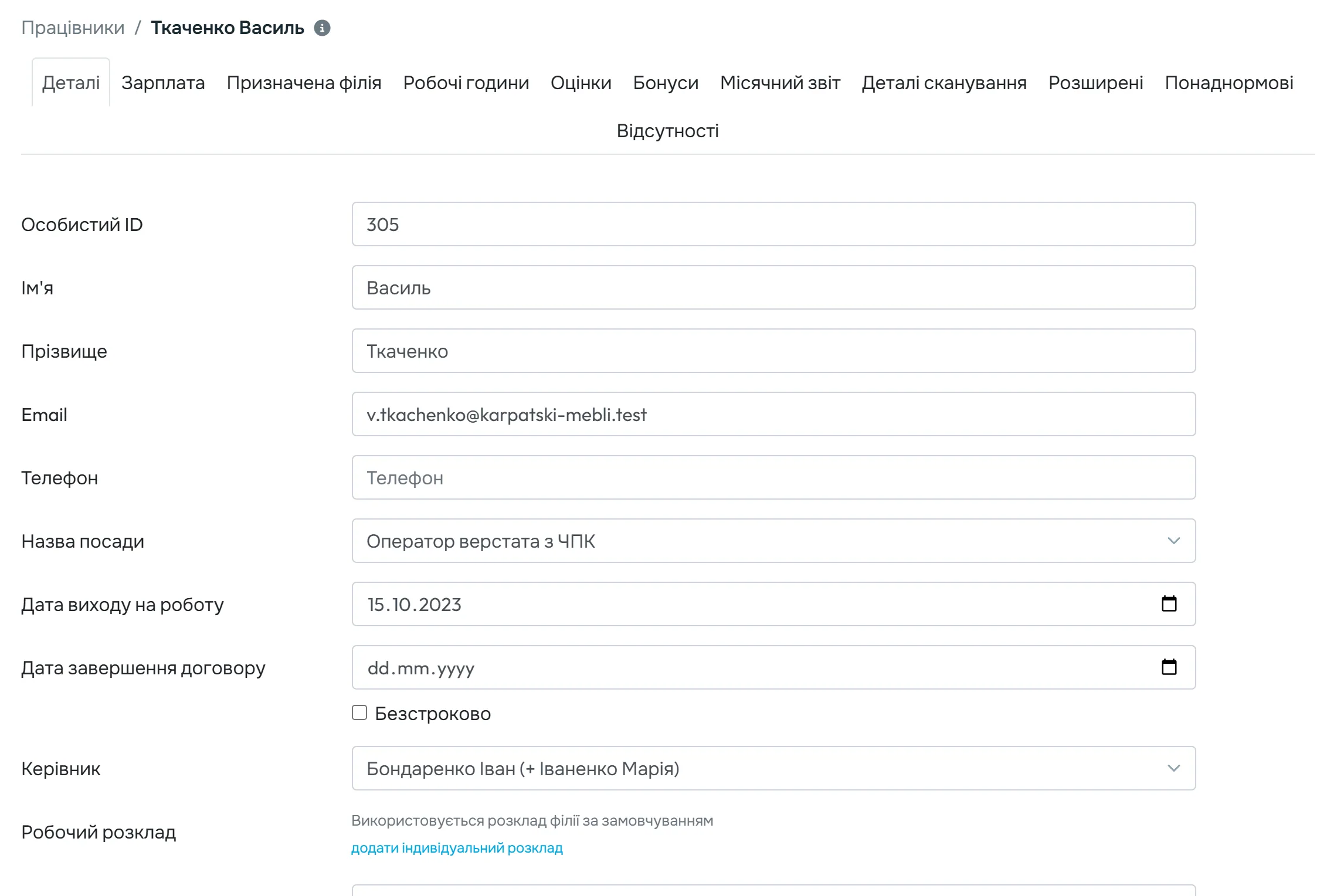
У меню Працівники на вкладці Таблиця натисніть олівець у рядку людини (див. список працівників). Угорі картки – шлях Працівники / Прізвище Ім’я і ряд вкладок. Першою відкривається вкладка Деталі.
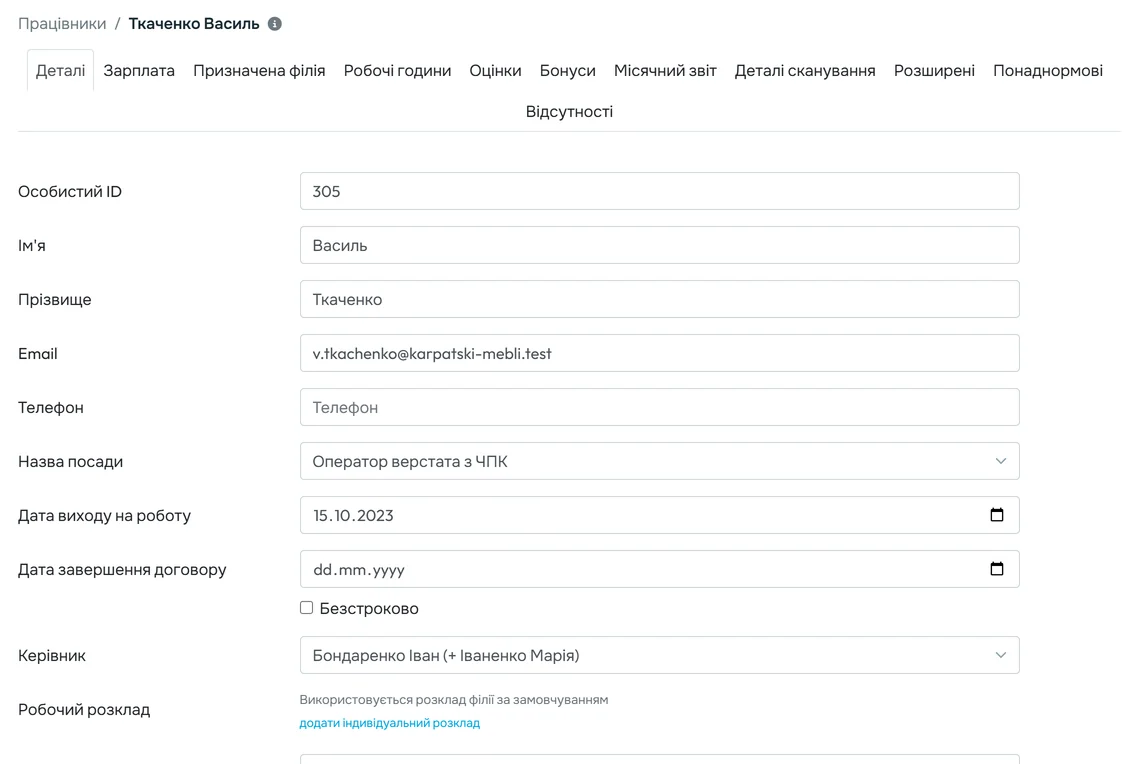
Вкладка Деталі – основні дані працівника -
Заповніть особисті дані.
Перевірте Ім’я і Прізвище – саме так людина буде у звітах. Особистий ID необов’язковий: впишіть номер, під яким працівника веде бухгалтерія, наприклад табельний номер. Він допомагає відрізнити двох людей з однаковим іменем. Далі Email і Телефон.
-
Виберіть посаду і керівника.
У полі Назва посади виберіть посаду зі списку компанії (як його вести, пояснює інструкція про посади працівників). У полі Керівник виберіть безпосереднього керівника. Якщо керівник має співкерівника, у списку видно обох, наприклад Бондаренко Іван (+ Іваненко Марія). Керівник визначає, хто бачить працівника і кому йдуть листи про його заявки – див. органіграму і керівників.
-
Вкажіть дати.
Дата виходу на роботу – перший робочий день. Дата завершення договору – останній день строкового договору. Для безстрокового договору позначте Безстроково. Дата завершення лише нагадує, нічого не блокує – див. закінчення трудових договорів. -
Перевірте робочий розклад.
У рядку Робочий розклад зазвичай стоїть Використовується розклад філії за замовчуванням. Для більшості людей цього досить. Якщо працівник має інший графік, наприклад працює лише зранку, натисніть додати індивідуальний розклад і виберіть розклад із датою початку. Як розклади працюють, пояснює інструкція про графік роботи працівників.
-
Додайте примітку і теги.
Примітка – вільний текст для офісу, наприклад «Має посвідчення навантажувача». У поле Теги введіть назву і натисніть Enter або виберіть наявний тег. Теги потім фільтрують звіти – див. теги працівників. -
Збережіть кнопкою Оновити.
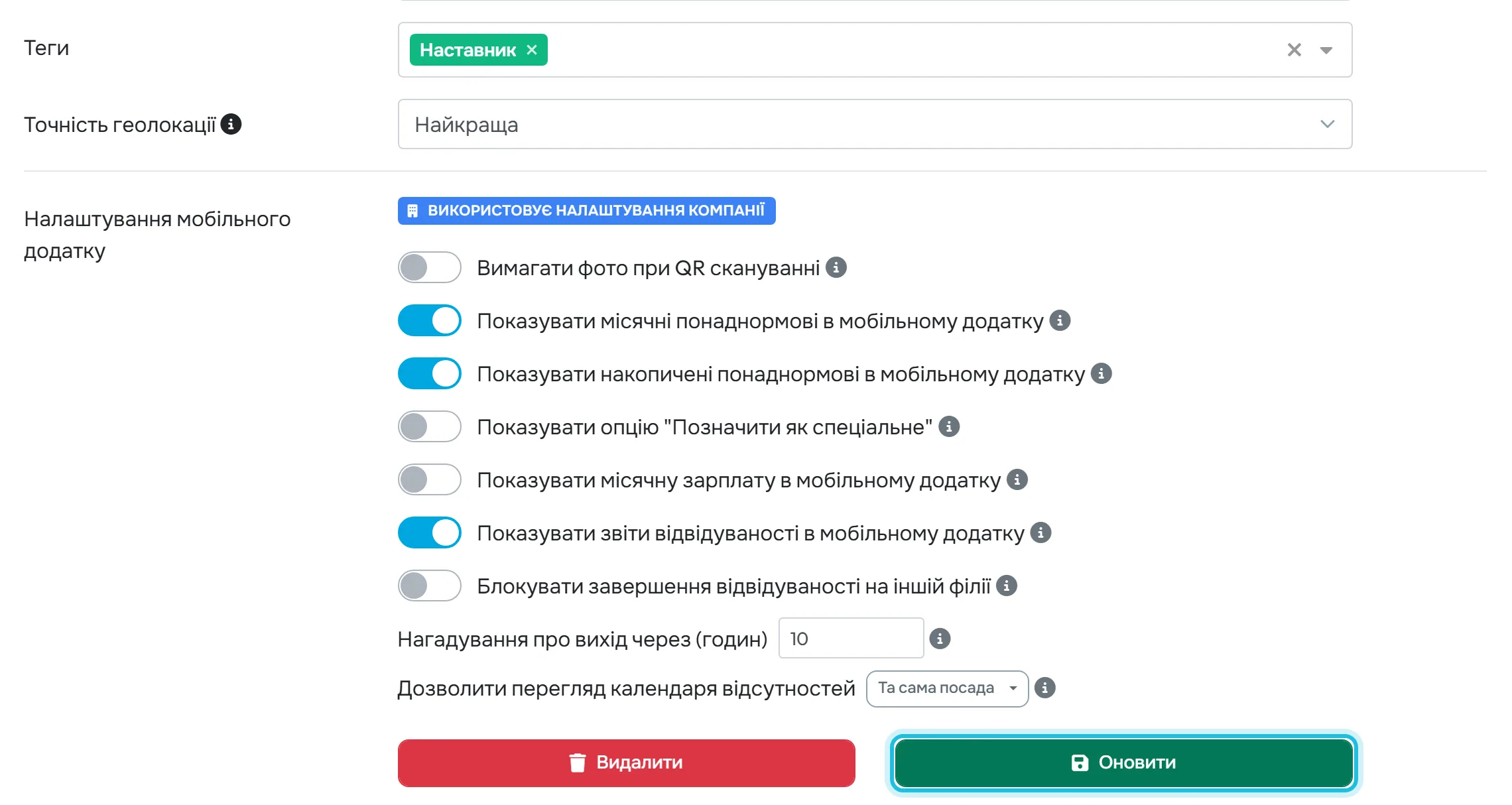
Унизу вкладки є Точність геолокації і блок Налаштування мобільного додатку (про них нижче). Коли все готово, натисніть зелену кнопку Оновити. З’явиться повідомлення
Дані успішно збережено
.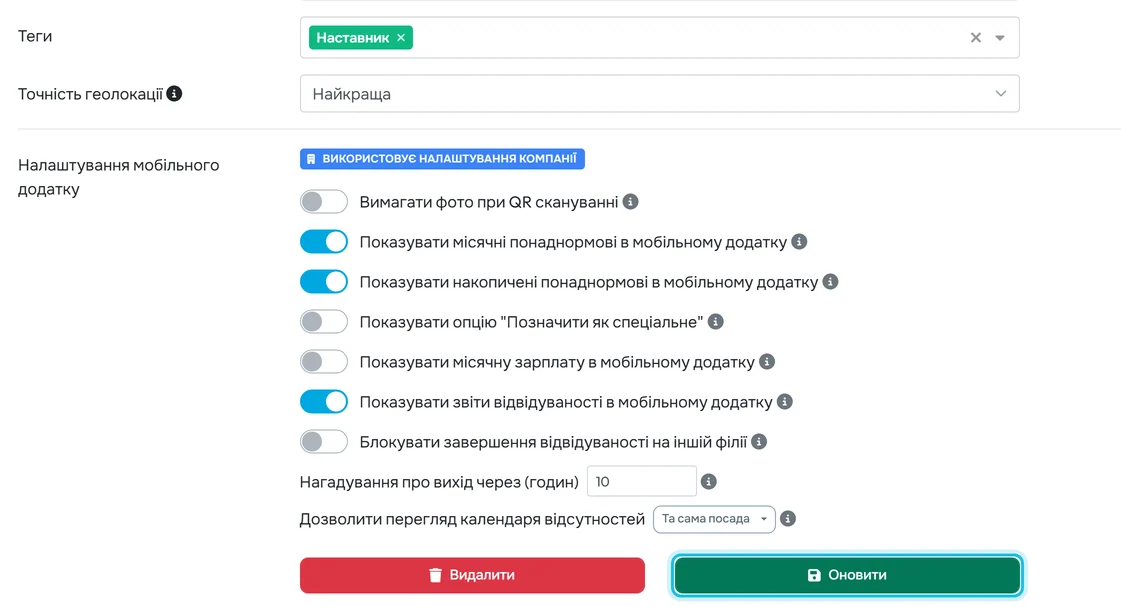
Кнопка Оновити зберігає всю вкладку Деталі
#Винятки для однієї людини
Точність геолокації
За замовчуванням стоїть Найкраща. Якщо телефон працівника погано ловить GPS, виберіть нижчу точність. Варіант Немає (GPS вимкнено) означає, що місце сканування не записується. Що FreshQR робить з GPS, пояснює інструкція про GPS облік робочого часу.
Налаштування мобільного додатку
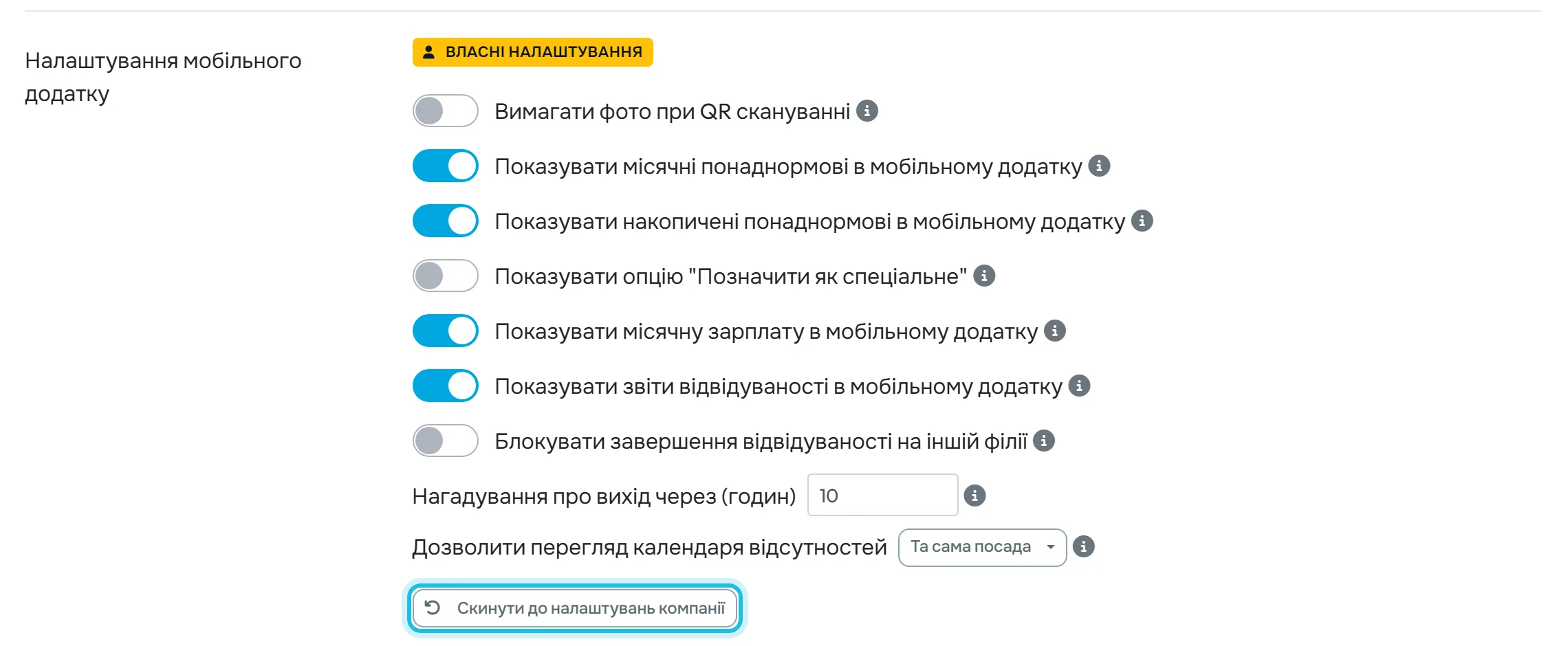
Синя позначка Використовує налаштування компанії означає, що працівник має ті самі перемикачі, що й уся компанія. Змініть будь-який перемикач і натисніть Оновити – позначка стане жовтою, Власні налаштування. Кнопка Скинути до налаштувань компанії повертає спільні налаштування. Що означає кожен перемикач, пояснює інструкція про налаштування мобільного застосунку.
#Що на інших вкладках картки
| Вкладка | Що там |
|---|---|
| Зарплата | Історія погодинної ставки чи окладу з датами дії і надбавки до ставки. Див. погодинну ставку працівника. |
| Призначена філія | До якої філії людина належить у часі. |
| Робочі години | Старіші особисті записи робочого часу. Нові налаштування робіть через розклади. |
| Оцінки | Датовані нотатки про роботу людини лише для офісу – докладніше в розділі нижче на цій сторінці. |
| Бонуси | Разові бонуси. Вкладка з’являється, коли в компанії є хоч один тип бонусу. Див. бонуси працівникам. |
| Місячний звіт | Місяць працівника з редагуванням днів і PDF на підпис. Див. табель обліку робочого часу. |
| Деталі сканування | Усі сканування цієї людини з мапою та правками. Див. коригування обліку робочого часу. |
| Розширені | Об’єднання дублікатів профілів і видалення даних з мобільного. Див. об’єднання профілів. |
| Понаднормові | Затвердження понаднормових і початковий залишок. Див. облік понаднормових. |
| Відсутності | Використання лімітів за рік, індивідуальні ліміти і відсутності людини. Див. облік відпусток. |

#Оцінки працівників на вкладці Оцінки
На вкладці Оцінки ви ведете короткі датовані нотатки про роботу людини. Перед щорічною розмовою, підвищенням чи завершенням випробувального строку бачите не лише останній місяць, а всі записи з датами. Працівник оцінок не бачить – зворотний зв’язок скажіть йому особисто.
- Відкрийте вкладку Оцінки. Записи впорядковані від найновішого, кожен з датою.
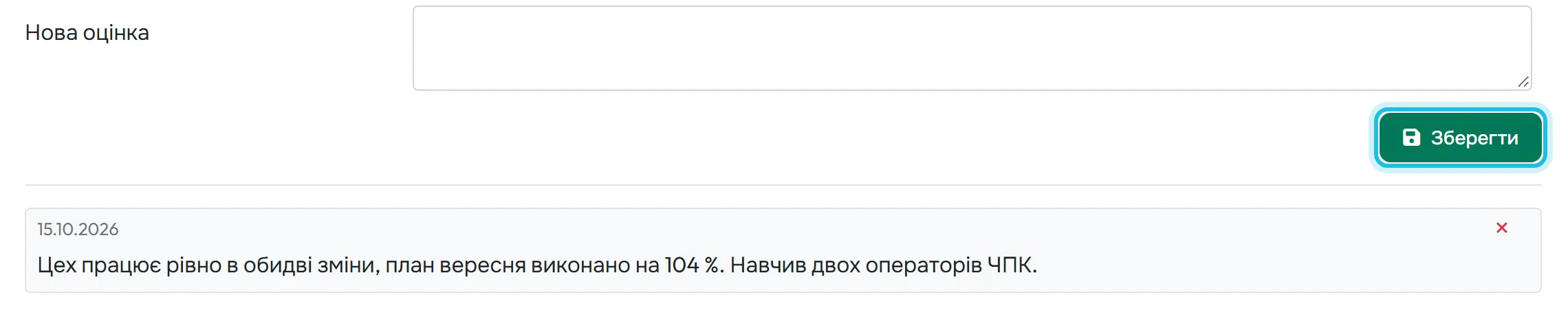
- У поле Нова оцінка впишіть кілька речень – що сталося і що з цього випливає. Наприклад: «Цех працює рівно в обидві зміни, план вересня виконано на 104 %. Навчив двох операторів ЧПК.»
- Натисніть Зберегти. Запис з’явиться під формою з датою.
Це простий журнал нотаток: без балів, шкал, анкет і нагадувань. Якщо потрібна оцінка числом, впишіть її в текст. Поки записів немає, вкладка пише Поки що немає нотаток.
Пунктуальність автоматично рахують показники ефективності працівників, а винагороду задаєте як бонуси працівникам.
#Хто бачить оцінки і як виправити запис
- Писати й видаляти можуть Власник, Адміністратор, Менеджер: Повний доступ крім налаштувань компанії і Працівники: Перегляд та редагування.
- Ролі лише для перегляду, наприклад Працівники: Лише перегляд, оцінки читають, але форми для нової не мають.
- Обліковий запис, пов’язаний із працівником, відкриває картки лише своєї команди.
- Автор не зберігається, лише дата. Якщо важливо, хто писав, підпишіться в тексті.
- Щоб змінити запис, натисніть хрестик біля нього, підтвердіть Так, видалити і напишіть новий – редагувати наявний запис не можна.
- Оцінки не потрапляють у звіти, PDF чи експорти.
Оцінки – це особисті дані. Доступ до меню Працівники давайте лише тим, хто має їх читати. Ролі налаштовуєте в облікових записах і ролях.

#Інші способи відкрити картку
- З органіграмиВ органіграмі олівець на картці людини відкриває її картку в новій вкладці браузера.
- З нотатокУ меню Нотатки іконка зі стрілкою біля імені працівника відкриває його картку в новій вкладці браузера.
#Особливі випадки та поради
- Обліковий запис лише для перегляду
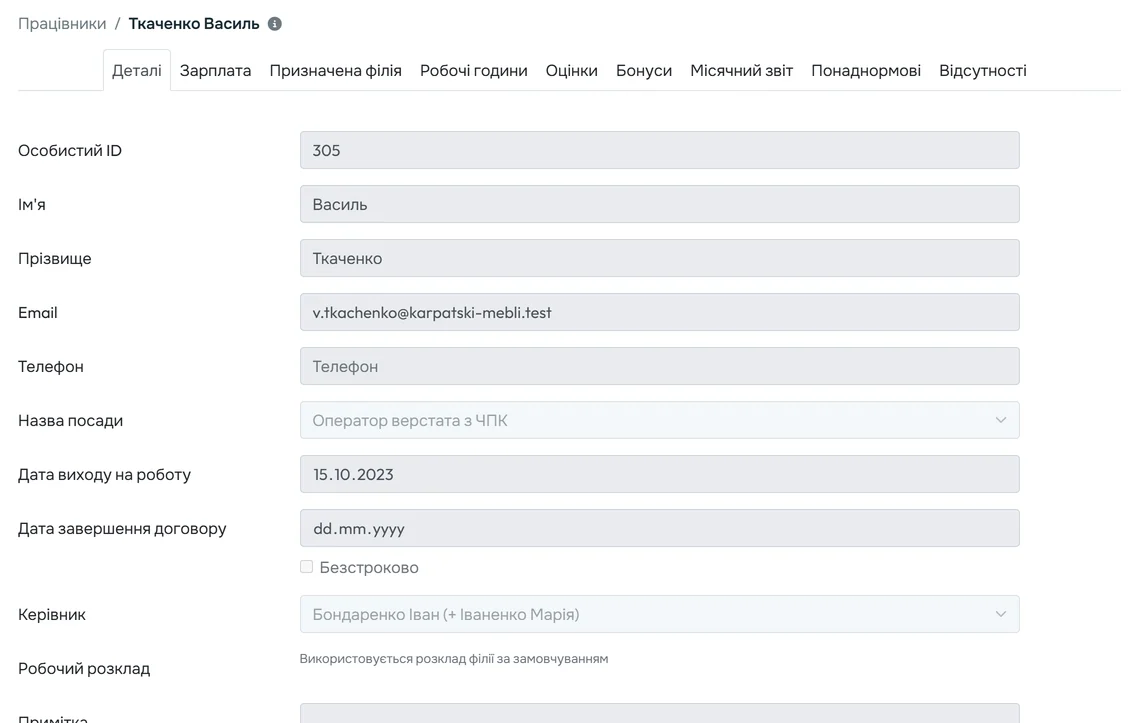
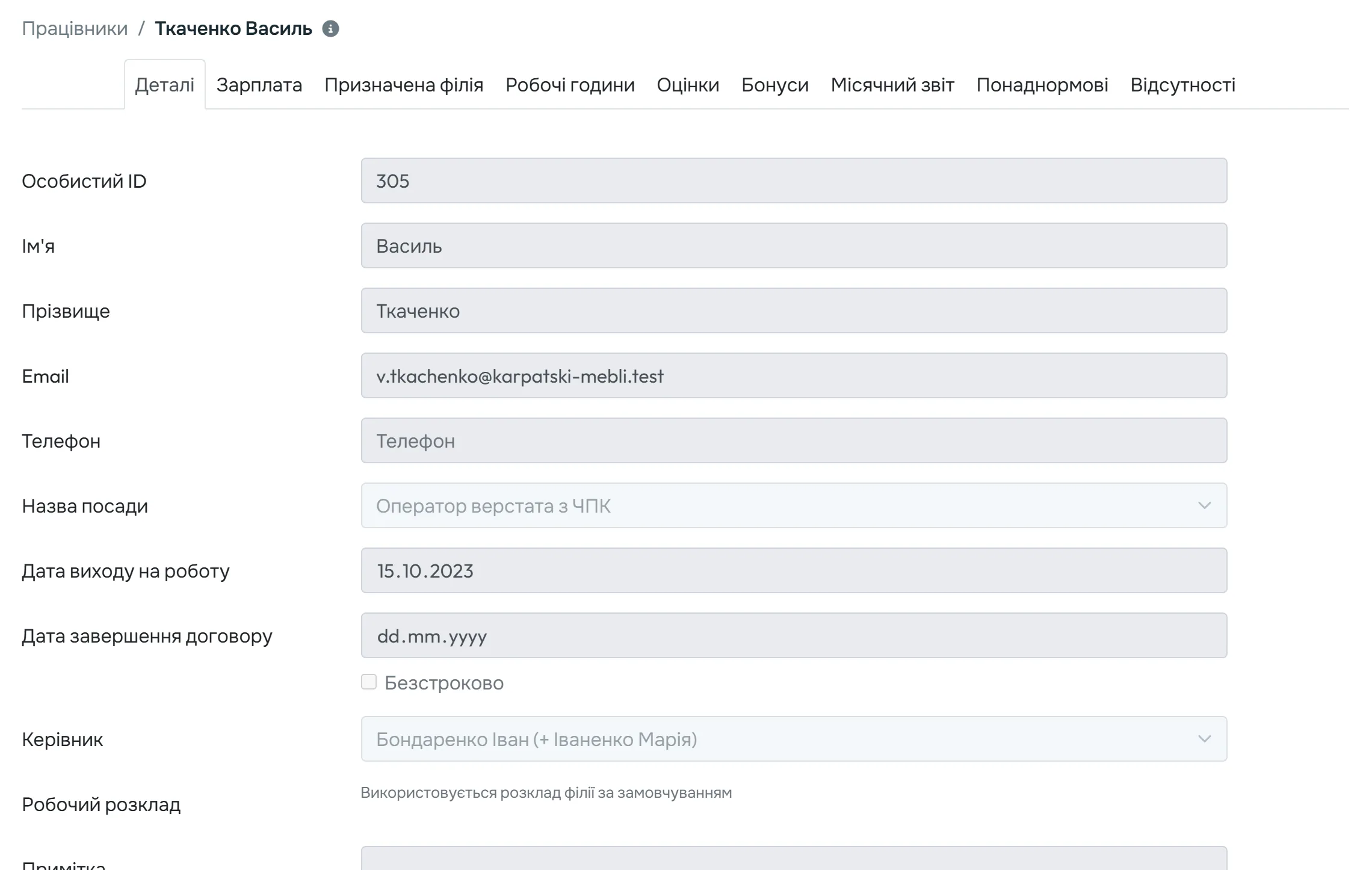
- Роль Працівники: Лише перегляд бачить картку із сірими полями, без кнопок Видалити та Оновити. Вкладок Деталі сканування і Розширені вона не має.
Режим лише для перегляду - Керівника заповнено автоматично
- Якщо працівник уперше відсканував QR-код на філії, де задано Типовий керівник, поле Керівник уже заповнене. Див. як додати філію.
- Видалити працівника
- Червона кнопка Видалити внизу вкладки деактивує людину. Історія залишається, а відновити працівника можна у списку через фільтр Видалені працівники. Перед видаленням керівника призначте його підлеглим нового керівника.
#Поширені запитання
Чи бачить працівник примітку з картки?
Ні. Поле Примітка на вкладці Деталі призначене лише для офісу і в мобільний застосунок не передається.
Чи обов’язковий особистий ID?
Ні. Але він корисний: допомагає відрізнити двох людей з однаковим іменем, наприклад під час об’єднання профілів.
Як додати нового працівника?
Просто: працівник встановлює застосунок і сканує QR-код компанії або вводить код компанії. Його профіль створюється сам, а в картці ви потім доповните особистий ID, посаду чи керівника. Увесь порядок описує інструкція як додати працівників. Якщо в списку має бути й людина, яка сканувати не буде, додайте її на вкладці Кандидати.
Чи може працівник мати двох керівників?
Керівник один. Якщо команду ведуть двоє, додайте керівнику співкерівника в органіграмі.
Хто може змінювати картку?
#Пов’язані теми
Ви тутКартка працівника
Вебзастосунок (адміністратор)Мобільний застосунок (працівник)




