Постановка завдань працівникам у FreshQR
На цій сторінці
Коротка відповідь
Постановка завдань працівникам у FreshQR – це меню Завдання. У рядку Що потрібно зробити? впишіть назву, виберіть виконавця і термін, натисніть Enter. Працівник побачить завдання в застосунку, відмітить контрольний список, напише коментар і завершить його. Ви стежите за виконанням у таблиці, на дошці й в огляді.
Як це увімкнути
Модуль вмикається перемикачем на картці Завдання — швидкі завдання для працівників. Він зберігається одразу, без кнопки Зберегти, а в лівому меню з’являється пункт Завдання. Поточні умови модуля – на сторінці цін.
- Моя компанія
- Додаткові послуги
- Завдання — швидкі завдання для працівників

- Хто може увімкнути
- Власник, Адміністратор або роль Налаштування компанії: Перегляд та редагування
- Що зміниться
- У вебзастосунку з’являється меню Завдання. У мобільному застосунку працівники отримують вкладку Завдання в нижній панелі. Якщо модуль вимкнути, пункт меню і вкладка в застосунку знову зникнуть.
- Діє для
- Уся компанія. Кому дати завдання, вирішуєте ви при кожному завданні.
#Навіщо це потрібно
- Дрібні доручення більше не губляться в месенджерах: «замовити фрези», «інвентаризація складу», «підготувати замовлення до відвантаження».
- Працівник відмічає пункти контрольного списку в телефоні – ви бачите прогрес, наприклад 1 / 4.
- Коментарі й файли до завдання в одному вікні, а не в листуванні.
- Огляд показує, хто скільки завдань виконав вчасно, а хто із запізненням.
#Кому це підходить
Кому підходить
- Виробництвам і складам: підготовка замовлень, замовлення матеріалів, перевірки обладнання.
- Командам, які вже відмічаються у FreshQR – друга програма для доручень не потрібна.
Кому не підходить
- Для управління проєктами з залежностями, підзавданнями чи пріоритетами – цього тут немає. Час на об’єкті рахують проєкти, не завдання.
- Для термінових доручень: працівник не отримує сповіщення про нове завдання. Терміново – подзвоніть.
- Для людей без мобільного застосунку FreshQR: вони завдань не побачать.
#Покрокова інструкція
-
Відкрийте Завдання.
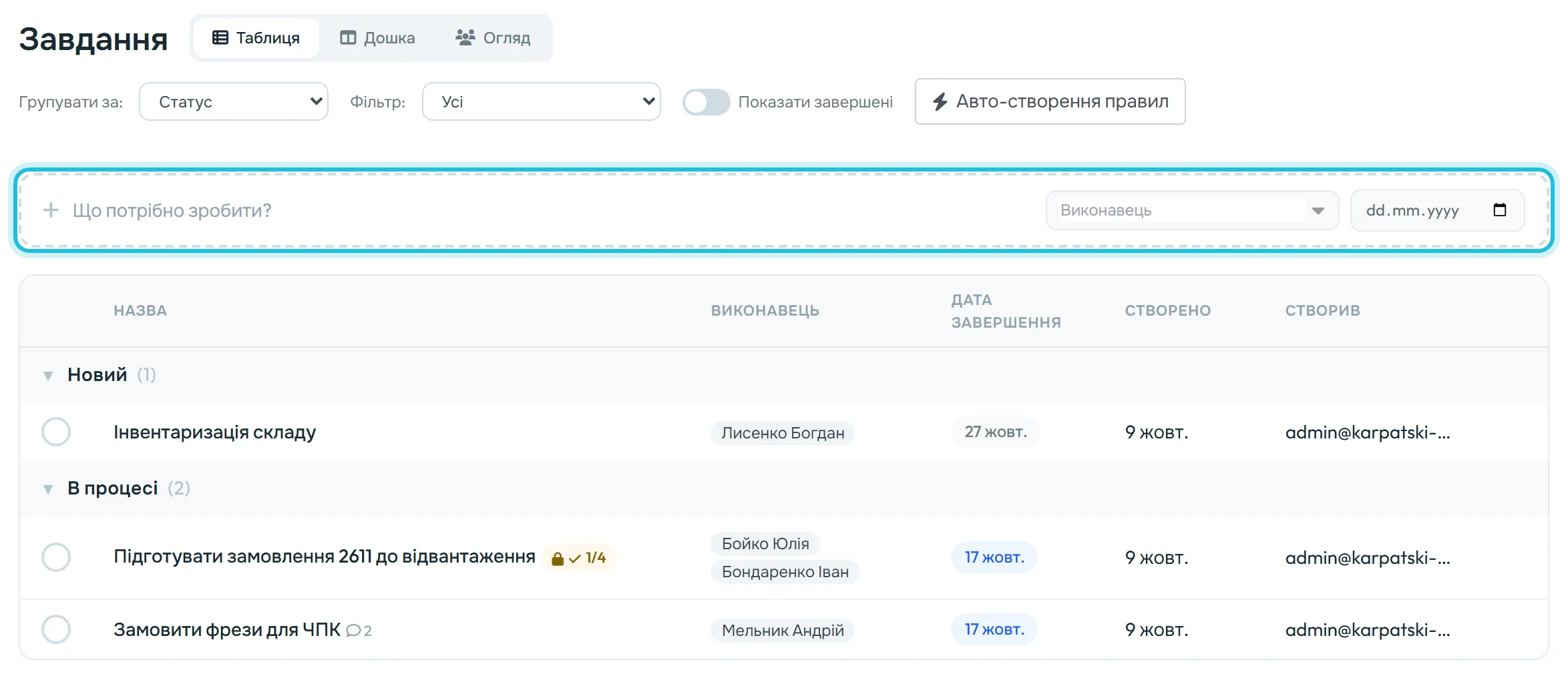
У лівому меню натисніть Завдання. Угорі перемикач вигляду: Таблиця, Дошка і Огляд. У таблиці завдання згруповані за статусом (Групувати за), стовпці показують виконавця, дату завершення, коли і хто завдання створив.
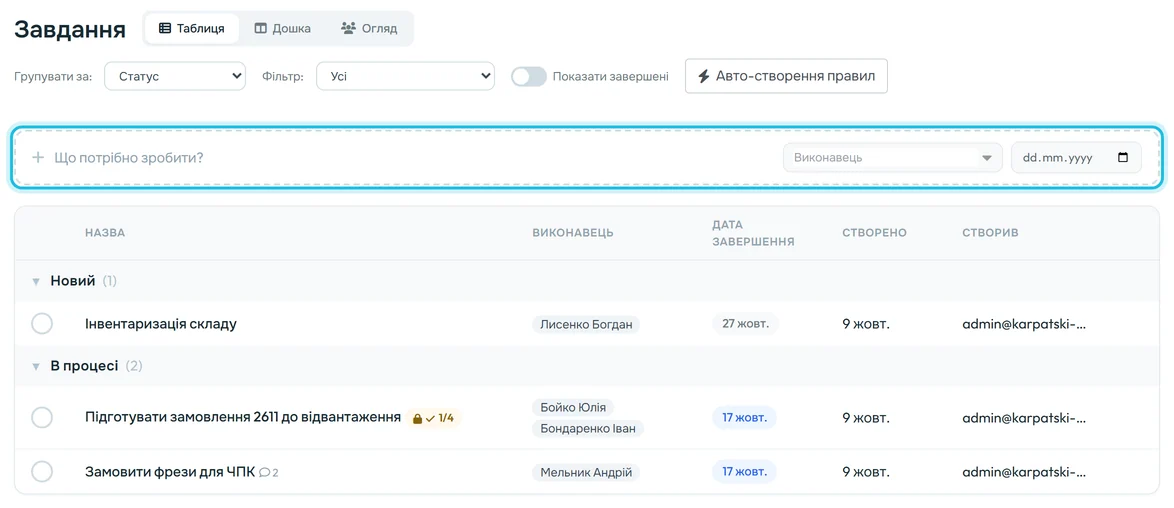
Таблиця завдань із рядком для нового завдання -
Створіть завдання одним рядком.
У рядку Що потрібно зробити? впишіть назву, наприклад «Замінити фільтр аспірації». Праворуч виберіть одного чи кількох людей у полі Виконавець і дату завершення. Натисніть Enter або кнопку +. Завдання з’явиться зі статусом Новий.

Назва, виконавець, дата – і Enter -
Додайте опис і контрольний список.
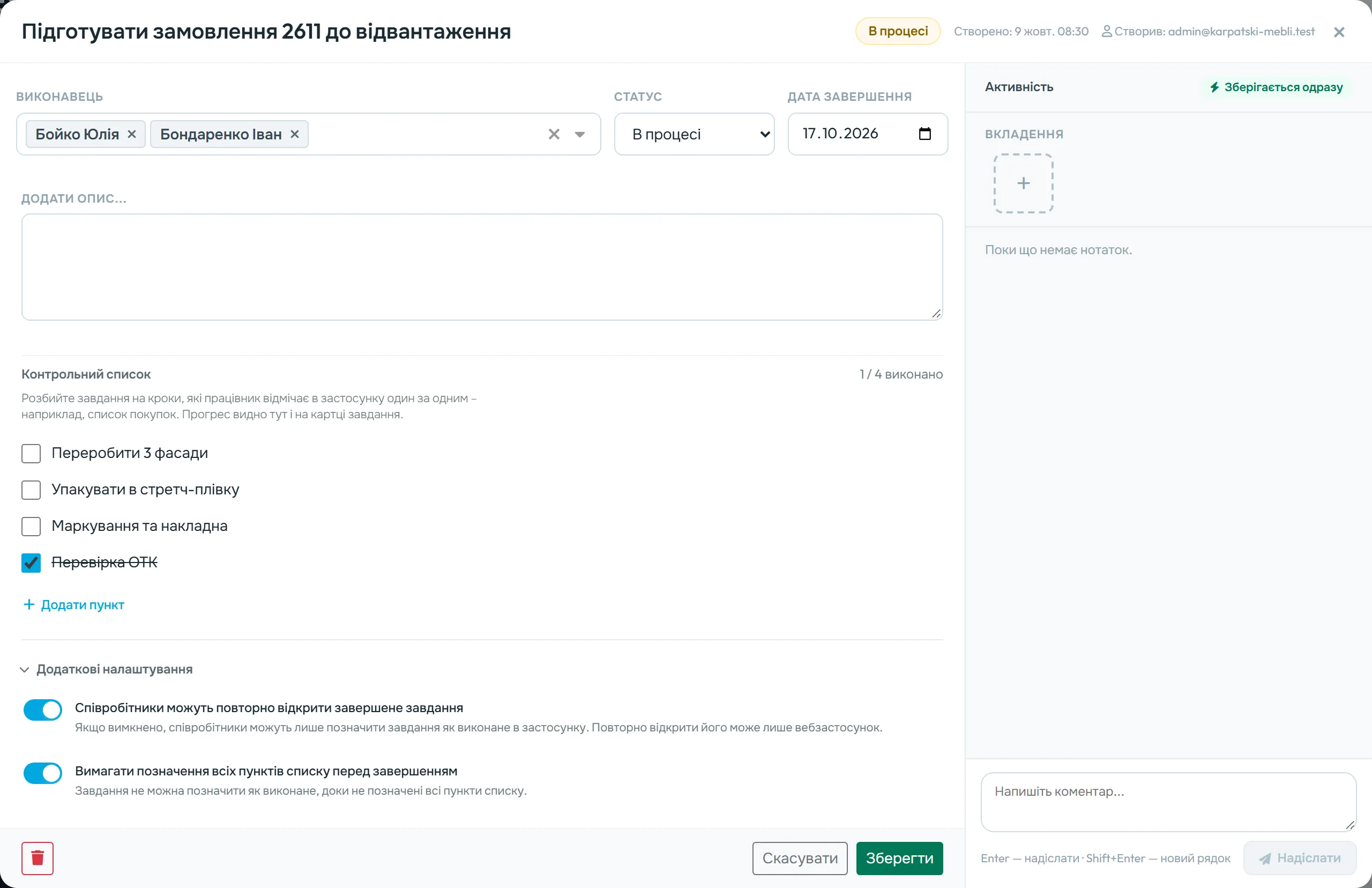
Натисніть на назву завдання. У вікні змініть виконавців, статус чи дату, допишіть опис. У розділі Контрольний список кнопкою Додати пункт розбийте роботу на кроки – працівник відмічатиме їх у застосунку. Поки ви редагуєте, вгорі видно
Чернетка — застосується після збереження
. Натисніть Зберегти або Скасувати.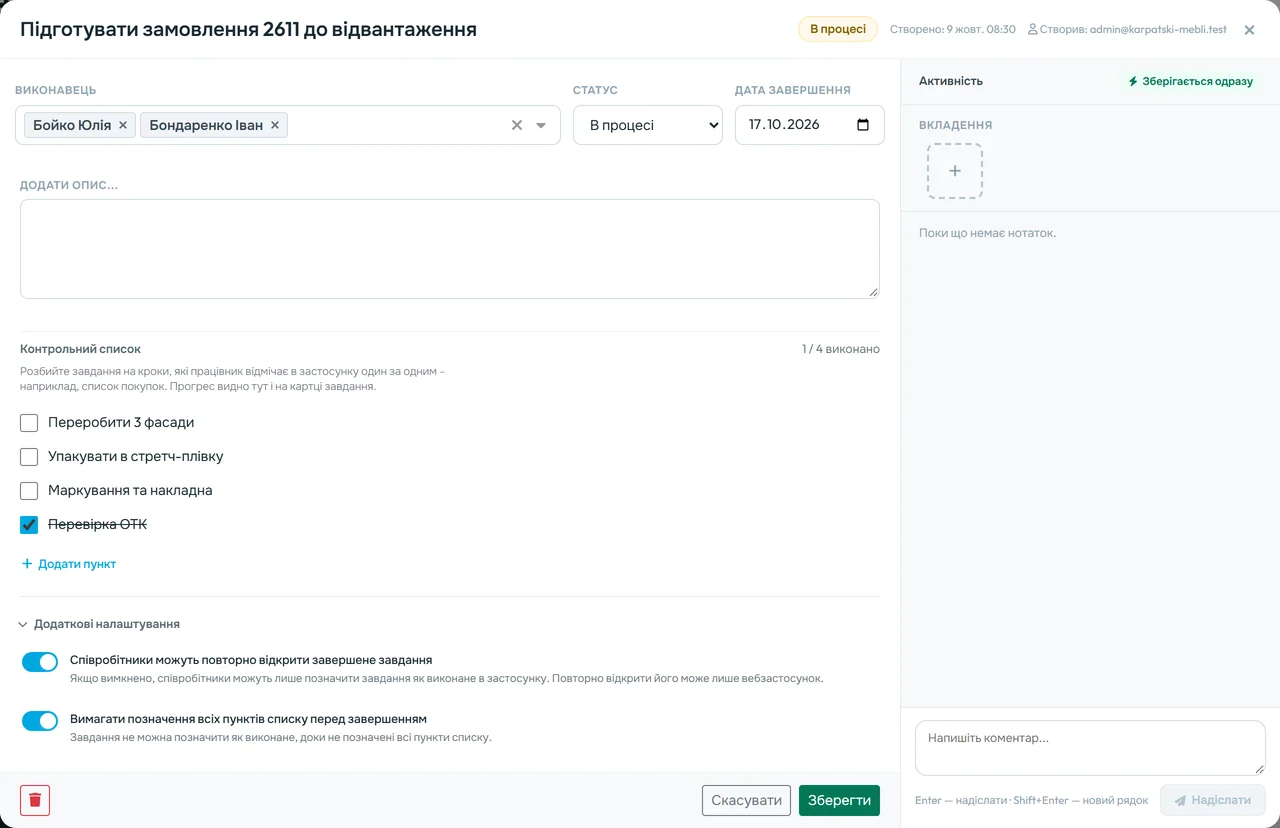
Контрольний список і додаткові налаштування -
Налаштуйте завершення.
Розгорніть Додаткові налаштування. Перемикач Співробітники можуть повторно відкрити завершене завдання вирішує, чи може працівник у застосунку знову відкрити завершене завдання. Якщо вимкнений, повторно відкрити його можна лише у вебзастосунку. Другий перемикач, Вимагати позначення всіх пунктів списку перед завершенням, не дасть завершити завдання, доки не відмічено всі пункти. На картці тоді з’явиться замок.
-
Стежте за коментарями.
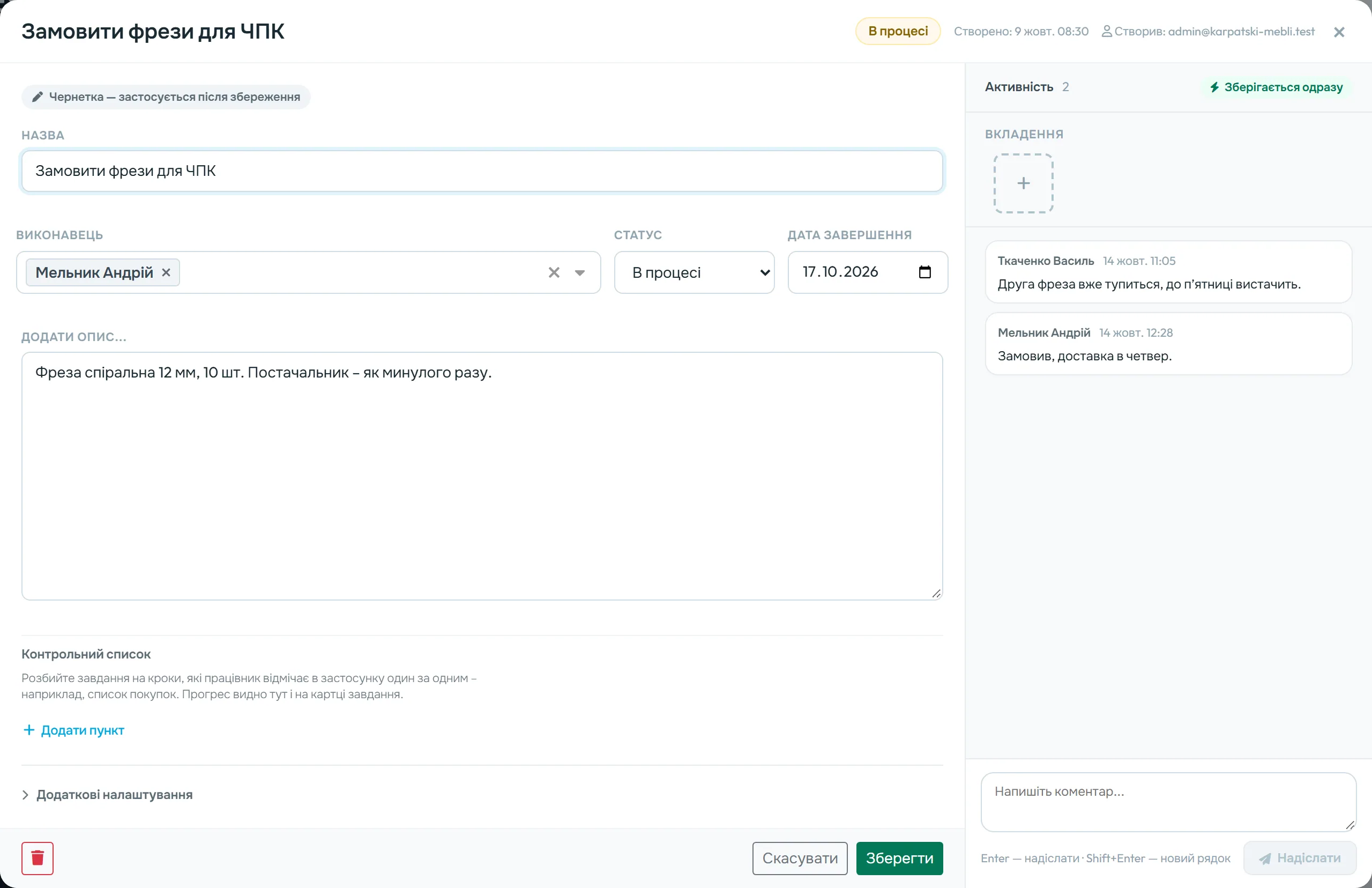
Права частина вікна, Активність, зберігається одразу, без кнопки Зберегти. Там Вкладення – фото й PDF – і коментарі. Коментарі працівників із застосунку з’являються з їхнім іменем. Свій коментар напишіть у поле Напишіть коментар... і надішліть клавішею Enter (Shift+Enter – новий рядок).
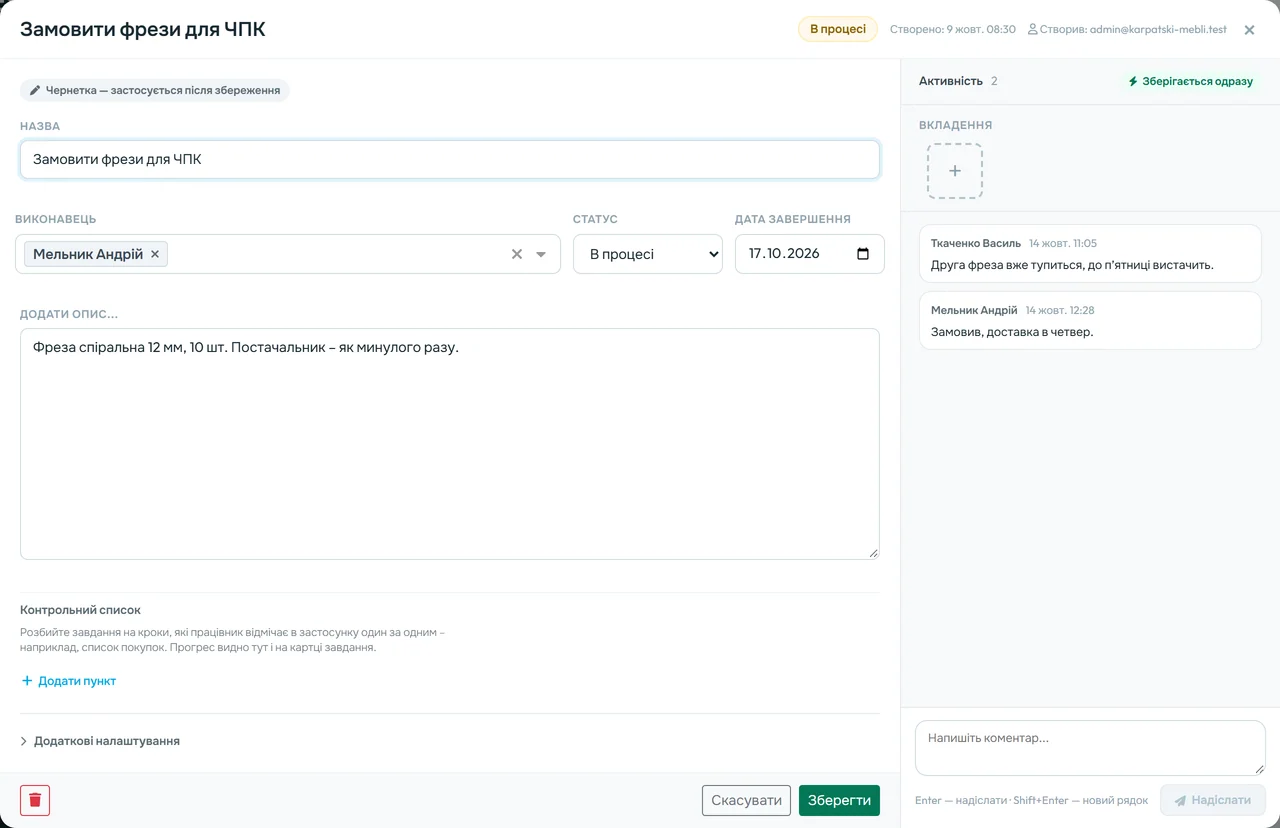
Коментарі й вкладення – праворуч у вікні завдання -
Переміщуйте завдання на Дошці.
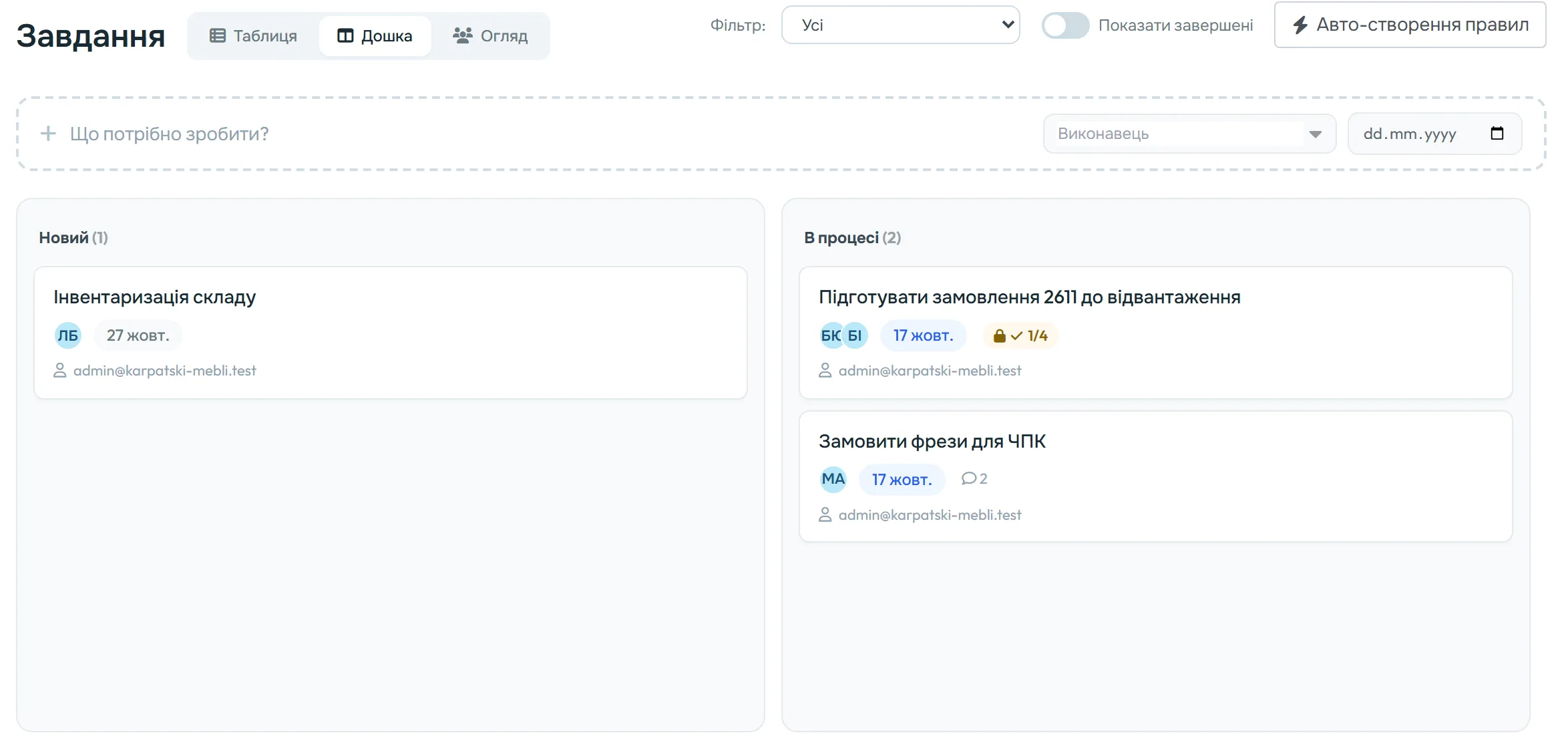
Вигляд Дошка показує стовпці за статусом. Перетягніть картку в інший стовпець – статус зміниться. Завершені завдання з’являться, коли увімкнете Показати завершені. Картки показують виконавців, дату, прогрес списку і кількість коментарів.
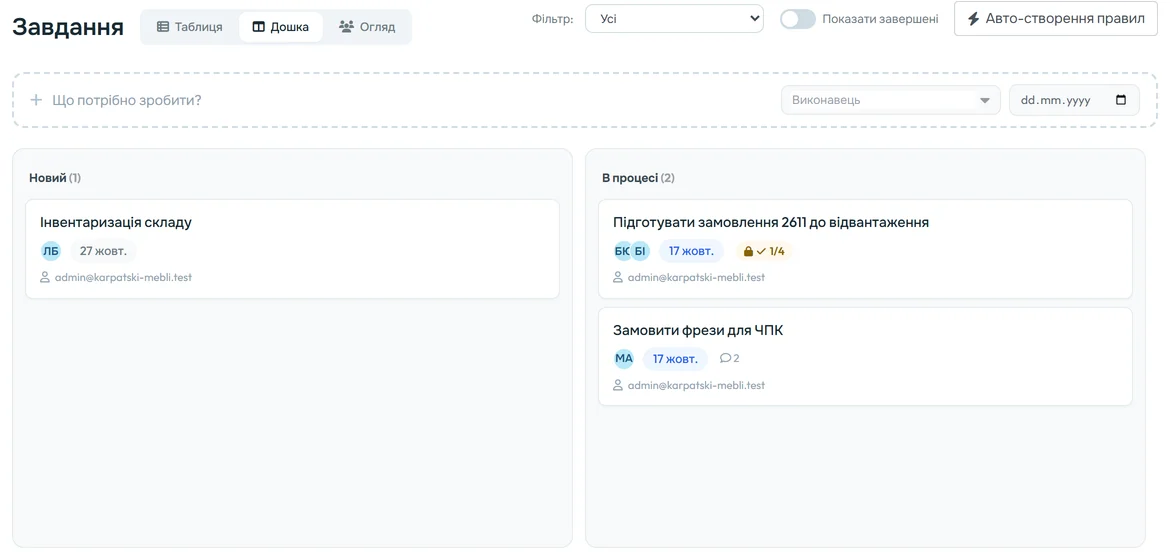
Дошка – статус змінюєте перетягуванням -
Перевірте, хто виконує вчасно.
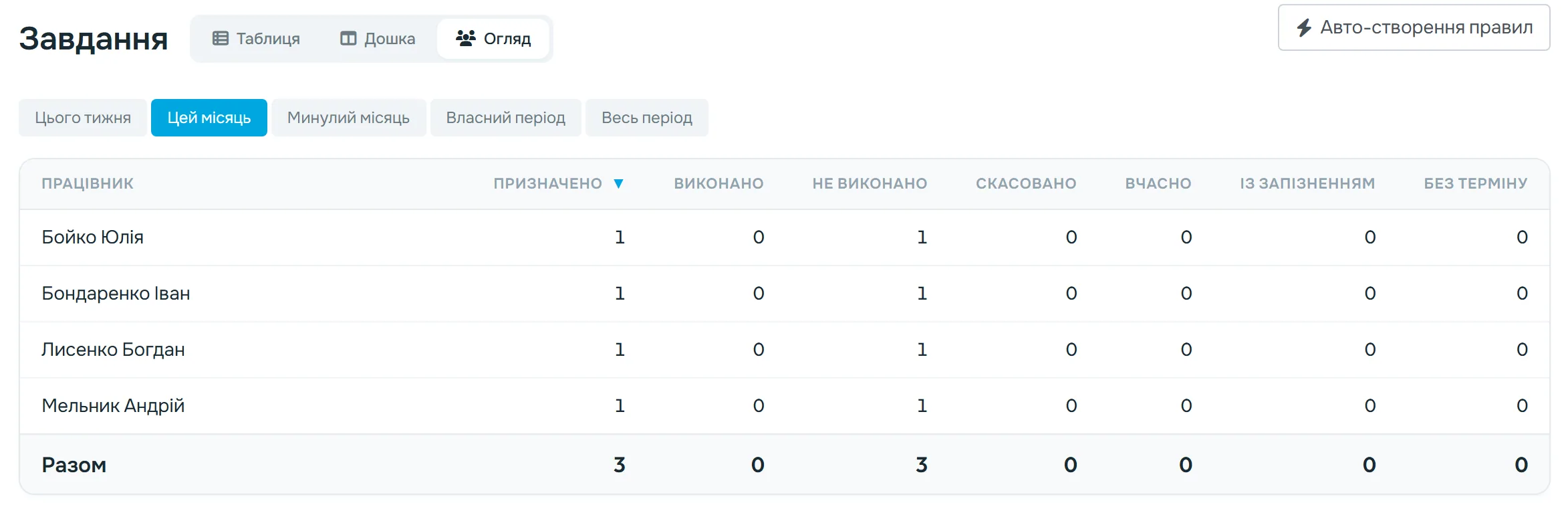
Вигляд Огляд рахує завдання для кожного працівника за Цього тижня, Цей місяць, Минулий місяць, Власний період або Весь період: призначено, виконано, не виконано, скасовано, вчасно, із запізненням і без терміну.
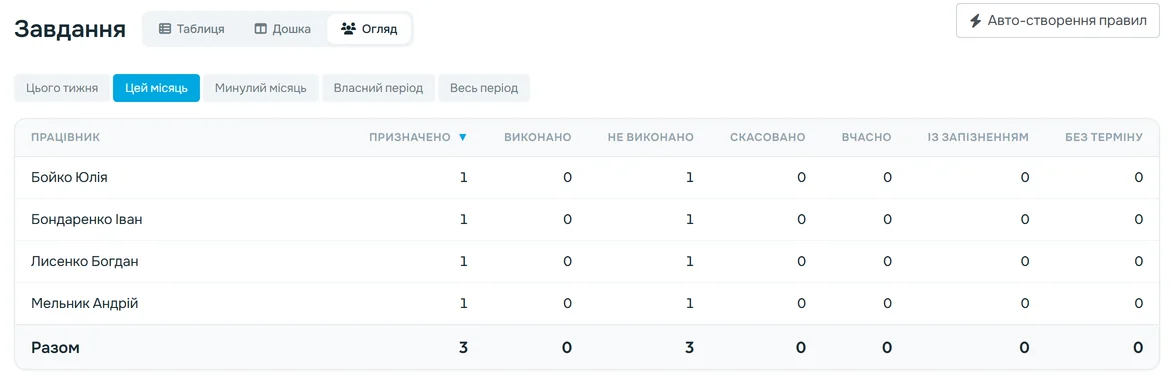
Огляд виконання завдань за місяць

#Що бачить працівник
Push-сповіщення про нове завдання чи коментар працівник не отримує. У застосунку вкладка Завдання має число відкритих завдань, а головний екран – картку Нові завдання. Працівник відкриває завдання, відмічає пункти, додає фото і коментар і завершує його. Назву, опис і дату він змінити не може. Докладно – в інструкції завдання для працівників у телефоні.
Якщо завдання має кількох виконавців, це одне спільне завдання: хто з них завершить, той завершить його для всіх. Коли кожен має зробити своє, створіть окремі завдання.
#Інші способи ставити завдання
- Автоматично за розкладомКнопка Авто-створення правил відкриває правила, які створюють те саме завдання, наприклад, щопонеділка. Див. автоматичне створення завдань.
- Нещодавно завершеніПід списком картка Нещодавно завершені показує завершені завдання за 7 днів, цей чи минулий тиждень або місяць з позначкою Вчасно чи Із запізненням.

Останні завершені завдання

#Особливі випадки та поради
- Дата позначена «≈»
- Біля деяких старіших завдань час завершення має знак ≈. Це приблизна дата за останньою зміною завдання.
- Завершення заблоковане
- Якщо ввімкнено Вимагати позначення всіх пунктів списку перед завершенням, завдання не завершиться, доки є невідмічені пункти – ні в застосунку, ні у вебі.
- Завдання без виконавця
- Таке завдання ніхто не бачить у застосунку. Призначте виконавця, щоб робота почалася.
- Нотатки чи завдання?
- Нотатку пише працівник вам, завдання ставите ви працівникові. Нотатки описує інструкція про нотатки працівників.
#Поширені запитання
Чи отримує працівник сповіщення про нове завдання?
Ні. Він побачить число на вкладці Завдання і картку Нові завдання, коли відкриє застосунок з інтернетом.
Чи прийде мені лист, коли працівник завершить завдання?
Ні, правила листів для завдань немає. Дивіться таблицю, дошку або картку Нещодавно завершені.
Чи можна дати одне завдання кільком людям?
Так, у полі Виконавець виберіть кількох. Але це одне спільне завдання – першого завершення досить для всіх.
Чи впливають завдання на відпрацьовані години?
Ні. Завдання не потрапляють у звіти обліку робочого часу.
Чи можуть працівники самі створювати завдання?
Ні. Завдання створюють облікові записи з правом редагування або правила автоматичного створення.
Хто може ставити завдання?
#Пов’язані теми
Ви тутЗавдання – таблиця, дошка й контрольний список
Адміністратор
Вебзастосунок (адміністратор)Мобільний застосунок (працівник)




