Календар відпусток працівників – Календар подій
На цій сторінці
Коротка відповідь
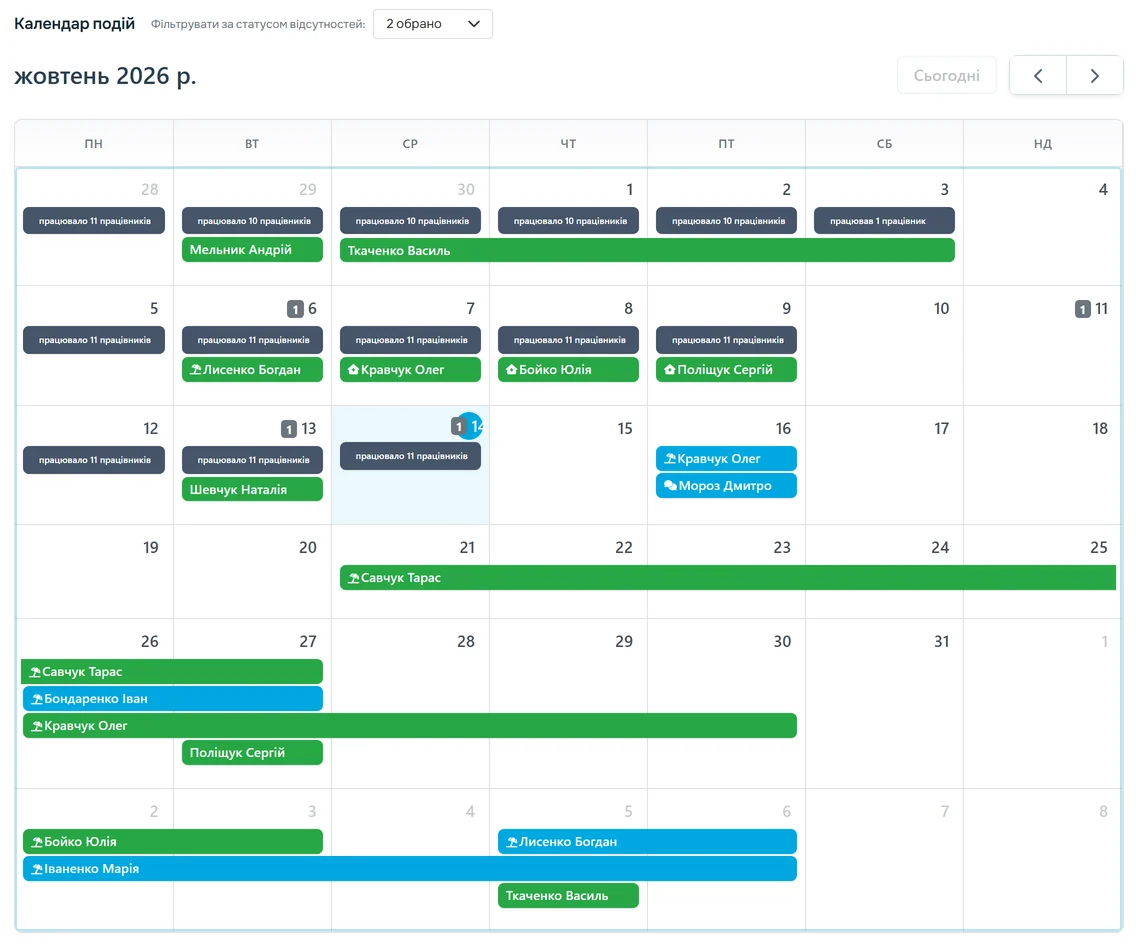
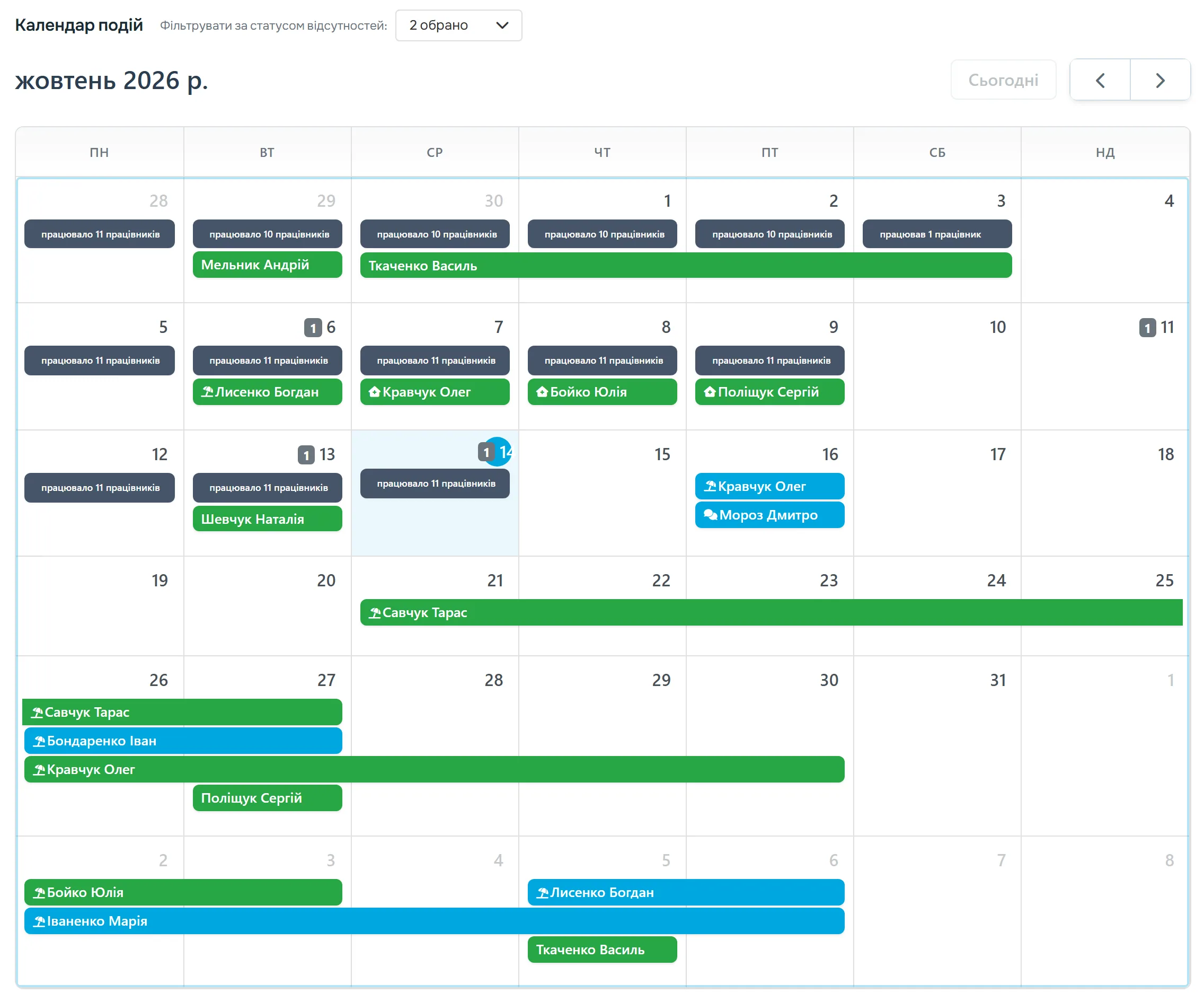
Календар відпусток працівників у FreshQR – це меню Календар подій. На одному місяці він показує затверджені відсутності (зелені смуги), заявки, що чекають на рішення (сині), кількість людей, які щодня працювали, і нотатки працівників. Календар лише для перегляду: клік на відсутність відкриє її деталі.
#Навіщо це потрібно
- Перед плануванням місяця ви одним поглядом бачите, хто й коли у відпустці.
- Заявки, які ще не вирішено, видно в контексті інших відсутностей – легше вирішити, чи можна людину відпустити.
- Для кожного дня видно, скільки працівників справді працювало, а клік покаже, хто саме.
#Кому це підходить
Кому підходить
- Власникам і керівникам, які планують роботу на місяць.
Кому не підходить
- Зовсім невеликим командам, яким вистачає списку Відсутності.
#Покрокова інструкція
-
Відкрийте Календар подій.
У лівому меню натисніть Календар подій. Відкриється поточний місяць, тиждень починається з понеділка. Кнопка Сьогодні повертає на поточний місяць, стрілки ‹ › перегортають місяці.
Хто відсутній цього місяця – з першого погляду -
Прочитайте смуги відсутностей.
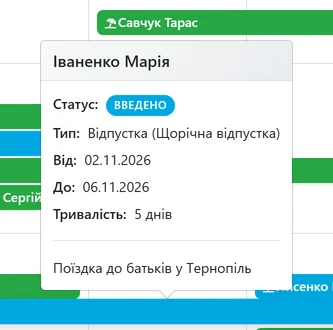
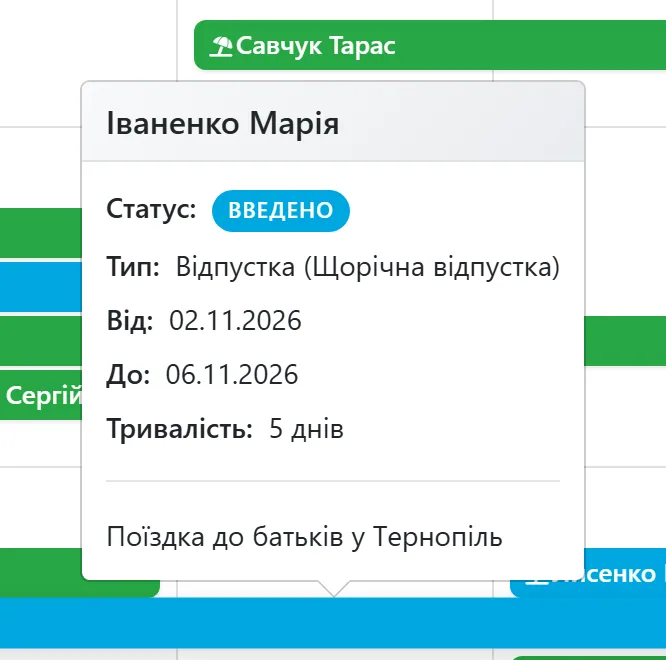
Кожна відсутність – окрема смуга з іменем працівника. Колір означає статус: Введено – синій, Затверджено – зелений, Відхилено – червоний, Скасовано – сірий. Наведіть курсор на смугу: підказка покаже статус, тип (з назвою ліміту), дати, тривалість і опис.
Наведіть курсор на відсутність, щоб побачити деталі -
Відфільтруйте статуси.
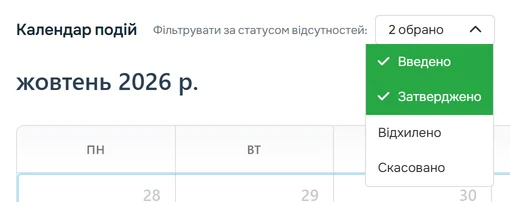
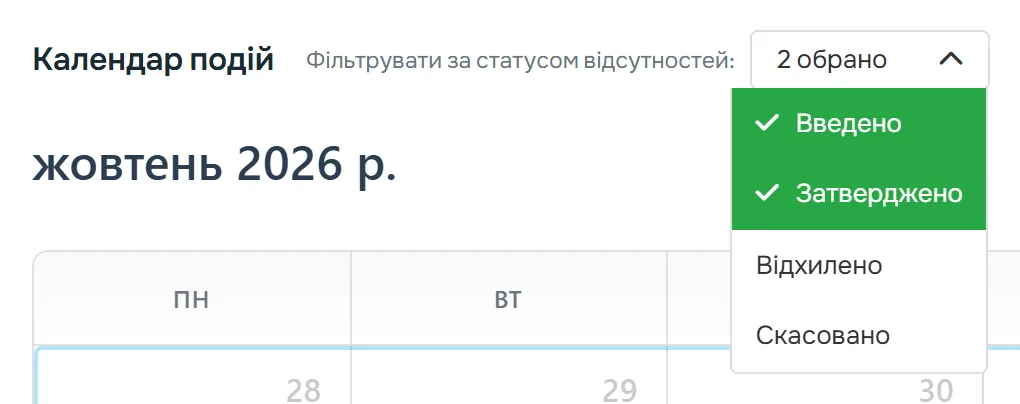
Фільтр Фільтрувати за статусом відсутностей дозволяє обрати кілька статусів. За замовчуванням обрано Введено і Затверджено. Ваш вибір браузер запам’ятає. Якщо залишите лише Введено, побачите тільки заявки, що чекають на рішення; клік на смугу відкриє деталі, де заявку можна затвердити або відхилити.
Виберіть, які статуси показувати -
Подивіться, хто працював.
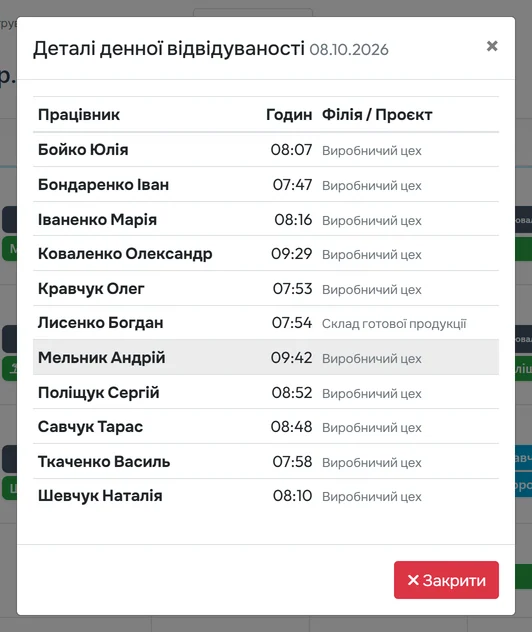
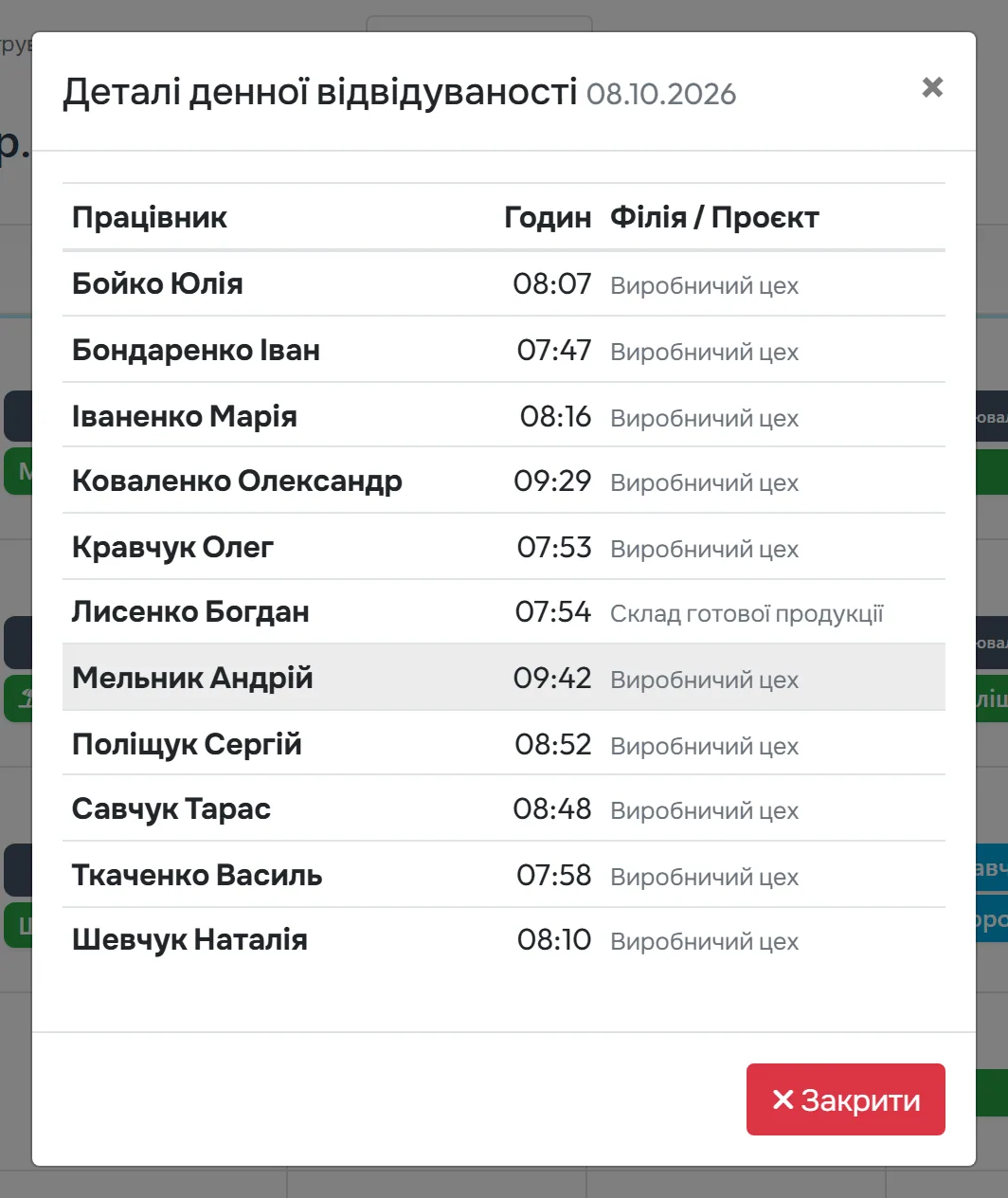
Сіра смуга в кожному дні, наприклад працювало 9 працівників, показує, скільки людей того дня мали відвідуваність. Клік відкриє вікно Деталі денної відвідуваності з працівниками, годинами та філією чи проєктом.
Клацніть день, щоб побачити, хто працював
#Інші способи
- Нотатки дняЗначок із числом у дні означає, скільки нотаток працівників того дня. Клік відкриє їх список.
- Записи з вкладки КандидатиКалендар показує також заплановані дати людей, доданих вручну на вкладці Кандидати (синім і зеленим). Клік відкриє картку запису.
- Календар для працівниківПрацівники цього календаря не бачать. У мобільному застосунку для них є календар відсутностей колег – лише із затвердженими відсутностями і лише тих колег, яких ви дозволите.
#Особливі випадки та поради
- Як додати відсутність
- Нову відсутність додайте у Відсутності › + Створити (див. як внести відсутність) – у календарі вона з’явиться сама. Сам календар лише показує: створити чи перетягнути в ньому нічого не можна.
- Зміни з планувальника
- Зміни з планувальника в цьому календарі не видно.
- Не бачу деяких працівників
- Обліковий запис, пов’язаний із працівником, бачить лише свою команду. Якщо керівнику потрібно бачити колег на тій самій посаді, адміністратор у Моя компанія › Облікові записи користувачів позначить для нього Бачити в календарі також працівників на тій самій посаді. Це діє лише для календаря.
#Поширені запитання
Хто бачить Календар подій?
Чи можна з календаря затвердити відпустку?
Клік на синю смугу відкриє деталі заявки – там її можна схвалити, якщо ваш обліковий запис має право редагувати відсутності.
Чому в календарі немає відхилених заявок?
За замовчуванням фільтр показує лише Введено і Затверджено. Додайте у фільтрі Відхилено чи Скасовано.
#Пов’язані теми
Ви тутКалендар подій
Адміністратор
Працівник
Вебзастосунок (адміністратор)Мобільний застосунок (працівник)




