Пробний період системи обліку робочого часу: реєстрація і 30 днів
На цій сторінці
Коротка відповідь
Пробний період системи обліку робочого часу FreshQR триває 30 днів і починається з реєстрації – однієї форми: назва компанії, e-mail і пароль. Платіжна картка не потрібна. Одразу після реєстрації ви маєте філію з готовими QR-кодами, робочий розклад і типи відсутностей. Щоб працювати далі, придбайте кредити. Завершення пробного періоду нічого не видаляє.
#Навіщо це потрібно
- Почати можна сьогодні: реєстрація займає хвилину, а перше тестове сканування – ще дві.
- Нічого не треба налаштовувати з нуля – філія, QR-коди, розклад Щодня 8 годин і типи відсутностей створюються автоматично.
- Усі 30 днів ви користуєтеся FreshQR повністю, з власними людьми та реальними змінами, а не в обмеженій демоверсії.
- Платіжна картка не потрібна, тож після 30 днів нічого не списується саме собою.
#Кому це підходить
Кому підходить
- Компаніям, які хочуть перевірити облік робочого часу через QR-коди на власних людях, а не лише на презентації.
- Керівникам і власникам, які перед рішенням хочуть подивитися звіти за кілька реальних тижнів.
Кому не підходить
- Якщо вашу компанію вже зареєстровано у FreshQR, другий акаунт не створюйте. Попросіть адміністратора створити вам обліковий запис і увійдіть у вебзастосунок.
- Працівникам реєструватися не потрібно: вони лише встановлюють мобільний застосунок і сканують QR-код компанії.
#Що FreshQR створює під час реєстрації
| Що | Як це виглядає | Де знайдете |
|---|---|---|
| Компанія та ваш обліковий запис | Назва з форми, вхід за вашим e-mail і паролем | Моя компанія › Деталі компанії |
| Філія з двома QR-кодами | Головна філія, коди Початок і Завершення | Відвідуваність (QR коди) |
| Робочий розклад | Щодня 8 годин – з понеділка до п’ятниці по 8 годин, без фіксованого початку | Моя компанія › Робочі розклади |
| Типи відсутностей і посади | Стандартні типи (відпустка, лікарняний, відгул тощо) з лімітами | Відсутності › Типи відсутностей, Працівники › Посади |
| Код компанії | Випадковий код із 6 символів, наприклад G64Y1F | Моя компанія › Деталі компанії, поле Код вашої компанії/скриньки довіри |
Кожна нова компанія отримує і філії, і проєкти: у лівому меню є Відвідуваність (QR коди) для філій і Проєкти (QR коди) для проєктів. Коли що використовувати, пояснює інструкція філії чи проєкти.
#Покрокова інструкція
-
Відкрийте форму реєстрації.
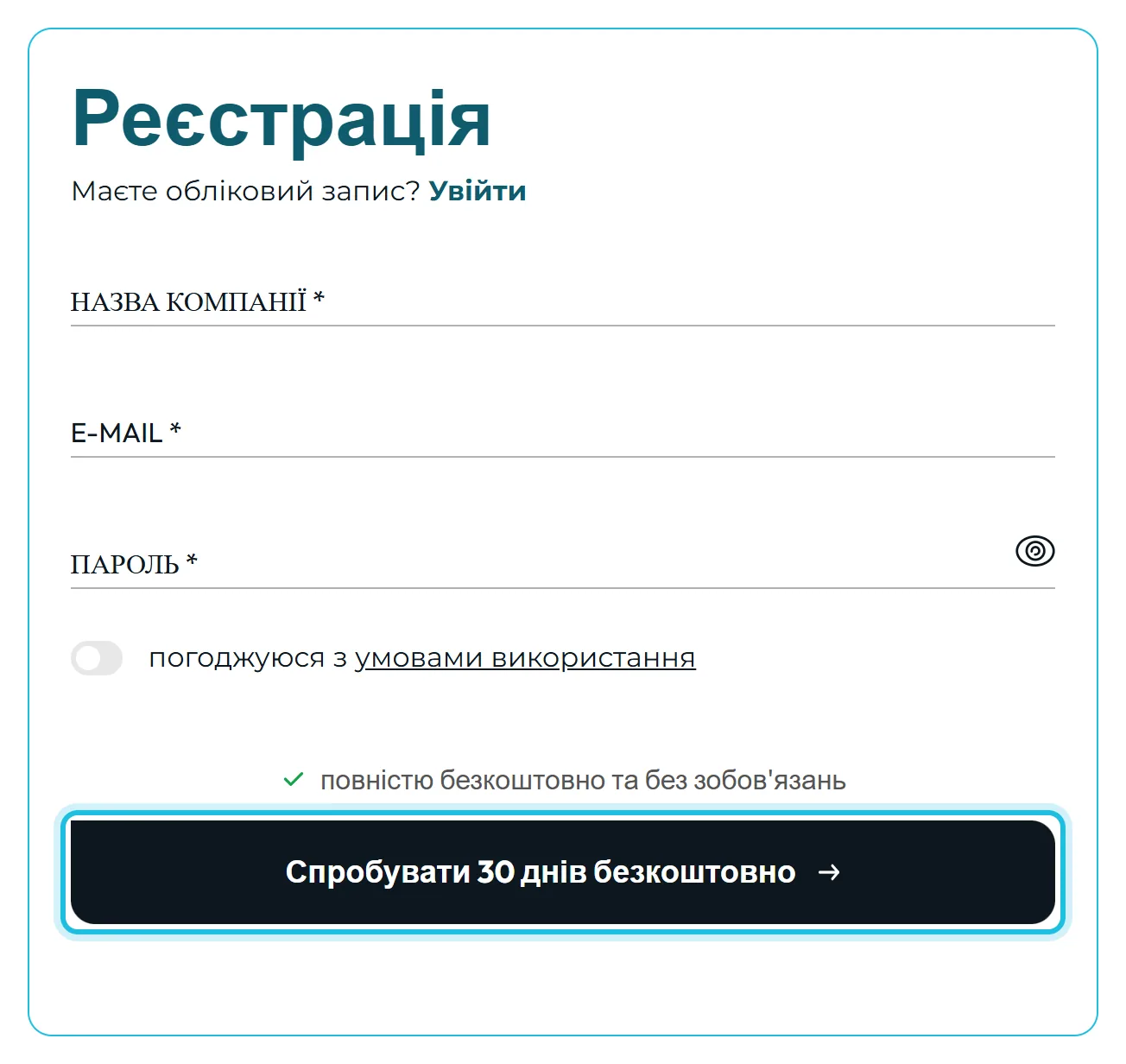
Перейдіть на сторінку реєстрації FreshQR або натисніть кнопку пробного періоду на будь-якій сторінці сайту. Якщо у вас уже є обліковий запис, під заголовком є посилання Увійти.
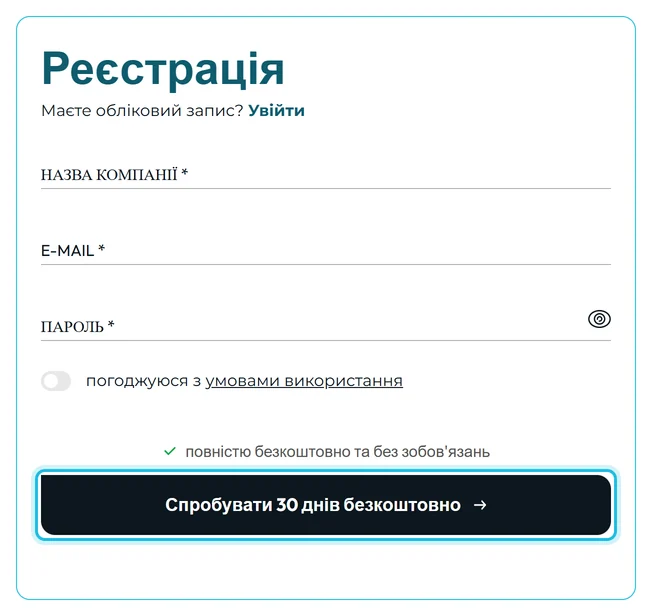
Три поля, одна згода – і пробний період почався -
Заповніть назву компанії, e-mail і пароль.
НАЗВА КОМПАНІЇ – так компанію бачитимете в застосунку, наприклад ТОВ «Карпатські меблі». Змінити назву можна й пізніше в деталях компанії.
E-MAIL і ПАРОЛЬ – ваші дані для входу у вебзастосунок. Беріть адресу, до якої маєте доступ: на неї приходить посилання для відновлення пароля. Значок ока праворуч показує введений пароль.
-
Погодьтеся з умовами та натисніть кнопку.
Увімкніть перемикач погоджуюся з умовами використання і натисніть Спробувати 30 днів безкоштовно. Перевірку від ботів сервіс робить у фоні, картинки розпізнавати не потрібно. Платіжних даних форма не просить.
-
Пройдіть короткий майстер.
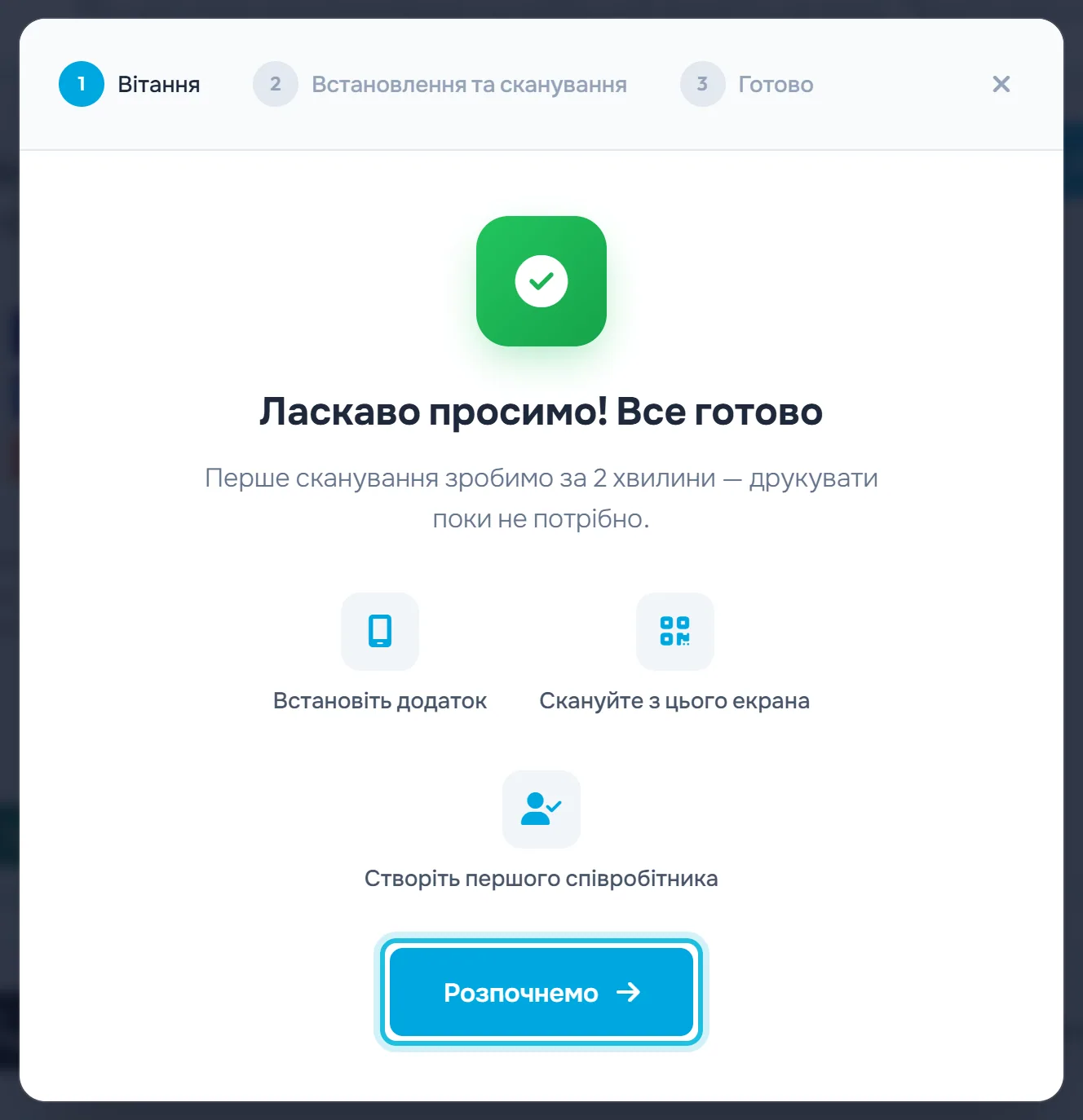
Ви одразу ввійдете у вебзастосунок на сторінку Відвідуваність (QR коди), де вас зустріне майстер із трьох кроків: Вітання, Встановлення та сканування, Готово. За дві хвилини ви встановите застосунок на свій телефон і відскануєте перший QR-код прямо з екрана. Покроково це описано в інструкції перші кроки після реєстрації.
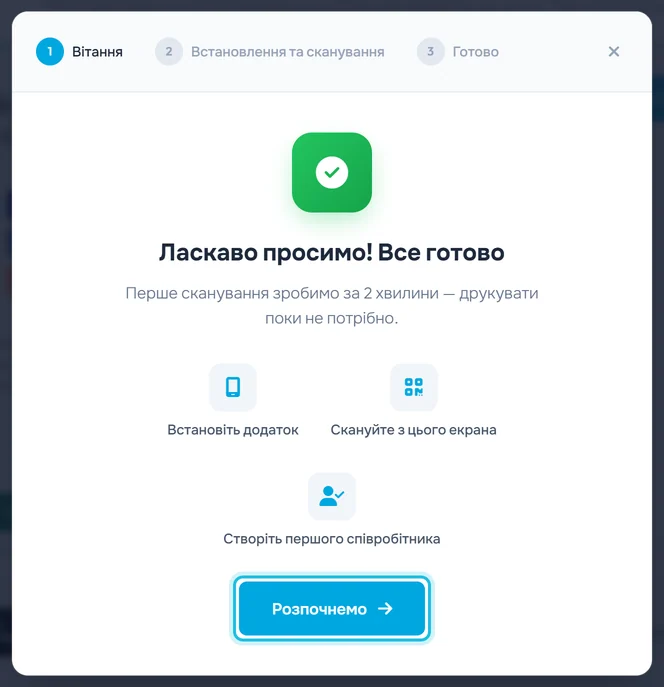
Одразу після реєстрації – майстер першого сканування -
Слідкуйте за датою кінця пробного періоду.
Пробний період триває 30 днів від реєстрації. В останні дні вгорі вебзастосунку з’явиться жовта смуга з датою, наприклад
Пробний період до 19.10.2026. Якщо хочете продовжити, придбайте кредити.
Посилання Оплатити в ній веде до купівлі кредитів. На початку пробного періоду смуги немає.
Нагадування в останні дні пробного періоду -
Придбайте кредити, щоб працювати далі.
Кредити купуєте в Моя компанія › Рахунки. Застосунок пояснює:
1 кредит = 1 активний працівник на 1 місяць
. Скільки коштує кредит, дивіться на сторінці цін, а як купівля працює – в інструкції про кредити та оплату. Мобільний застосунок для працівників платним не стає.

#Що відбувається після пробного періоду
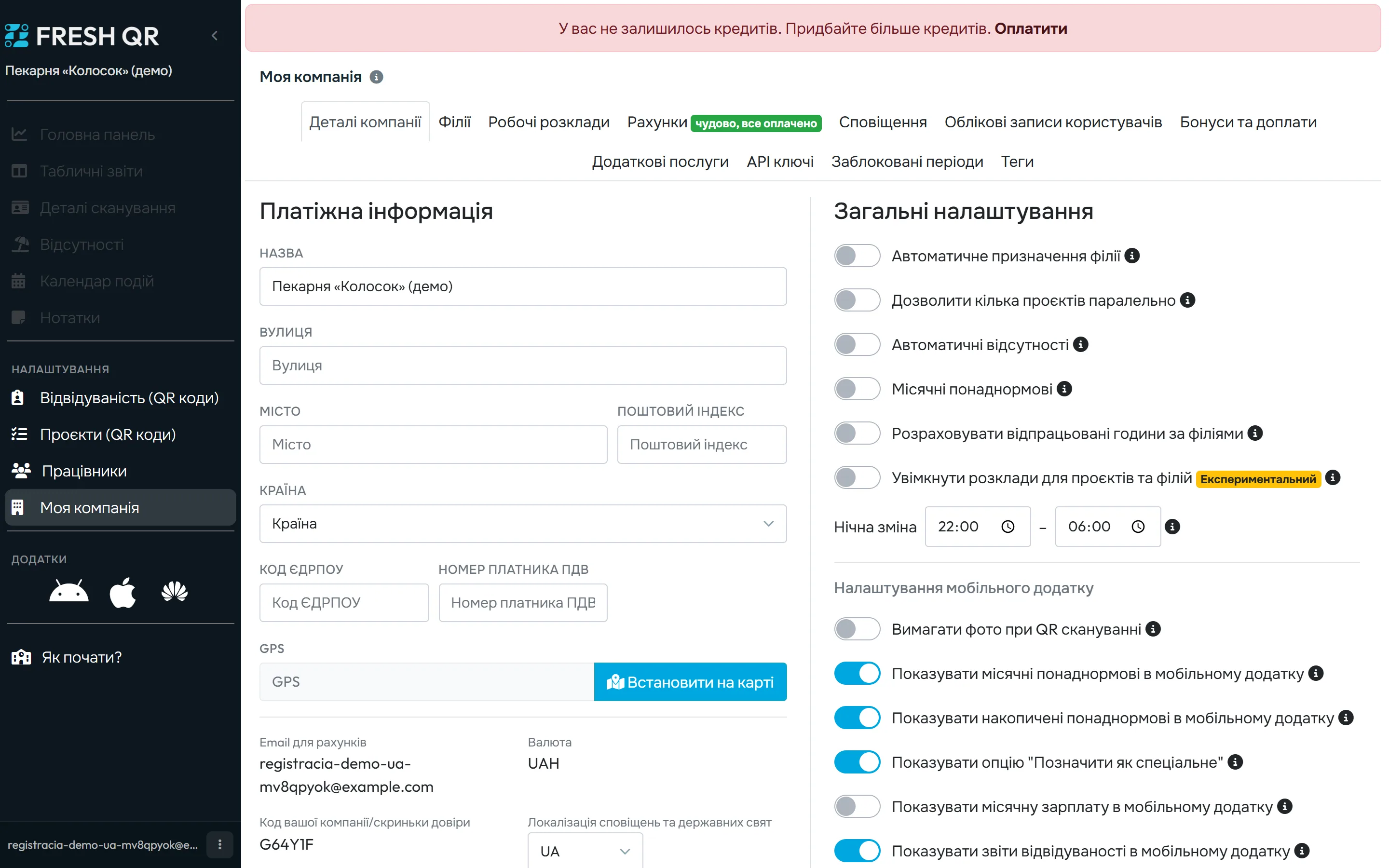
- Без кредитів – обмежений доступЯкщо після 30 днів кредитів немає, вгорі з’явиться червона смуга
У вас не залишилось кредитів. Придбайте більше кредитів.
Пункти Головна панель, Табличні звіти, Деталі сканування, Відсутності, Календар подій і Нотатки стануть сірими. Налаштування – QR-коди, проєкти, працівники та Моя компанія – працюють далі, тож кредити придбаєте без проблем.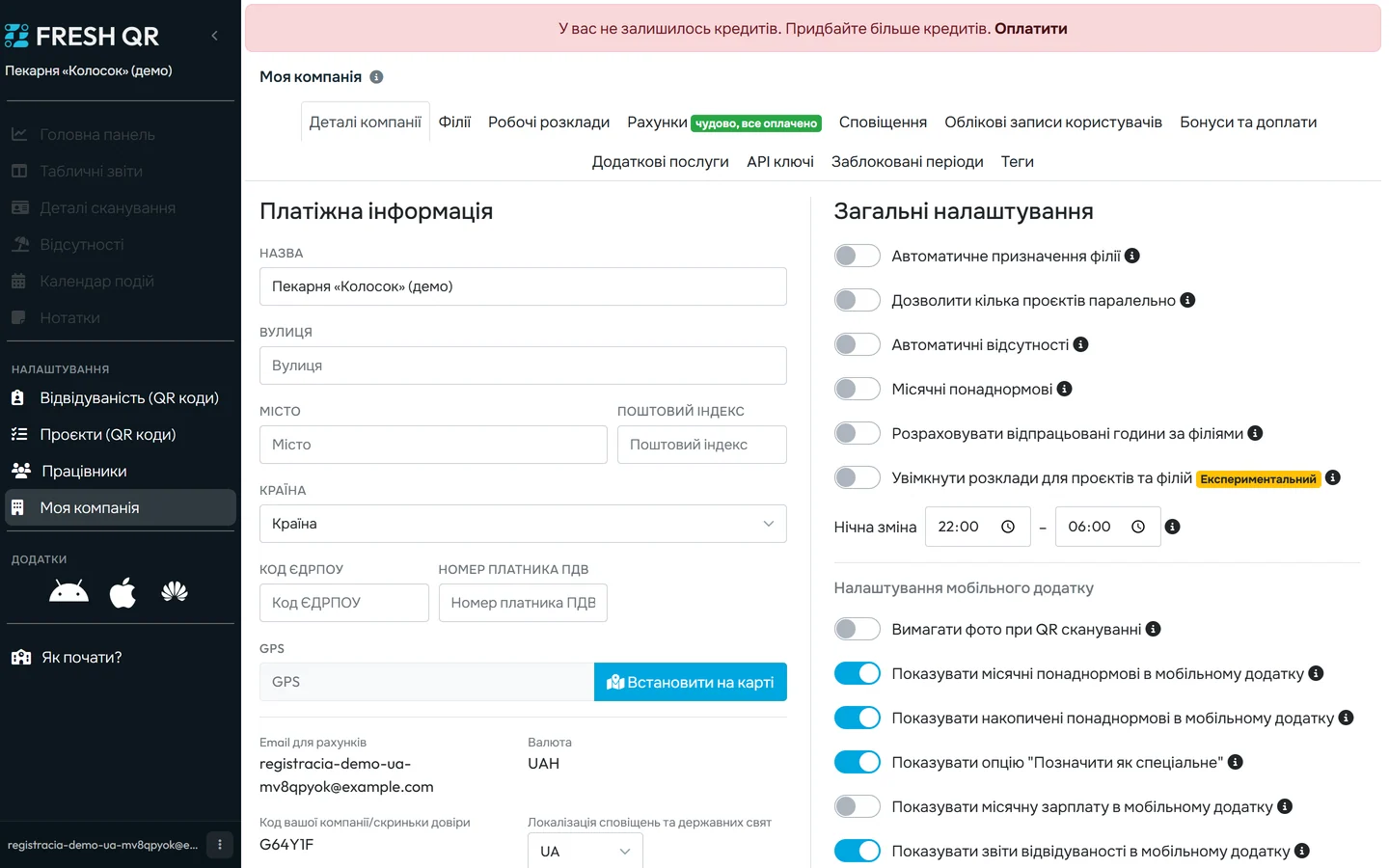
Без кредитів звіти недоступні, налаштування працюють - Завершення пробного періоду нічого не видаляєСканування, відсутності й налаштування з пробного періоду залишаються. Працівники й далі сканують QR-коди в мобільному застосунку, і їхні відмітки записуються, навіть коли вебзастосунок обмежений. Щойно придбаєте кредити, звіти знову відкриються з усією історією.
- Інші облікові записи компаніїКолеги з власними обліковими записами (наприклад, керівники філій) замість застосунку побачать сторінку з повідомленням, що доступ обмежено і кредити має придбати адміністратор.
#Особливі випадки та поради
- Неправильна назва компанії
- Назву, адресу та реквізити змінюєте в Моя компанія › Деталі компанії, блок Платіжна інформація. Детальніше – деталі компанії та платіжна інформація.
- E-mail уже використовується
- Якщо ви вже реєструвалися з цією адресою, не створюйте нову компанію. Відновіть пароль через Забули пароль на сторінці входу.
- Тестове сканування створило працівника
- Сканування в майстрі створює першого працівника – вас із вашим телефоном. Це очікувано: так ви одразу побачите запис у звітах. Ім’я в профілі можете змінити в розділі Працівники.
- Хочете продовжити пробний період
- Напишіть підтримці FreshQR на info@freshqr.online або в WhatsApp і опишіть ситуацію.
#Поширені запитання
Чи потрібна платіжна картка для реєстрації?
Ні. Форма просить лише назву компанії, e-mail і пароль. Нічого не списується автоматично – кредити купуєте самі, коли вирішите продовжити.
Що безкоштовне, а що платне?
Безкоштовні 30-денний пробний період і мобільний застосунок для працівників. Після пробного періоду вебзастосунок працює на кредитах: 1 кредит = 1 активний працівник на 1 місяць. Ціни – на сторінці цін.
Чи пропадуть дані після пробного періоду?
Ні. Завершення пробного періоду нічого не видаляє – записи й налаштування залишаються. Без кредитів вебзастосунок частково обмежений: звіти й деталі сканування недоступні. Працівники при цьому й далі сканують у мобільному застосунку, і їхні відмітки записуються. Після купівлі кредитів усе відкриється знову.
Чи це повна версія, чи демоверсія?
Повна версія. Під час пробного періоду ви користуєтеся FreshQR повністю: філії, проєкти, звіти, відсутності й налаштування.
Чи мають працівники теж реєструватися?
Ні. Працівник встановлює мобільний застосунок і сканує QR-код компанії – профіль створюється сам. Як це працює, пояснює інструкція «Як додати працівників».
#Пов’язані теми
Ви тутРеєстрація і 30-денний пробний період
Вебзастосунок (адміністратор)Мобільний застосунок (працівник)




