Заява на відпустку з телефону: залишок днів і календар колег
На цій сторінці
Не бачите цієї функції в застосунку? Залишок відпустки з’являється, коли роботодавець налаштував ліміти відсутностей, а календар відсутностей колег він дозволяє в налаштуваннях мобільного застосунку.
Інструкція для адміністратора: Налаштування мобільного додатку →
Коротка відповідь
Заява на відпустку у FreshQR подається з телефону: відкрийте вкладку Відсутність, натисніть Додати, оберіть дати, тип відсутності та натисніть Завершити. Помаранчевий значок – заява чекає, зелений – затверджено. Сповіщення не прийде. На тому ж екрані видно залишок відпустки, а значок календаря покаже, хто з колег відсутній.
#Навіщо це потрібно
- Не треба писати паперову заяву чи ловити керівника в коридорі – заява на відпустку займає хвилину.
- Ви завжди бачите, які заяви затверджено, відхилено чи ще розглядають.
- Не треба питати кадровика, скільки днів відпустки у вас залишилось і на що ви вже використали дні.
- Перед заявою видно, хто з команди вже відсутній, – менше шансів, що заяву відхилять.
#Кому це підходить
Кому підходить
- Усім працівникам, які користуються застосунком FreshQR і хочуть попросити відпустку, відгул чи час на лікаря.
Кому не підходить
- Якщо ви застосунком не користуєтеся – відсутність за вас внесе керівник або кадровик у вебзастосунку.
#Покрокова інструкція
-
Відкрийте Відсутність і натисніть Додати.
У нижній панелі застосунку натисніть Відсутність. Ви побачите свої відсутності за поточний місяць зі значками статусу. Угорі праворуч натисніть Додати.
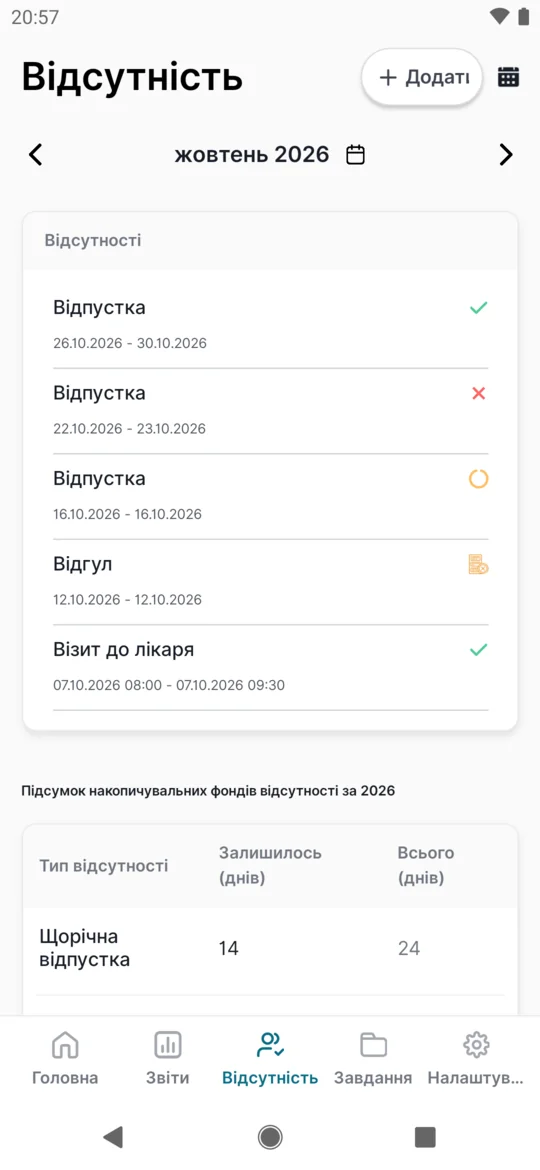
Статус кожної заяви показує значок -
Оберіть дату початку і закінчення.
Відкриється форма Нова відсутність. Натисніть Дата початку і виберіть день у календарі. Дата закінчення підлаштується під неї; для одного дня її не змінюйте. Дні до дати початку в календарі закінчення неактивні.
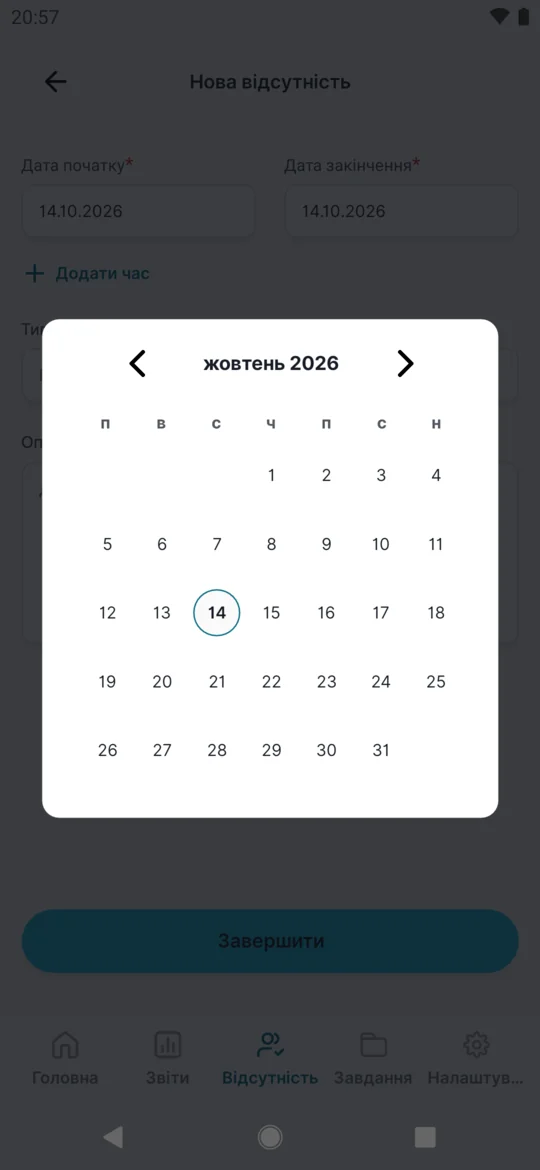
Дату обирають дотиком на день -
Оберіть тип відсутності.
У полі Тип виберіть, про що просите: Відпустка, 1/2 Відпустки, Візит до лікаря, Відгул тощо. Перелік і порядок типів визначає роботодавець; перший тип уже обрано. За бажанням допишіть Опис, наприклад «сімейна подія».
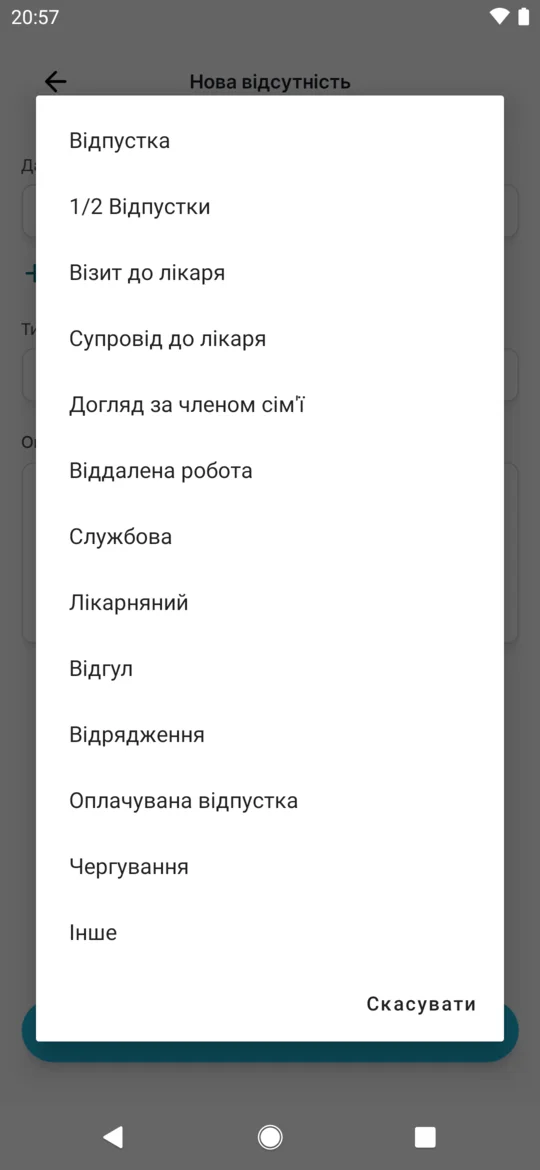
Типи відсутностей визначає роботодавець -
Для частини дня додайте час.
Якщо йдете, наприклад, до лікаря з 08:00 до 10:30, натисніть Додати час і задайте Час початку та Час закінчення. Без часу заява стосується цілих днів. Кнопка Видалити час час прибере. Заповнюйте обидва часи: лише час початку застосунок не прийме.
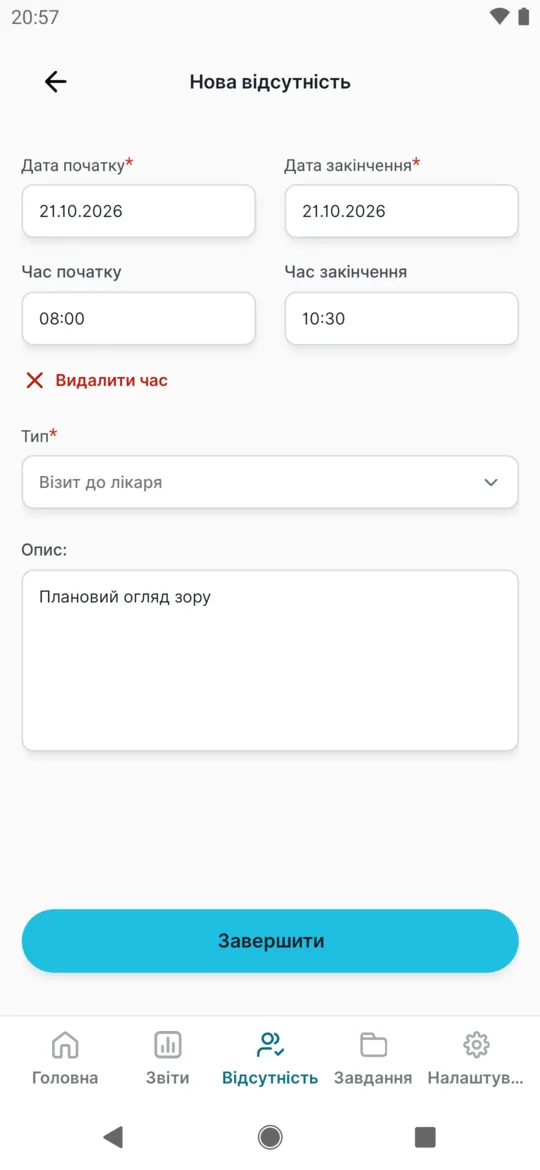
Частина дня: Додати час і вкажіть з – до -
Натисніть Завершити.
Перевірте дати й тип і натисніть Завершити. Застосунок повернеться до списку.
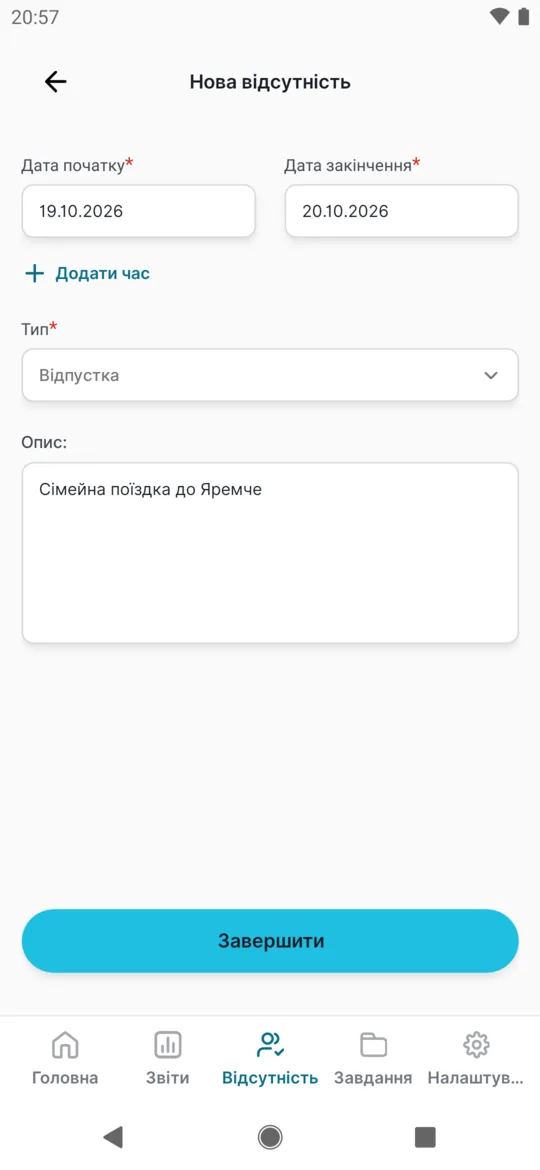
Заява перед надсиланням -
Стежте за значком статусу.
Нова заява має помаранчевий значок – чекає на рішення. Якщо роботодавець налаштував тип як автоматично схвалений, значок буде одразу зеленим. Керівник вирішує у вебзастосунку (як затверджують відпустку). Сповіщення про рішення не прийде: відкрийте вкладку Відсутність або потягніть список вниз, щоб оновити.
-
Перевірте рішення.
Значки означають: зелений – затверджено, червоний – відхилено, помаранчевий кружок – чекає, помаранчевий документ із хрестиком – скасовано роботодавцем. Текстової назви статусу застосунок не показує. Залишок днів відпустки видно на тому ж екрані нижче – див. залишок відпустки.
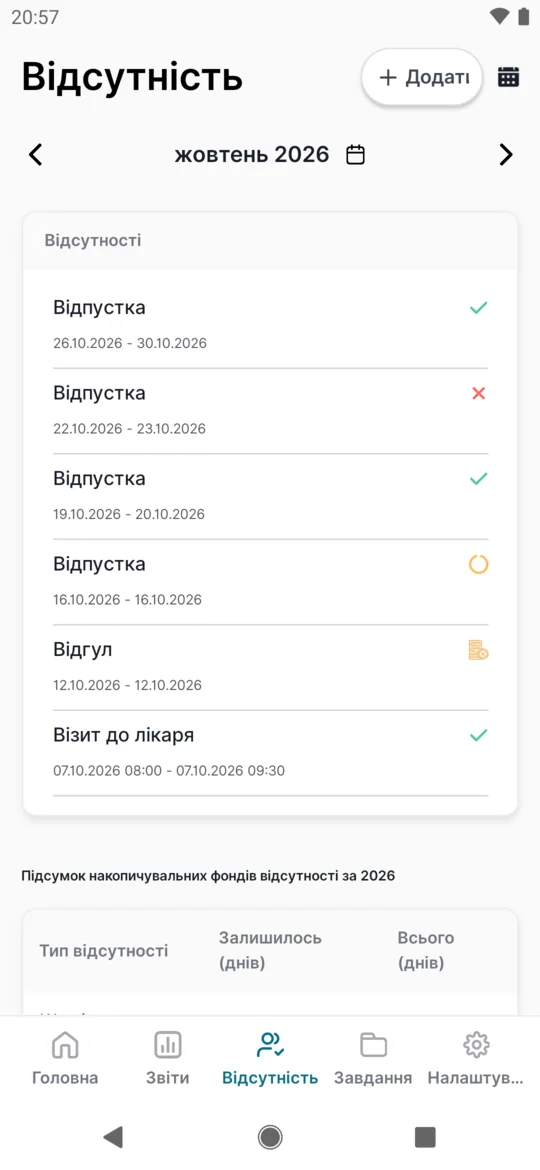
Після затвердження значок стає зеленим
#Що відбувається після надсилання
- Заява з’являється у вебзастосунку керівника серед заявок, що чекають на рішення. Якщо роботодавець налаштував лист, керівник отримає його протягом приблизно 10 хвилин.
- Керівник бачить, скільки днів відпустки у вас залишилось і хто з колег того тижня відсутній, і заяву затверджує або відхиляє.
- Ви бачите рішення за значком у вкладці Відсутність. Сповіщення на телефон не приходить.
- Затверджена відпустка потрапляє в облік робочого часу та звіти роботодавця.
#Залишок відпустки
Залишок відпустки ви знайдете у вкладці Відсутність під списком відсутностей за місяць. Там дві таблиці за рік, до якого належить обраний угорі місяць. Перегорніть місяці стрілками до іншого року – таблиці перерахуються.
- Підсумок накопичувальних фондів відсутності за рік – кожен рядок це ліміт, який задав роботодавець, наприклад Щорічна відпустка чи Лікар. Хоч стовпець підписано Тип відсутності, у ньому назва ліміту. Всього – скільки днів (або годин, наприклад для візитів до лікаря) на рік ви маєте, Залишилось – скільки з цього ще не використано, наприклад 14 із 24 днів.
- Підсумок використання відсутностей за рік – стовпці Тип відсутності і Використано. Тут усі типи, які вам цього року затвердили, включно з віддаленою роботою чи службовими відсутностями. Частини днів показано десятковими числами, наприклад 0,1 дня за коротку відсутність.
Рахуються лише затверджені відсутності, зокрема й ті, що ще попереду. Таблиця з’являється, коли роботодавець налаштував ліміти (облік відпусток); якщо жодного ліміту немає, таблиці залишку не буде.
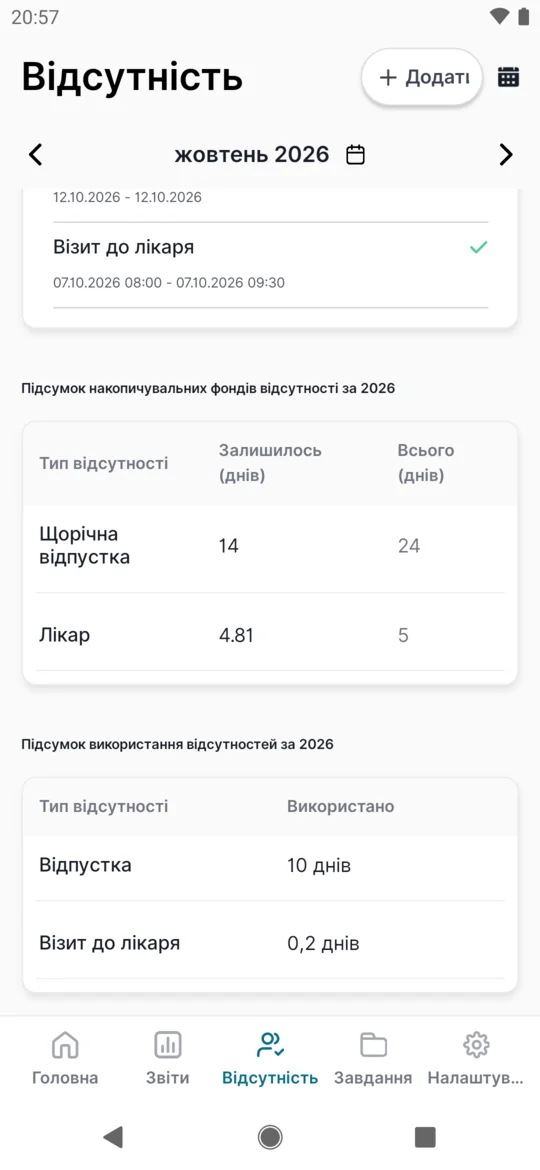
#Календар відсутностей колег
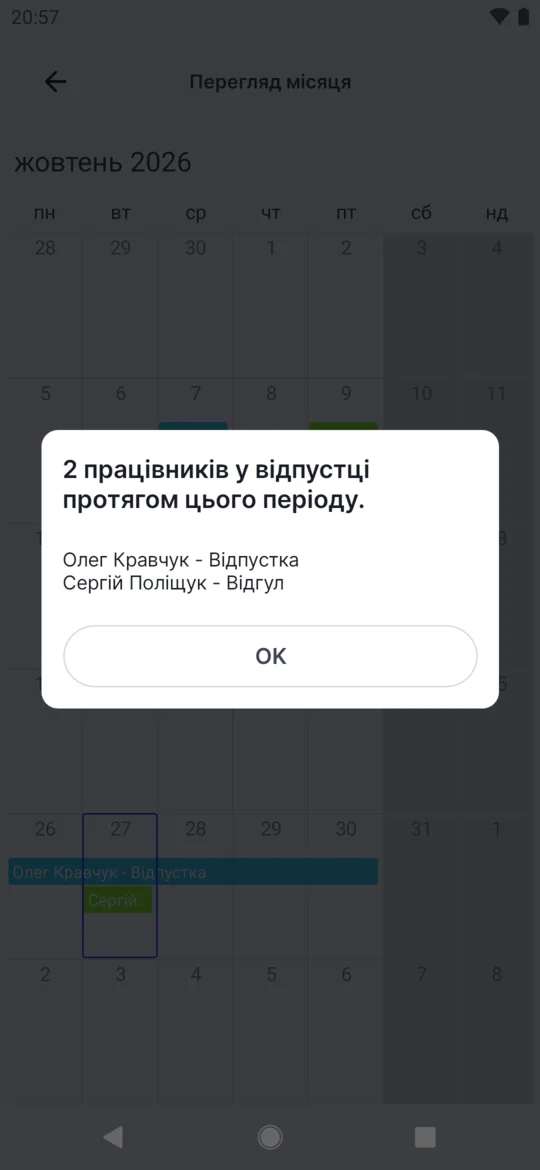
Календар відсутностей колег відкриває значок календаря (без підпису) угорі праворуч на екрані Відсутність, поруч із кнопкою Додати. Відкриється Перегляд місяця на тому місяці, який ви мали обраний. Кожна відсутність – смуга від першого до останнього дня. Ваші власні – блакитні, колеги мають кожен свій колір. Показано лише затверджені відсутності, без часу дня. Інший місяць відкриєте, провівши пальцем убік.
Чиї відсутності видно, вирішує роботодавець у налаштуванні Дозволити перегляд календаря відсутностей – спільно для компанії або окремо для працівника (налаштування мобільного застосунку):
- Немає – за замовчуванням, значка календаря немає.
- Усі працівники – відсутності всіх у компанії.
- Певні групи – Та сама посада (колеги з тією самою посадою, що й у вас) та/або Підлеглі (ваші прямі підлеглі).
Власні затверджені відсутності ви бачите завжди.
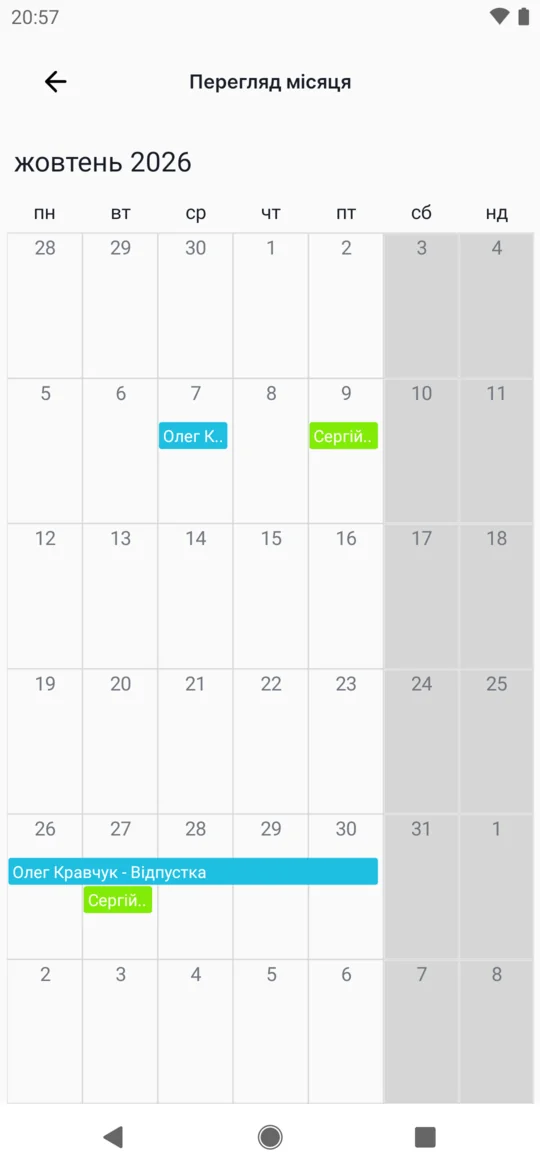
#Хто відсутній у конкретний день
Натисніть на день у календарі. Вікно покаже, скільки людей того дня відсутні, і перелічить їх у вигляді «Ім’я Прізвище – Тип». Тип кожної відсутності видно в переліку – це може бути й відгул чи візит до лікаря.
Потім поверніться на екран Відсутність і подайте заяву на дні, коли відсутніх менше.
#Як змінити або відкликати заяву
- Поки заява чекаєНатисніть заяву з помаранчевим значком. Відкриється та сама форма з кнопками Зберегти і Видалити. Виправте, що потрібно, і збережіть.
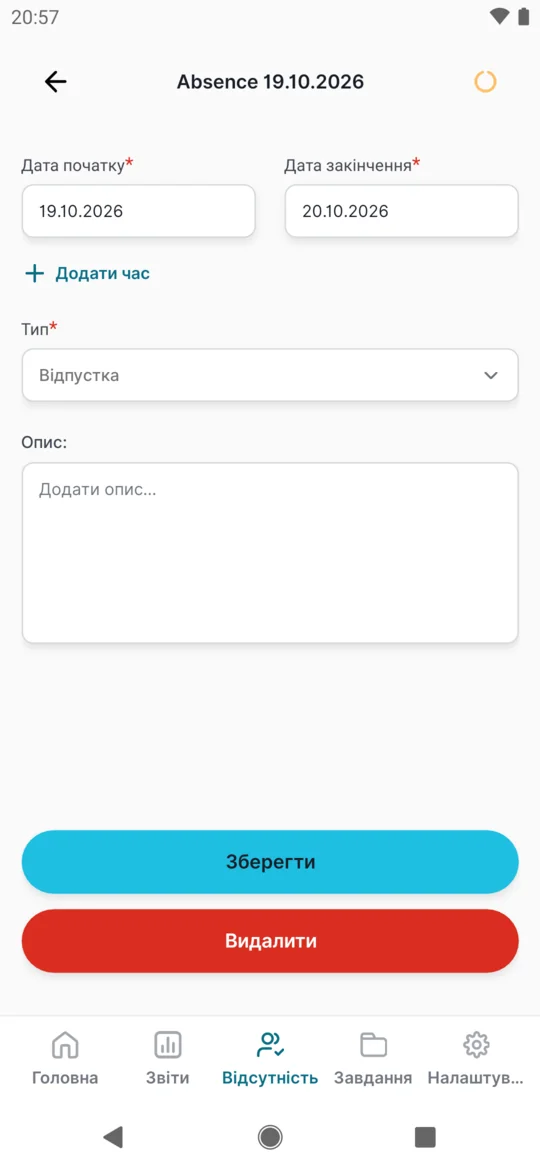
Заяву, що очікує, можна змінити або видалити - ВидаленняКнопка Видалити запитає
Видалити відсутність? Цю дію неможливо скасувати.
Після підтвердження заява зникне назавжди.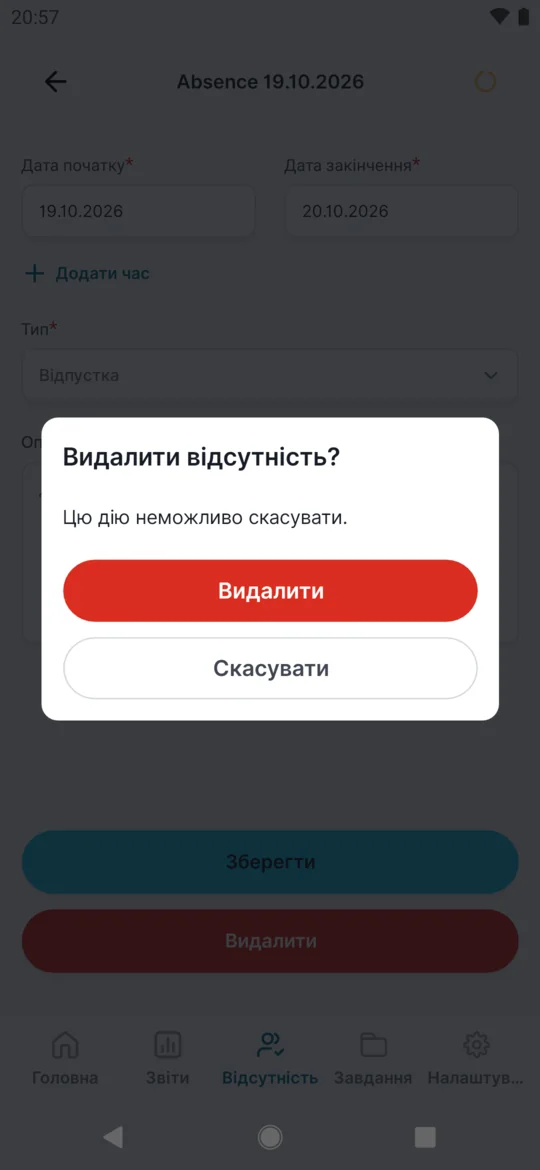
Видалення потрібно підтвердити - Після рішенняЗатверджену, відхилену чи скасовану відсутність змінить керівник у вебзастосунку – просто зверніться до нього. У застосунку на телефоні її вже не зміните й не видалите: з’явиться
Зміна затвердженої відсутності не дозволена
.
#Особливі випадки та поради
- Забагато колег у відпустці
- Якщо роботодавець обмежив, скільки людей може бути відсутніми одночасно, а того дня обмеження вичерпано, з’явиться повідомлення на кшталт
На жаль, забагато колег (2) вже відсутні з "Щорічна відпустка" на 2026-10-27. Будь ласка, оберіть іншу дату.
Заява не збережеться. Оберіть інші дні або поговоріть з керівником. Хто з колег уже у відпустці, може показати календар відсутностей колег, якщо роботодавець його дозволив.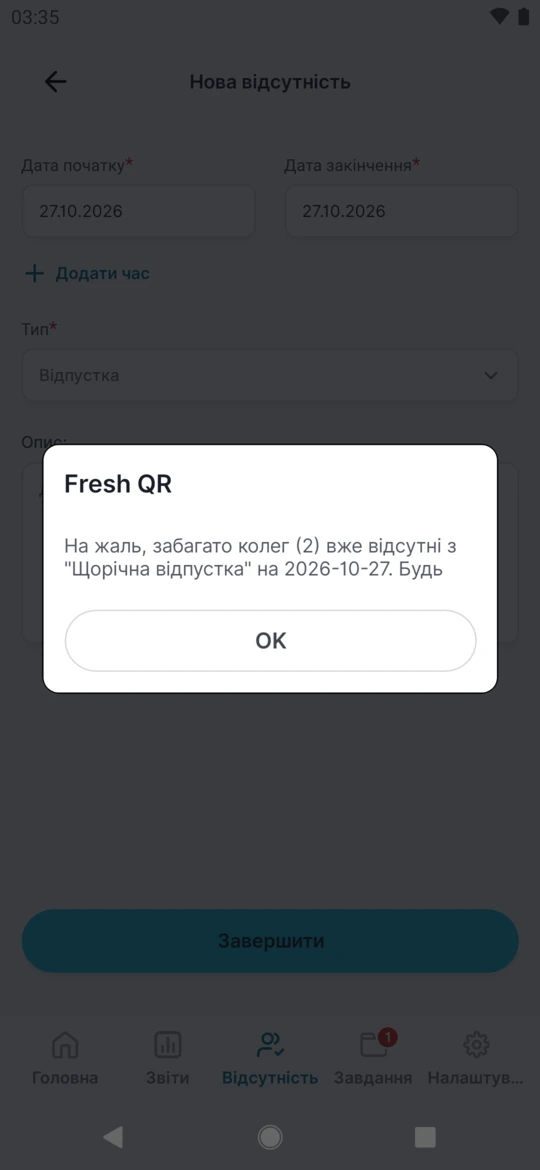
На заповнений день застосунок заяву не збереже - Без інтернету
- Заяву на відпустку можна надіслати лише онлайн. Без з’єднання екран покаже
Ви офлайн
, і заява не збережеться на потім. Значок календаря відсутностей колег офлайн зникає. - Неправильний час
- Якщо час закінчення раніше за час початку, з’явиться
Час закінчення не може бути раніше часу початку.
- Не підключено до компанії
- Застосунок напише
Вам не призначено жодної компанії, тому ви не можете створити відсутність.
Спершу підключіться до компанії – кодом компанії або першим скануванням. - Відсутність не видно в місяці
- Список показує відсутності, які починаються в обраному місяці. Відпустку з 28 вересня до 5 жовтня знайдете у вересні. Місяці перегортайте стрілками біля назви місяця.
- Минулі дні
- Заяву можна подати і заднім числом, наприклад якщо забули про вчорашній візит до лікаря. Рішення за керівником.
- Заяву надіслано, а залишок не змінився
- Залишок зменшують лише затверджені відсутності. Коли керівник заяву затвердить, число зміниться.
- Залишок менший, ніж очікувалося
- Затверджена відпустка, яка ще попереду, вже віднята. Якщо вам у серпні затвердили тиждень, у березні він уже рахується як використаний.
- Від’ємне число в залишку
- Мінус означає, що затверджених відсутностей більше, ніж ліміт (або ліміт не має річного значення). Зверніться до кадровика.
- День без зміни
- Якщо ваші робочі дні визначає розклад змін, відпустка в день без запланованої зміни залишок не зменшує – такий день не є робочим.
- Кількість днів неправильна
- Скільки днів на рік ви маєте, включно з перенесеними з минулого року, задає роботодавець у вебзастосунку. Якщо число неправильне, зверніться до керівника чи кадровика – вони його виправлять. Самі в застосунку ви його не змінюєте.
- У календарі не видно заяви колеги
- Календар показує лише затверджені відсутності. Заяви, що ще чекають на рішення, відхилені й скасовані тут не видно – ваші власні теж.
- У календарі не вся команда
- Роботодавець міг дозволити лише колег на тій самій посаді або ваших прямих підлеглих. Якщо у вас не вказано посаду, через Та сама посада ви не побачите нікого.
- Колеги бачать тип вашої відсутності
- Якщо роботодавець дозволив календар, колеги бачать ваше ім’я і тип затвердженої відсутності, наприклад Лікарняний. Якщо це для вас делікатно, поговоріть з роботодавцем.
#Поширені запитання
Чи отримаю я повідомлення, коли керівник затвердить заяву?
Ні. Відкрийте вкладку Відсутність і подивіться на значок: зелений – затверджено, червоний – відхилено.
Чи можна змінити вже затверджену відпустку?
Самостійно ні. Попросіть керівника – він змінить її у вебзастосунку.
Як попросити півдня відпустки?
Оберіть тип 1/2 Відпустки, якщо роботодавець його має, або додайте час початку й закінчення.
Чи можна подати заяву, якщо днів відпустки вже не залишилось?
Так, застосунок заяву прийме. Чи її затвердити, вирішує керівник.
Чому залишок не зменшився після заяви?
Рахуються лише затверджені відсутності. Заява, що чекає на рішення, залишок не змінює.
Чи переносяться невикористані дні на наступний рік?
Автоматично ні. Якщо роботодавець дні переносить, він вручну збільшить ваш ліміт на новий рік.
Чому я не бачу значка календаря відсутностей?
Роботодавець календар не дозволив (за замовчуванням він вимкнений), або ви зараз без інтернету.
Чи це той самий календар, що бачить керівник?
Ні. Керівник має у вебзастосунку Календар подій, де видно й заяви, що чекають на рішення.
#Пов’язані теми
Ви тутВідпустка та відсутності в застосунку
Адміністратор
Працівник
Вебзастосунок (адміністратор)Мобільний застосунок (працівник)




