QR-код для обліку робочого часу: друк, стиль і заміна
На цій сторінці
Коротка відповідь
Кожна філія у FreshQR має два QR-коди для обліку робочого часу: Початок для приходу і Завершення для виходу. Знайдете їх у меню Відвідуваність (QR коди). Оберіть філію, завантажте обидва коди в один PDF, роздрукуйте й повісьте біля входу. Працівники сканують їх власними телефонами в застосунку Fresh QR.
#Навіщо це потрібно
- Облік приходу та виходу без терміналу: аркуш паперу з кодом замінює табельний годинник.
- Кожна філія має власні коди, тож звіти показують, де саме людина працювала.
- Коди не мають терміну дії – друкуєте один раз і змінюєте лише за потреби.
- Колір і розмір кодів підлаштуєте під свій бренд чи місце на стіні.
#Кому це підходить
Кому підходить
- Компаніям з постійними місцями роботи: цех, склад, магазин, офіс, кухня.
- Командам, де кожен працівник має смартфон і сканує власним телефоном.
Кому не підходить
- Для роботи на замовленнях і об’єктах клієнтів використовуйте QR-коди проєктів – див. облік часу по проєктах.
#Покрокова інструкція
-
Відкрийте Відвідуваність (QR коди).
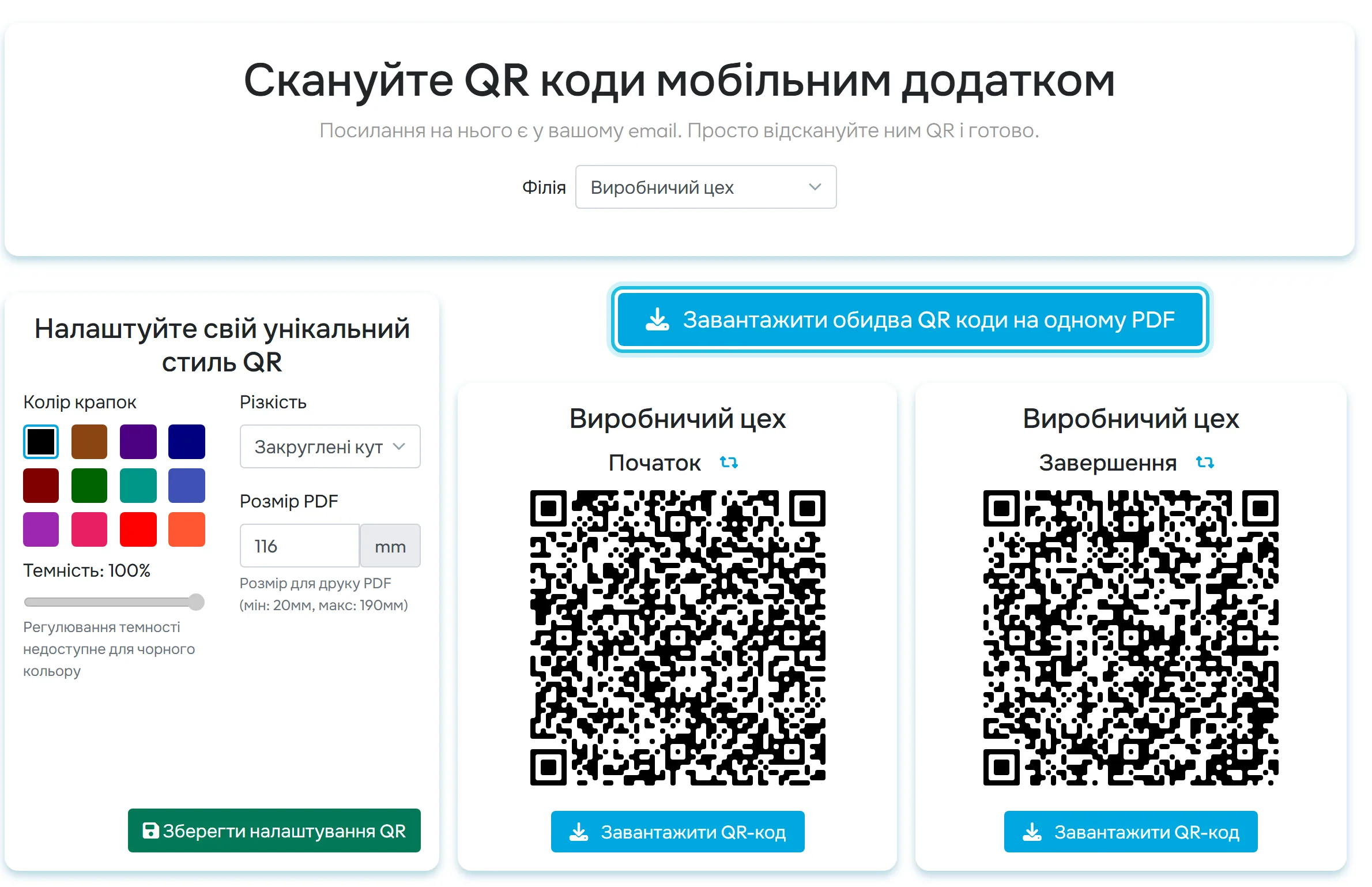
У лівому меню в розділі НАЛАШТУВАННЯ натисніть Відвідуваність (QR коди). Сторінка показує коди однієї філії: Початок ліворуч і Завершення праворуч, над кожним – назва філії.
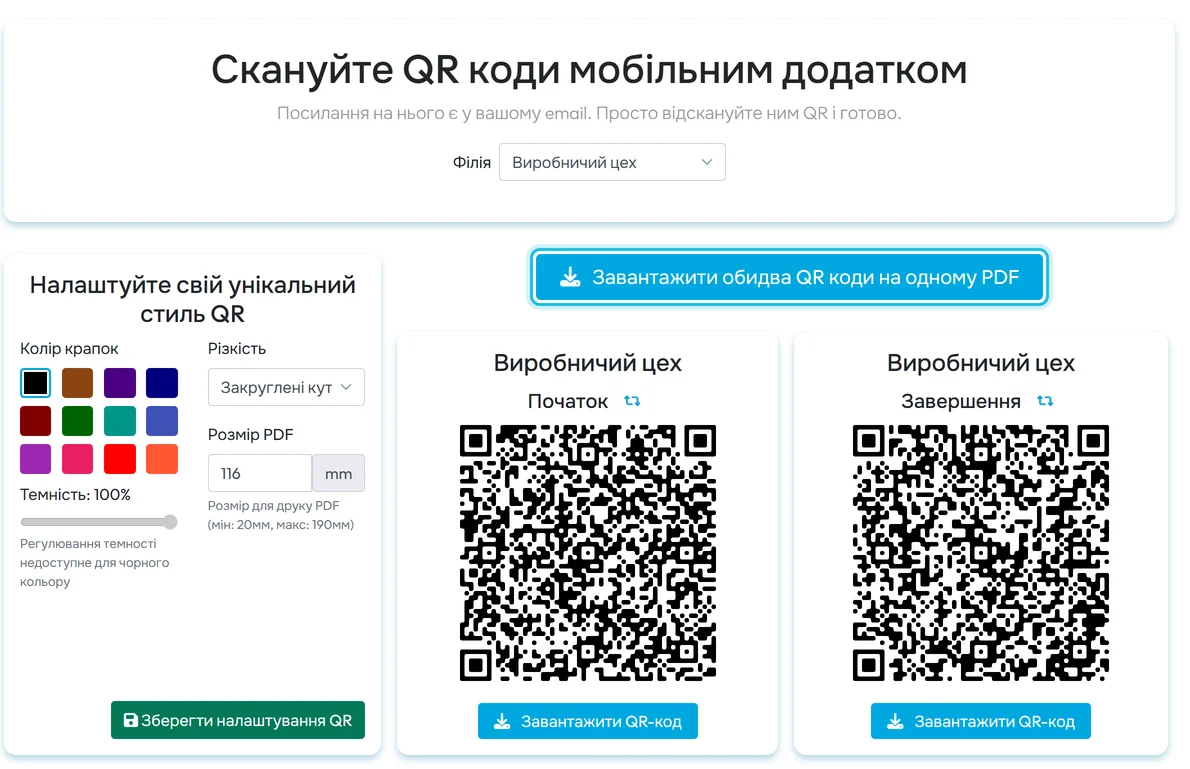
Кожна філія має власні коди для приходу й виходу -
Оберіть філію.
Угорі сторінки у списку Філія оберіть місце, для якого друкуєте, наприклад Склад готової продукції. Перед друком ще раз перевірте назву над кодами – так коди цеху не опиняться на складі.

Коди кожної філії знайдете через список Філія -
Налаштуйте вигляд кодів.
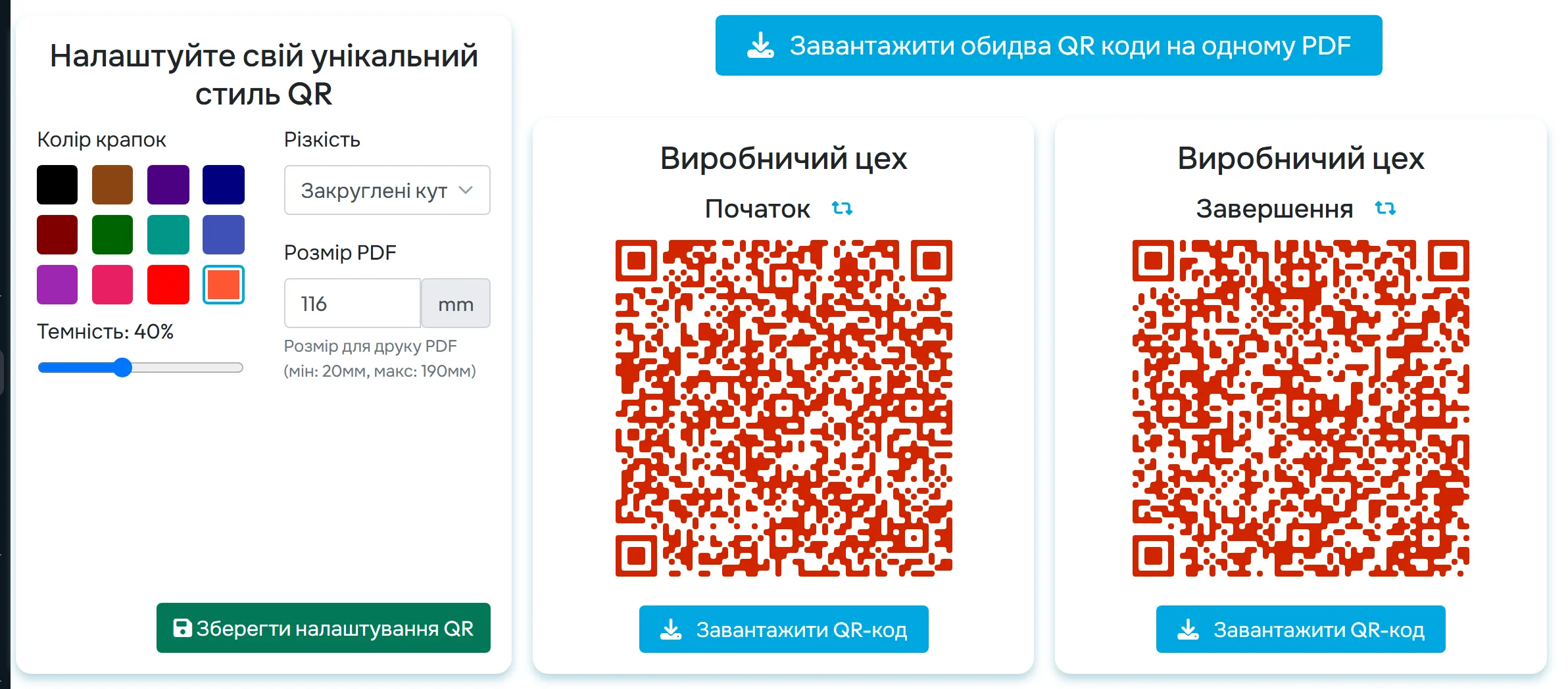
Панель Налаштуйте свій унікальний стиль QR ліворуч пропонує Колір крапок, Різкість (Закруглені кути або Гострі кути), Темність і Розмір PDF від 20 до 190 мм. Для чорного кольору темність не змінюється. Зміни видно одразу; щоб їх зберегти, натисніть Зберегти налаштування QR. Для надійного сканування обирайте темні кольори на білому тлі.
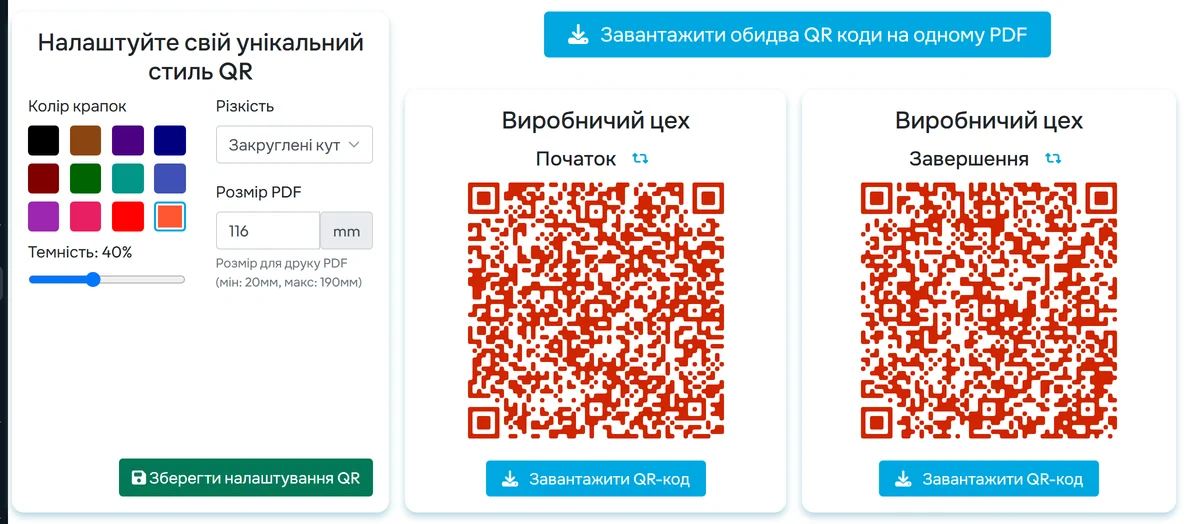
Колір і розмір кодів налаштуєте перед друком -
Завантажте PDF.
Кнопка Завантажити обидва QR коди на одному PDF дає один аркуш з обома кодами – зручно, коли вхід і вихід в одному місці. Завантажити QR-код під окремим кодом створить PDF лише з ним, якщо вхід і вихід у різних місцях.
-
Роздрукуйте й повісьте коди.
Код Початок повісьте біля входу, Завершення – біля виходу, або обидва поруч, наприклад біля роздягальні цеху. Розмістіть їх на рівні очей і в добре освітленому місці. Ламінуйте матовою плівкою – блиск заважає камері.
-
Перевірте сканування.
Відскануйте обидва коди своїм телефоном у застосунку Fresh QR. Застосунок показує сканування як Прихід і Вихід – це ті самі коди Початок і Завершення. Записи одразу з’являться в Деталях сканування. Як сканує працівник, описано в інструкції прихід і вихід через QR-код.

#Де розмістити коди: приклади
- Виробничий цех. Обидва коди поруч біля входу в роздягальню: працівник сканує Початок перед переодяганням і Завершення після зміни. Так у черзі біля дверей ніхто не плутає коди.
- Склад готової продукції. Початок біля службового входу, Завершення біля виходу до парковки. Якщо склад працює цілодобово, повісьте коди там, де завжди світло.
- Офіс. Один аркуш з обома кодами на рецепції або біля кавоварки – місце, повз яке проходять усі.
Кожна філія має власні коди, тож не переносьте роздруківки між цехом і складом: сканування запишеться на філію, якій код належить.
#Заміна QR-коду, якщо він витік
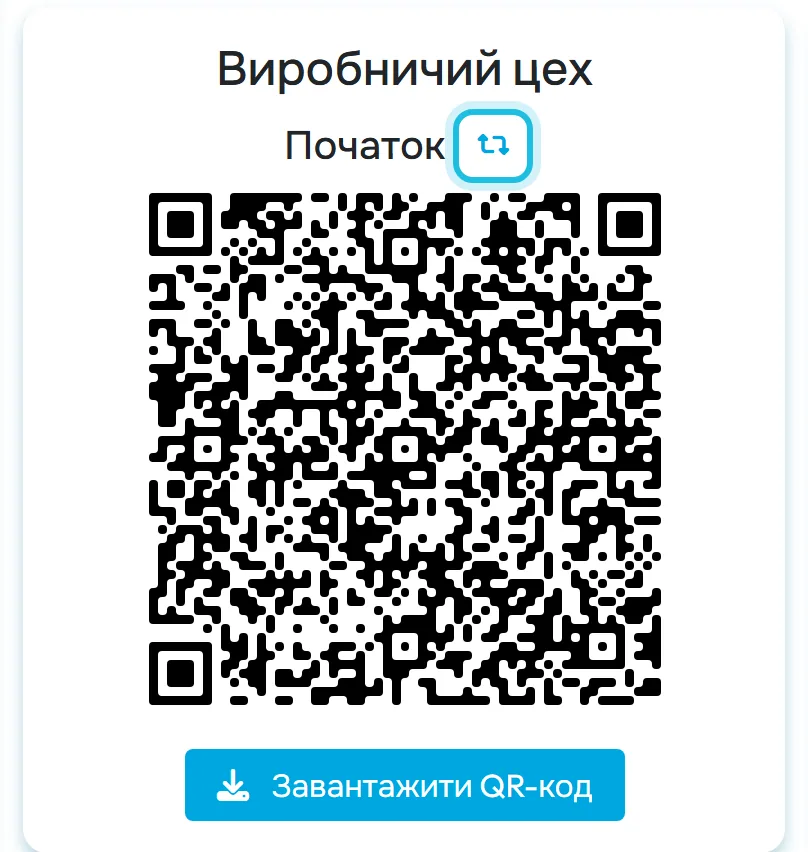
Хтось сфотографував код і сканує його вдома? Створіть новий код. Біля назви Початок або Завершення є іконка зі стрілками – Перегенерувати QR-код.
Увага: код змінюється одразу після кліку, без додаткового підтвердження. Тож майте під рукою принтер і відразу замініть роздруківку.
Старі роздруківки FreshQR не блокує: сканування старого коду запишеться, але в Деталі сканування час буде на червоному тлі з підказкою У цьому випадку була відсканована недійсна версія QR-коду
. Щоб дізнаватися про такі сканування, увімкніть у Моя компанія › Сповіщення правило Виявлено несанкціоноване сканування. Лист приходить протягом 30 хвилин.
#Інші способи використати QR-коди
- Показ на екраніКоди можна сканувати й з екрана монітора – так проходить перше тестове сканування після реєстрації. Див. перші кроки.
- Підключення нових працівниківПерше сканування з телефона, ще не підключеного до компанії, підключає його до вашої компанії і призначає працівникові філію цього коду. Унизу сторінки QR-кодів також надішлете посилання на застосунок e-mailом – див. як додати працівників.
- Перевірка місця скануванняЩоб бачити, звідки сканували, поставте точку філії на карті й дивіться відстань у звітах – перевірка GPS.
#Особливі випадки та поради
- Вихід на іншій філії
- Код Завершення будь-якої філії закриває відкритий робочий день – навіть якщо людина починала в іншій філії. У Деталях сканування такі рядки мають помаранчеву позначку філії. Якщо це небажано, увімкніть Блокувати завершення відвідуваності на іншій філії у налаштуваннях мобільного застосунку.
- Повторне сканування приходу
- Якщо працівник уже має відкритий прихід, повторне сканування Початок не створить другий запис – застосунок повідомить, що код уже сканували. Що означають повідомлення застосунку, пояснює інструкція про проблеми зі скануванням.
- Код погано сканується
- Найчастіше заважають блиск, слабке світло або надто малий розмір. Збільште Розмір PDF, оберіть темніший колір і перевірте, чи код не пошкоджений.
#Поширені запитання
Чи мають QR-коди термін дії?
Ні. Код діє, доки ви його не перегенеруєте.
Чи можна мати один код для приходу і виходу?
Для філії – ні, вона має окремі коди Початок і Завершення. Один код для обох напрямків мають проєкти.
Чи може працівник відсканувати фото коду вдома?
Технічно так. Тому FreshQR показує відстань сканування від філії, а коди можна перегенерувати. Для сильнішого доказу вмикають обов’язкове фото під час сканування.
Чи перестануть працювати старі роздруківки після зміни кольору?
Ні. Колір, різкість і розмір змінюють лише вигляд коду. Новий код створює тільки перегенерування.
Чи потрібен спеціальний пристрій або термінал?
Ні. Потрібен лише роздрукований код і смартфон кожного працівника із застосунком Fresh QR.
Хто може перегенерувати коди?
#Пов’язані теми
Ви тутQR-коди для приходу та виходу
Вебзастосунок (адміністратор)Мобільний застосунок (працівник)




