Налаштування мобільного застосунку для працівників
На цій сторінці
Коротка відповідь
Налаштування мобільного застосунку для працівників задаєте в Моя компанія › Деталі компанії, блок Налаштування мобільного додатку. Перемикачі вирішують, чи працівник фотографує робоче місце, чи бачить понаднормові, зарплату і звіти, чиї відсутності бачить і коли отримає нагадування про вихід. Окремій людині їх змінюєте в її картці.
Як це увімкнути
Блок є на вкладці Деталі компанії праворуч, під загальними налаштуваннями. Перемкніть потрібне і натисніть Зберегти внизу сторінки.
- Моя компанія
- Деталі компанії
- Налаштування мобільного додатку
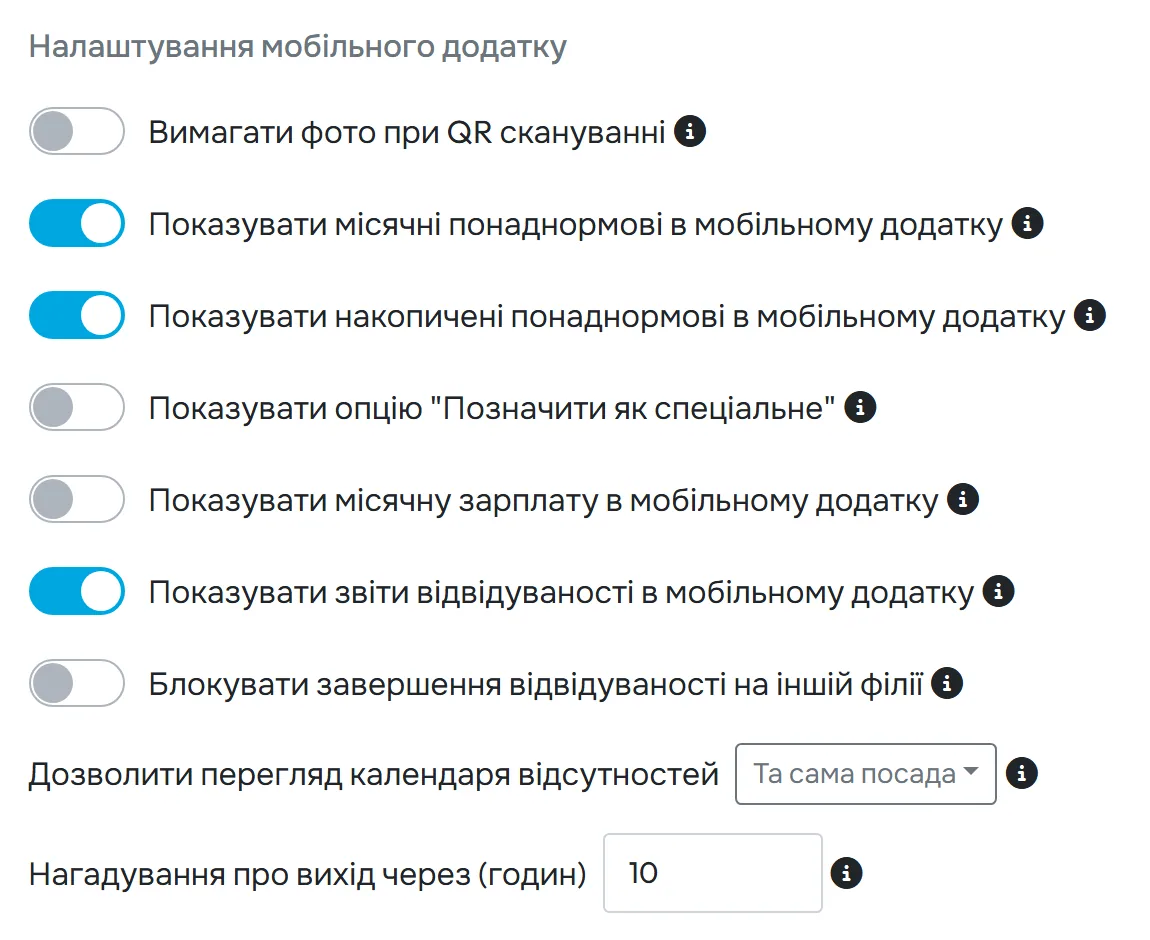
- Хто може увімкнути
- Для компанії – Власник, Адміністратор або Налаштування компанії: Перегляд та редагування. Для однієї людини – також Менеджер: Повний доступ крім налаштувань компанії і Працівники: Перегляд та редагування.
- Що зміниться
- Працівник побачить зміну наступного разу, коли застосунок завантажить дані – наприклад, коли він відкриє головний екран.
- Діє для
- Уся компанія за замовчуванням. Окремому працівнику можна задати власні налаштування в його картці.
#Навіщо це потрібно
- Ви вирішуєте, які цифри бачать працівники в телефоні: понаднормові так, зарплату ні – або навпаки.
- Фото робочого місця під час сканування вмикається одним перемикачем.
- Виняток для однієї людини, наприклад майстра зміни, не змінює налаштувань решти компанії.
#Кому це підходить
Кому підходить
- Компаніям, де офіс і цех мають різні потреби.
- Тим, хто хоче показати працівникам їхні години й понаднормові без запитів до бухгалтерії.
Кому не підходить
- Самі працівники ці налаштування змінити не можуть – лише компанія у вебзастосунку.
- Точність GPS тут не налаштовується – вона окремо в картці кожного працівника, див. картку працівника.
#Що змінює кожен перемикач у телефоні
| Налаштування | Що побачить працівник | Докладніше |
|---|---|---|
| Вимагати фото при QR скануванні | Після кожного сканування відкриється камера для фото робочого місця. | облік робочого часу з фото |
| Показувати місячні понаднормові в мобільному додатку | Понаднормові за місяць у звітах застосунку. | відпрацьовані години за місяць |
| Показувати накопичені понаднормові в мобільному додатку | Накопичені понаднормові у звітах застосунку. | облік понаднормових |
| Показувати опцію "Позначити як спеціальне" | Кнопку Позначити наступний скан як… на головному екрані. | як відмітити обідню перерву |
| Показувати місячну зарплату в мобільному додатку | Місячну зарплату у звітах застосунку. | погодинна ставка працівника |
| Показувати звіти відвідуваності в мобільному додатку | Вимкнено – у нижній панелі зникне вкладка Звіти. | відпрацьовані години за місяць |
| Блокувати завершення відвідуваності на іншій філії | Вихід можна відсканувати лише на філії, де був прихід. | як додати філію |
| Дозволити перегляд календаря відсутностей | Чиї затверджені відсутності працівник бачить у календарі. | календар відсутностей колег |
| Нагадування про вихід через (годин) | Нагадування Ще на роботі? на телефоні. | нагадування відмітити вихід |
#Покрокова інструкція
-
Відкрийте блок налаштувань.
У Моя компанія › Деталі компанії прокрутіть праву колонку до Налаштування мобільного додатку. Біля кожного перемикача є підказка «i».
-
Виберіть, що бачить працівник.
Перемкніть потрібне – значення кожного рядка є в таблиці нижче. Наприклад, щоб працівники бачили свою місячну зарплату, увімкніть Показувати місячну зарплату в мобільному додатку.
-
Налаштуйте календар відсутностей.
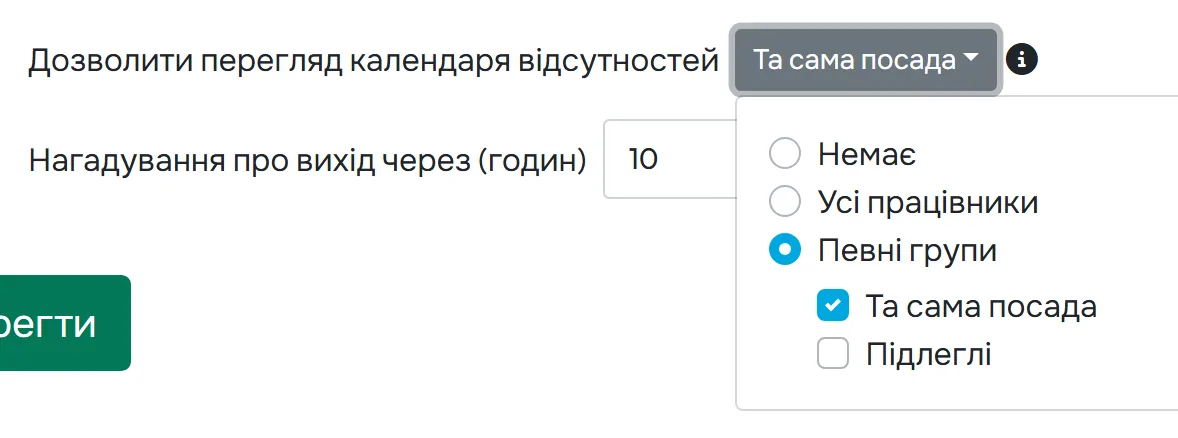
У списку Дозволити перегляд календаря відсутностей виберіть Немає, Усі працівники або Певні групи – Та сама посада та/або Підлеглі. Що працівник тоді бачить, пояснює інструкція календар відсутностей колег.
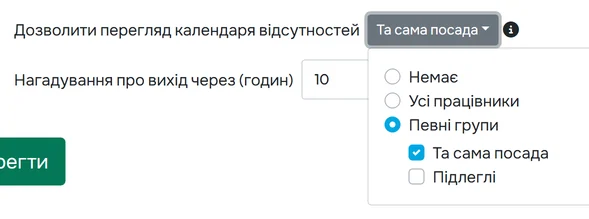
Чиї відсутності бачить працівник -
Задайте нагадування про вихід.
У поле Нагадування про вихід через (годин) впишіть, після скількох годин відкритого приходу телефон нагадає Ще на роботі?, наприклад 10. Порожнє поле – нагадування вимкнене. Нагадування лише нагадує, вихід не записує – див. нагадування відмітити вихід з роботи.
-
Збережіть.
Натисніть Зберегти внизу сторінки Деталі компанії. Кнопка зберігає разом і платіжну інформацію, і загальні налаштування.
#Виняток для одного працівника
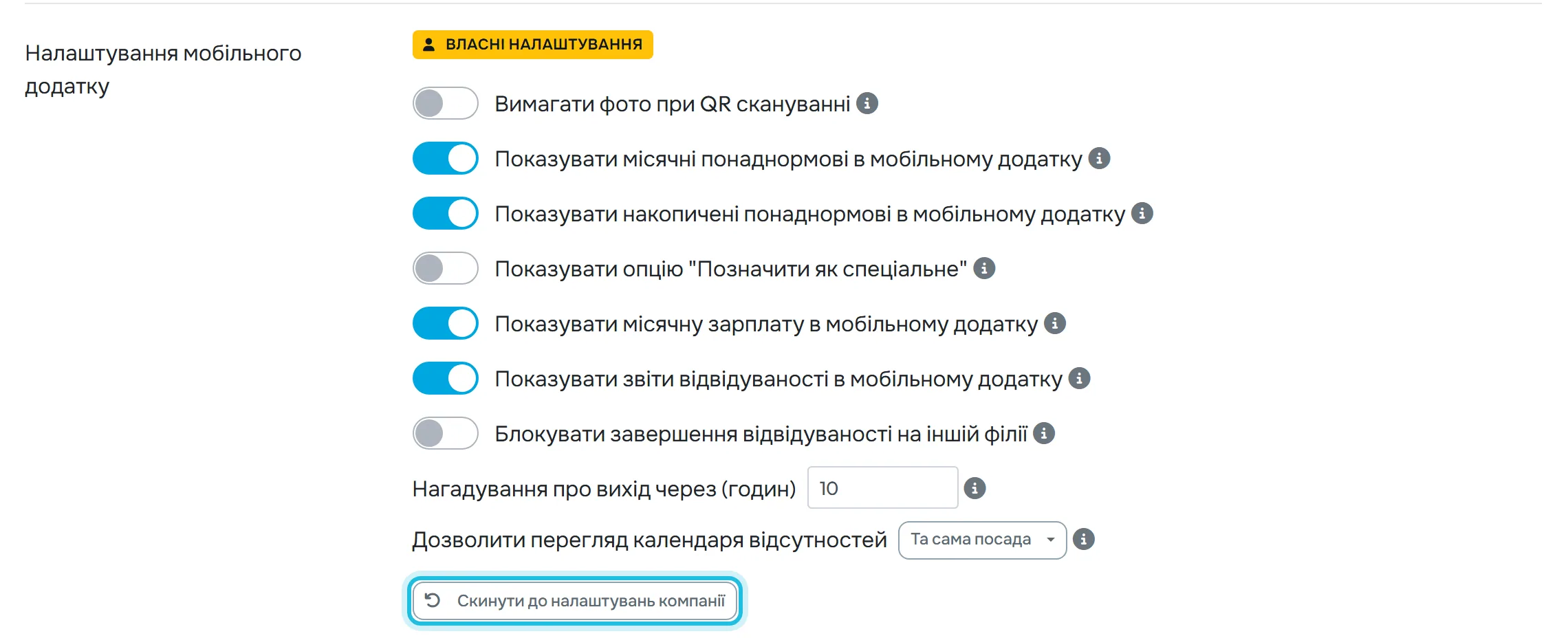
- Відкрийте картку працівника. Унизу вкладки Деталі є той самий блок із синьою позначкою Використовує налаштування компанії.
- Змініть перемикач, наприклад увімкніть зарплату лише майстру зміни, і натисніть Оновити. Позначка стане жовтою – Власні налаштування.
- Щоб повернути спільні налаштування, натисніть Скинути до налаштувань компанії.
Поки працівник має власні налаштування, пізніші зміни налаштувань компанії на нього не діють.
#Інші способи
- Приховати історію, але показати сьогоднішній часВимкніть Показувати звіти відвідуваності в мобільному додатку. З’явиться додатковий перемикач Показувати сьогоднішній відпрацьований час. Залиште його ввімкненим, і працівник бачитиме хоча б, скільки відпрацював сьогодні.
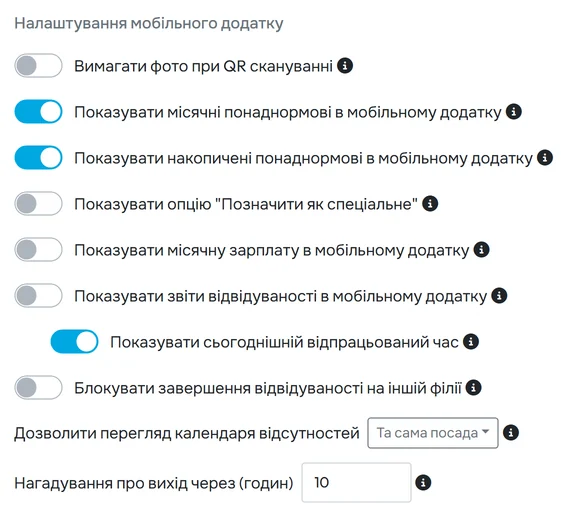
Без звітів, але з сьогоднішнім часом
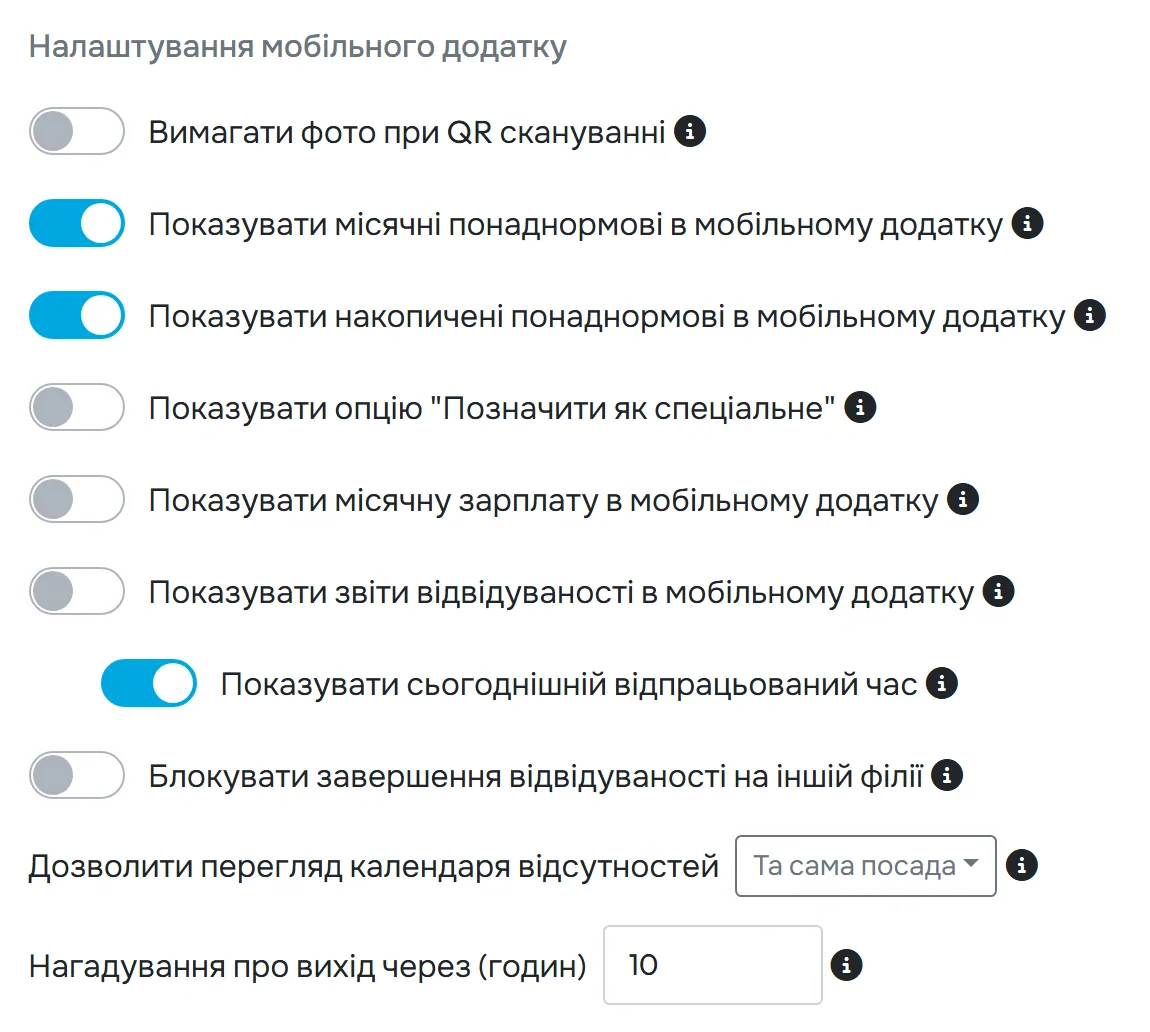
#Особливі випадки та поради
- Один працівник бачить старе
- Він має Власні налаштування – відкрийте його картку і натисніть Скинути до налаштувань компанії. Або застосунок ще не оновився: попросіть працівника відкрити головний екран.
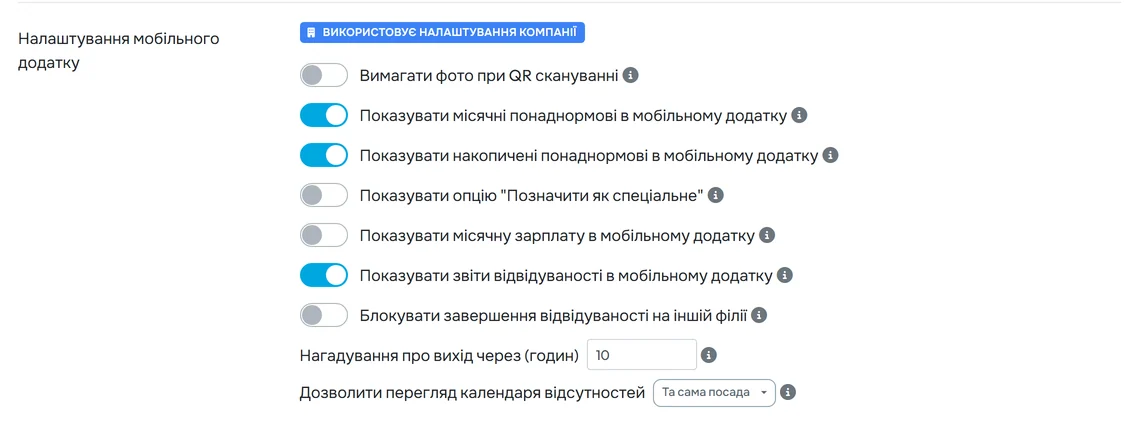
Працівник успадковує налаштування компанії - Фото потребує дозволу камери
- Після ввімкнення фото працівник має дозволити застосунку камеру. Якщо камера не працює, див. не працює камера або геолокація.
- Нагадування не завершує зміну
- Воно лише нагадує. Автоматичне завершення забутого виходу налаштовується окремо – див. автоматичне завершення зміни.
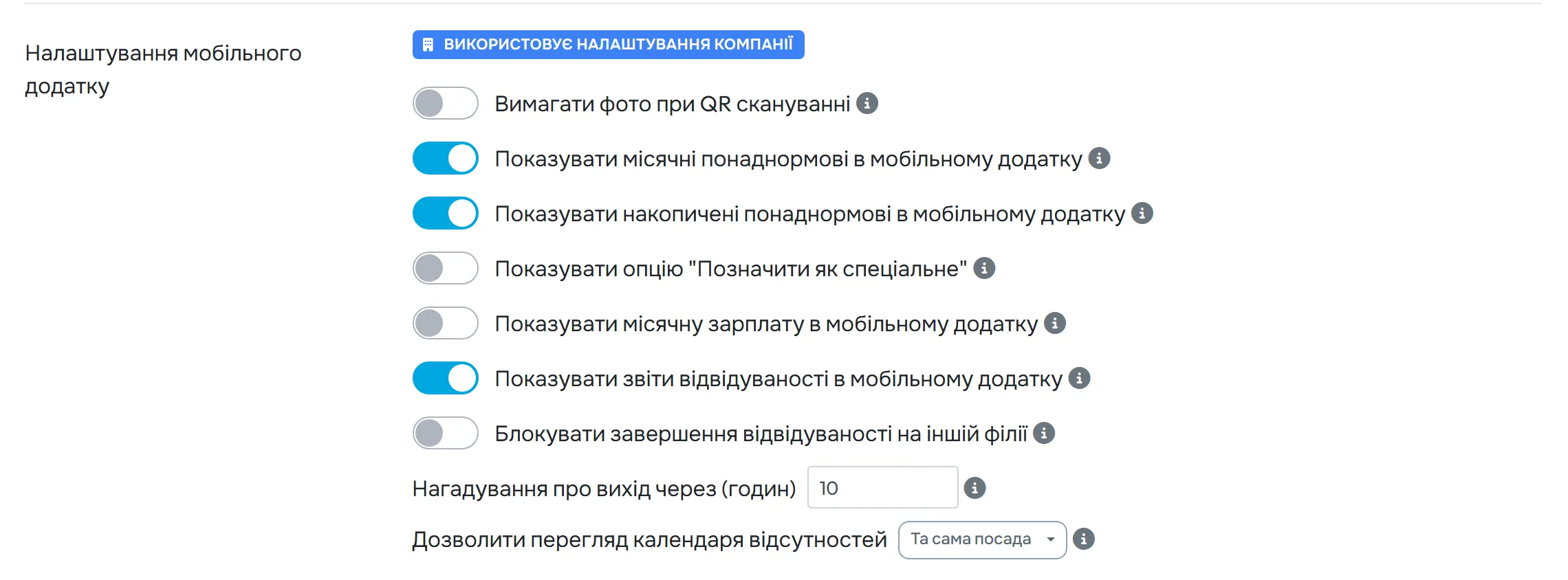
#Поширені запитання
Чи можуть працівники змінити ці налаштування самі?
Ні. Їх змінює лише компанія у вебзастосунку.
Як показати зарплату лише одному працівнику?
Залиште перемикач вимкненим для компанії, а в картці цього працівника його ввімкніть і натисніть Оновити.
Коли працівник побачить зміну?
Наступного разу, коли застосунок завантажить дані, наприклад, коли працівник відкриє головний екран. Push-сповіщення про зміну не надходить.
Чи можна заблокувати вихід на іншій філії лише деяким людям?
Так, через власні налаштування цих працівників у їхніх картках.
#Пов’язані теми
Ви тутНалаштування мобільного додатку
Адміністратор
Вебзастосунок (адміністратор)Мобільний застосунок (працівник)




