Облік робочого часу за філіями: години, витрати й порівняння філій
На цій сторінці
Коротка відповідь
Облік робочого часу за філіями вмикаєте в Моя компанія › Деталі компанії › Загальні налаштування перемикачем Розраховувати відпрацьовані години за філіями. Тоді в Табличні звіти маєте чотири вкладки: За філіями (години й витрати), Деталі за філіями (дні), Огляд і Порівняння філій/проектів.
Як це увімкнути
За замовчуванням FreshQR рахує день працівника як одне ціле, незалежно від того, на якій філії він сканував. Щоб звіти розділяли години за філіями, увімкніть Розраховувати відпрацьовані години за філіями. Підказка біля перемикача попереджає, що розрахунок звітів може трохи сповільнитися.
- Моя компанія
- Деталі компанії
- Загальні налаштування
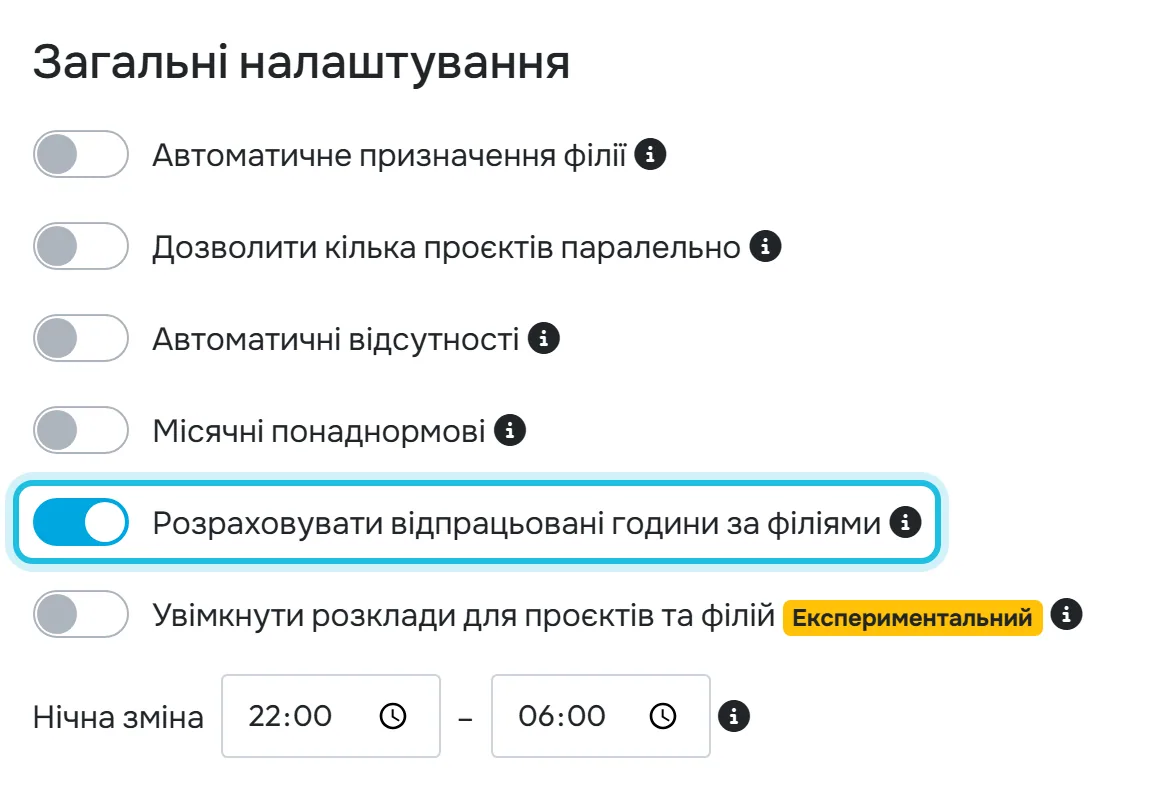
- Хто може увімкнути
- Власник, Адміністратор або роль Налаштування компанії: Перегляд та редагування.
- Що зміниться
- Звіти перерахуються, і з’являться вкладки Огляд філій/проектів та Порівняння філій/проектів. У мобільному застосунку працівників нічого не змінюється.
- Діє для
- Уся компанія.
#Навіщо це потрібно
- Видно, скільки годин і грошей пішло на виробничий цех, а скільки на склад, навіть коли люди працюють на обох.
- Теплова карта показує, в які дні тижня філія найбільш завантажена.
- Два місяці поруч: чи стало на складі більше роботи після нового замовлення.
- План і факт по днях, якщо філія має заплановані зміни.
#Кому це підходить
Кому підходить
- Компаніям з кількома філіями: цехи, склади, магазини, заклади харчування.
- Працівникам, які протягом місяця переходять між філіями, наприклад комірник, що допомагає в цеху.
Кому не підходить
- Компаніям з однією філією – вистачить звичайних табличних звітів.
- Обліковим записам з ролями Менеджер філіалу та Менеджер проекту недоступні вкладки За філіями і Деталі за філіями. Огляд і порівняння вони бачать для своїх філій чи проєктів.
#Покрокова інструкція
-
Увімкніть розрахунок годин за філіями.
У Моя компанія › Деталі компанії › Загальні налаштування увімкніть Розраховувати відпрацьовані години за філіями і збережіть. Перерахунок звітів може тривати кілька хвилин.
-
Подивіться години й витрати на вкладці За філіями.
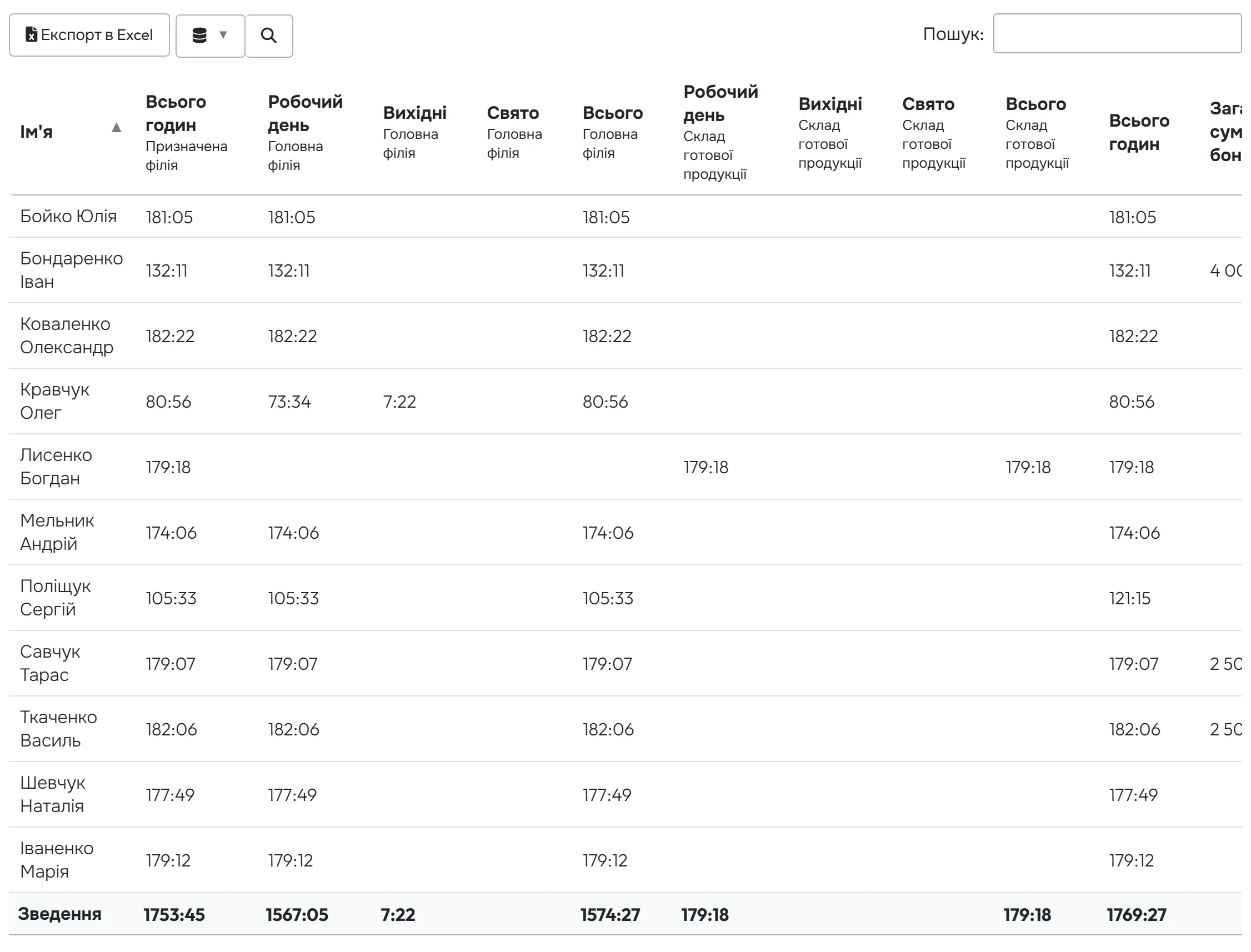
У Табличні звіти відкрийте За філіями. Для кожного працівника видно години на кожній філії, розділені на робочі дні, вихідні та свята, і загальний підсумок. У фільтрі Тип перемикаєте між Відпрацьовані години, Кількість годин з відсутностями, Відсутності і Витрати без бонусів. Витрати рахуються, лише якщо працівники мають ставку або оклад.
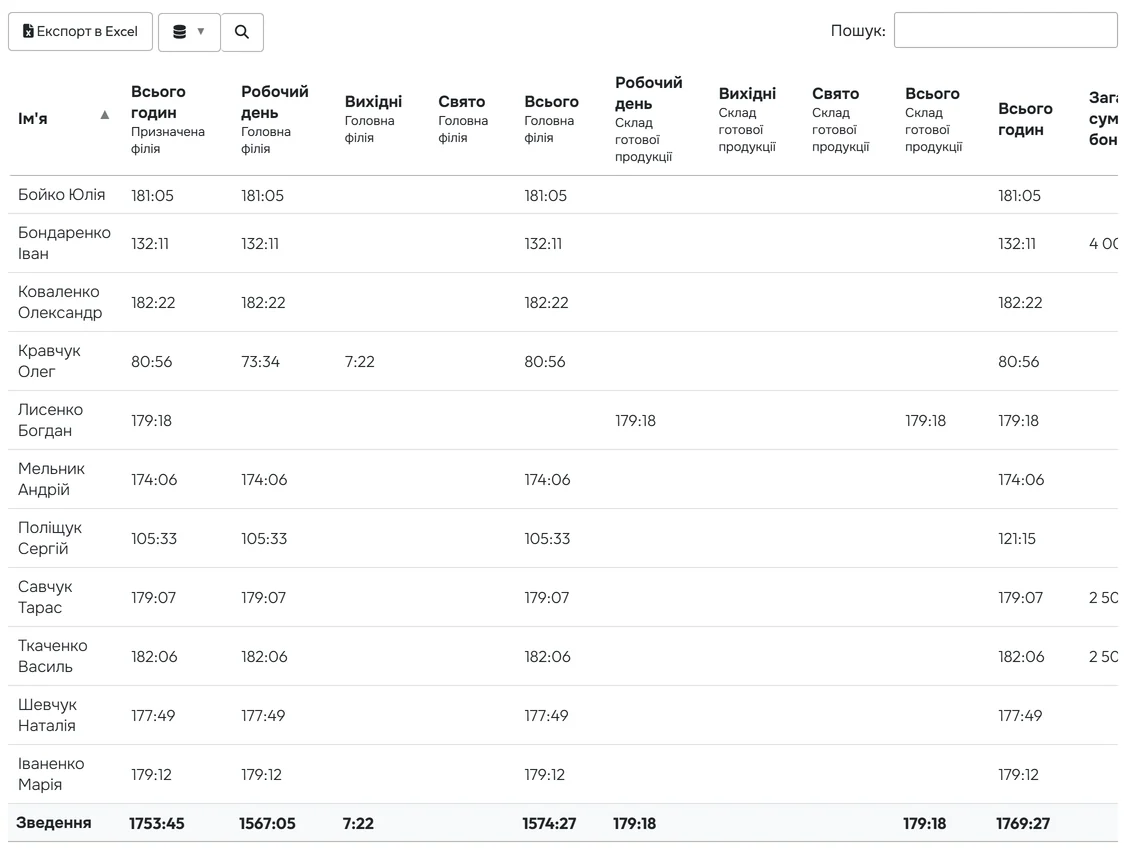
Години кожного працівника по філіях -
Перегляньте навантаження в Огляді філій.
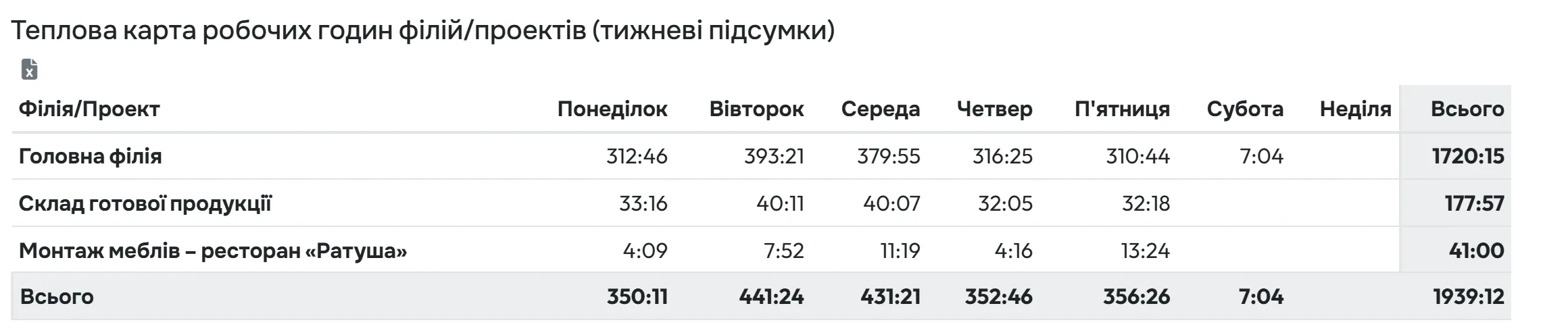
Вкладка Огляд філій/проектів показує Статистика філій/проектів – години, середні години, години у робочі дні й у вихідні, кількість приходів і витрати – і Теплова карта робочих годин філій/проектів (тижневі підсумки). Чим темніша клітинка, тим більше годин у цей день тижня. Огляд можна вивантажити в PDF.
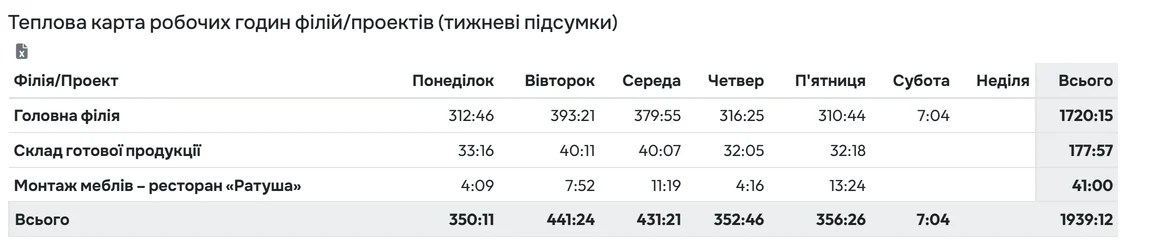
Коли яка філія найбільш завантажена -
Порівняйте місяці або філії.
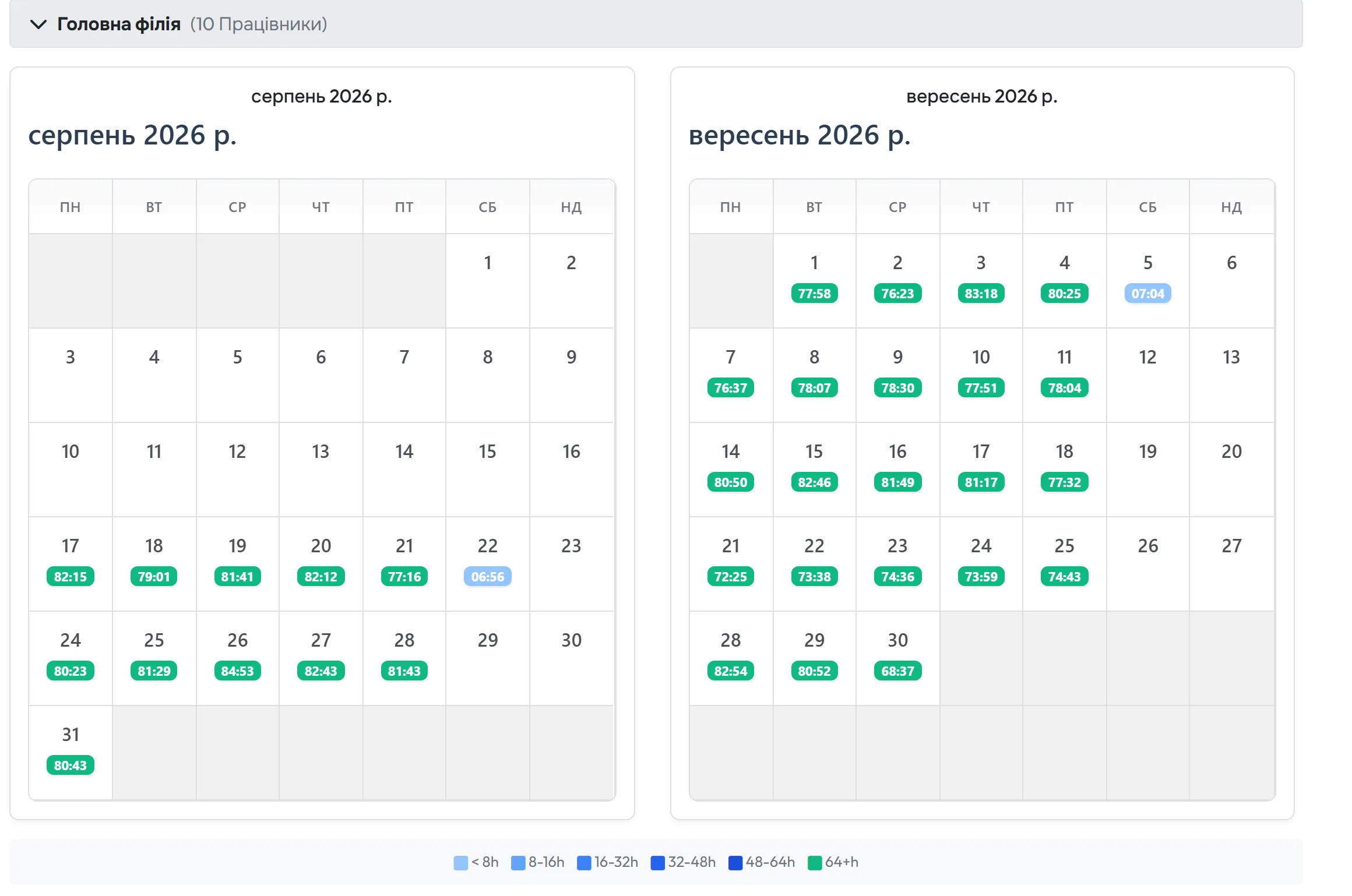
Порівняння філій/проектів ставить поруч два календарі: для кожного дня – сума відпрацьованих годин філії, кольором за легендою від < 8h до 64+h. Так одразу видно, що в суботу 5 вересня в цеху працювала лише одна людина, а в будні – десять.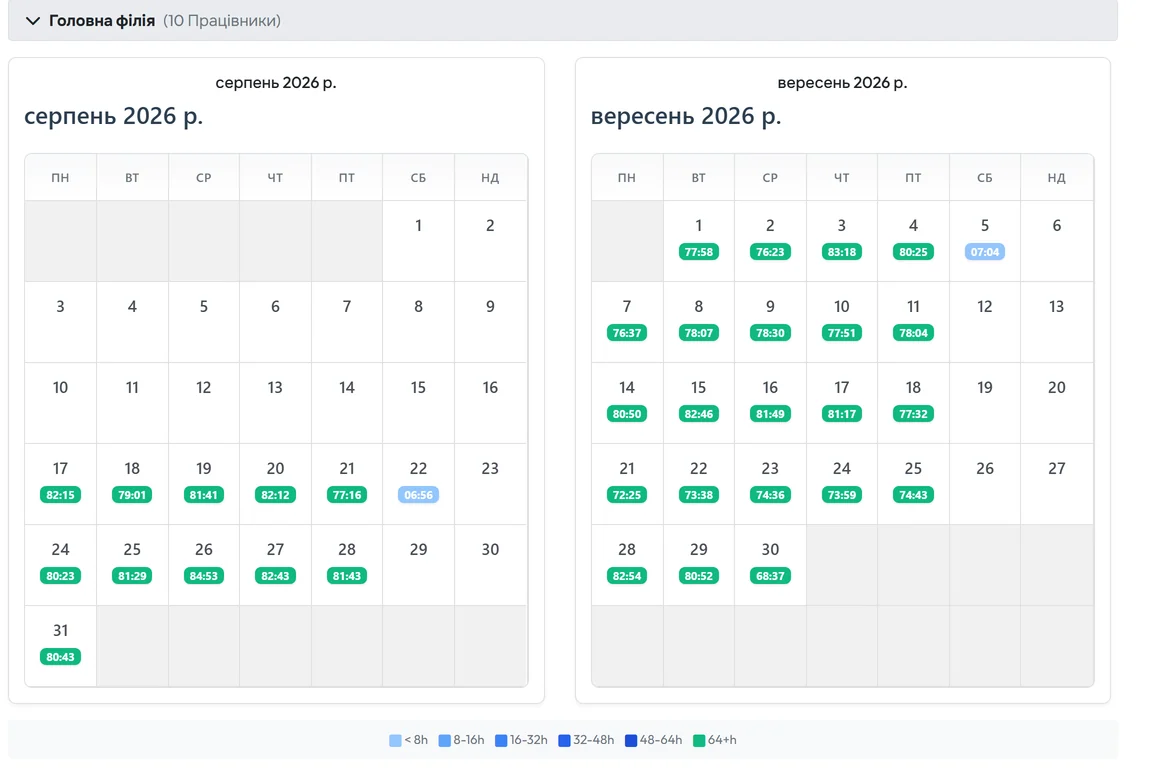
Порівняння двох місяців однієї філії -
Перевірте дні в Деталях за філіями (бета).
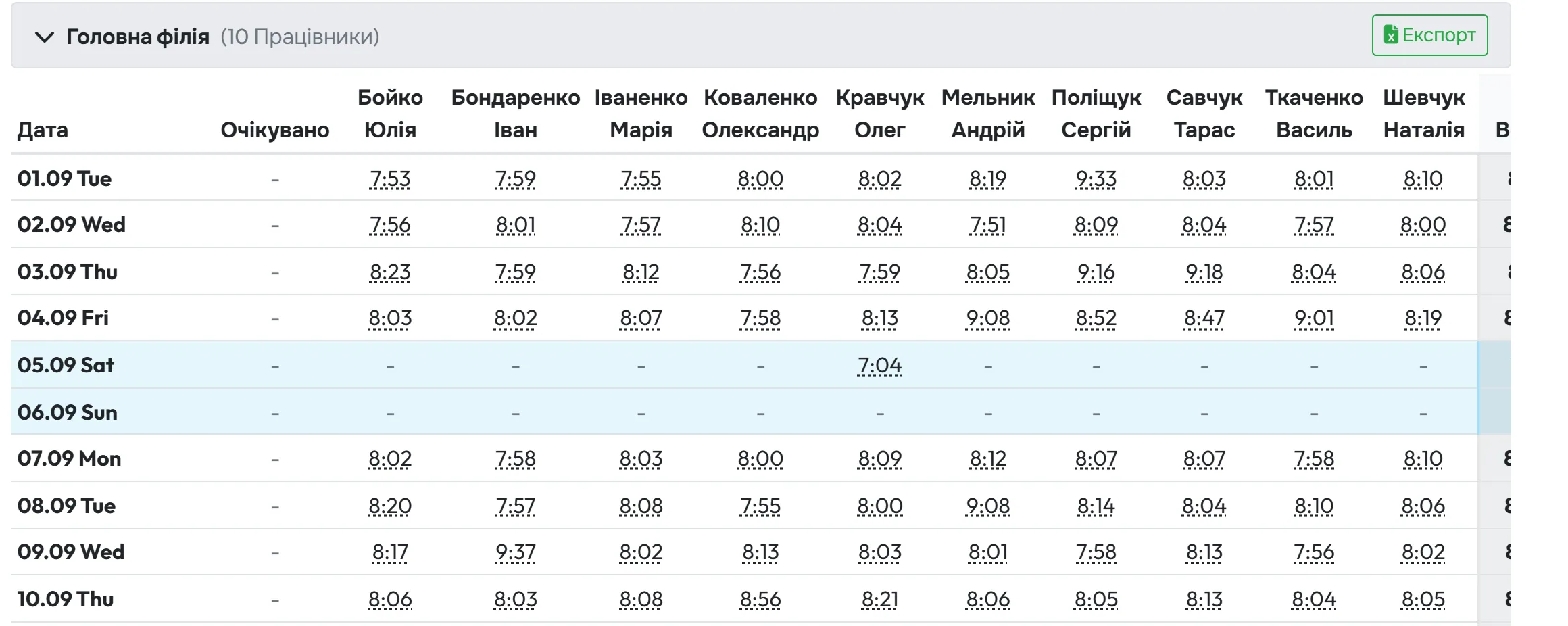
Деталі за філіями показують кожну філію окремо: дні в рядках, працівники в стовпцях, перший стовпець Очікувано. Над звітом попередження
Цей звіт показує необроблені дані відвідуваності зі сканувань QR-кодів. Автоматичні перерви та округлення часу не застосовуються.
Очікувані години беруться з опублікованих змін планувальника змін або з експериментального налаштування Увімкнути розклади для проєктів та філій. Якщо нічого не заплановано, стовпець лишається порожнім, як на знімку. Коли план є, Легенда кольорів позначає дні Вище запланованих годин, Нижче запланованих годин і Точно за розкладом.
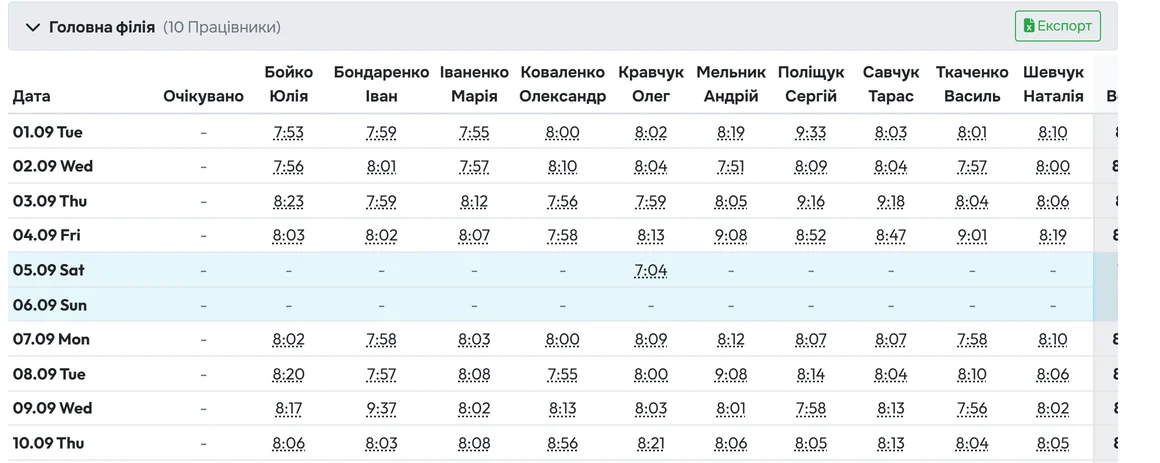
Необроблені години по днях; без плану стовпець Очікувано порожній
#Інші способи побачити філії
- Виділити філію у звіті працівниківНа вкладці По працівниках фільтр Виділити філію підсвічує жовтим дні й підсумки однієї філії – зручно для працівників, які переходять між філіями.
- Проєкти замість філійТі самі огляд і порівняння працюють і для проєктів, з фільтром Проєкт. Детальніше – звіт проєктів.
- ЕкспортТабличні вкладки мають Експорт в Excel, деталі за філіями – Експортувати всі філії в Excel. Див. експорт в Excel і PDF.
#Особливі випадки та поради
- Немає вкладки Огляд філій
- Перемикач Розраховувати відпрацьовані години за філіями вимкнений. Увімкнути його може власник, адміністратор чи роль Налаштування компанії: Перегляд та редагування.
- Умовні перерви
- Якщо ви використовуєте умовні перерви в робочих розкладах, звіт покаже примітку, що час рахується лише для призначеної філії кожного дня. День, розділений між кількома філіями, тоді не розрахувати.
- Деталі за філіями не збігаються з іншими звітами
- Деталі показують сирі сканування без перерв і округлення. Для оплати беріть дані з вкладки По працівниках або За філіями.
- Понаднормові в огляді
- Сума понаднормових в огляді філій може відрізнятися від вкладки Місяці, бо рахується за правилами філії. Для зарплати використовуйте понаднормові з По працівниках чи картки працівника.
- Витрати нульові
- Працівникам не задано погодинну ставку чи місячний оклад. Додайте їх у картці працівника на вкладці Зарплата.
#Поширені запитання
Чи потрібно щось змінювати в телефонах працівників?
Ні. Працівники сканують QR-код філії, як завжди. Розподіл за філіями відбувається у звітах.
Чи бачить менеджер складу ці вкладки?
Частково. Обліковий запис з роллю Менеджер філіалу не бачить вкладок За філіями і Деталі за філіями, але огляд і порівняння відкриває для своїх філій.
Звідки беруться очікувані години в Деталях за філіями?
З опублікованих змін у планувальнику змін або з експериментальних розкладів для філій. Без них стовпець Очікувано порожній.
Чи можна вивантажити огляд у PDF?
Так, вкладка Огляд філій/проектів має кнопку експорту в PDF.
#Пов’язані теми
Ви тутДеталі за філіями, огляд і порівняння
Вебзастосунок (адміністратор)Мобільний застосунок (працівник)




