Деталі сканування: коригування обліку робочого часу
На цій сторінці
Коротка відповідь
Коригування обліку робочого часу у FreshQR робите в меню Деталі сканування. Там видно кожне сканування з реальним і зарахованим часом, філією та відстанню. Через меню рядка запис відредагуєте, скопіюєте або розділите перервою, а кнопкою + Створити додасте пропущений день. Кожна зміна потрапляє в журнал змін.
#Навіщо це потрібно
- Забутий вихід чи пропущений день виправите за хвилину – звіти перерахуються самі.
- Поруч із реальним часом сканування видно час, що зарахувався. Округлення реальний час не змінює.
- Підозрілі сканування видно одразу – червоний час, помаранчева філія, відстань від філії.
- Журнал змін показує, хто, коли і що змінив.
#Кому це підходить
Кому підходить
- Кожній компанії: це щоденний інструмент керівника зміни чи кадровика перед закриттям місяця.
- Керівникам філій – вони редагують записи лише своїх філій.
Кому не підходить
- Якщо однакові виправлення повторюються щодня (наприклад, забутий вихід), налаштуйте правила – автоматичне закриття завершення.
#Типові ситуації та що робити
| Ситуація | Що зробити |
|---|---|
| Працівник забув відсканувати вихід | Редагувати → заповніть До |
| Забув телефон і не сканував увесь день | + Створити → новий запис з Від і До |
| Пішов до лікаря посеред зміни, але не сканував | Розділити відвідуваність або перерва з типом Лікар у Редагувати |
| Прихід записано не на тій філії | Редагувати → змініть філію біля Від |
| Таку саму зміну треба внести ще комусь | Копіювати → змініть працівника чи дату |
| Сканування далеко від філії | Відкрити карту → перевірте відстань і точки |
#Як знайти та виправити запис
-
Відкрийте Деталі сканування.
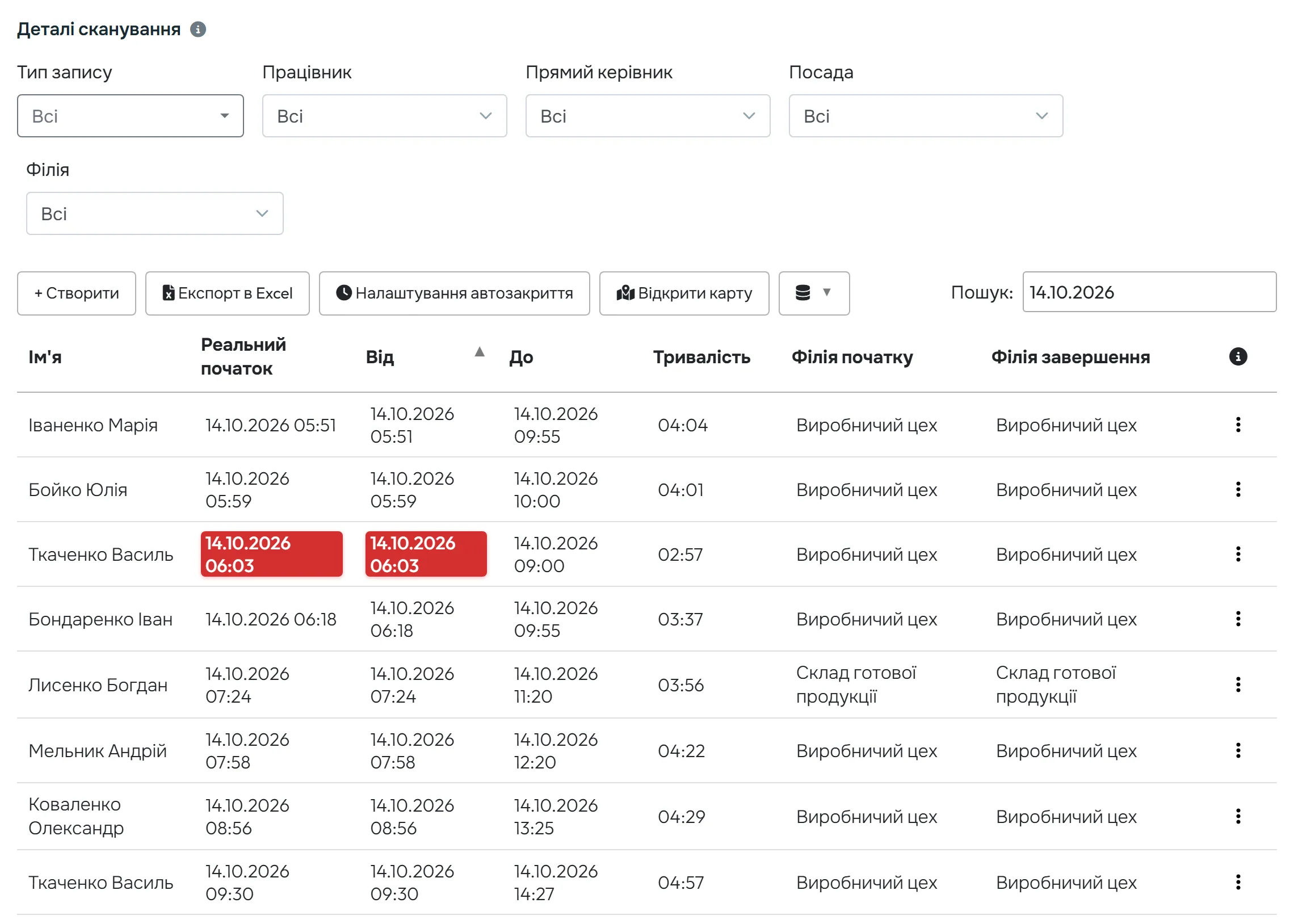
У лівому меню натисніть Деталі сканування. Таблиця показує сканування і на філіях, і на проєктах. Фільтри вгорі: Тип запису, Працівник, Прямий керівник, Посада і Філія. Поле Пошук шукає за ім’ям або датою, наприклад 14.10.2026.
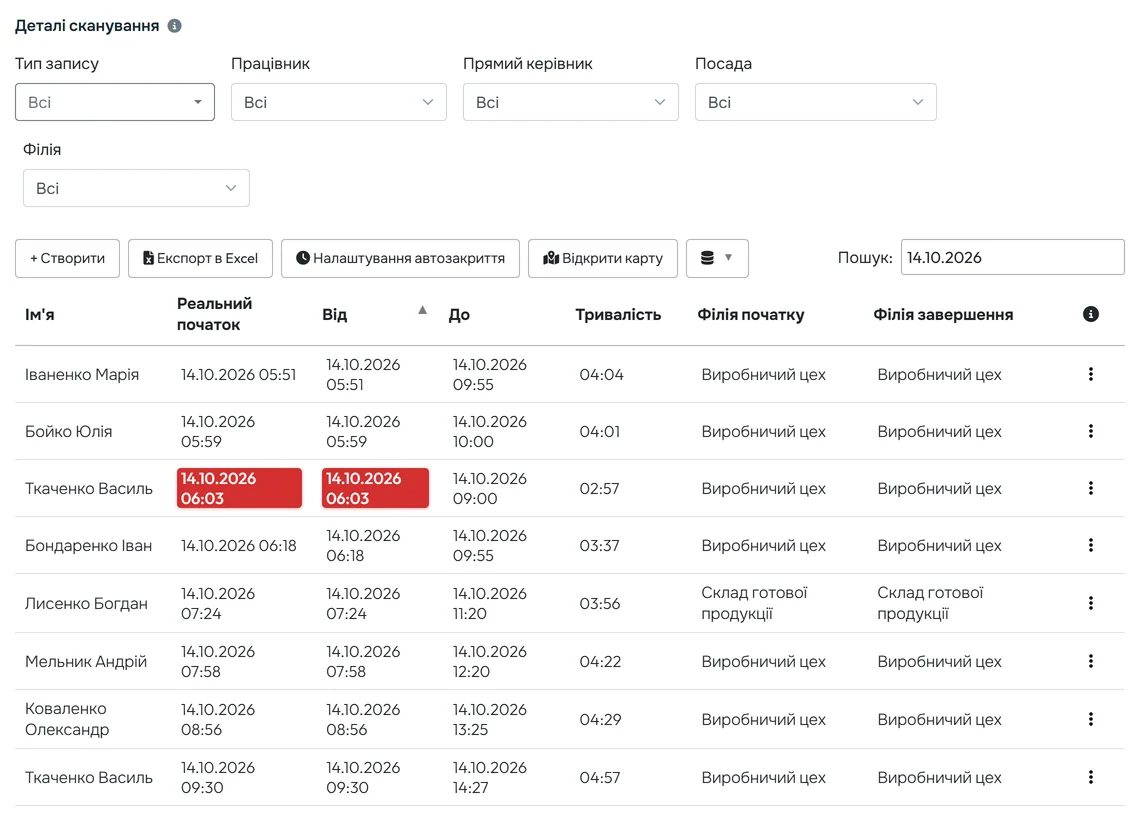
Червоний час – відскановано старий QR-код -
Зрозумійте стовпці з часом.
Реальний початок – час, коли телефон відсканував код. Від і До – час після округлення чи прив’язки з робочого розкладу. Звіти рахують саме за Від і До, а Тривалість – тривалість запису, обчислена з цих часів. Реальний час округлення не змінює.
Іконка бази даних біля кнопок відкриває вибір стовпців: Реальне завершення, Відстань першого сканування від філії, GPS адреса сканування початку тощо. Вибір запам’ятовується для вашого облікового запису.
-
Відкрийте меню рядка.
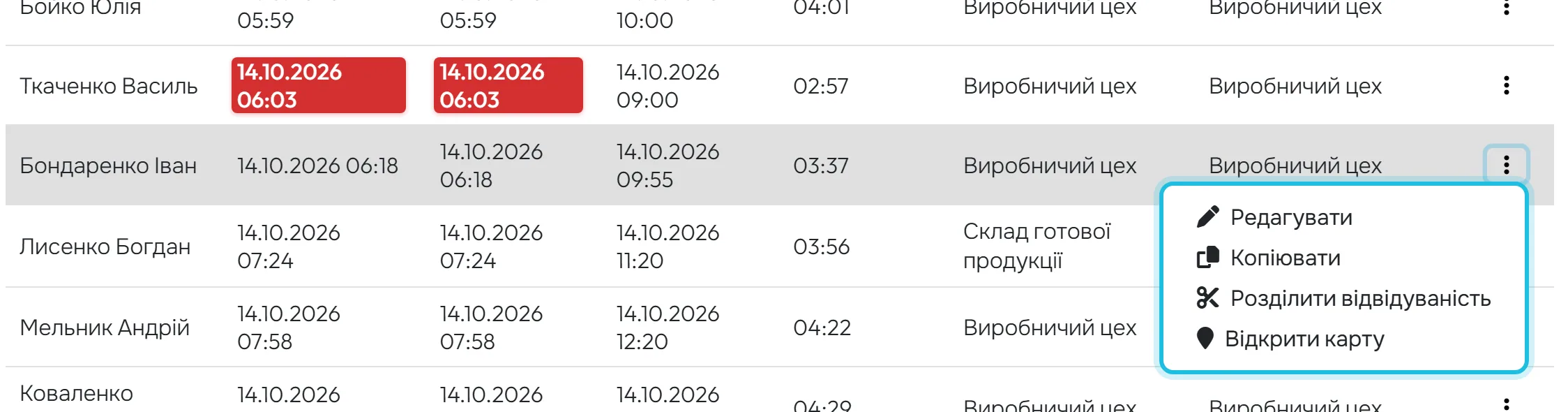
Три крапки в кінці рядка відкривають меню: Редагувати, Копіювати, Розділити відвідуваність і Відкрити карту.
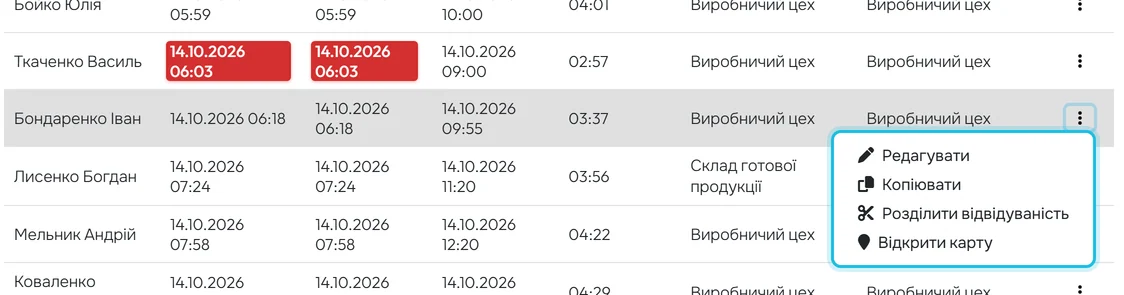
Меню під трьома крапками в кінці рядка -
Виправте забутий вихід або перерву.
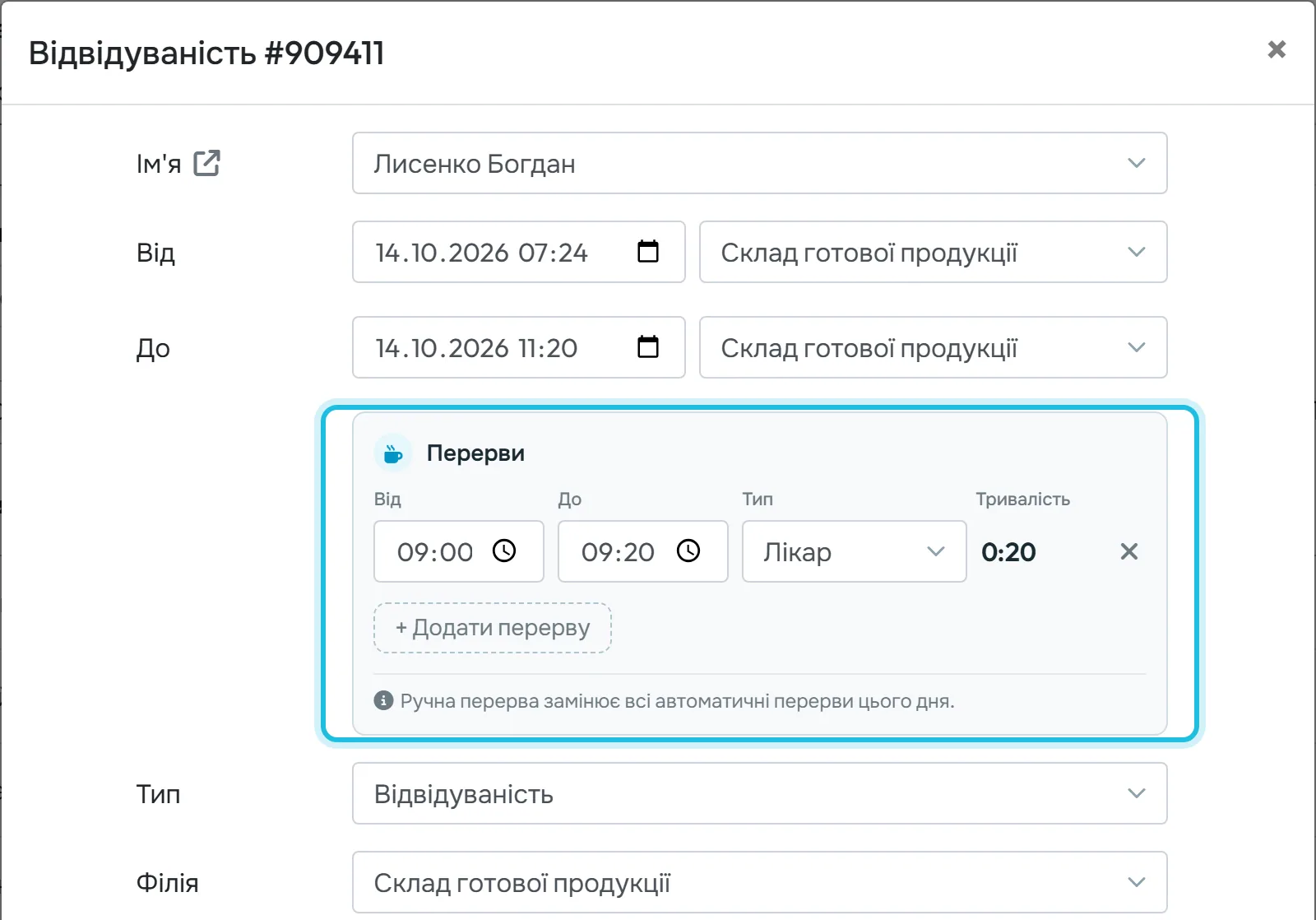
Оберіть Редагувати. У вікні Відвідуваність з номером запису змініть Від або До – дату, час і філію. Для забутого виходу впишіть у До час, коли працівник справді пішов.
У блоці Перерви кнопкою + Додати перерву внесете перерву з типом, наприклад Лікар 9:00–9:20. Зверніть увагу на примітку
Ручна перерва замінює всі автоматичні перерви цього дня.
Натисніть Зберегти зміни – звіти за цей день перерахуються.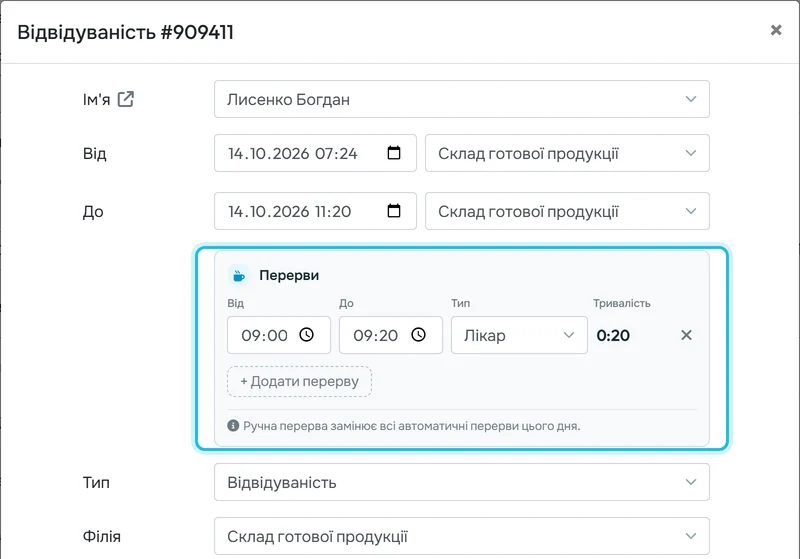
Ручна перерва з типом Лікар -
Додайте пропущений день.
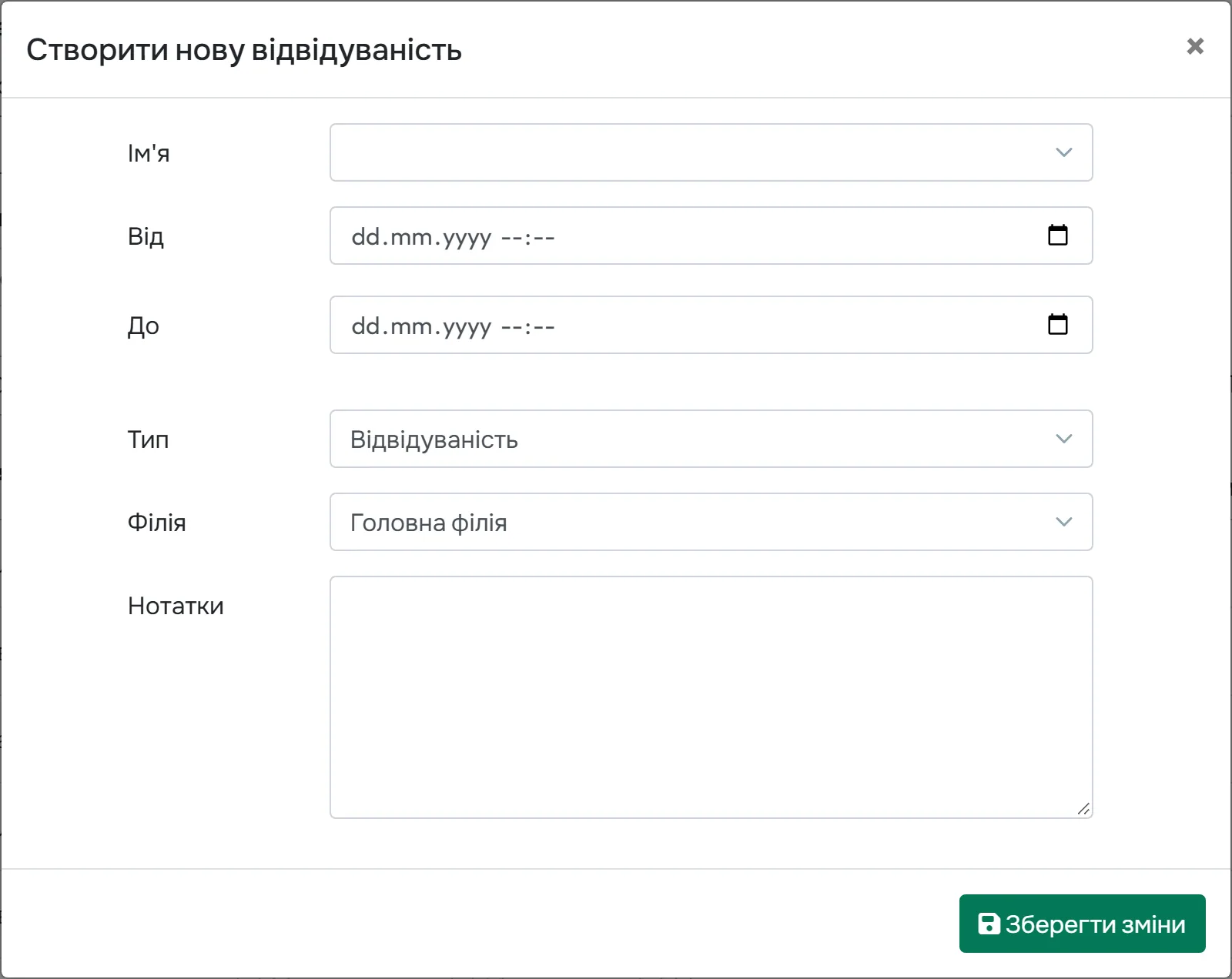
Працівник забув телефон і не сканував увесь день? Натисніть + Створити. У вікні Створити нову відвідуваність оберіть Ім’я, заповніть Від і До, Тип (відвідуваність або проєкт) і Філія. У Нотатки можна записати причину. Натисніть Зберегти зміни.
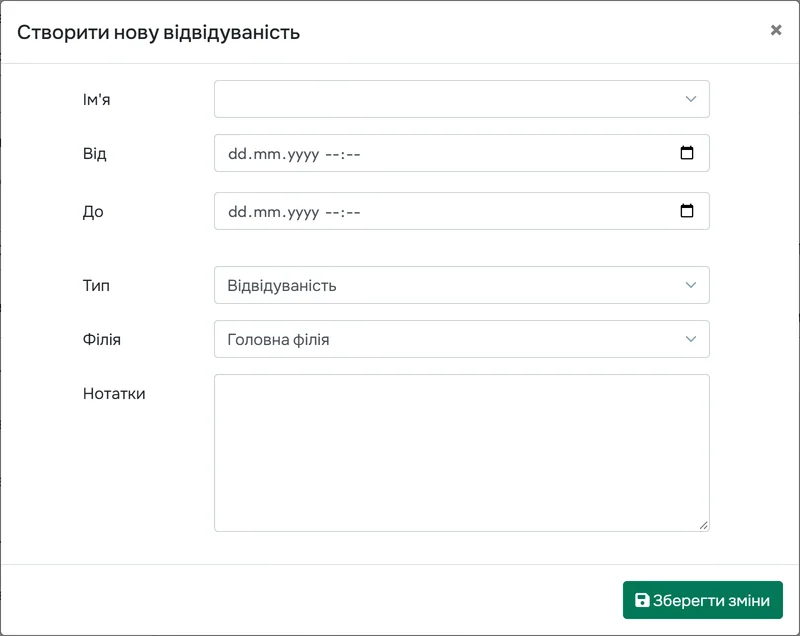
Пропущений день додасте через + Створити -
Розділіть довгий запис перервою.
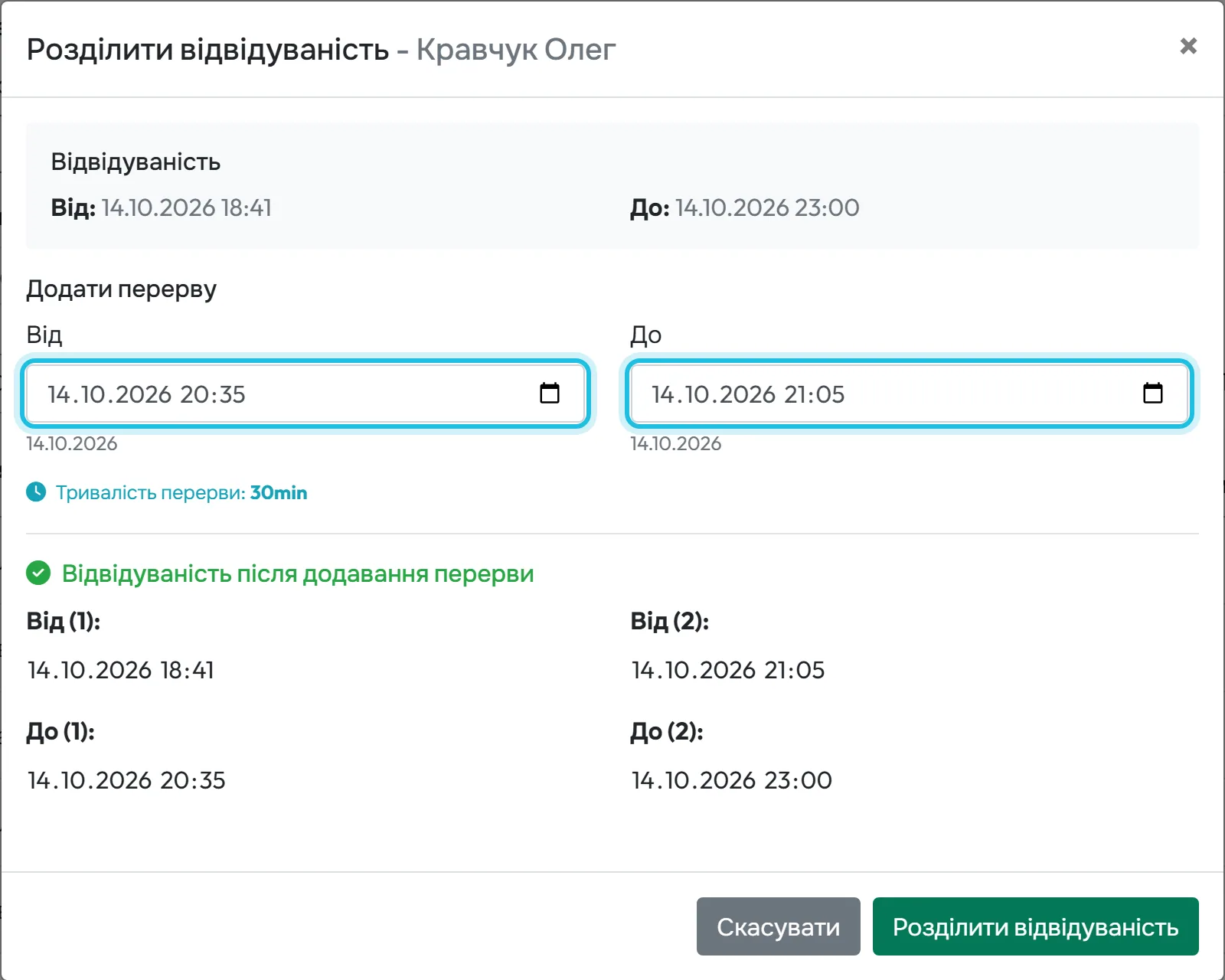
Працівник пішов посеред зміни і повернувся, але сканував лише прихід і вихід? Оберіть Розділити відвідуваність, у блоці Додати перерву впишіть, коли пішов і повернувся. Під полями видно Тривалість перерви і попередній перегляд Відвідуваність після додавання перерви – два записи замість одного. Підтвердьте кнопкою Розділити відвідуваність.
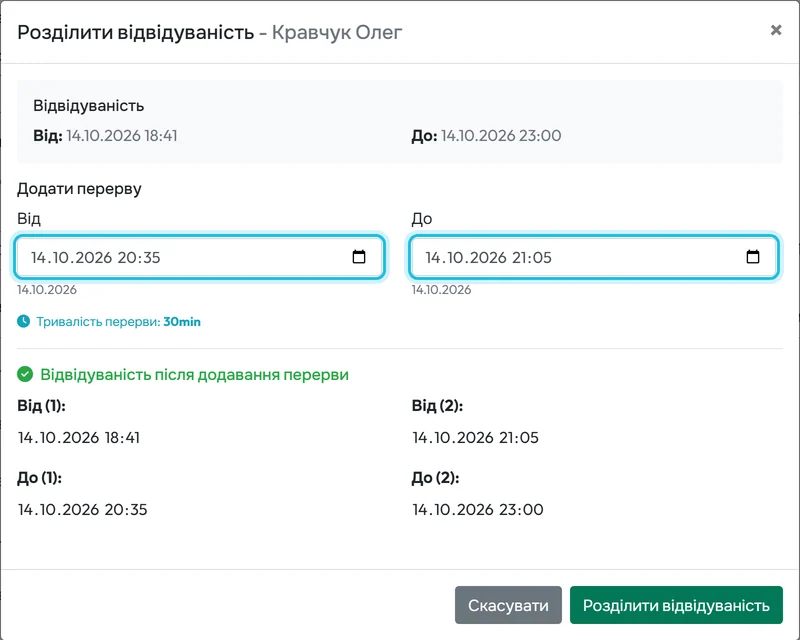
Один довгий запис стане двома
#Інші дії в Деталях сканування
- Копіювати записКопіювати відкриває форму нового запису, вже заповнену даними рядка. Змініть дату чи працівника – швидкий спосіб додати таку саму зміну іншому дню чи колезі.
- Карта скануванняВідкрити карту показує вікно Місцезнаходження: відстань першого і другого сканування від філії та точки на карті. Велика відстань має червоне тло. Як це використовувати, пояснює перевірка GPS.
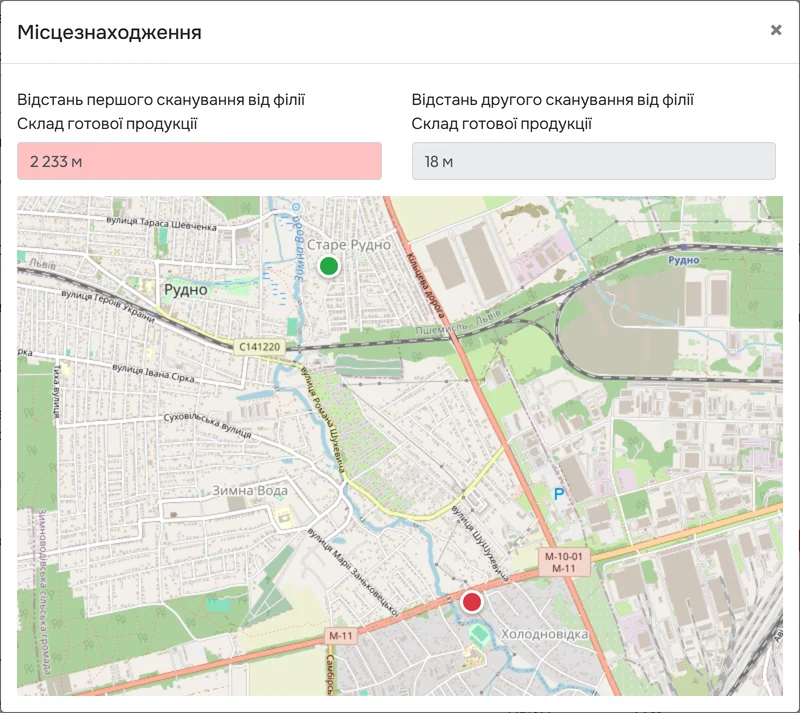
Відстань сканувань від філії на карті - Експорт в ExcelКнопка Експорт в Excel вивантажує таблицю, наприклад для бухгалтерії. Звіти за місяць зручніше брати з табличних звітів.
- Фото зі скануванняЯкщо компанія вимагає фото під час сканування, у формі Редагувати є блок Фото зі сканування. Фото старші 3 місяців не зберігаються – див. обов’язкове фото під час сканування.
#Особливі випадки та поради
- Червоний час
- Працівник відсканував старий QR-код після перегенерації. Підказка:
У цьому випадку була відсканована недійсна версія QR-коду
. Запис зберігся, але варто перевірити, звідки сканували. - Помаранчева філія
- Прихід і вихід були на різних філіях:
Філія початку відрізняється від філії завершення
. Буває, коли комірник почав на складі, а закінчив у цеху. - Рядок у заблокованому періоді
- Щоб виправити такий рядок, спершу розблокуйте період або скасуйте затвердження – як це зробити, пояснює інструкція заблоковані періоди. Доки період заблокований чи затверджений, меню рядка має лише Заблоковано і Відкрити карту. При спробі зміни з’явиться
Ця дата потрапляє в заблокований період і не може бути змінена.

У заблокованому періоді запис лише для перегляду - Помилки у формі
- Якщо кінець раніше за початок, з’явиться
'До' повинно бути більше ніж 'Від'
. Перерви мають лежати всередині запису і не перетинатися:Час перерви повинен бути в межах періоду відвідуваності
,Перерви не повинні перетинатися.
- Видалений працівник
- Записи видаленого працівника залишаються з позначкою
Цього працівника було видалено
. - Помилкове сканування
- Зайвий запис видалите кнопкою Видалити у формі редагування. Видалення, як і будь-яка зміна, записується в Журнал змін.

#Поширені запитання
Чому в таблиці два різні часи?
Чи бачить працівник мої виправлення?
Так, у звітах застосунку після оновлення, якщо компанія показує звіти в застосунку. Окремого сповіщення про зміну працівник не отримує.
Де видно, хто змінив запис?
У Журнал змін – відкриєте його з меню користувача (три крапки внизу лівого меню).
Чи можна редагувати кілька записів одночасно?
Ні, кожен запис змінюєте окремо. Для повторюваних випадків використовуйте правила автоматичного закриття або автоматичну відвідуваність.
Хто може редагувати записи?
#Пов’язані теми
Ви тутДеталі сканування – перегляд і редагування
Вебзастосунок (адміністратор)Мобільний застосунок (працівник)




