Експорт табеля в Excel і PDF: години працівників для бухгалтерії
На цій сторінці
Коротка відповідь
Експорт табеля в Excel і PDF робите в меню Табличні звіти. На вкладці По працівниках іконки над звітом вивантажують усіх працівників за місяць: Excel або PDF одним файлом чи ZIP з окремим PDF для кожного. Табличні вкладки, як Місяці, мають кнопку Експорт в Excel. Застосовуються активні фільтри.
#Навіщо це потрібно
- Бухгалтерові чи аутсорсинговій фірмі надсилаєте файл – доступ до FreshQR їм не потрібен.
- Один PDF для всієї компанії до архіву або окремий PDF для кожного працівника в одному ZIP.
- Фільтр філії, керівника чи посади діє і на експорт: склад отримає лише свій файл.
- Експорт бере ваші стовпці й шаблон звіту, тож формат файлу щомісяця однаковий.
#Кому це підходить
Кому підходить
- Компаніям із зовнішнім бухгалтером, який рахує зарплату у своїй програмі.
- Компаніям з кількома філіями, які передають години окремо для кожної.
- Тим, хто зберігає місячні табелі працівників у паперовому чи електронному архіві.
Кому не підходить
- Якщо бухгалтер має власний доступ до FreshQR, достатньо створити йому обліковий запис з роллю для звітів – файли не знадобляться.
- Розклад змін на тиждень вивантажуєте в планувальнику, не тут – див. експорт розкладу змін.
#Покрокова інструкція
-
Відкрийте вкладку По працівниках і виберіть місяць.
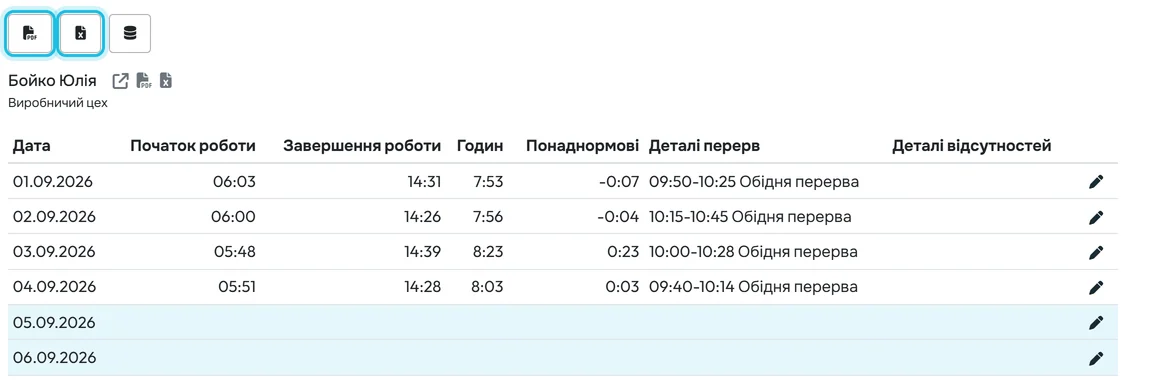
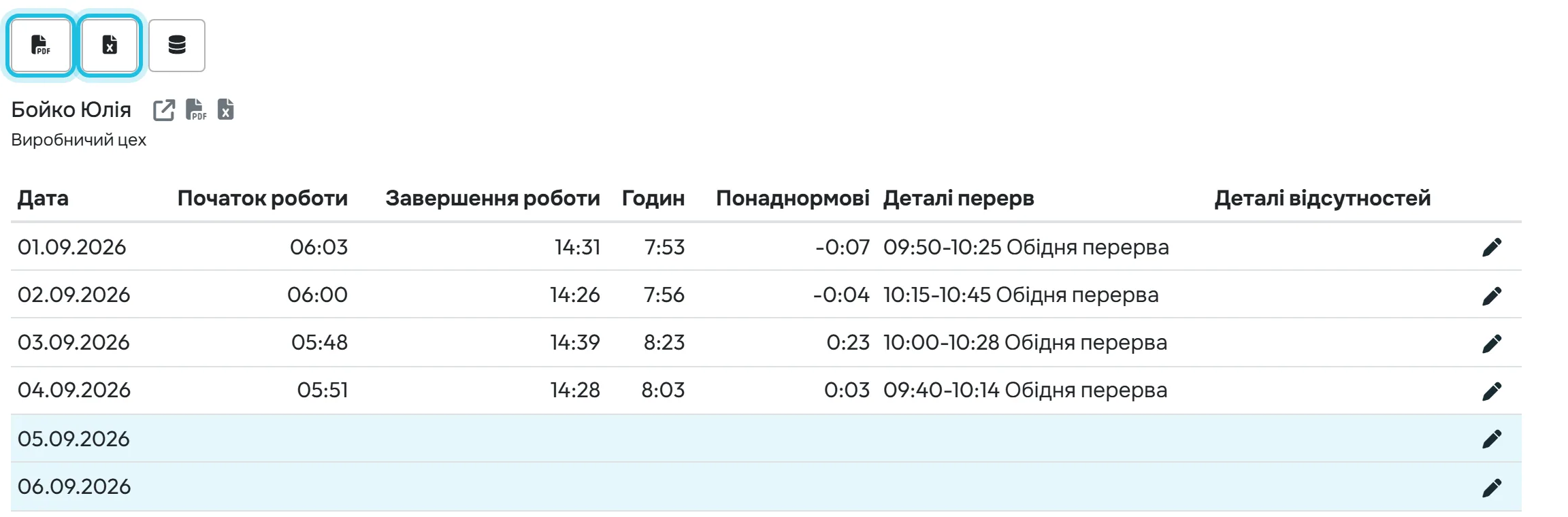
У Табличні звіти перейдіть на вкладку По працівниках і оберіть місяць. За потреби додайте фільтр, наприклад Філія Склад готової продукції. Над звітом є три іконки: PDF для всіх, Excel для всіх і база даних для вибору стовпців.
Експорт усіх працівників одразу -
Вивантажте всіх у Excel.
Іконка Excel на панелі – Експортувати всіх працівників до Excel – створить таблицю з днями кожного працівника за обраний місяць. Стовпці будуть ті, що ви обрали в Налаштувати звіт, див. власні стовпці та шаблони. Файл формується прямо в браузері, тож для великої компанії зачекайте кілька секунд.
-
Відкрийте масовий експорт у PDF.
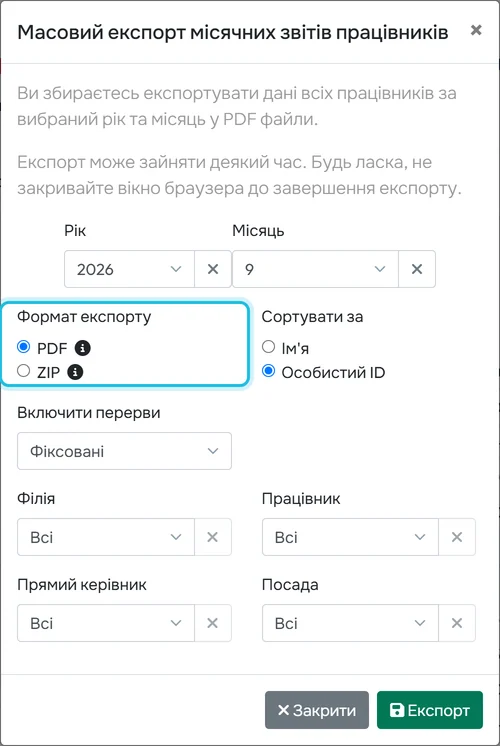
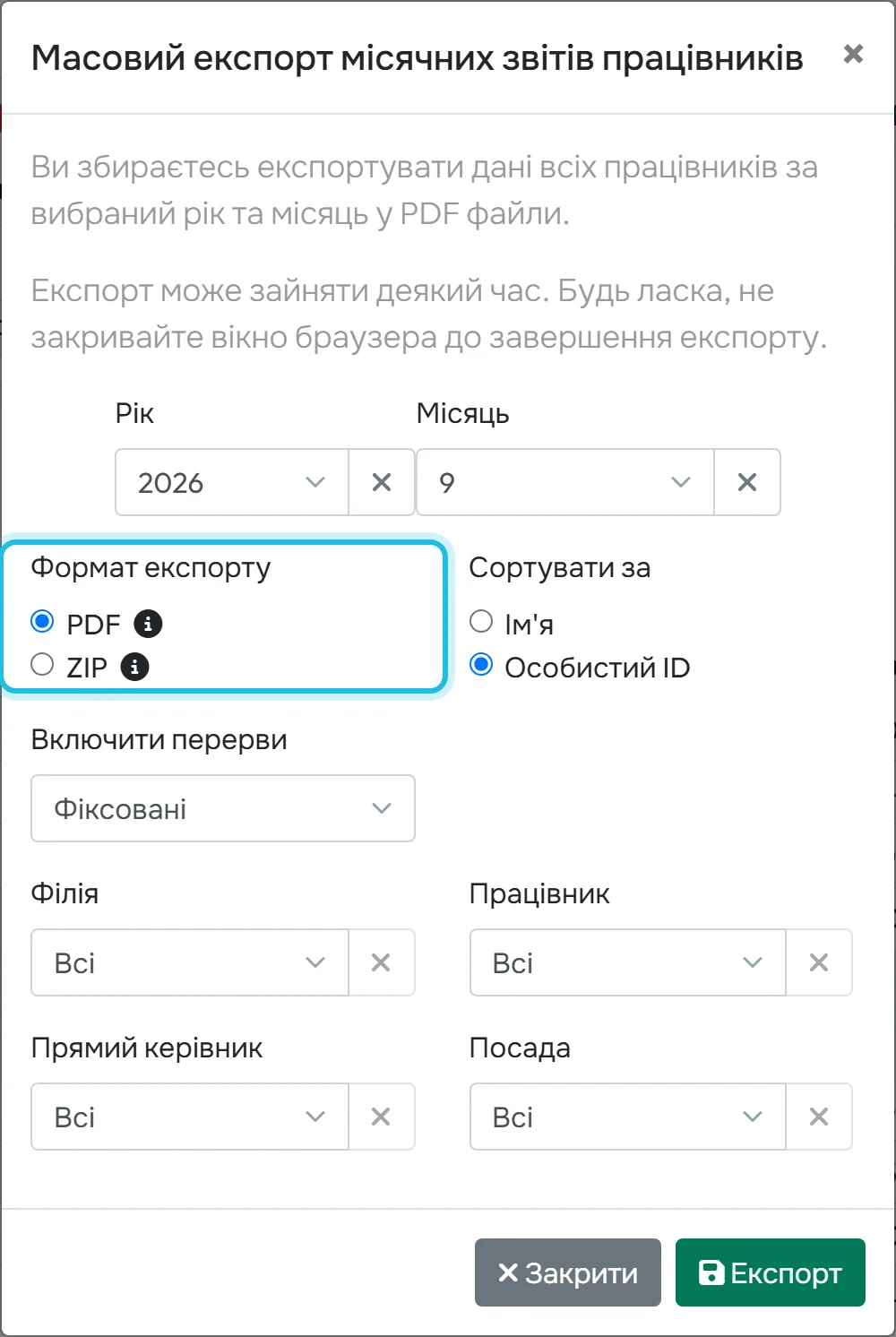
Іконка PDF на панелі відкриває вікно Масовий експорт місячних звітів працівників з попередженням
Експорт може зайняти деякий час. Будь ласка, не закривайте вікно браузера до завершення експорту.
-
Налаштуйте формат і натисніть Експорт.
У вікні оберіть:
- Рік і Місяць.
- Формат експорту: PDF –
Всі працівники в одному файлі
, або ZIP –Кожен працівник експортується в окремий PDF файл
. - Сортувати за: Ім’я або Особистий ID.
- Включити перерви: Фіксовані (лише автоматичні перерви) або Всі.
- За потреби одне обмеження: Філія, Працівник, Прямий керівник або Посада. Коли оберете одне, інші поля стануть неактивні.
Натисніть Експорт і зачекайте, доки файл завантажиться.
PDF – один файл, ZIP – окремий PDF для кожного працівника -
Вивантажте підсумки з табличних вкладок.
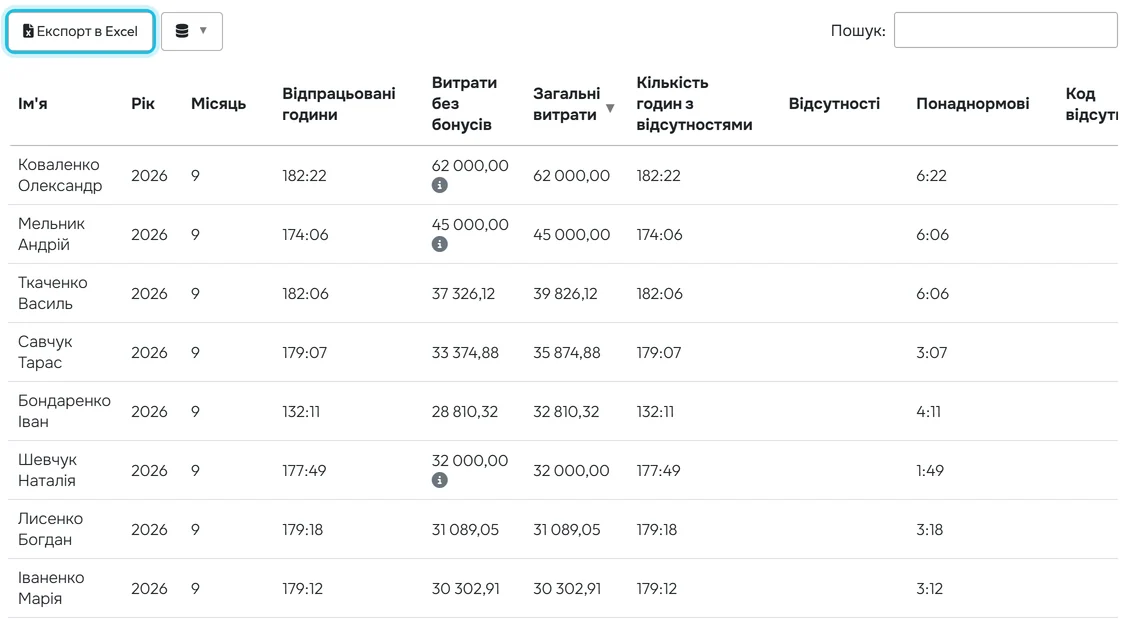
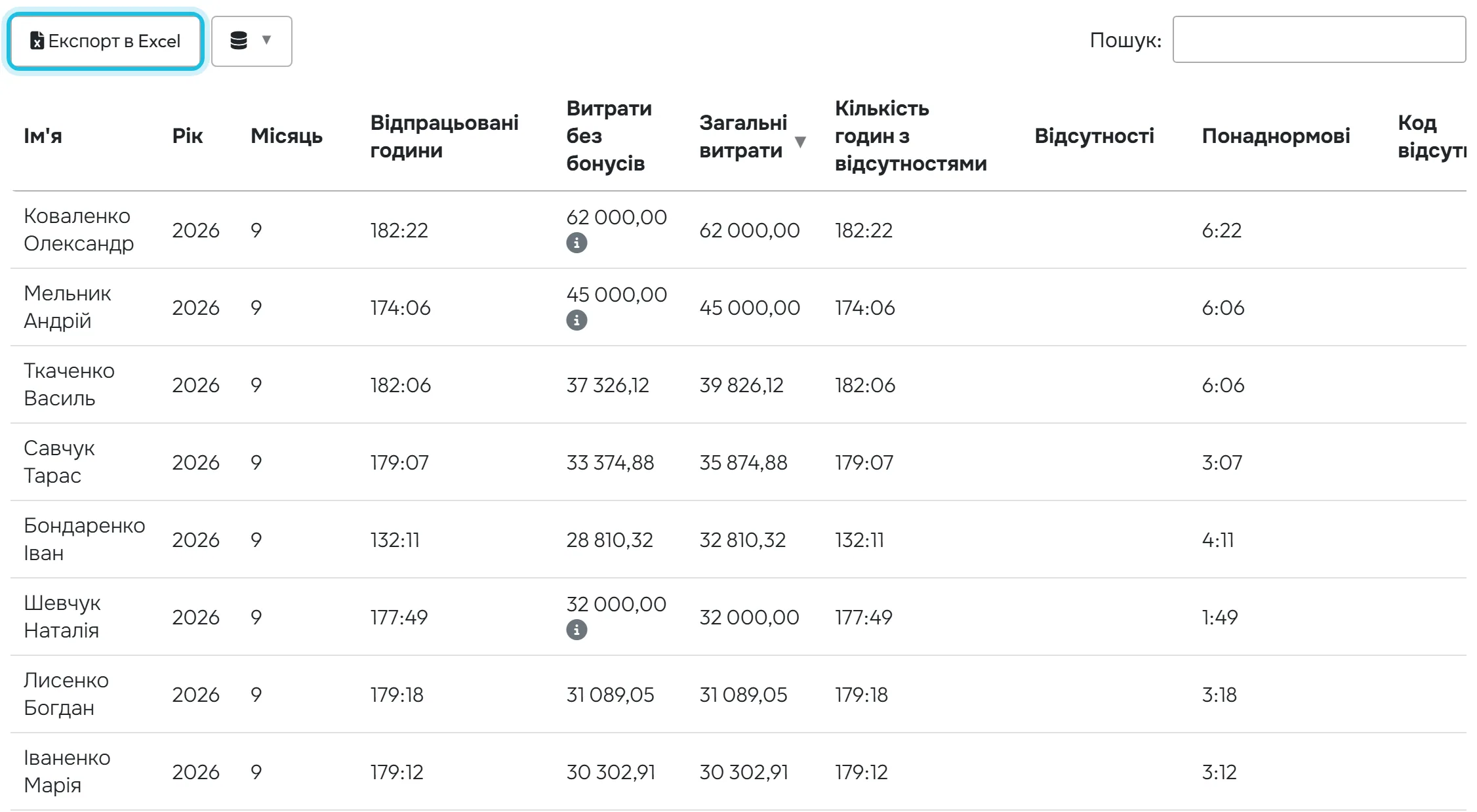
На вкладках Роки, Місяці, Тижні, Дні і Перерви натисніть Експорт в Excel над таблицею. Файл міститиме таблицю так, як ви її бачите: з активними фільтрами й лише видимими стовпцями. Для бухгалтера, якому потрібні лише підсумкові години за місяць, це найшвидший шлях.
Кожна таблична вкладка має власний експорт в Excel -
Вивантажте години за філіями.
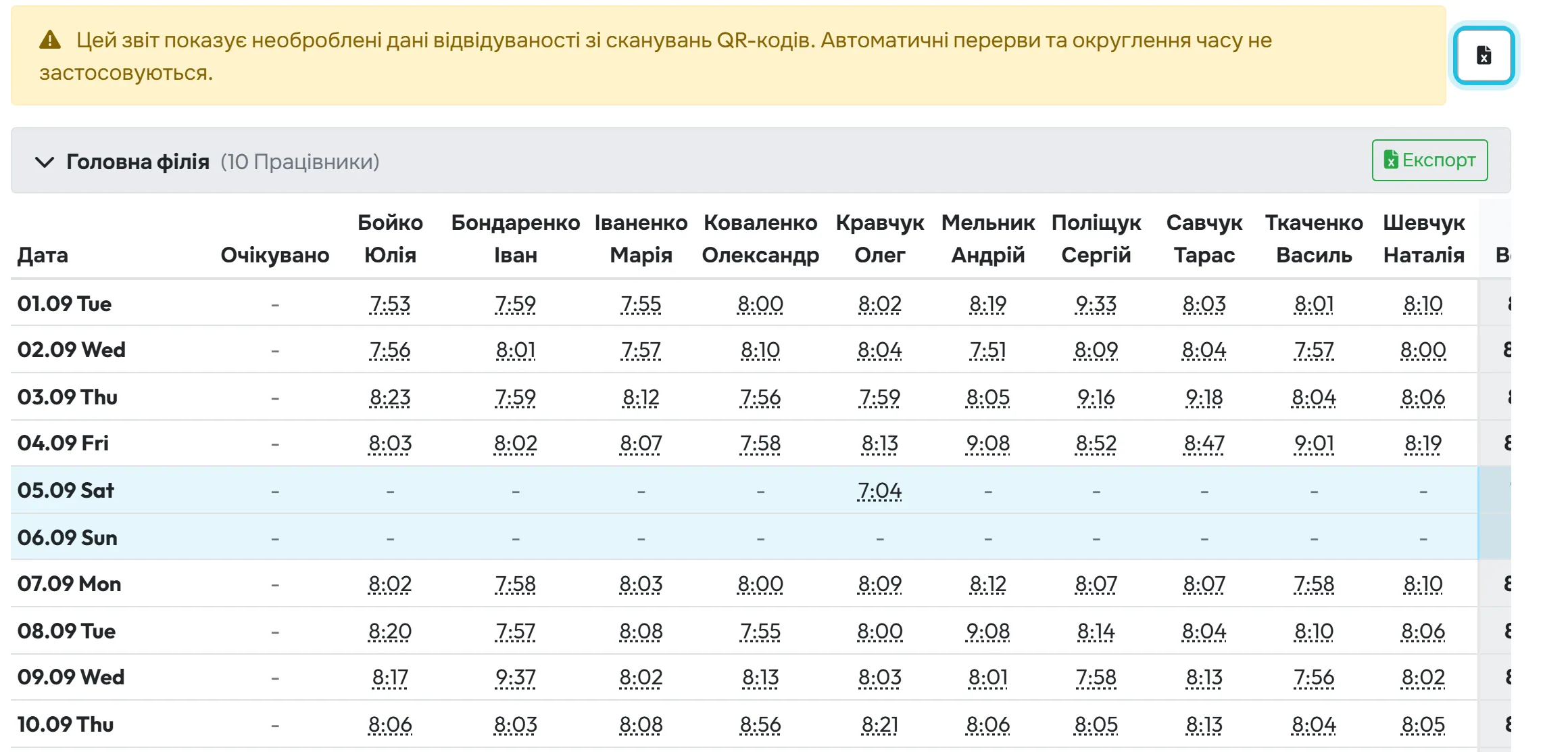
На вкладці Деталі за філіями кожна філія має кнопку Експорт, а кнопка Експортувати всі філії в Excel вивантажить усі філії одразу. Зверніть увагу на попередження над звітом:
Цей звіт показує необроблені дані відвідуваності зі сканувань QR-кодів. Автоматичні перерви та округлення часу не застосовуються.
Для оплати тому беріть дані з вкладки По працівниках. Більше про звіти філій – в інструкції про деталі за філіями.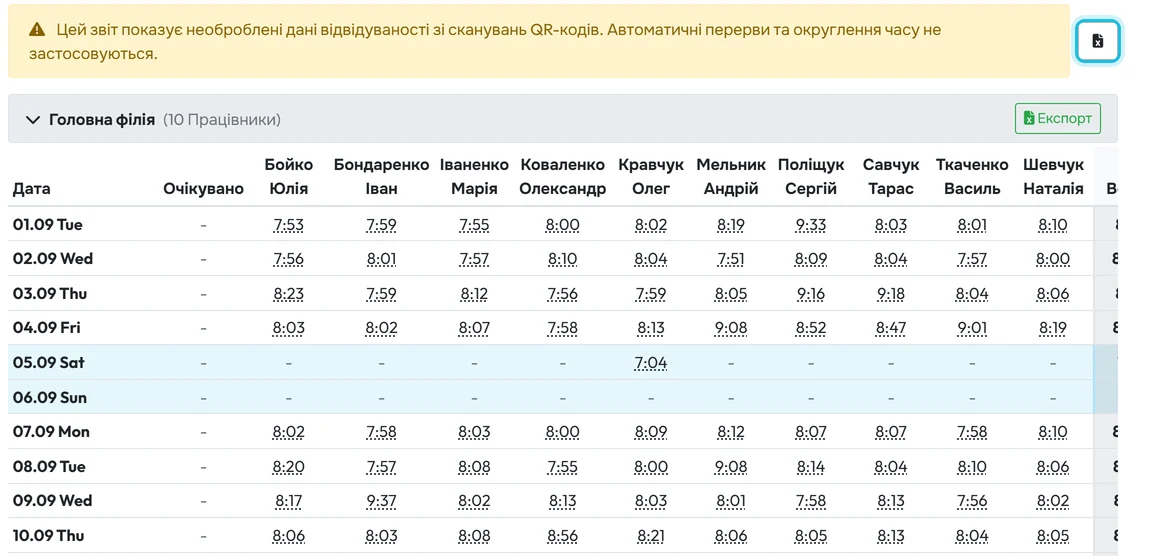
Деталі за філіями експортуються по кожній філії
#Інші експорти
- PDF або Excel однієї людиниІконки PDF та Excel біля імені працівника у По працівниках, або вкладка Місячний звіт у картці працівника. Подробиці – місячний звіт працівника і PDF на підпис.
- PDF перевірок, деталей проєкту та огляду філійВкладки Перевірки, Деталі проєкту і Огляд філій/проектів мають власну кнопку експорту в PDF. Див. перевірки і звіт проєктів.
#Особливі випадки та поради
- У PDF менше стовпців, ніж у таблиці
- PDF вміщує щонайбільше 10 стовпців даних. Оберіть у Налаштувати звіт десять найважливіших – Excel збереже всі.
- Вікно експорту одного працівника
- Іконка PDF біля імені відкриває те саме вікно масового експорту, лише з уже вибраним працівником. Перед наступним експортом для всіх перевірте, що поле Працівник знову порожнє.
- У файлі немає відпустки
- Експорти містять лише відсутності зі статусом Затверджено. Заявки, що чекають на рішення, у файл не потрапляють – спершу їх затвердьте.
- Бракує частини місяця
- Період, заблокований у режимі Приховати, зникає з усіх звітів і експортів. Див. заблоковані періоди.
- Менеджер філії експортує
- Файл міститиме лише працівників, яких цей обліковий запис бачить у звітах: його філії або його команду в органіграмі.
#Поширені запитання
Чи можна експортувати у CSV?
Табличні звіти вивантажуються в Excel і PDF. Файл Excel можна в разі потреби зберегти як CSV у самому Excel.
Як щомісяця передавати дані бухгалтеру?
Найпростіше – створіть бухгалтерові власний обліковий запис для перегляду звітів, і експорт він вивантажуватиме сам, коли потрібно. Або запускайте експорт вручну й надсилайте файл. Автоматичного розсилання файлів FreshQR не має.
Яка різниця між PDF і ZIP?
PDF – усі працівники одним файлом, один за одним. ZIP – архів, у якому кожен працівник має власний PDF.
Чому в Excel інші години, ніж у Деталях за філіями?
Деталі за філіями показують необроблені сканування без автоматичних перерв і округлення. Вкладка По працівниках і табличні вкладки показують уже оброблений час.
Чи потрапляють у файл фільтри?
Так. Excel із табличної вкладки містить те, що ви бачите з активними фільтрами. У масовому експорті PDF обмеження обираєте прямо у вікні.
#Пов’язані теми
Ви тутЕкспорт в Excel і PDF
Вебзастосунок (адміністратор)Мобільний застосунок (працівник)




