Встановлення додатка для обліку робочого часу та підключення
На цій сторінці
Коротка відповідь
Встановлення додатка для обліку робочого часу FreshQR безкоштовне для працівників. Встановіть Fresh QR з Google Play або App Store, відкрийте його, натисніть Погоджуюсь і на роботі відскануйте QR-код Прихід. Перше сканування підключить ваш телефон до компанії і водночас запише прихід. Ні e-mail, ні пароль не потрібні.
#Навіщо це потрібно
- Не треба нічого запам’ятовувати: ні логіна, ні пароля. Ваш телефон і є вашим входом.
- Перше сканування займає кілька секунд і одразу записує прихід на роботу.
- Керівникові не треба заздалегідь вас реєструвати – ви самі з’явитеся в списку працівників компанії.
- Для працівника застосунок безкоштовний.
#Кому це підходить
Кому підходить
- Кожному працівникові, який має власний телефон на Android або iPhone.
Кому не підходить
- Тим, хто не має власного телефона. Кожен відмічається на своєму телефоні – спільного телефона чи планшета на всю бригаду FreshQR не має.
#Покрокова інструкція
-
Встановіть застосунок Fresh QR.
Знайдіть Fresh QR у Google Play або App Store і встановіть. Посилання може надіслати й роботодавець. Перший запуск робіть з інтернетом: саме тоді застосунок створює ваш профіль. Реєстраційної форми та пароля немає.
-
Погодьтеся з умовами конфіденційності.
З’явиться вікно Ми поважаємо вашу конфіденційність. Натисніть Погоджуюсь – без цього застосунком користуватися не можна. Детальніше про це вікно і про блокування застосунку відбитком пальця – у розділі згода на обробку даних і Біометричний доступ.
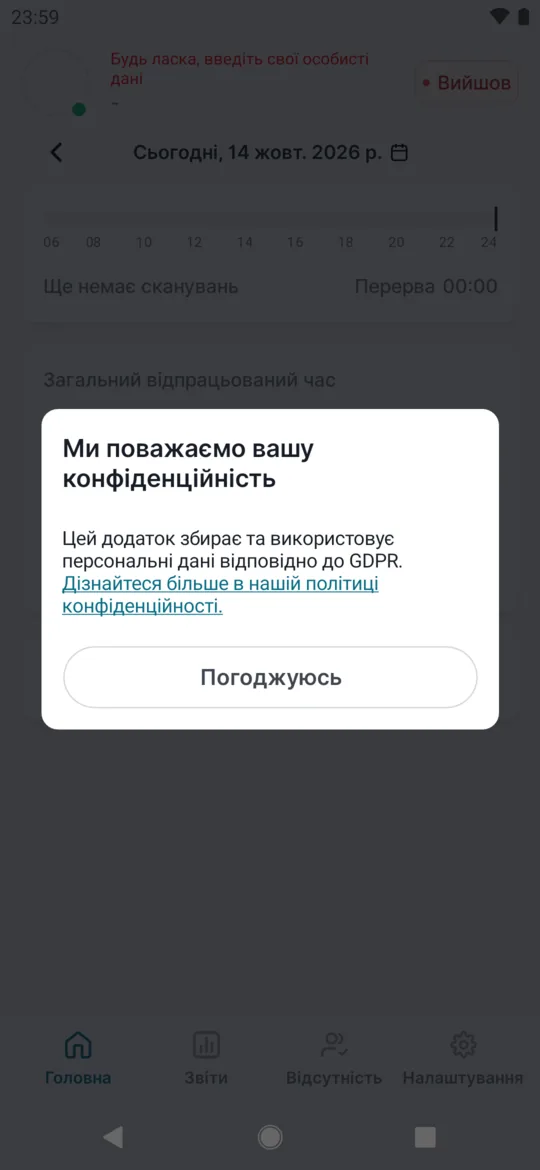
Під час першого запуску ви погоджуєтеся з умовами -
Дозвольте сповіщення.
Якщо телефон запитає, чи може застосунок показувати сповіщення, дозвольте. Інакше не отримаєте, наприклад, нагадування Ще на роботі?, якщо його увімкнув роботодавець. Усі нагадування описано в розділі нагадування про вихід.
-
На роботі натисніть Сканувати QR.
Поки телефон не підключено, на екрані Головна замість назви компанії стоїть прочерк, а вгорі червоний напис
Будь ласка, введіть свої особисті дані
. Натисніть Сканувати QR і дозвольте доступ до камери. Якщо роботодавець використовує геолокацію, дозвольте і її: застосунок визначає місце лише в момент сканування.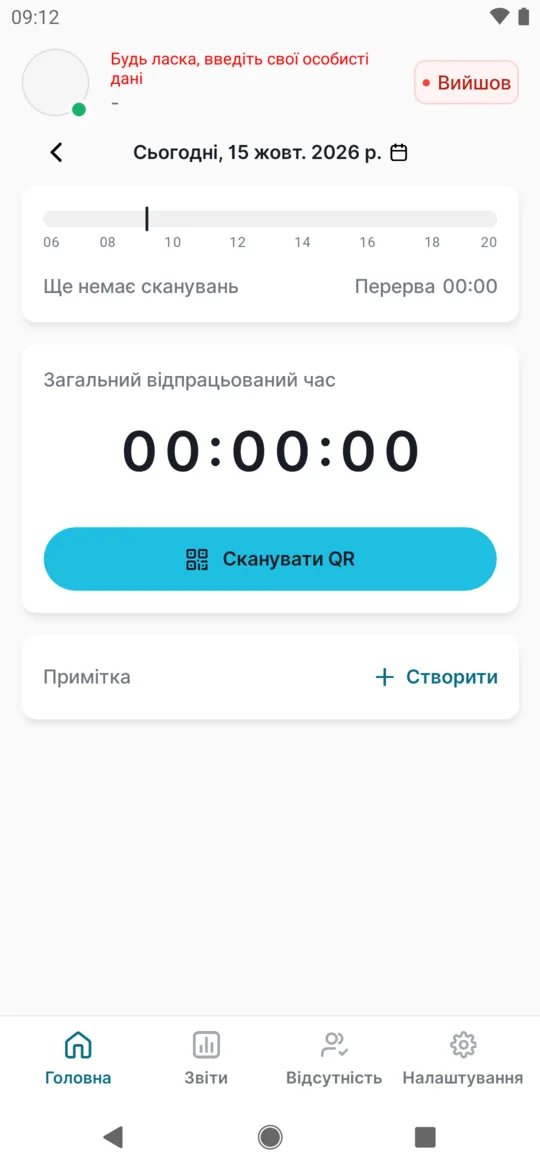
Телефон ще не підключено до компанії -
Відскануйте QR-код Прихід.
Наведіть камеру на код Прихід вашої компанії – наприклад, на наклейку біля входу до цеху. За мить з’явиться картка на кшталт
Прихід 07:58
. Тепер ви підключені до компанії, а прихід записано. Як відмічатися щодня, читайте в розділі прихід і вихід через QR-код. -
Впишіть своє ім’я.
Поки ви не заповните дані, керівник бачить вас у списку без імені. Відкрийте Налаштування, впишіть ім’я та прізвище і збережіть. Як це зробити, описано в розділі особисті дані та мова застосунку.
#QR-коду поруч немає? Підключіться кодом компанії
- Код компанії в Налаштуваннях
Код компанії потрібен, коли до QR-коду зараз не дістатися: наприклад, ви вдома й хочете підготувати застосунок до першої зміни, або роботодавець підключає людей заздалегідь. Код вам дасть керівник.
- У нижній панелі натисніть Налаштування.
- У розділі Код компанії впишіть код у поле Введіть код компанії.
- Натисніть Підключити.
Після підключення розділ Код компанії зникне. За кодом застосунок не призначає вам філію і керівника – їх встановить роботодавець у вебзастосунку. Якщо QR-код поруч, краще відскануйте його.
Якщо код неправильний, з’явиться
Не існує компанії з цим кодом
. Перевірте код у керівника.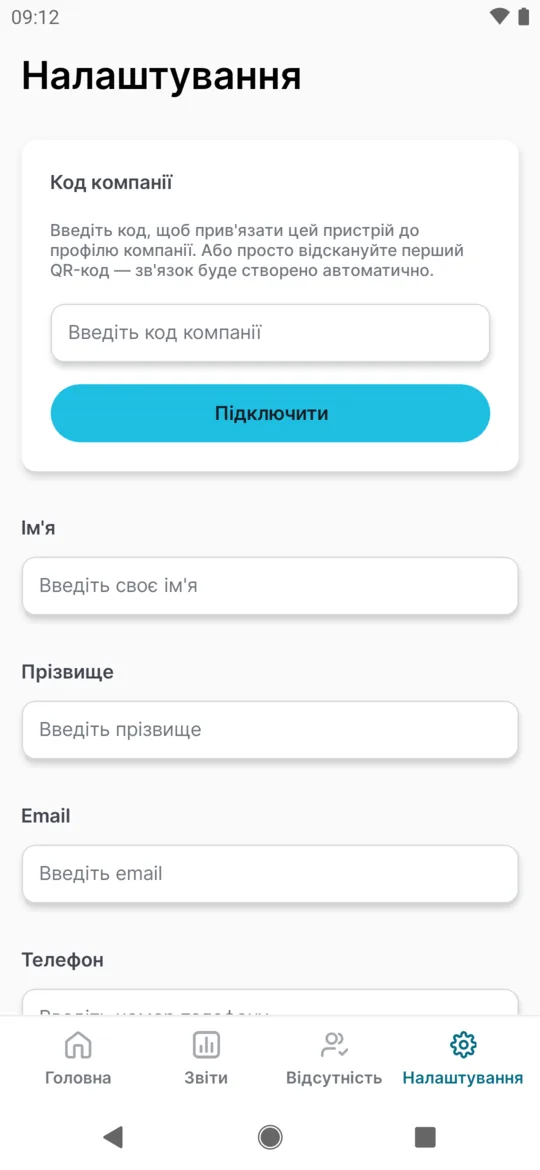
Підключення кодом компанії
#Особливі випадки та поради
- Першим скануйте Прихід
- Якщо першим відскануєте код Вихід, застосунок відповість
Спочатку відскануйте прихід, будь ласка
. Відскануйте код Прихід. - Ви відсканували код чужої компанії
- Телефон підключиться до тієї компанії, чий QR-код ви відсканували. Самостійно в застосунку від неї не відключитися. Зверніться до керівника тієї компанії – він відключить вас у вебзастосунку.
- Новий телефон
- Коли переходите на новий телефон, скажіть про це керівникові. Якщо в компанії з’являться два ваші профілі, він може об’єднати дублікати профілів.
#Поширені запитання
Чи потрібні e-mail і пароль?
Ні. Застосунок впізнає вас за телефоном. Встановіть його й відскануйте QR-код компанії.
Скільки коштує застосунок для працівника?
Нічого. Застосунок FreshQR для працівників безкоштовний.
Чи може колега відмітитися на моєму телефоні?
Ні. Один телефон – одна людина, і кожне сканування записується власникові телефона. Кожен відмічається на своєму.
Де взяти код компанії?
У керівника або адміністратора компанії. Він бачить код у вебзастосунку.
Як роботодавець дізнається, що я підключився?
Після першого сканування ви автоматично з’явитеся в його списку працівників. Що бачить роботодавець, описано в розділі як додати працівників.
#Пов’язані теми
Ви тутВстановлення застосунку та підключення до компанії
Адміністратор
Вебзастосунок (адміністратор)Мобільний застосунок (працівник)




