Як увімкнути планувальник змін і що зміниться в компанії
На цій сторінці
Коротка відповідь
Щоб увімкнути планувальник змін, відкрийте Моя компанія › Додаткові послуги і натисніть перемикач на картці Планування змін. У лівому меню з’явиться Планувальник змін, а працівники побачать свої опубліковані зміни в застосунку. Важливо: з дня ввімкнення очікуваний робочий час у звітах визначають опубліковані зміни для всієї компанії.
Як це увімкнути
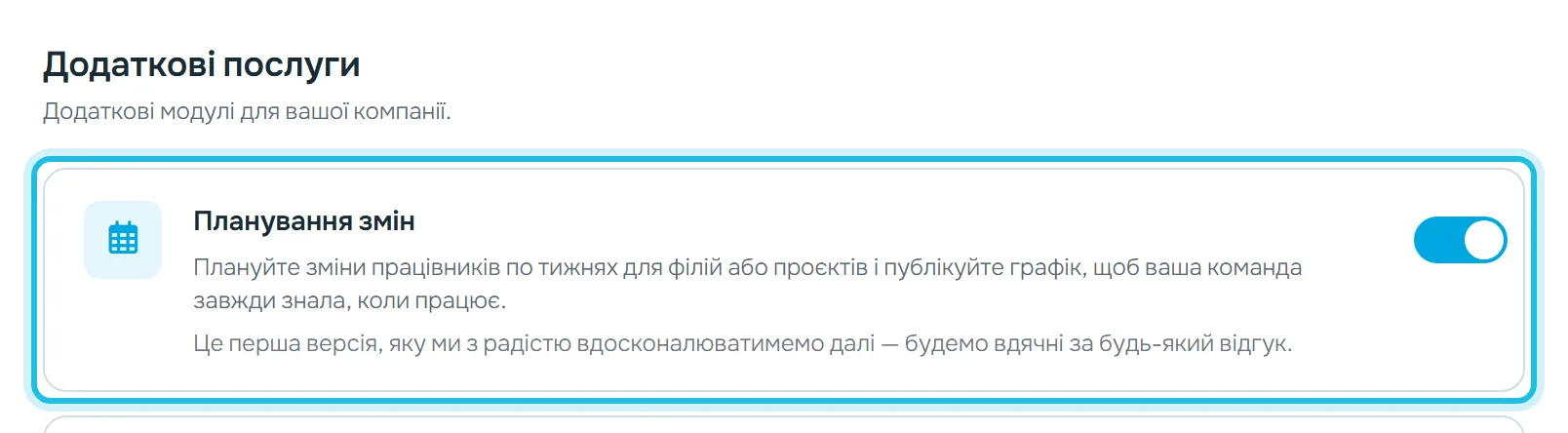
Перемикач на картці Планування змін зберігається одразу після кліку. Перед увімкненням прочитайте розділ «Що зміниться у звітах» нижче.
- Моя компанія
- Додаткові послуги
- Планування змін
- Хто може увімкнути
- Власник, Адміністратор або роль Налаштування компанії: Перегляд та редагування.
- Що зміниться
- У меню з’явиться Планувальник змін. Працівники отримають у застосунку картку Мої зміни з опублікованими змінами, запити на зміну та Біржа змін. У звітах очікуваний робочий час з дня першого ввімкнення беруть з опублікованих змін.
- Діє для
- Уся компанія. Увімкнути планувальник лише для однієї філії чи частини працівників не можна.
#Навіщо це потрібно
- Графік змін на тиждень для кожної філії чи проєкту в одному місці, а не в Excel чи месенджері.
- Працівник бачить свої зміни в телефоні й не питає щоразу, коли виходить наступного тижня.
- Запити хочу працювати, волію не працювати й обмін змінами приходять у планувальник, а не дзвінками.
- Звіти порівнюють фактичну роботу з опублікованим планом.
#Кому це підходить
Кому підходить
- Виробництвам, складам, закладам харчування й торгівлі з роботою у дві чи три зміни.
- Компаніям, де графік щотижня інший і його готує майстер чи керівник зміни.
Кому не підходить
- Офісам з постійним робочим часом – їм простіше задати робочі розклади.
- Компаніям, де змінами працює лише частина людей: після ввімкнення працівник без опублікованої зміни не має очікуваного робочого часу. Перед увімкненням порадьтеся з підтримкою FreshQR.
#Що зміниться у звітах
З дня, коли ви вперше ввімкнете Планування змін, FreshQR бере очікуваний робочий час для всієї компанії з опублікованих змін у планувальнику. Робочі розклади та особисті робочі години працівників для розрахунку звітів більше не використовуються. На вкладці Робочі розклади це підтверджує напис Стандартні графіки та особистий робочий час працівників з … ігноруються — очікуваний робочий час визначає Планувальник змін.
На практиці: хто в певний день не має опублікованої зміни, не має того дня робочого часу. Уся його робота тоді рахується як понаднормові, а відсутність того дня – як 0 годин. Тому плануйте всіх, хто працює, або перед увімкненням напишіть у підтримку на info@freshqr.online чи в WhatsApp.
#Покрокова інструкція
-
Підготуйте працівників і посади.
Перевірте, що кожен працівник має посаду й філію. Посади потрібні для вимог до покриття та для обміну змінами між колегами з однаковою посадою. Філії чи проєкти – це місця, для яких складатимете графік.
-
Увімкніть Планування змін.
У Моя компанія відкрийте вкладку Додаткові послуги і ввімкніть перемикач на картці Планування змін. Опис картки:
Плануйте зміни працівників по тижнях для філій або проєктів і публікуйте графік, щоб ваша команда завжди знала, коли працює.
-
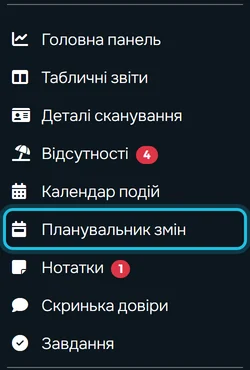
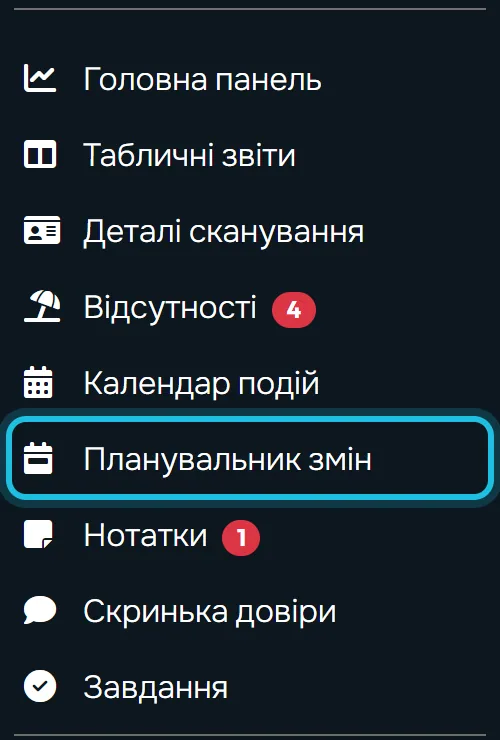
Відкрийте Планувальник змін у меню.
У лівому меню з’явиться пункт Планувальник змін. Почніть зі шаблонів змін, наприклад «I зміна» 06:00–14:30 і «II зміна» 14:30–23:00, а потім складіть перший тиждень.
Після ввімкнення в меню з’являється «Планувальник змін» -
Дайте права тим, хто планує.
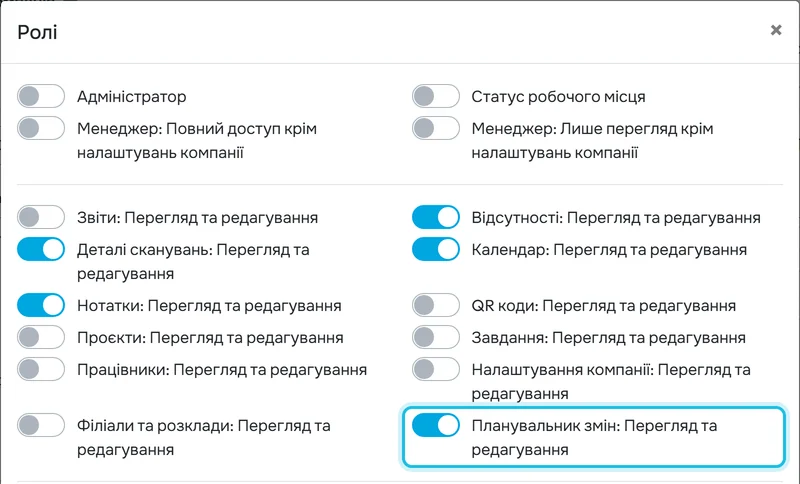
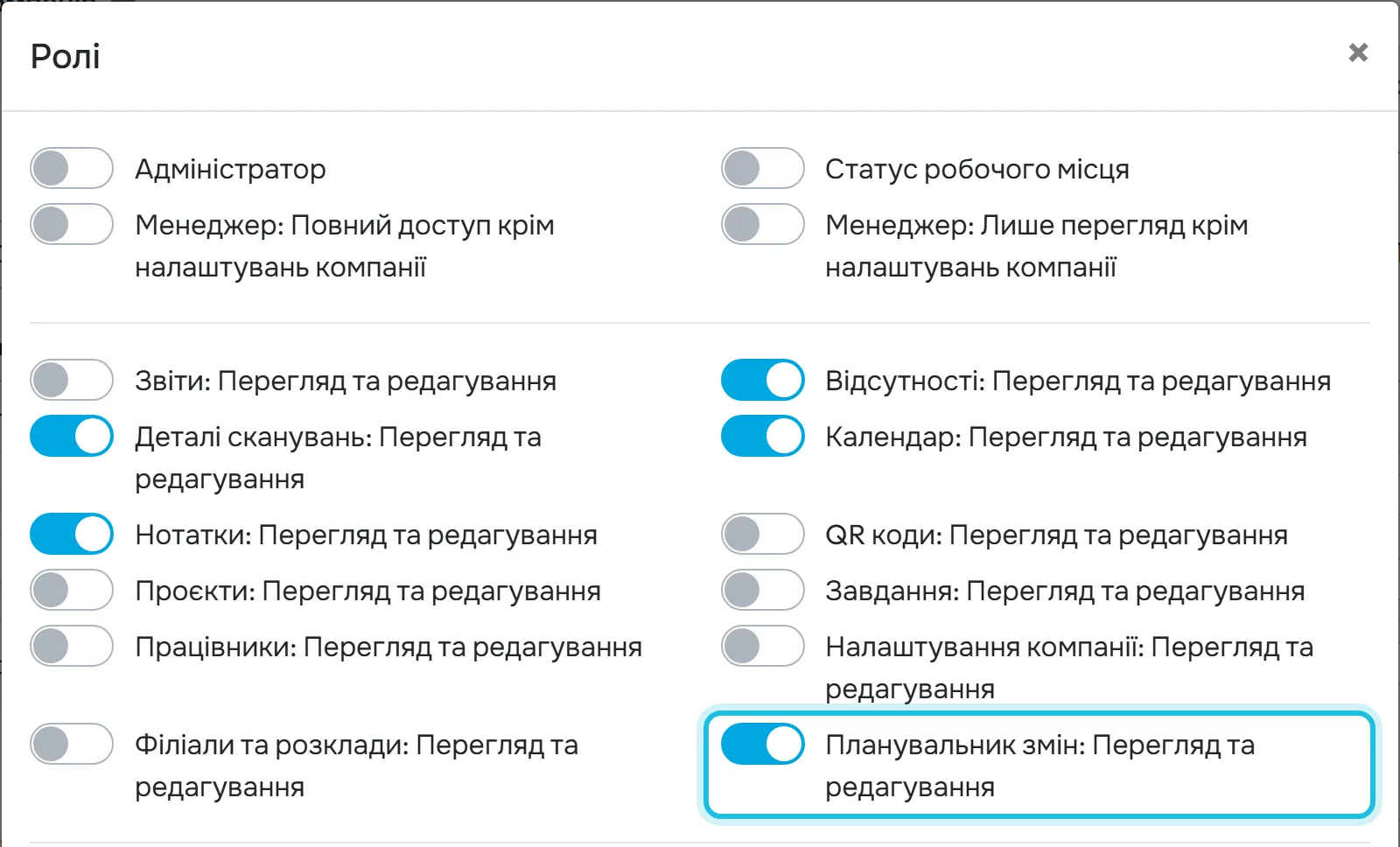
Майстру чи керівнику зміни, який має лише складати графік, призначте в Моя компанія › Облікові записи користувачів роль Планувальник змін: Перегляд та редагування. Планувати можуть також Власник, Адміністратор і Менеджер: Повний доступ крім налаштувань компанії. Роль Менеджер проекту доступу до планувальника не має.
Роль «Планувальник змін: Перегляд та редагування» -
Повідомте працівників.
FreshQR не надсилає працівникам жодних сповіщень про опублікований графік. Скажіть їм, що свої зміни знайдуть у застосунку на картці Мої зміни – див. інструкцію для працівника про мої зміни.
#Без планувальника та огляд можливостей
- Робочі розкладиЯкщо всі працюють за однаковим постійним графіком, вистачить робочих розкладів – тиждень за тижнем нічого планувати не треба.
- Огляд можливостейКоротко про те, що вміє планувальник, розповідає сторінка планування змін.
#Особливі випадки та поради
- Працівники не бачать Мої зміни
- Модуль вимкнено, ще нічого не опубліковано, або застосунок ще не оновив дані. Попросіть працівника закрити й знову відкрити застосунок.
- Після ввімкнення різко зросли понаднормові
- Працівники без опублікованої зміни не мають очікуваного часу, тож уся їхня робота – понаднормові. Опублікуйте зміни для всіх, хто працює.
- Планування з телефону
- Планувальник призначений для браузера на комп’ютері. У мобільному застосунку працівник лише бачить свої зміни й надсилає запити.
- Вимкнення модуля
- Тим самим перемикачем пункт меню й картка в застосунку зникнуть. Розрахунок звітів за опублікованими змінами вимкнення модуля не скасовує – якщо потрібно повернутися до робочих розкладів, зверніться до підтримки FreshQR.
#Поширені запитання
Чи отримають працівники сповіщення про новий графік?
Ні, ні після публікації, ні після змін. Працівник побачить зміни, коли відкриє картку Мої зміни в застосунку.
Чи можна ввімкнути планувальник лише для однієї філії?
Ні, модуль діє для всієї компанії. Графік складаєте окремо для кожної філії чи проєкту, але звіти з дня ввімкнення рахують очікуваний час за змінами для всіх.
Чи складає FreshQR графік автоматично?
Ні. Зміни розставляєте ви, перетягуванням шаблонів, а повторювати тиждень допомагає Копіювати тиждень.
Чи перевіряє планувальник відпочинок між змінами?
Ні. Планувальник не перевіряє тривалість відпочинку, максимальну кількість годин чи накладання змін. Це контролює той, хто планує.
#Пов’язані теми
Ви тутУвімкнення планувальника змін
Працівник
Вебзастосунок (адміністратор)Мобільний застосунок (працівник)




