Zapnutie plánovača zmien a čo sa zmení vo firme
Na tejto stránke
Rýchla odpoveď
Plánovač zmien zapnete v Moja Spoločnosť › Doplnkové služby prepínačom na karte Plánovanie zmien. V menu potom pribudne Plánovač zmien a zamestnanci uvidia v aplikácii kartu Moje zmeny. Dôležité: od dňa prvého zapnutia určujú očakávaný pracovný čas v reportoch celej firmy publikované zmeny, nie pracovné rozvrhy.
Ako to zapnúť
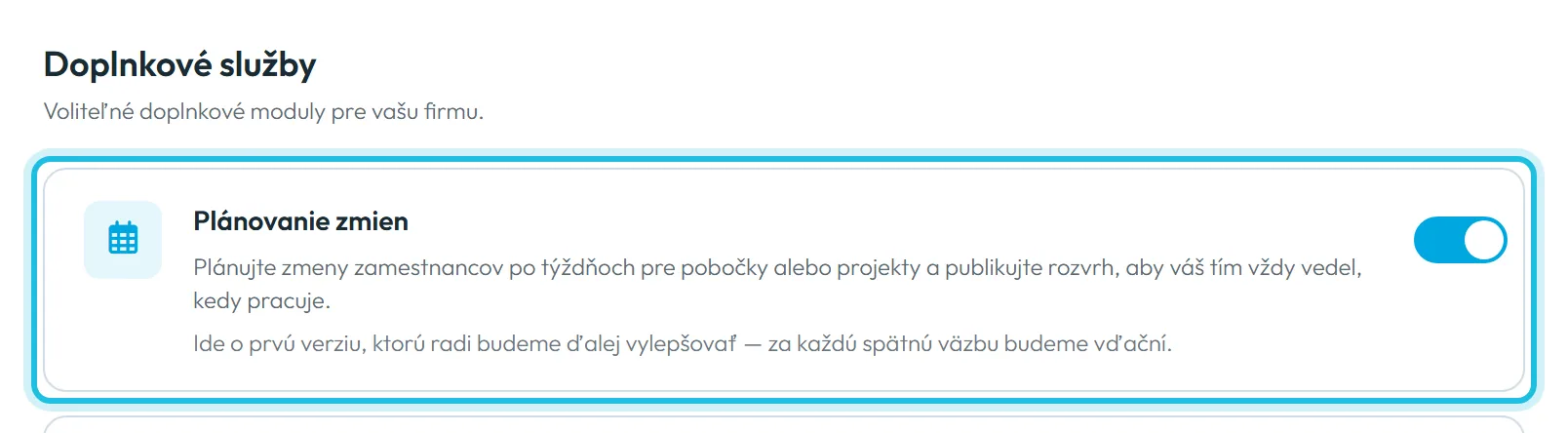
Plánovanie zmien je doplnkový modul. Zapína sa pre celú firmu jedným prepínačom na karte Plánovanie zmien. Zmena sa uloží hneď po kliknutí, nič ďalšie nepotvrdzujete. Kým modul nezapnete, plánovač v menu ani karta v mobile nie sú.
- Moja Spoločnosť
- Doplnkové služby
- Plánovanie zmien
- Kto môže zapnúť
- Hlavný účet, Administrátor a rola Nastavenia firmy: Čítanie a úpravy.
- Čo sa zmení
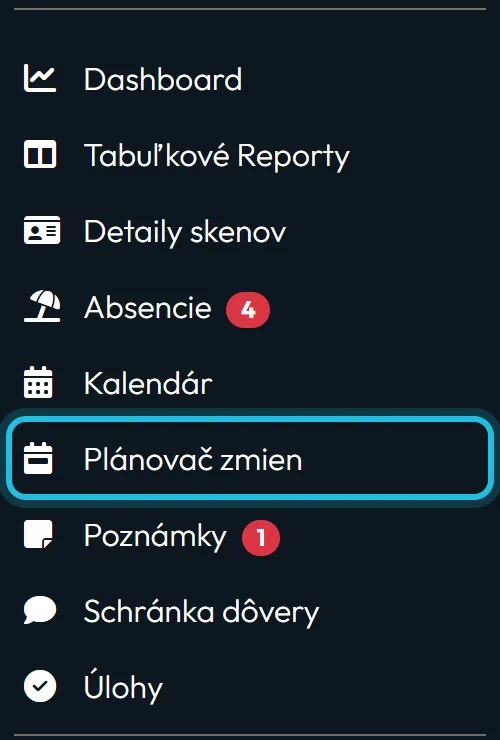
- V ľavom menu pribudne Plánovač zmien. Zamestnancom sa v mobilnej aplikácii na obrazovke Domov zobrazí karta Moje zmeny. Môžu posielať žiadosti o zmenu a ponúkať zmeny kolegom na Burze zmien. Od dňa prvého zapnutia sa reporty celej firmy počítajú podľa publikovaných zmien – pozrite časť nižšie.
- Platí pre
- Celá firma. Pre jednu pobočku, projekt alebo jedného zamestnanca sa modul zapnúť nedá.
#Na čo je to dobré
- Rozvrh zmien už nemusíte posielať ako fotku tabuľky do skupinového chatu. Zamestnanci ho majú v tej istej aplikácii, cez ktorú skenujú dochádzku.
- Každá zmena nesie svoje pravidlá – prestávky, zaokrúhľovanie a nadčas. Reporty ich v dňoch so zmenou použijú samy.
- Pri každom zamestnancovi a dni porovnáte plán so skutočnými skenmi bez párovania dvoch tabuliek.
- Zamestnanci vám pošlú žiadosti Chcem pracovať a Preferujem voľno priamo z mobilu a zmeny si môžu vymeniť medzi sebou.
#Pre koho je to vhodné
Pre koho áno
- Reštaurácie, obchody, výroba a služby, kde sa časy zmien menia z týždňa na týždeň.
- Firmy, ktoré dnes plánujú v Exceli alebo na papieri a zamestnanci sa pýtajú, kedy idú budúci týždeň.
- Firmy, ktoré chcú plánovať všetkých, čo chodia do práce – aj kanceláriu.
Pre koho nie
- Firmy s pevným pracovným časom, napríklad kancelária od 8:00 do 16:30. Tam stačí pracovný rozvrh.
- Firmy, kde na zmeny robí iba časť ľudí a ostatným by ste zmeny plánovať nechceli. Po zapnutí totiž zamestnanec bez publikovanej zmeny nemá v reportoch pracovný deň – pozrite nižšie.
#Čo sa po zapnutí zmení v reportoch
Túto časť si prečítajte pred zapnutím. FreshQR doteraz porovnáva dochádzku s pracovným rozvrhom – z neho vie, koľko hodín má kto v daný deň odpracovať. Od dňa, keď modul zapnete prvýkrát, preberú túto úlohu publikované zmeny z plánovača. Platí to pre celú firmu, nie iba pre pobočku, ktorú práve plánujete.
- Deň s publikovanou zmenou: očakávaný čas je dĺžka zmeny. Prestávky, zaokrúhľovanie a nadčas sa riadia šablónou zmeny.
- Deň bez publikovanej zmeny: zamestnanec v ten deň nemá pracovný deň. Všetko, čo odpracuje, sa započíta ako nadčas. Absencia v takýto deň má 0 hodín.
- Zmeny v koncepte sa do reportov nedostanú, kým ich nepublikujete.
Príklad z reštaurácie Zelený Dvor: kuchárom a čašníkom plánujú zmeny Ranná, Obedová a Večerná. Prevádzkarka Mária Kováčová chodí do kancelárie každý pracovný deň. Keby jej po zapnutí nikto nenaplánoval zmenu, jej hodiny v kancelárii by sa každý deň zapísali ako nadčas. Preto má v knižnici aj šablónu Kancelária 09:00 – 17:30 a plánuje sa ako ostatní.
Na karte Moja Spoločnosť › Pracovné rozvrhy potom uvidíte upozornenie Štandardné pracovné časy a osobné pracovné časy zamestnancov sa od 17.8.2026 ignorujú — očakávaný pracovný čas určuje Plánovač zmien.
Dátum v ňom je deň prvého zapnutia vo vašej firme.
Ak si nie ste istí, či takýto výpočet vašej firme sedí, napíšte nám ešte pred zapnutím na info@freshqr.online alebo cez WhatsApp.

#Postup krok za krokom
-
Pripravte si firmu.
Pred zapnutím si skontrolujte tri veci. Zamestnanci majú vyplnenú pracovnú pozíciu, napríklad Kuchár, Čašník alebo Barman – podľa nej si môžu vymieňať zmeny a podľa nej nastavíte aj požiadavky na pokrytie. Máte založené pobočky alebo projekty, ktoré budete plánovať. A rozhodnite sa, či budete plánovať všetkých zamestnancov.
-
Zapnite Plánovanie zmien.
Otvorte Moja Spoločnosť › Doplnkové služby. Na karte Plánovanie zmien kliknite na prepínač vpravo. Uloží sa hneď. Karta pri module uvádza, že ide o prvú verziu, ktorú budeme ďalej vylepšovať – ak vám v plánovači niečo chýba, napíšte nám.
-
Otvorte Plánovač zmien.
V ľavom menu pribudne položka Plánovač zmien. Plánovač ukáže jeden týždeň jednej pobočky alebo projektu. Vľavo je panel Knižnica so šablónami zmien. Na začiatku je prázdny, preto začnite tým, že si vytvoríte šablóny zmien – napríklad Ranná, Obedová a Večerná.
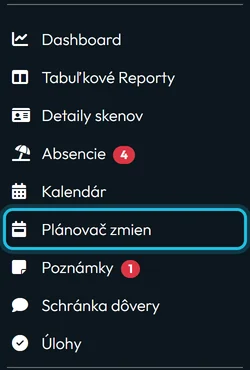
Po zapnutí pribudne v menu Plánovač zmien -
Dajte prístup vedúcim.
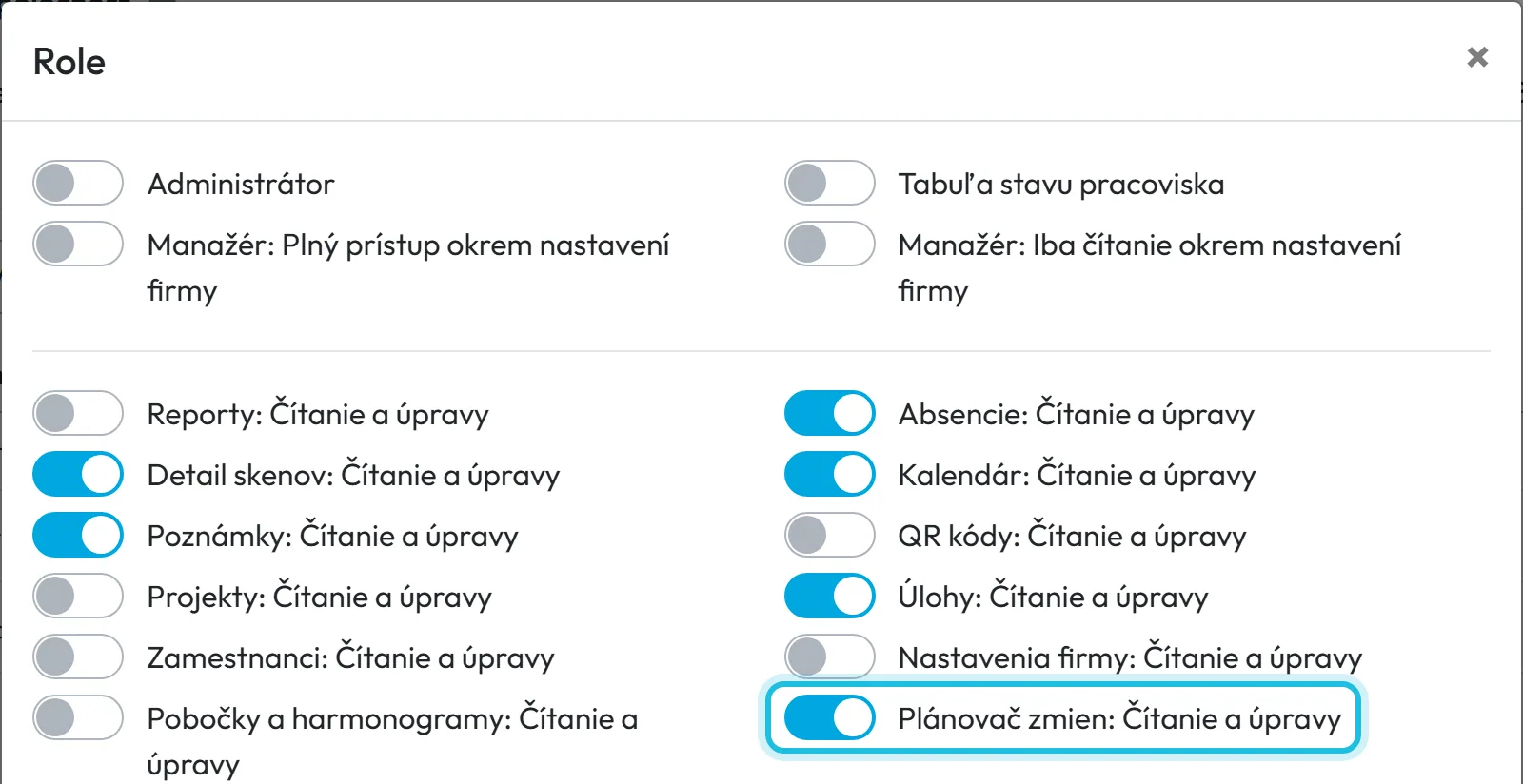
Plánovať môže Hlavný účet, Administrátor a rola Manažér: Plný prístup okrem nastavení firmy. Ak má vedúci zmeny robiť iba rozvrh, v Moja Spoločnosť › Užívateľské účty mu pri účte zapnite rolu Plánovač zmien: Čítanie a úpravy. Manažér pobočky a Manažér projektu plánovač nevidia. Ako sa účty zakladajú, opisuje návod Užívateľské účty a roly.
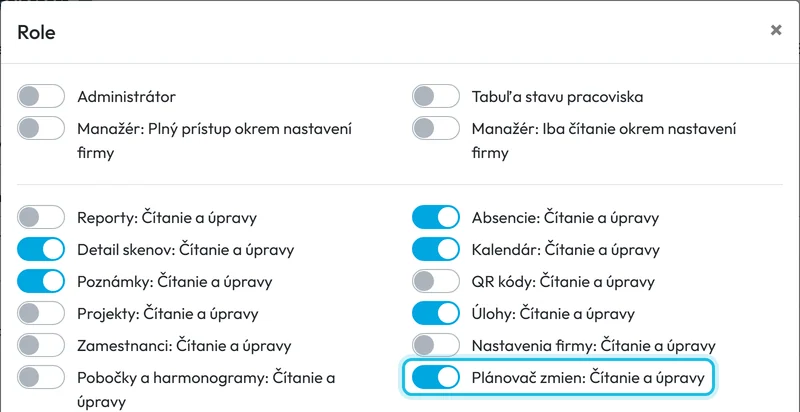
Rola Plánovač zmien: Čítanie a úpravy dá prístup k plánovaču -
Naplánujte a publikujte prvý týždeň.
Šablóny potiahnete na zamestnancov a dni, najprv v koncepte, ktorý zamestnanci nevidia. Keď je týždeň hotový, kliknete na Publikovať. Celý postup je v návode Tvorba rozvrhu zmien. Odporúčame publikovať prvý týždeň čím skôr – kým v ňom zmeny nie sú, reporty počítajú dni bez zmeny tak, ako je opísané vyššie.
-
Povedzte to zamestnancom.
Pri zapnutí ani pri publikovaní zamestnanci nedostanú žiadnu notifikáciu. Povedzte im, že rozvrh nájdu v aplikácii na obrazovke Domov v karte Moje zmeny. Karta ukazuje dnešnú alebo najbližšiu zmenu, po otvorení vidia tento a budúci týždeň. Čo presne zamestnanec vidí, opisuje návod Moje zmeny.
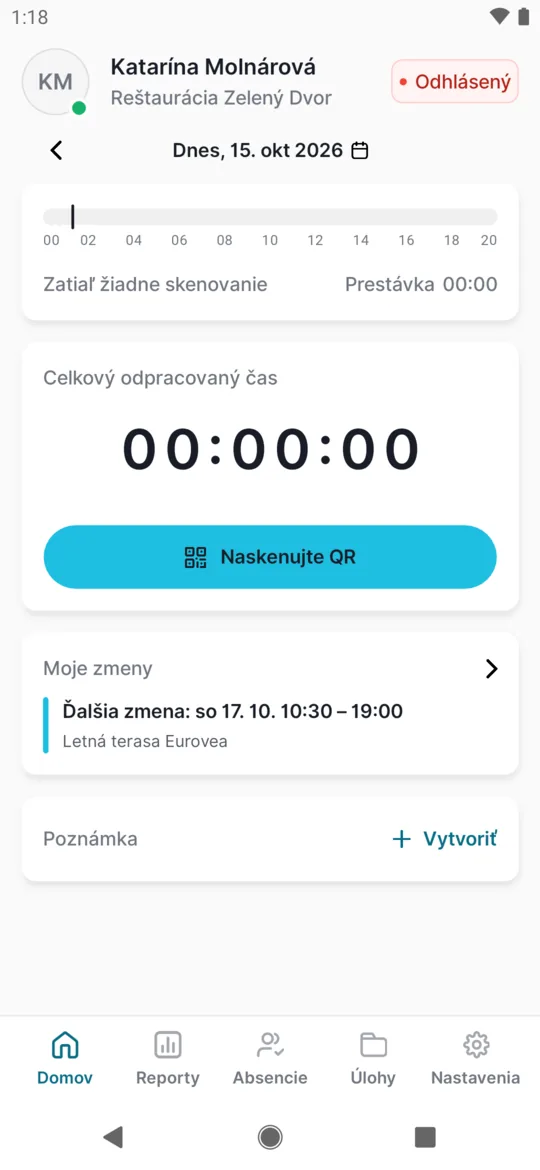
Karta Moje zmeny na domovskej obrazovke zamestnanca
#Ďalšie možnosti
- Pevný pracovný čas bez plánovačaAk zamestnanci chodia každý týždeň v rovnakom čase, plánovač nepotrebujete. Nastavte pracovné rozvrhy pre pobočku alebo zamestnanca.
- Rozvrh na nástenkuAk niektorí zamestnanci aplikáciu neotvárajú, týždeň vytlačte. Postup je v návode Export rozvrhu zmien do PDF a Excelu.
#Okrajové prípady a tipy
- Po zapnutí narástli nadčasy
- Zamestnanci, ktorí nemajú v daný deň publikovanú zmenu, nemajú pracovný deň a celý ich odpracovaný čas je nadčas. Naplánujte zmeny aj im, aj keď chodia každý deň rovnako.
- Zamestnanec nevidí Moje zmeny
- Skontrolujte, či je modul zapnutý a či ste týždeň publikovali. Ak zamestnanec v najbližších dňoch zmenu nemá, karta ukáže
Žiadne naplánované zmeny
. - Plánovanie z mobilu
- Plánovač je určený pre počítač. Zamestnanci v mobilnej aplikácii zmeny iba vidia, posielajú žiadosti a vymieňajú si ich – rozvrh v nej skladať nejde.
- Vypnutie modulu
- Modul vypnete tým istým prepínačom. Z menu zmizne Plánovač zmien a zamestnancom karta Moje zmeny. Ak ho chcete vypnúť, napíšte nám najprv na info@freshqr.online alebo cez WhatsApp – vysvetlíme vám, ako sa budú reporty počítať potom.
- Viac pobočiek alebo projektov
- Modul je jeden pre celú firmu, ale rozvrh skladáte zvlášť pre každú pobočku alebo projekt. Medzi nimi sa prepínate hore v plánovači.
#Časté otázky
Dostanú zamestnanci upozornenie, keď zapnem plánovač alebo publikujem rozvrh?
Nie. Push notifikácia ani e-mail neodchádza. Zamestnanci zmeny uvidia, keď otvoria aplikáciu, preto im to povedzte.
Dá sa plánovač zapnúť iba pre jednu pobočku?
Nie, modul platí pre celú firmu. Rozvrh však plánujete pre každú pobočku alebo projekt zvlášť.
Kto môže plánovať zmeny?
Čo sa stane s pracovnými rozvrhmi?
Karta Pracovné rozvrhy ostane, ale od dňa prvého zapnutia ju reporty ignorujú a ukáže upozornenie. Očakávaný pracovný čas určujú publikované zmeny.
Dá sa plánovať v mobilnej aplikácii?
Rozvrh skladáte vo webovej aplikácii na počítači a zamestnanci ho potom vidia v mobile. Samotná mobilná aplikácia plánovanie nemá.
#Súvisiace
Ste tuZapnutie plánovača zmien
Zamestnanec
Webová aplikácia (administrátor)Mobilná aplikácia (zamestnanec)




