Výmena zmien a žiadosti zamestnancov v plánovači
Na tejto stránke
Rýchla odpoveď
Výmenu zmien si zamestnanci dohodnú sami v aplikácii na Burze zmien a rozvrh sa zmení hneď, bez vášho schvaľovania. Žiadosti Chcem pracovať a Preferujem voľno prídu do Plánovača zmien do panela Žiadosti. Tam ich v koncepte naplánujete, prijmete alebo zamietnete a potom rozvrh publikujete.
#Na čo je to dobré
- Žiadosti o voľno a o zmeny nechodia do súkromných správ. Máte ich pri rozvrhu, ku ktorému patria.
- Žiadosť chce pracovať zmeníte na zmenu dvoma kliknutiami.
- Zamestnanci si zmeny vymenia medzi sebou a rozvrh v plánovači je hneď aktuálny – nemusíte nič prepisovať.
- Aplikácia pustí výmenu iba medzi ľuďmi s rovnakou pracovnou pozíciou. Kuchár nepreberie zmenu čašníka.
#Pre koho je to vhodné
Pre koho áno
- Prevádzky s brigádnikmi a študentmi, ktorí sa často striedajú.
- Vedúci, ktorí chcú vedieť, kto chce kedy pracovať a kedy nie, skôr ako začnú plánovať.
- Firmy, kde je v poriadku, že si rovnocenní kolegovia zmenu vymenia bez schválenia.
Pre koho nie
- Firmy, ktoré chcú každú výmenu vopred schváliť. Prevzatie zmeny na Burze zmien platí okamžite a schvaľovanie výmen v aplikácii nie je.
#Čo zamestnanec urobí a čo uvidíte vy
| Zamestnanec v aplikácii | Vy v plánovači | Čo môžete urobiť |
|---|---|---|
| Pošle Chcem pracovať na voľný deň | kartu chce pracovať | vybrať zmenu a naplánovať ju, alebo zamietnuť |
| Pošle Preferujem voľno na voľný deň | kartu nemôže pracovať na celý deň | vziať na vedomie pri plánovaní a zamietnuť |
| Ponúkne svoju zmenu na Burze zmien | kartu nemôže pracovať naviazanú na túto zmenu | prijať, čím zmenu odstránite, alebo zamietnuť |
| Kolega ponúknutú zmenu prevezme | v publikovanom rozvrhu je pri zmene nové meno | nič – výmena už platí |
Ponuka z Burzy zmien sa vám teda ukáže ako nemôže pracovať. Ak chcete, aby zmenu prevzal kolega, kartu neprijímajte – Prijať by zmenu z rozvrhu odstránilo.
V paneli môžete stretnúť aj kartu výmena s dvoma menami a dvoma zmenami. Prijať vtedy v koncepte vymení obe zmeny naraz.
#Postup krok za krokom
-
Otvorte panel Žiadosti.
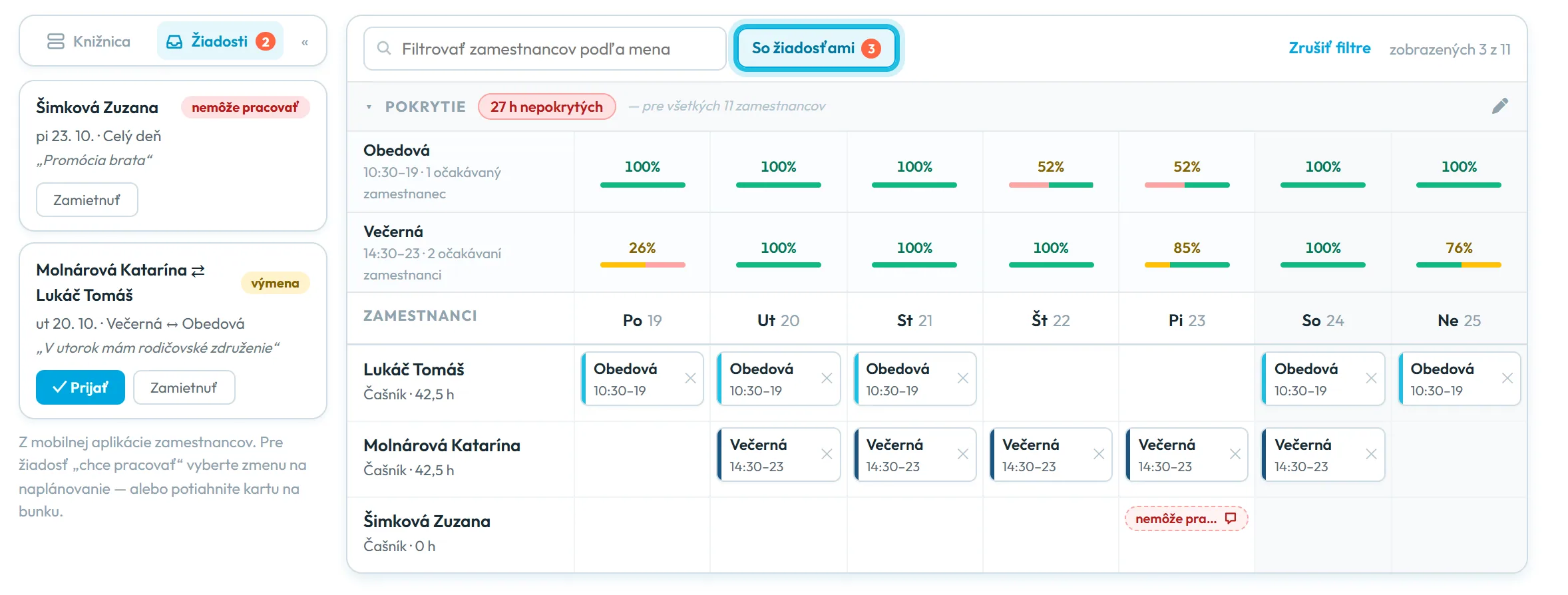
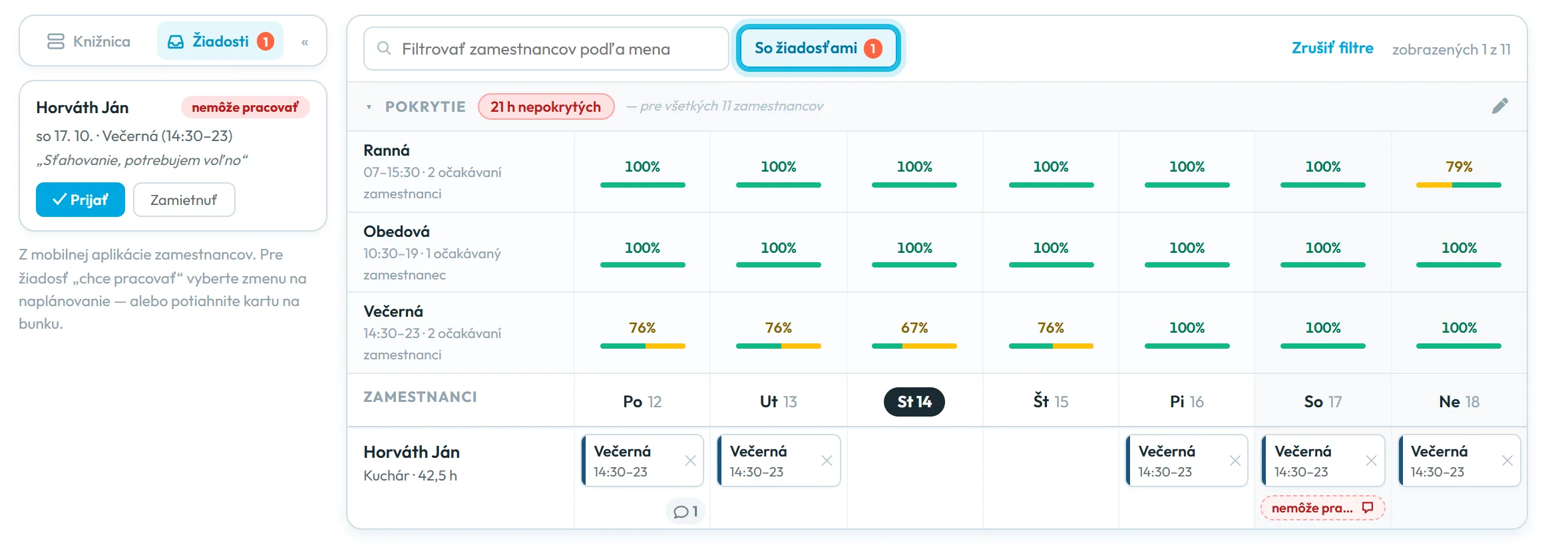
V Plánovači zmien vyberte pobočku a týždeň. V ľavom paneli kliknite na záložku Žiadosti – číslo pri nej ukazuje počet otvorených žiadostí. Filter So žiadosťami nad mriežkou nechá v rozvrhu iba zamestnancov, ktorí v tomto týždni nejakú žiadosť majú. Žiadosť vidíte aj priamo v bunke dňa ako farebný štítok, napríklad nemôže pracovať.
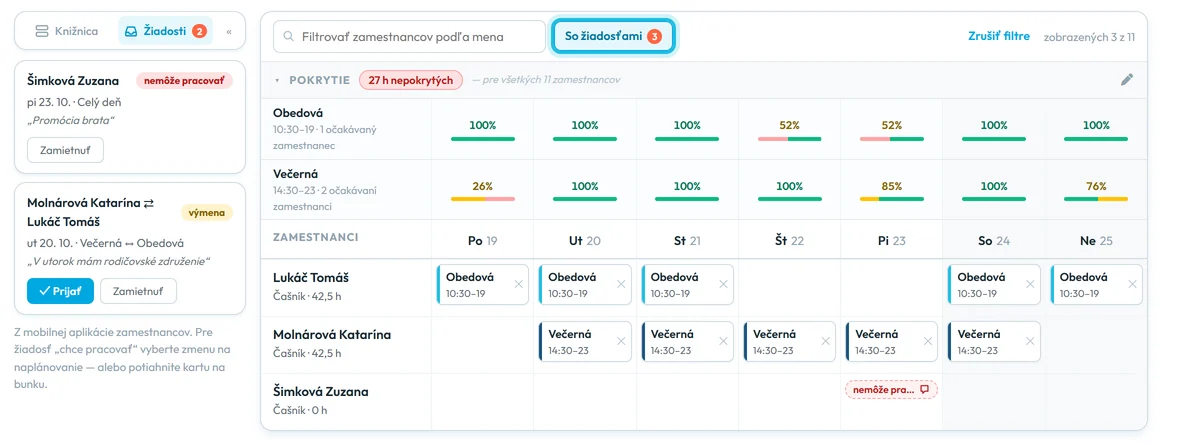
Žiadosti zamestnancov z aplikácie vidíte v paneli Žiadosti -
Prepnite sa do konceptu.
Žiadosti vybavujete v koncepte, tak ako ostatné zmeny v rozvrhu. Ak ste v publikovanej verzii, aplikácia pripomenie
Na spracovanie žiadostí sa prepnite do konceptu.
Koncept vyberiete alebo založíte vo výbere verzie hore vpravo – pozrite Tvorba rozvrhu zmien. -
Naplánujte žiadosť „chce pracovať“.
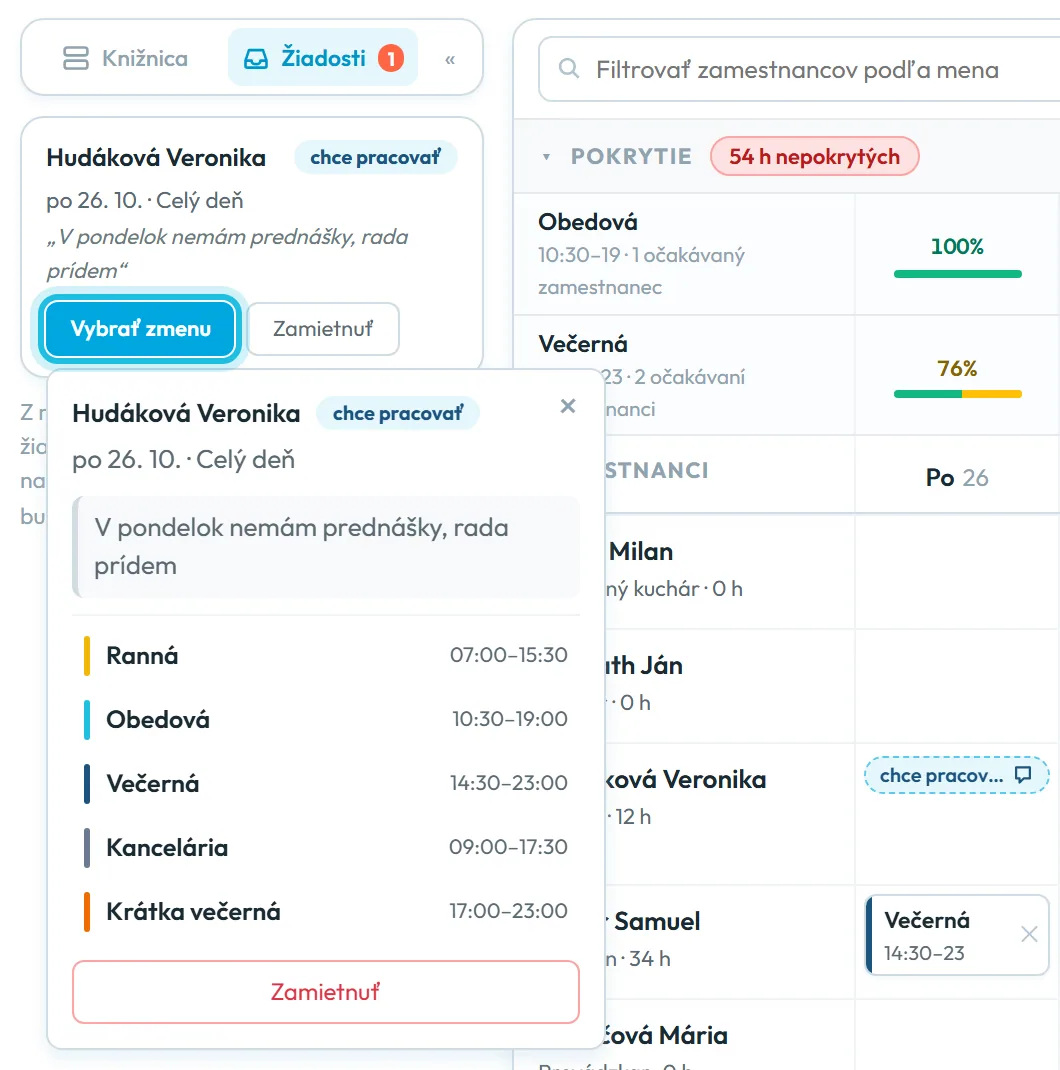
Na karte kliknite na Vybrať zmenu a zvoľte šablónu, napríklad Večerná 14:30 – 23:00. Kartu môžete aj chytiť a pustiť do bunky. Na karte je aj poznámka zamestnanca, napríklad „V pondelok nemám prednášky, rada prídem“. Zmena pribudne v koncepte.
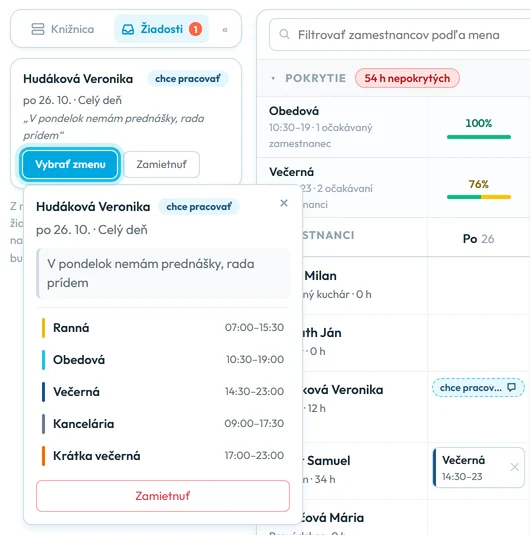
Pri žiadosti „chce pracovať“ vyberiete zmenu, ktorú naplánujete -
Vybavte žiadosť „nemôže pracovať“.
Ak je žiadosť naviazaná na zmenu, karta ukazuje jej názov a čas, napríklad „so 17. 10. · Večerná (14:30–23)“. Prijať zmenu z konceptu odstráni a aplikácia pripomenie
Skontrolujte pokrytie.
Za zamestnanca potom naplánujte niekoho iného. Zamietnuť žiadosť zavrie a zmena ostane. Žiadosť na celý deň bez zmeny môžete iba zamietnuť – berte ju ako informáciu, že v ten deň nemôže.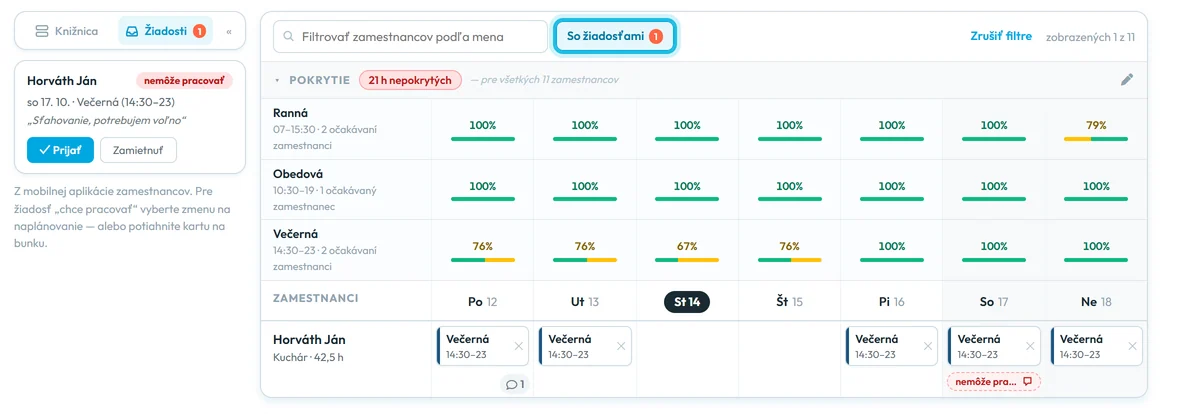
Žiadosť naviazaná na zmenu sa dá prijať alebo zamietnuť -
Publikujte a dajte vedieť.
Kliknite na Publikovať. Až potom zamestnanci zmeny uvidia v aplikácii. O tom, ako ste žiadosť vybavili, zamestnanec upozornenie nedostane – povedzte mu to.
#Pravidlá Burzy zmien
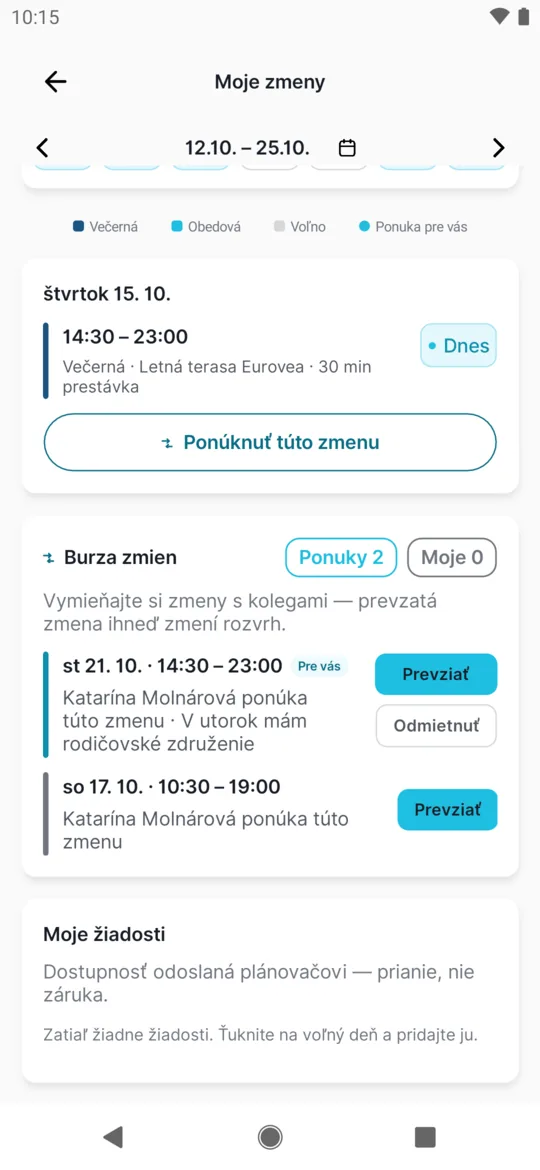
Na Burze zmien zamestnanec ponúkne budúcu publikovanú zmenu Komukoľvek alebo Konkrétnemu kolegovi. Kolega ju prevezme tlačidlom Prevziať a zmena je od tej chvíle jeho – v jeho aplikácii aj u vás v plánovači. Konkrétny kolega môže ponuku aj odmietnuť.
Aplikácia prevzatie nepustí, ak:
- kolega nemá rovnakú pracovnú pozíciu (zamestnanci bez pozície si vymieňajú iba medzi sebou),
- by sa zmena prekrývala s jeho vlastnou zmenou,
- má v ten deň absenciu.
Preto majte pri zamestnancoch vyplnenú pracovnú pozíciu. Ako to vyzerá u zamestnanca, opisujú časti návodu Moje zmeny: Burza zmien a Žiadosť o zmenu.
#Ďalšie spôsoby
- Štítok v bunkeŽiadosť je vidieť aj v bunke zamestnanca a dňa. Kartu zo Žiadostí môžete pustiť priamo na bunku.

Žiadosť vidíte aj priamo v bunke dňa - Žiadosti zbierajte pred plánovanímDohodnite sa s tímom, dokedy majú poslať žiadosti na budúci týždeň – napríklad do stredy večer. Keď vo štvrtok plánujete, máte ich všetky v paneli Žiadosti a filter So žiadosťami vám ukáže, koho sa týkajú.
- Voľno ako absenciaAk zamestnanec potrebuje naozajstné voľno, napríklad dovolenku, nech pošle žiadosť o absenciu. Tú schvaľujete v Absenciách alebo priamo v plánovači – pozrite Schválenie dovolenky.

#Okrajové prípady a tipy
- Prijať a Vybrať zmenu nefungujú
- Ste v publikovanej verzii a aplikácia ukáže
Na spracovanie žiadostí sa prepnite do konceptu.
Vyberte koncept alebo založte nový. - Rovnaká žiadosť pri každej pobočke
- Žiadosť nemôže pracovať na celý deň uvidíte pri každej pobočke a projekte. Tam, kde zamestnanec zmenu nemá, ju môžete iba zamietnuť.
- Žiadosť zmizla
- Niekto ju už vybavil, alebo stratila zmysel – napríklad ste zamestnancovi v ten deň medzitým naplánovali zmenu, alebo ponúknutú zmenu už prevzal kolega.
- Kolega prevzal zmenu, ktorú ste nechceli meniť
- Prevzatie platí hneď. Ak s ním nesúhlasíte, upravte rozvrh v koncepte a publikujte ho.
- Limity žiadostí
- Zamestnanec pošle žiadosť iba na budúci deň, keď nemá zmenu ani absenciu, najviac 3 mesiace dopredu. Otvorených žiadostí môže mať najviac 30.
#Časté otázky
Musím výmenu zmien schváliť?
Nie. Keď kolega na Burze zmien zmenu prevezme, rozvrh sa zmení hneď. Schvaľovanie výmen v aplikácii nie je.
Kto si môže s kým vymeniť zmenu?
Iba kolegovia s rovnakou pracovnou pozíciou, bez prekrývajúcej sa zmeny a bez absencie v ten deň.
Dostane zamestnanec správu, že som žiadosť prijal?
Nie. Notifikácia nepríde, povedzte mu to osobne. Prijatú zmenu uvidí v Moje zmeny po publikovaní.
Prečo vidím ponuku zmeny ako „nemôže pracovať“?
Takto plánovač zobrazuje ponuky z Burzy zmien. Prijať zmenu odstráni, preto kartu neprijímajte, ak má zmenu prevziať kolega.
Je žiadosť „Chcem pracovať“ záväzná?
Nie. Zamestnanec tým len dáva vedieť, že by mal záujem. Rozhodnete vy, či zmenu naplánujete.
#Súvisiace
Ste tuŽiadosti zamestnancov a výmeny zmien
Administrátor
Zamestnanec
Webová aplikácia (administrátor)Mobilná aplikácia (zamestnanec)




