Fakturačné údaje firmy a nastavenia v Detailoch spoločnosti
Na tejto stránke
Rýchla odpoveď
Fakturačné údaje firmy vyplníte v Moja Spoločnosť › Detaily spoločnosti. Vľavo je názov, adresa, krajina, IČO, DIČ a IČ DPH, vpravo Všeobecné nastavenia a Nastavenia mobilnej aplikácie. Všetko naraz uložíte jedným tlačidlom Uložiť dole. Bez vyplnených fakturačných údajov si kredity nekúpite.
#Na čo je to dobré
- Údaje na faktúrach za FreshQR máte na jednom mieste a skopírujete ich jedným kliknutím.
- Kód spoločnosti pre zamestnancov nájdete hneď pod adresou.
- Nastavenia, ktoré menia výpočet celej firmy – nočná zmena, mesačný nadčas, viac projektov naraz – sú pohromade.
#Pre koho je to vhodné
Pre koho áno
- Každá nová firma pred prvým nákupom kreditov.
- Firmy, ktoré sa presťahovali alebo zmenili IČ DPH.
- Administrátori, ktorí zapínajú nastavenie pre celú firmu, napríklad nočnú zmenu.
Pre koho nie
- Nastavenia jedného zamestnanca. Tie sú v jeho detaile – pozri Osobná karta zamestnanca.
- Logo firmy alebo časové pásmo. Také nastavenie FreshQR nemá. Vzhľad QR kódov upravíte v QR kódoch na dochádzku.
#Postup krok za krokom
-
Otvorte Detaily spoločnosti.
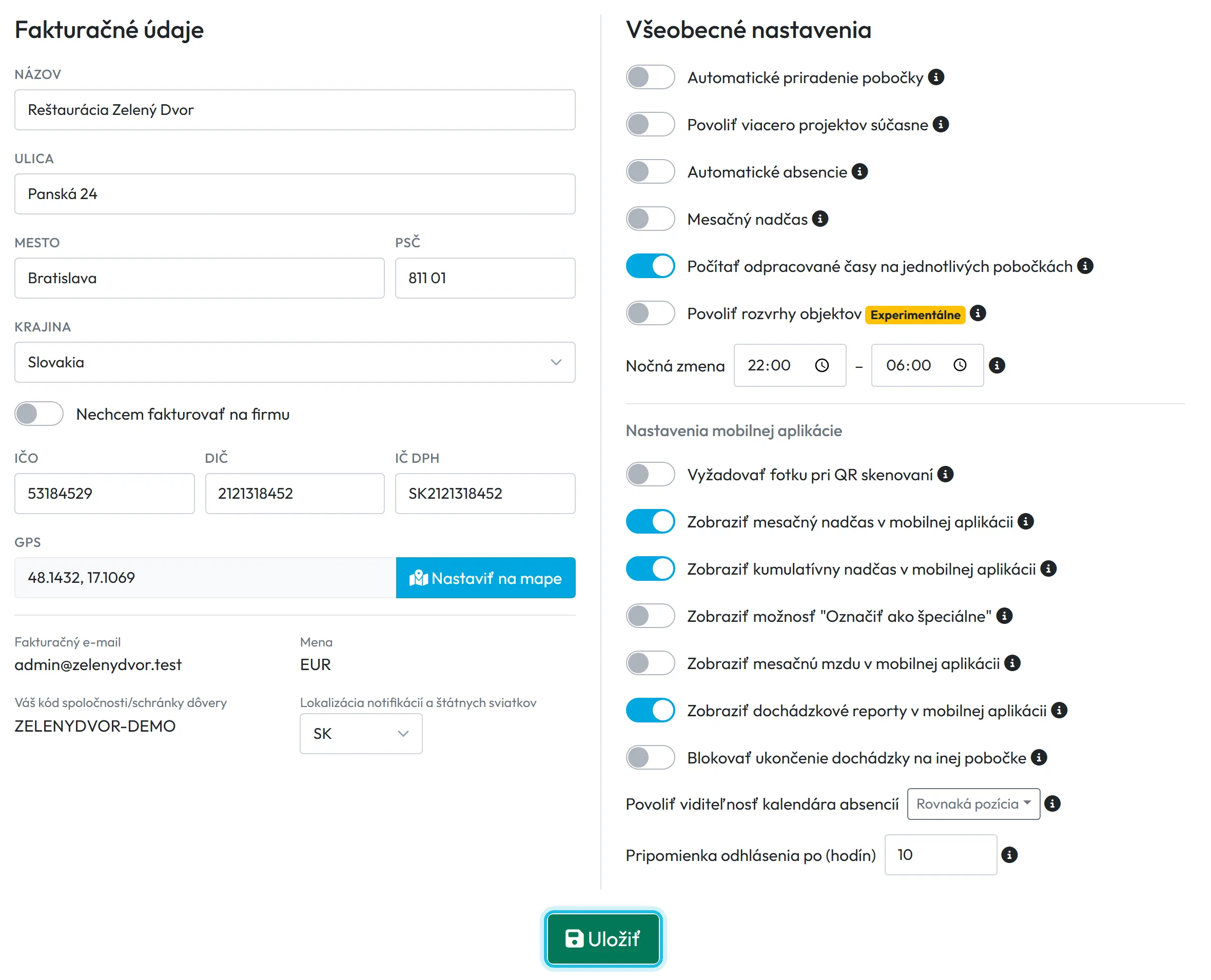
V ľavom menu kliknite na Moja Spoločnosť. Karta Detaily spoločnosti sa otvorí ako prvá. Stránka má dva stĺpce: vľavo Fakturačné údaje, vpravo Všeobecné nastavenia a pod nimi Nastavenia mobilnej aplikácie.
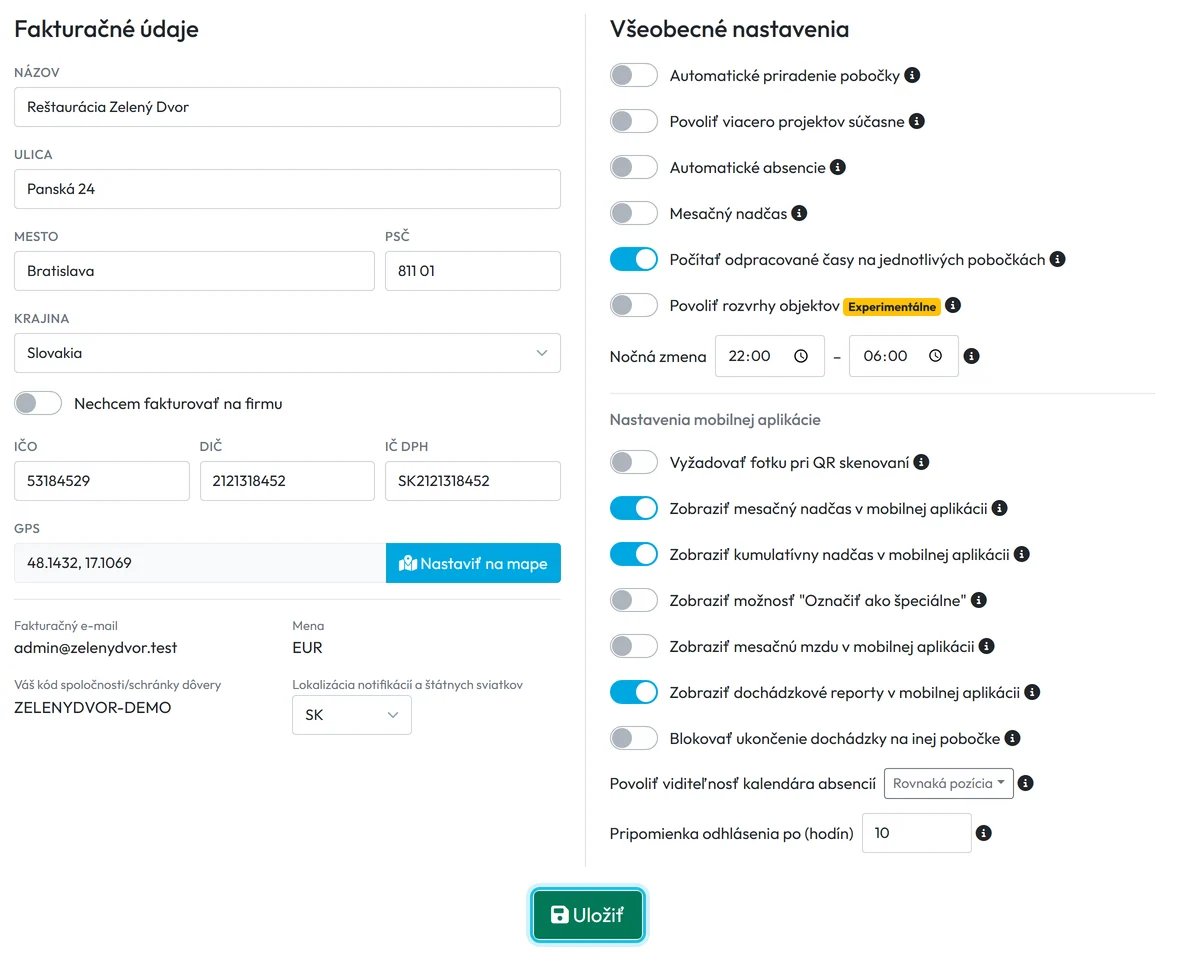
Detaily spoločnosti: fakturačné údaje a nastavenia firmy na jednom mieste -
Vyplňte fakturačné údaje.
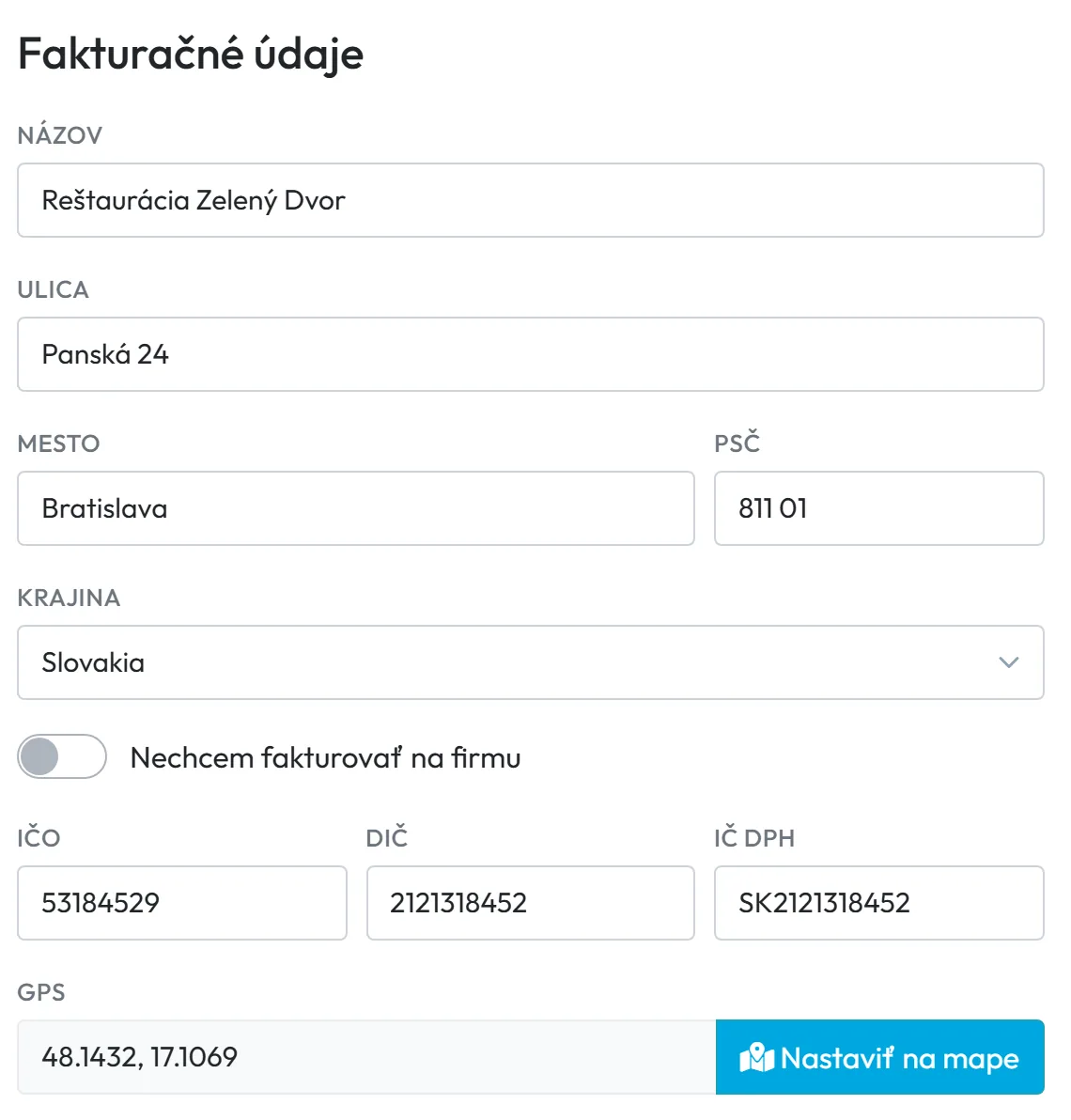
Zadajte Názov, Ulica, Mesto, PSČ a Krajina – tieto polia sú povinné. Pri slovenskej firme sa ukážu polia IČO, DIČ a IČ DPH. Ak faktúru nechcete vystaviť na firmu, zapnite Nechcem fakturovať na firmu a daňové polia sa skryjú.
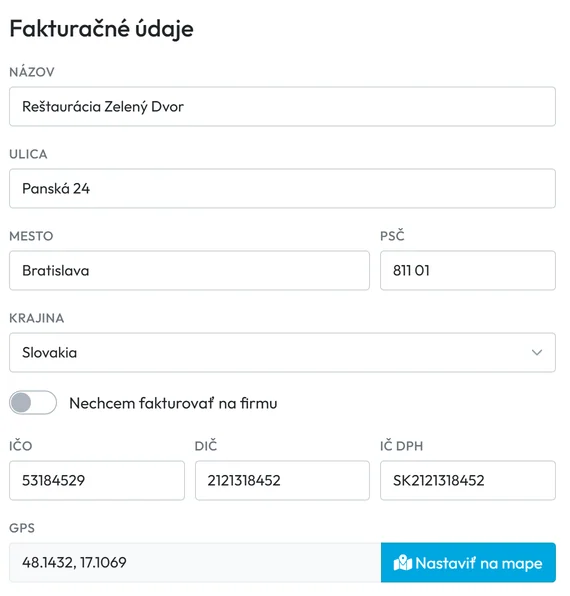
Fakturačné údaje so slovenskými daňovými číslami -
Nastavte GPS polohu sídla.
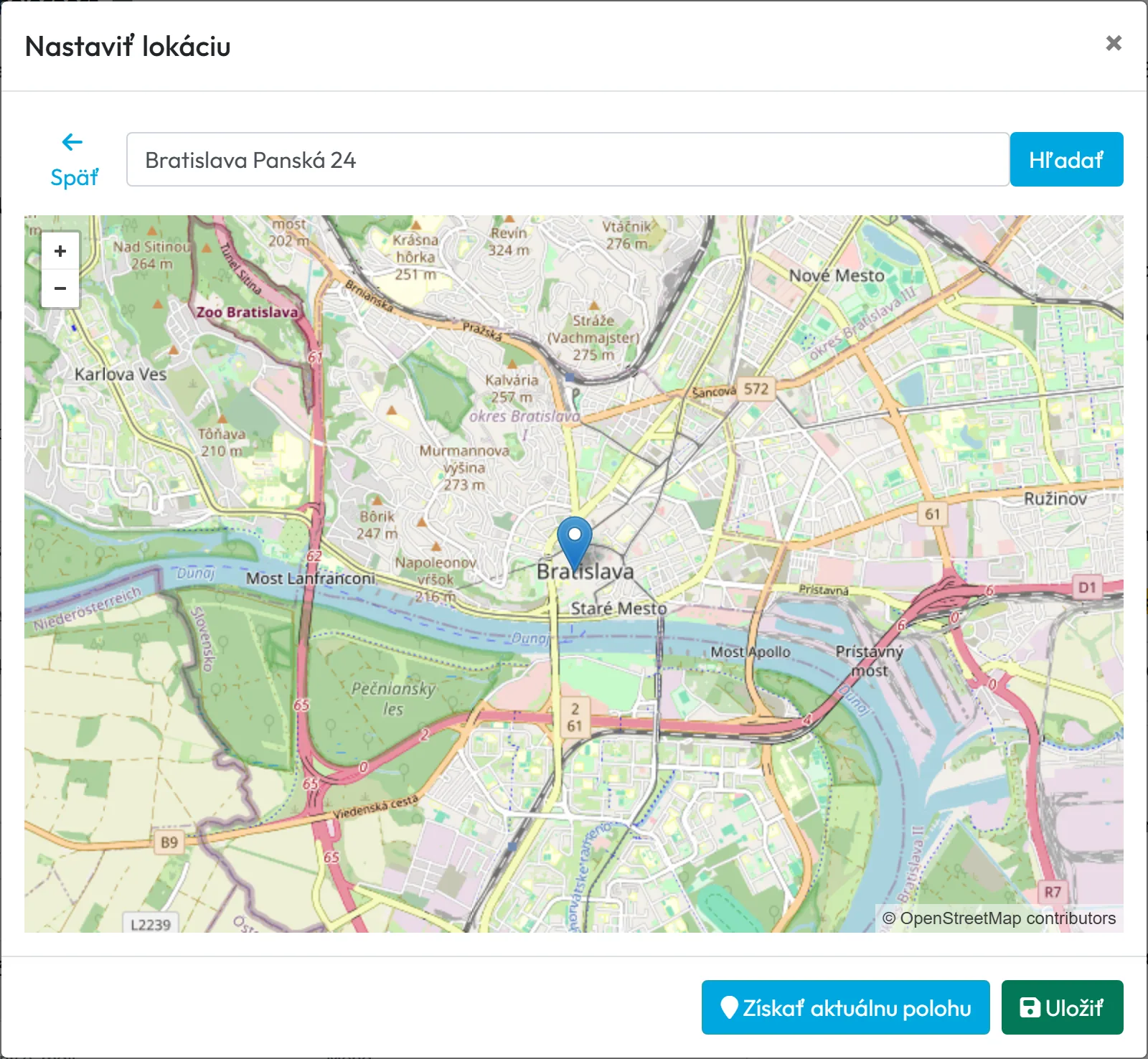
Kliknite na Nastaviť na mape. V okne Nastaviť lokáciu vyhľadajte adresu tlačidlom Hľadať, použite Získať aktuálnu polohu alebo kliknite priamo do mapy. Potvrďte Uložiť. Tento bod je zároveň poloha Hlavnej pobočky: od neho sa počíta vzdialenosť skenov na hlavnej pobočke. Sken FreshQR podľa vzdialenosti nikdy nezablokuje – pozri GPS dochádzka.
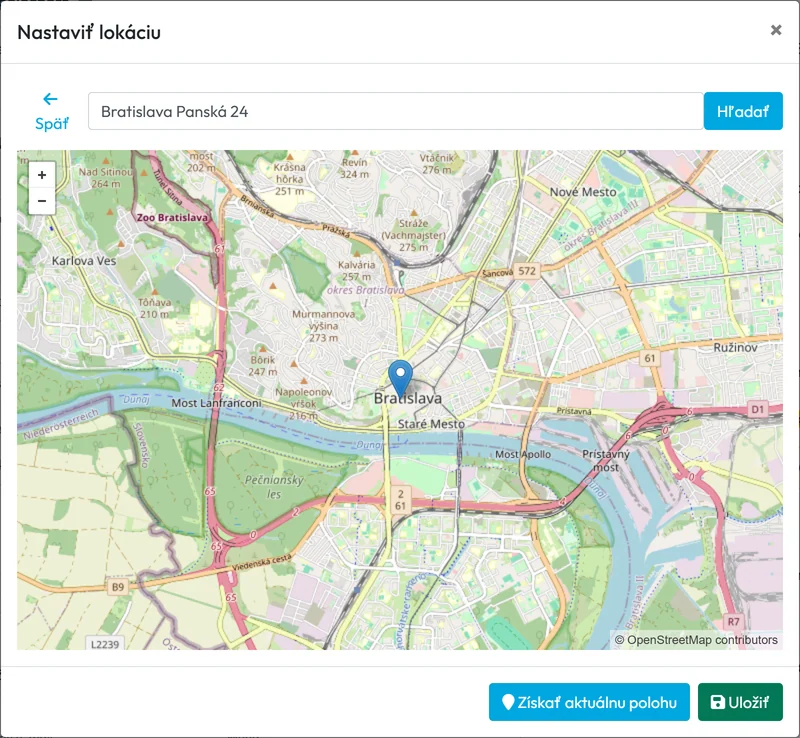
Polohu sídla nastavíte na mape -
Skontrolujte údaje pod adresou.
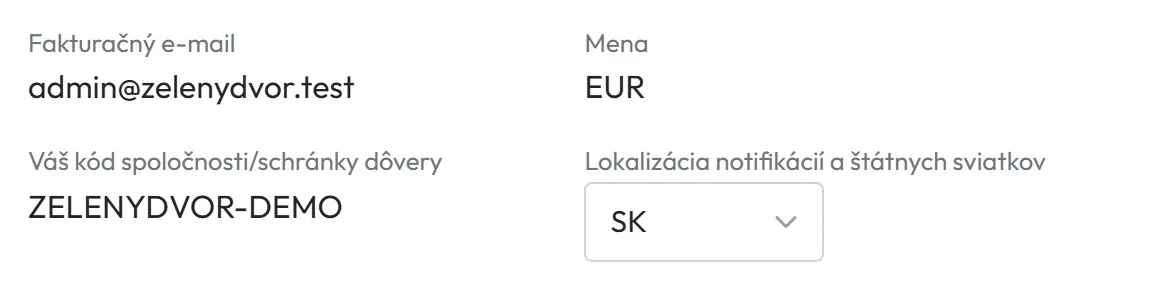
Pod adresou sú údaje, ktoré tu meniť nejde:
- Fakturačný e-mail – prihlasovací e-mail Hlavného účtu,
- Mena,
- Váš kód spoločnosti/schránky dôvery – kód, ktorý zamestnanec zadá v aplikácii, keď sa chce pripojiť bez QR kódu.
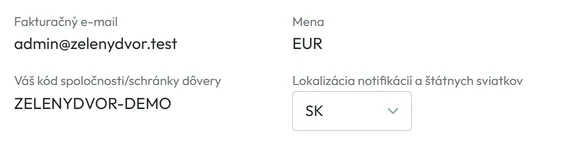
Mena, kód spoločnosti a lokalizácia -
Uložte.
Kliknite na Uložiť dole na stránke. Tlačidlo uloží naraz fakturačné údaje, Všeobecné nastavenia aj Nastavenia mobilnej aplikácie. Po uložení sa objaví
Dáta sa úspešne uložili
. Potom môžete na karte Transakcie kúpiť kredity – pozri Platba za dochádzkový systém.
#Všeobecné nastavenia
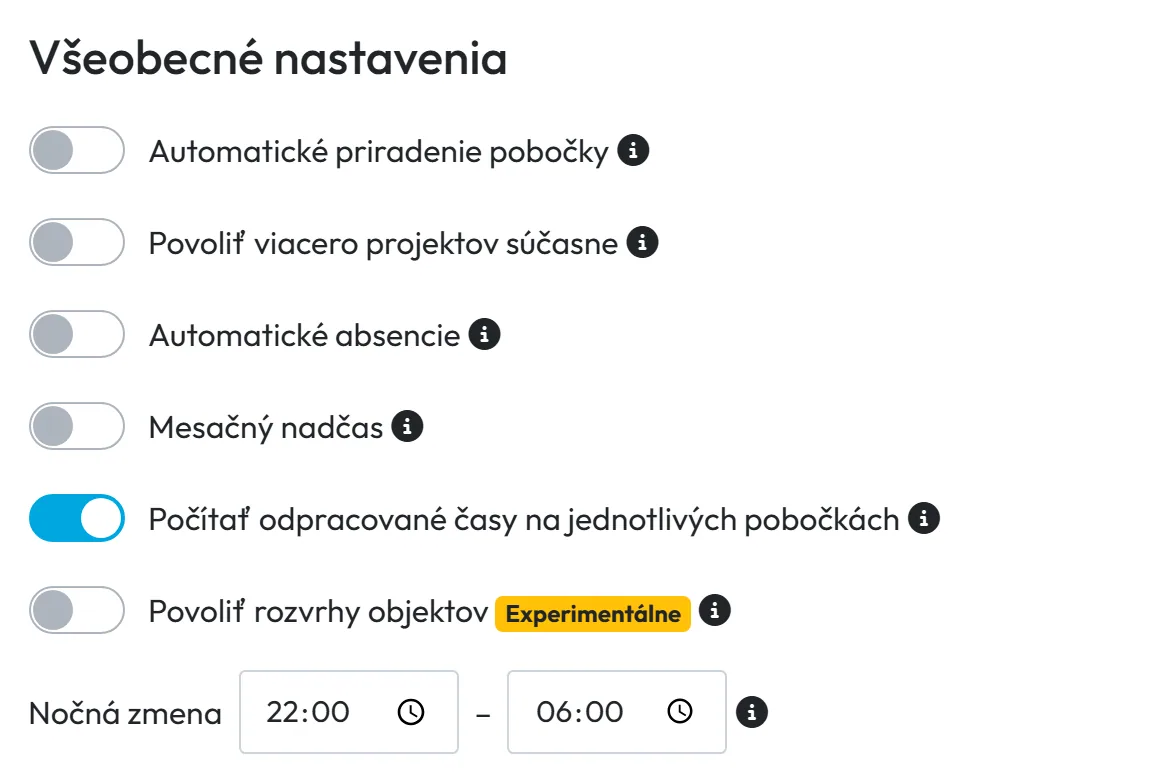
Pravý stĺpec mení výpočty pre celú firmu. Každý prepínač má vysvetlivku pod ikonou ⓘ. Po zmene kliknite na Uložiť.
| Nastavenie | Čo robí |
|---|---|
| Automatické priradenie pobočky | Zamestnancovi sa priradená pobočka mení podľa toho, kde v daný deň prvýkrát skenoval. Pozri Pobočky. |
| Povoliť viacero projektov súčasne | Zamestnanec môže mať otvorených viac projektov naraz. Pozri Evidencia času na projekte. |
| Automatické absencie | Prestávky označené napríklad ako Lekár sa zmenia na schválené absencie. Platí pre Hlavnú pobočku, ostatné pobočky majú vlastný prepínač. Pozri Návšteva lekára počas pracovnej doby. |
| Mesačný nadčas | Nadčas sa počíta za celý mesiac, nie za jednotlivé dni. Pozri Evidencia nadčasov. |
| Počítať odpracované časy na jednotlivých pobočkách | Sprístupní reporty Prehľad a Porovnanie pobočiek. Pozri Odpracované hodiny podľa pobočiek. |
| Povoliť rozvrhy objektov | Funkcia je v Beta verzii (v aplikácii označená Experimentálne). Sprístupní rozvrhy pre pobočku alebo projekt. Ak neplánujete zmeny v plánovači, berie z nich záložka Detail pobočiek očakávané hodiny – pozri Odpracované hodiny podľa pobočiek. |
| Nočná zmena | Časy, medzi ktorými sa práca počíta ako nočná, napríklad 22:00 – 06:00. Čas začiatku musí byť neskôr ako čas konca. Pozri Nočná práca v dochádzke. |
#Nastavenia mobilnej aplikácie
Dolný blok v pravom stĺpci určuje, čo vidia zamestnanci v aplikácii – fotka pri skene, nadčasy, mzda, reporty či kalendár absencií kolegov. Jednotlivé prepínače opisuje návod Nastavenia mobilnej aplikácie.
#Ďalšie úkony
- Kopírovanie fakturačných údajovIkona kopírovania pri nadpise Fakturačné údaje skopíruje názov, adresu a daňové čísla do schránky. Hodí sa pri zmluve alebo pre účtovníčku.
- Zmena adresy sídla v PobočkáchAdresa a GPS vo Fakturačných údajoch sú tie isté ako pri Hlavnej pobočke v karte Pobočky. Keď zmeníte jedno, zmení sa aj druhé.
#Okrajové prípady a tipy
- Žlté upozornenie na karte Transakcie
- Kým fakturačné údaje nevyplníte a neuložíte, karta Transakcie ukazuje
Pred úhradou prosím vyplňte fakturačné údaje
a kredity kúpiť nejde. - Zmena meny alebo kódu spoločnosti
- Menu ani kód spoločnosti tu nezmeníte. Ak to potrebujete, napíšte na info@freshqr.online alebo cez WhatsApp.
- Kód spoločnosti je interný
- Kto kód pozná, môže sa cez aplikáciu pripojiť k vašej firme ako zamestnanec. Nezverejňujte ho, dávajte ho iba svojim ľuďom.
- Nočná zmena sa neuloží
- Treba zadať oba časy a nočná zmena musí prechádzať cez polnoc, napríklad začiatok 22:00 a koniec 06:00.
#Časté otázky
Kto môže meniť fakturačné údaje?
Presťahovali sme sa. Meníme adresu tu, alebo v Pobočkách?
Kdekoľvek – ide o ten istý záznam Hlavnej pobočky. Po zmene adresy skontrolujte aj bod na mape.
Ako potom zaplatím za kredity?
Na karte Transakcie kliknete na Kúpiť a zaplatíte kartou na zabezpečenej platobnej stránke Stripe. Kredity neprepadnú a spotreba za mesiac sa z nich strhne 5. deň po jeho skončení. Ceny sú v cenníku.
Mení Lokalizácia jazyk aplikácie?
Nie. Jazyk webu si volí každý užívateľ a jazyk mobilnej aplikácie každý zamestnanec.
Kde nahrám logo firmy?
Logo firmy FreshQR nemá. Farbu a štýl môžete upraviť iba pri QR kódoch.
#Súvisiace
Ste tuDetaily spoločnosti a fakturačné údaje
Administrátor
Webová aplikácia (administrátor)Mobilná aplikácia (zamestnanec)




