Kalendár dovoleniek zamestnancov – mesačný prehľad absencií
Na tejto stránke
Rýchla odpoveď
Kalendár dovoleniek zamestnancov otvoríte v ľavom menu položkou Kalendár. Ukáže celý mesiac: zelené pruhy sú schválené absencie, modré čakajúce žiadosti. Pri každom dni vidíte, koľko ľudí pracovalo, a kliknutím na absenciu otvoríte jej detail. Novú absenciu pridáte v menu Absencie a v kalendári sa zobrazí sama.
#Na čo je to dobré
- Pred schválením ďalšej dovolenky vidíte celý mesiac naraz, nie iba jeden týždeň.
- Čakajúce žiadosti sú v kontexte – hneď vidíte, s kým by sa prekrývali.
- Jedným kliknutím zistíte, kto v daný deň pracoval, koľko hodín a na ktorej pobočke.
- V tom istom pohľade sú aj poznámky zamestnancov ku dňom.
#Pre koho je to vhodné
Pre koho áno
- Majitelia a vedúci, ktorí plánujú mesiac dopredu – napríklad leto v reštaurácii.
Pre koho nie
- Malé tímy, ktorým stačí zoznam v menu Absencie.
- Zamestnanci – tí majú vlastný kalendár absencií kolegov v mobilnej aplikácii.
#Postup krok za krokom
-
Otvorte Kalendár.
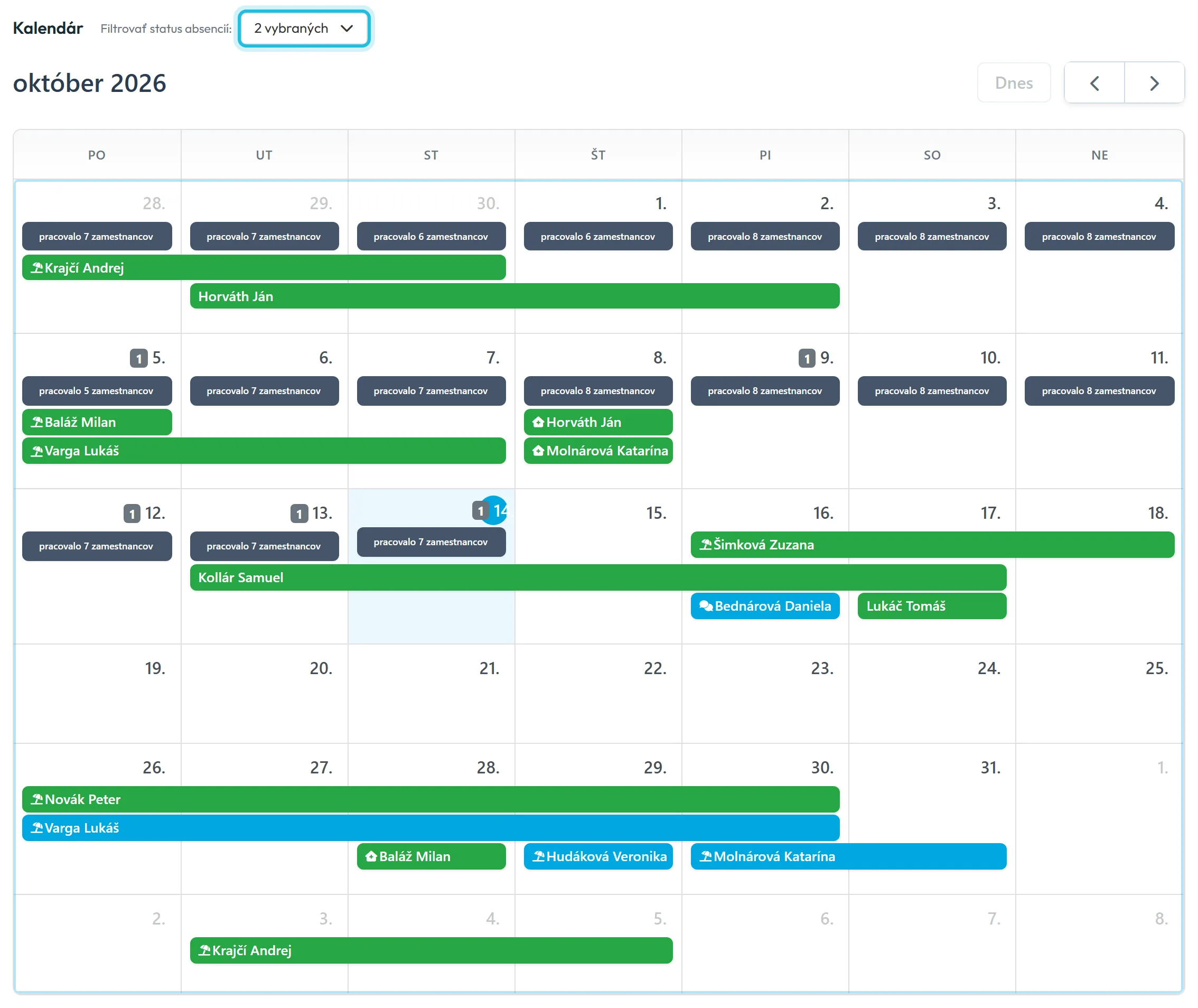
V ľavom menu kliknite na Kalendár. Otvorí sa aktuálny mesiac, týždeň začína pondelkom. Tlačidlom Dnes sa vrátite na dnešok, šípkami prechádzate mesiace. Každá absencia je pruh s menom zamestnanca a farba ukazuje stav: zelená Schválená, modrá Požiadaná, červená Zamietnutá, sivá Zrušená.
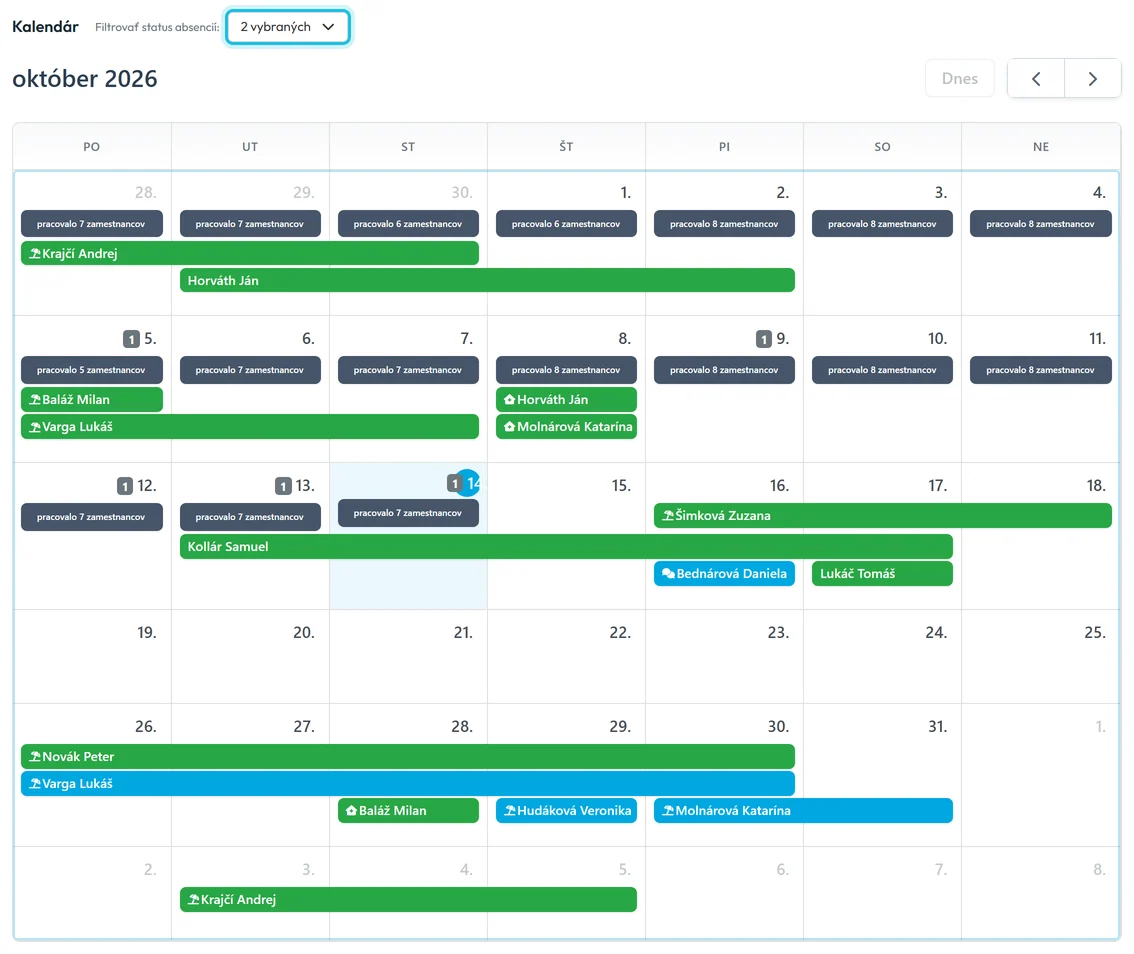
Kalendár ukazuje celý mesiac absencií na jednom mieste -
Vyberte, ktoré absencie chcete vidieť.
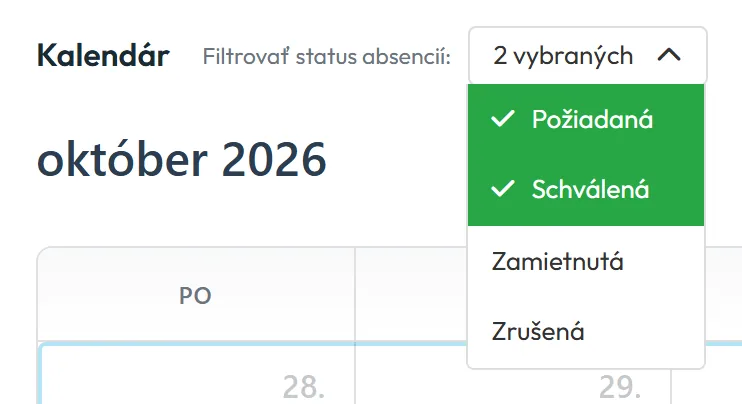
Filter Filtrovať status absencií má predvolene zaškrtnuté Požiadaná a Schválená. Ak chcete vidieť iba to, o čom ešte treba rozhodnúť, nechajte len Požiadaná. Prehliadač si váš výber zapamätá.
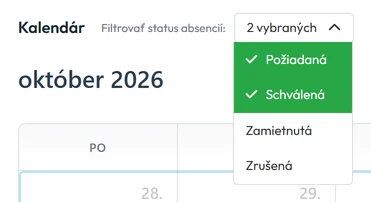
Predvolene kalendár ukazuje požiadané a schválené absencie -
Prejdite myšou nad absenciu.
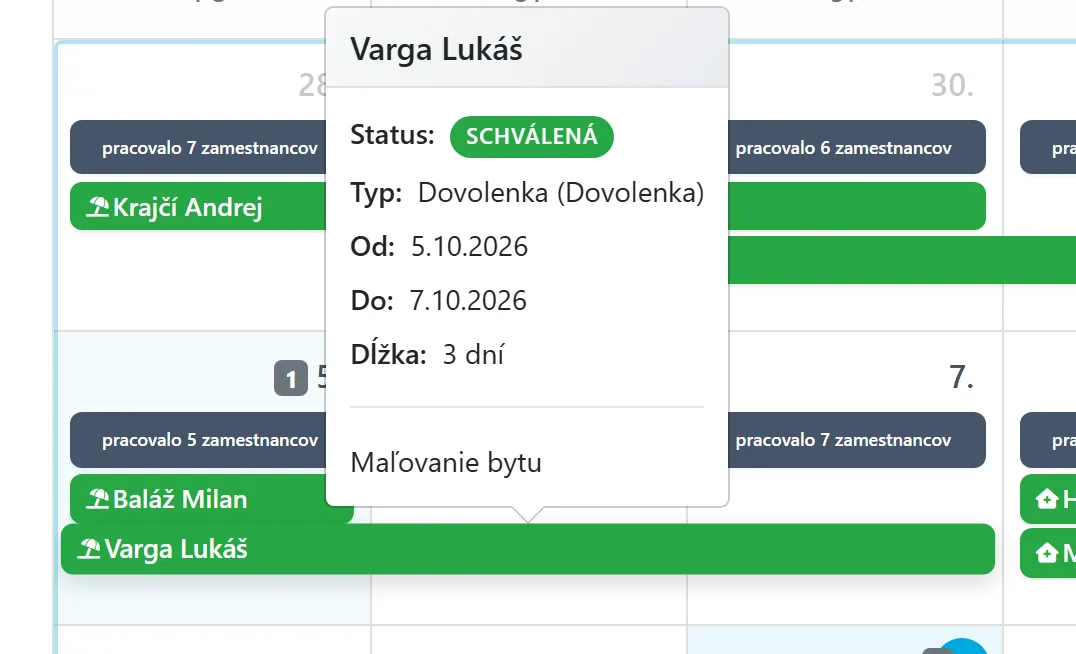
Okienko ukáže status, typ, dátumy Od a Do a dĺžku v dňoch. Presné dátumy berte z tohto okienka – pruh v mriežke môže pri firmách s plánovačom zmien končiť už posledným pracovným dňom absencie. Kliknutím na pruh otvoríte detail absencie, kde ju môžete schváliť alebo zamietnuť.
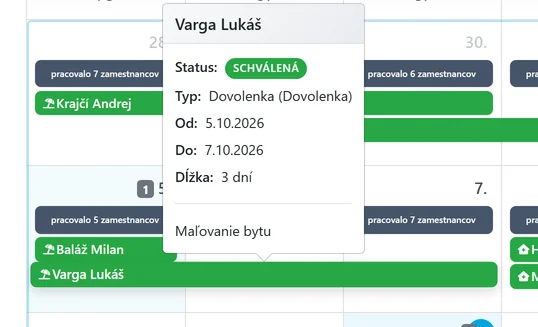
Po prejdení myšou uvidíte detail absencie -
Pozrite, kto v daný deň pracoval.
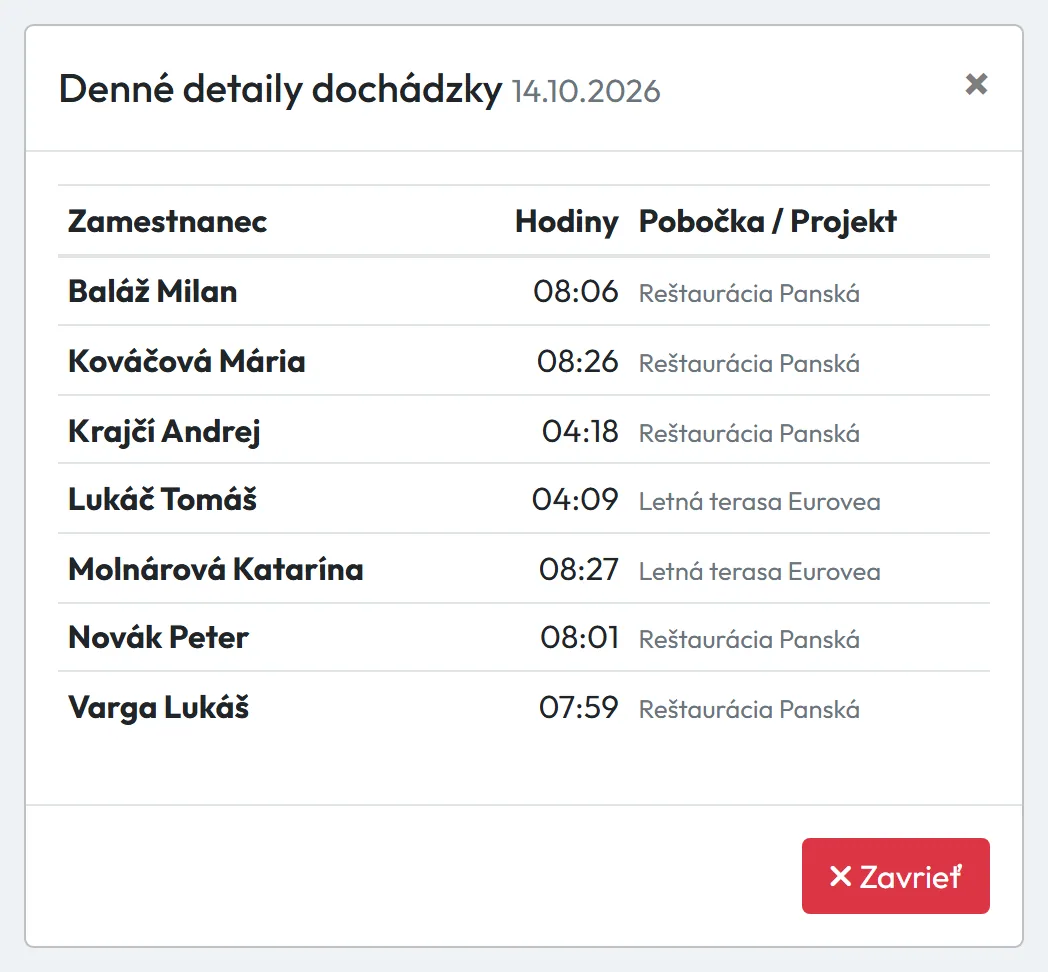
Sivý pruh pracovalo 8 zamestnancov pri dni otvorí okno Denné detaily dochádzky so zoznamom ľudí, odpracovanými hodinami a pobočkou alebo projektom.
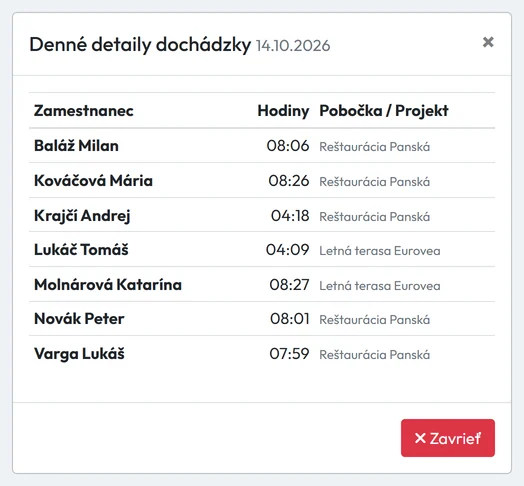
Klik na „pracovalo N zamestnancov“ otvorí denné detaily
#Čo ešte kalendár ukazuje a čo nie
- Poznámky: odznak s počtom poznámok k danému dňu, po kliknutí ich zoznam.
- Ručne pridaní ľudia: ak ste pri človeku na karte Kandidáti vyplnili Plánovaný dátum pohovoru alebo Plánovaný dátum nástupu, kalendár ten dátum ukáže (prvý modrou, druhý zelenou) s odkazom na jeho záznam.
- Nezobrazuje: štátne sviatky, zmeny z plánovača ani konce pracovných zmlúv – na tie slúži Koniec pracovnej zmluvy.
#Ďalšie spôsoby
- Týždeň na dashboardeDashboard má aj týždenný kalendár s absenciami, keď potrebujete iba najbližšie dni.
- Zoznam absenciíAk hľadáte konkrétnu absenciu, rýchlejší je zoznam v menu Absencie s filtrom roka.
#Okrajové prípady a tipy
- Nevidím všetkých zamestnancov
- Účet prepojený so zamestnancom vidí iba seba a svojich podriadených. Ak má vedúci vidieť aj kolegov na rovnakej pozícii, administrátor mu v Moja Spoločnosť › Užívateľské účty zaškrtne Vidieť v kalendári aj zamestnancov na rovnakej pozícii. Toto nastavenie platí iba pre kalendár.
- Kto Kalendár vidí
- Hlavný účet, Administrátor, obe roly Manažér a roly Kalendár: Iba čítanie a Kalendár: Čítanie a úpravy.
- Pridanie absencie
- Absenciu pridáte v Absencie › + Vytvoriť – pozri Zadanie absencie za zamestnanca. V kalendári sa potom zobrazí sama. Dátumy zmeníte v detaile absencie; priamo v kalendári sa absencie nepridávajú ani nepresúvajú.
#Časté otázky
Ako pridám dovolenku, aby bola v kalendári?
V menu Absencie tlačidlom + Vytvoriť – pozri Zadanie absencie za zamestnanca. V kalendári sa potom zobrazí sama; samotný kalendár slúži na prehľad.
Sú v kalendári vyznačené sviatky?
Vo webovom kalendári nie. Mobilný kalendár absencií kolegov ich vyznačuje.
Vidia tento kalendár aj zamestnanci?
Nie. Zamestnanci majú v aplikácii vlastný kalendár, ktorý ukazuje iba schválené absencie, a to len ak ho povolíte.
Prečo nevidím zamietnuté žiadosti?
Filter statusu má predvolene iba Požiadaná a Schválená. Zaškrtnite aj Zamietnutá.
#Súvisiace
Ste tuKalendár
Administrátor
Zamestnanec
Webová aplikácia (administrátor)Mobilná aplikácia (zamestnanec)




