Dochádzka počas dovolenky – prekryvy dochádzky a absencií
Na tejto stránke
Rýchla odpoveď
Dochádzku počas dovolenky alebo inej schválenej absencie nájdete v menu Absencie na karte Prekryvy dochádzky a absencií. Vyberiete rok a mesiac a tabuľka ukáže každý deň, keď sa sken na pobočke časovo prekrýva so schválenou absenciou. Pred uzávierkou miezd tak rýchlo zistíte, či je chybná absencia, alebo dochádzka.
#Na čo je to dobré
- Pred výplatou vidíte na jednom mieste všetky dni, keď niekto „pracoval na dovolenke“.
- Chybu nájdete skôr, než sa dostane k mzdovej účtovníčke – zlý dátum dovolenky aj zabudnutý sken.
- Tabuľku si stiahnete do Excelu a pošlete ďalej.
#Pre koho je to vhodné
Pre koho áno
- Mzdové účtovníčky a administrátori, ktorí uzatvárajú mesiac.
- Prevádzky, kde ľudia počas dovolenky občas prídu na pár hodín vypomôcť.
Pre koho nie
- Firmy, ktoré absencie vo FreshQR nevedú.
- Firmy, kde sa dochádzka skenuje iba na projektových QR kódoch – karta porovnáva len skeny na pobočkách.
#Postup krok za krokom
-
Otvorte kartu Prekryvy.
V ľavom menu kliknite na Absencie a hore na tretiu kartu Prekryvy dochádzky a absencií. Vidí ju každý, kto má prístup k Absenciám, a to iba pre zamestnancov vo svojom rozsahu.

Prekryvy nájdete v Absenciách ako tretiu kartu -
Vyberte rok a mesiac.
Zvoľte Rok a Mesiac, ktorý uzatvárate. Tabuľka sa načíta až po výbere mesiaca – ak je prázdna s textom
Žiadne detaily
, skontrolujte, či je vybraný správny mesiac. -
Prejdite riadky.
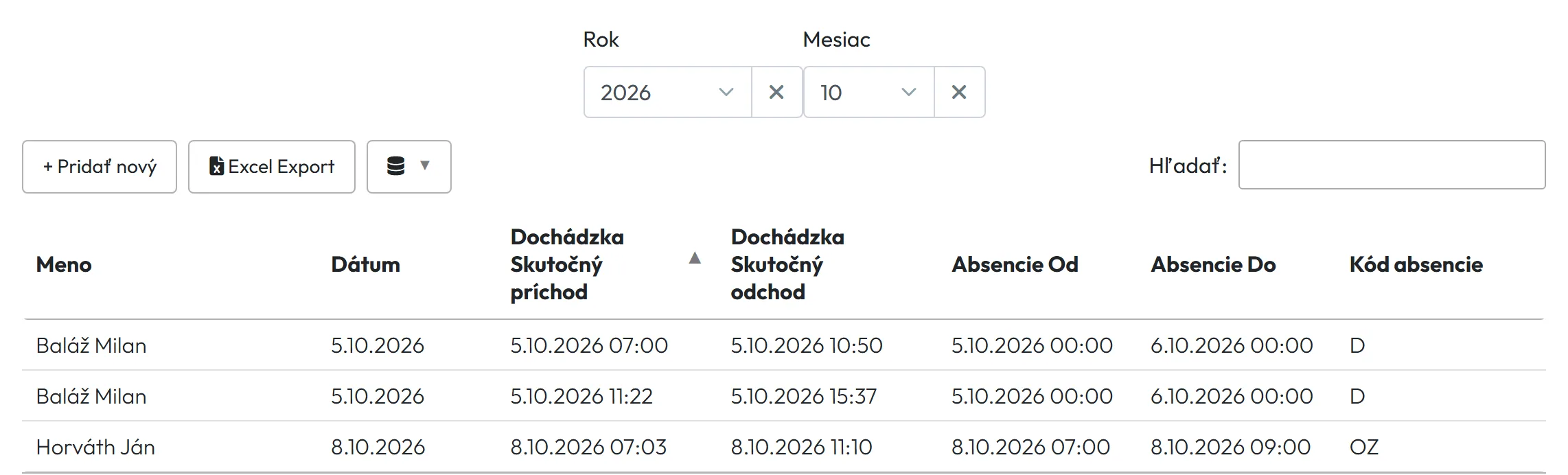
Každý riadok je jedna dvojica dochádzky a absencie: Meno, Dátum, skutočný príchod a odchod z dochádzky, Od a Do absencie a Kód absencie. Napríklad Ján má 28. 10. návštevu lekára od 8:00 do 10:00 a príchod naskenoval o 9:30. Časy sú skutočné časy skenov, bez zaokrúhľovania a ukotvení.
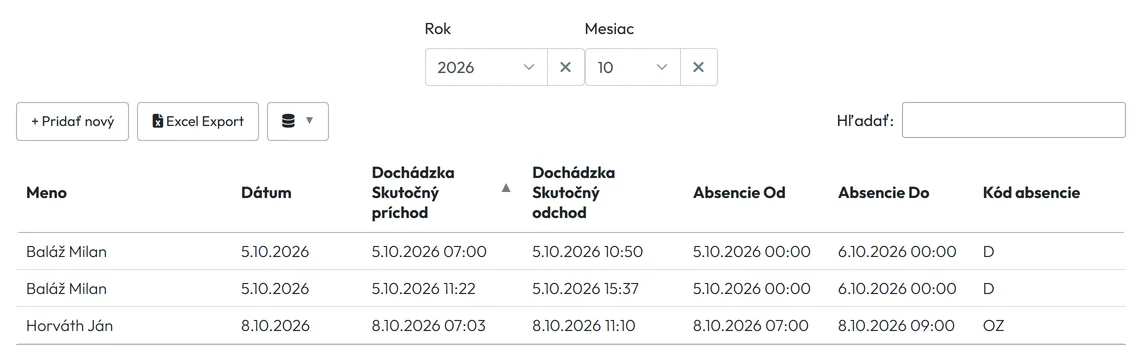
Každý riadok je deň, keď sa dochádzka prekrýva so schválenou absenciou -
Opravte, čo je zle.
Riadky sa nedajú rozkliknúť. Ak je chybná absencia, otvorte ju na karte Absencie a zmeňte dátumy alebo ju nastavte na Zrušená – pozri Zadanie absencie za zamestnanca. Ak je chybná dochádzka, opravte sken v Detailoch skenov. Na odovzdanie účtovníčke použite Excel Export.
-
Nechajte si posielať upozornenie.
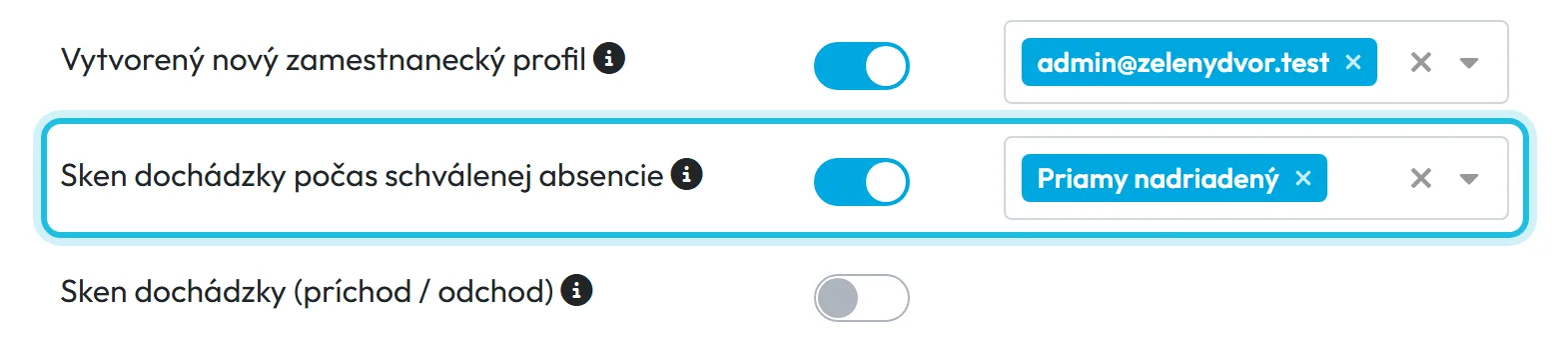
Aby ste sa o takom dni dozvedeli hneď, v Moja Spoločnosť › Notifikácie zapnite pravidlo Sken dochádzky počas schválenej absencie a vyberte príjemcov, napríklad Priamy nadriadený. E-mail príde najviac raz denne za zamestnanca, zvyčajne do 30 minút od skenu. Viac v návode E-mailové notifikácie.
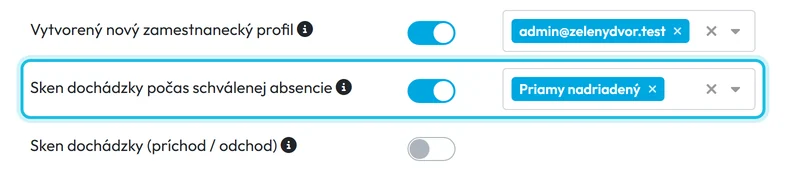
E-mail príde, keď zamestnanec naskenuje počas schválenej absencie

#Okrajové prípady a tipy
- Čo sa do tabuľky nedostane
- Iba schválené absencie. Typy s nastavením Pohotovosť, Považuje sa za prácu (Home Office, Služobne, Služobná cesta) a Náhradné voľno tabuľka vynecháva – pri nich je dochádzka v ten deň v poriadku. Vynecháva aj skeny projektových QR kódov.
- Dovolenka cez hranicu mesiaca
- Tabuľka berie absencie podľa mesiaca, v ktorom začínajú, takže dni po prelome mesiaca (pri dovolenke od 28. 9. do 3. 10. dni 1. – 3. 10.) skontrolujte v Detailoch skenov.
- Celodenná absencia
- Absencia bez času trvá od polnoci do polnoci, takže sa s ňou prekrýva akýkoľvek sken v ten deň. Pri absencii s časom iba skeny v danom rozsahu.
- Mení karta niečo v reportoch?
- Nie, iba ukazuje. Reporty už prekrytý čas nezapočítajú dvakrát – absencia sa o čas práce skráti. Výnimkou sú typy s nastavením Nelimitované bežnou pracovnou dobou.
#Časté otázky
Prečo v tabuľke nevidím home office?
Typy, ktoré sa rátajú ako práca, pohotovosť a náhradné voľno, karta zámerne vynecháva.
Rátajú sa aj skeny na projektoch?
Nie, iba príchody a odchody cez QR kódy pobočiek.
Opraví FreshQR prekryv sám?
Nie. Tabuľka iba ukazuje. O tom, čo je správne, rozhodnete vy.
#Súvisiace
Ste tuPrekryvy dochádzky a absencií
Webová aplikácia (administrátor)Mobilná aplikácia (zamestnanec)




