Organigram firmy: nadriadení, spoluvedúci a kto koho vidí
Na tejto stránke
Rýchla odpoveď
Organigram firmy vo FreshQR nájdete v menu Zamestnanci, karta Organigram. Nekreslíte ho ručne: vznikne z poľa Nadriadený zamestnanec v detaile každého zamestnanca. Keď užívateľský účet vedúceho prepojíte s jeho profilom, vidí iba svoj tím. Spoluvedúci pridá k tímu zástupcu s rovnakým prístupom.
#Na čo je to dobré
- Šéfkuchár vidí dochádzku a absencie kuchárov, ale nie mzdy čašníkov. Nemusíte mu dávať prístup k celej firme.
- E-mail o novej žiadosti o dovolenku môže ísť rovno priamemu nadriadenému, nie majiteľovi.
- Zástupca vedúceho dostane rovnaký prehľad o tíme bez toho, aby ste ľudí presúvali.
- Na jednom obrázku vidíte, kto komu podlieha a kto je práve v práci.
#Pre koho je to vhodné
Pre koho áno
- Firmy s aspoň dvoma úrovňami riadenia: majiteľ › vedúci › tím. Napríklad reštaurácia s prevádzkarkou, šéfkuchárom a kuchármi.
- Prevádzky, kde majú vedúci zmien schvaľovať dovolenky alebo opravovať dochádzku iba svojim ľuďom.
- Firmy, kde má vedúci zástupcu na druhú zmenu alebo počas dovolenky.
Pre koho nie
- Malá firma, kde všetkých riadi jeden človek. Nadriadených nechajte prázdnych – nič sa nepokazí.
- Ak potrebujete iba rozdeliť ľudí podľa profesií. Na to slúžia pracovné pozície.
#Postup krok za krokom
-
Nastavte každému nadriadeného.
Otvorte detail zamestnanca a v poli Nadriadený zamestnanec vyberte jeho priameho vedúceho. Uložte tlačidlom Aktualizovať. Postup je v návode Osobná karta zamestnanca. Pri nových ľuďoch si prácu ušetríte: ak má pobočka nastaveného Predvolený nadriadený, každý, kto na nej prvýkrát naskenuje, ho dostane automaticky – pozri Pobočky.
-
Otvorte Organigram.
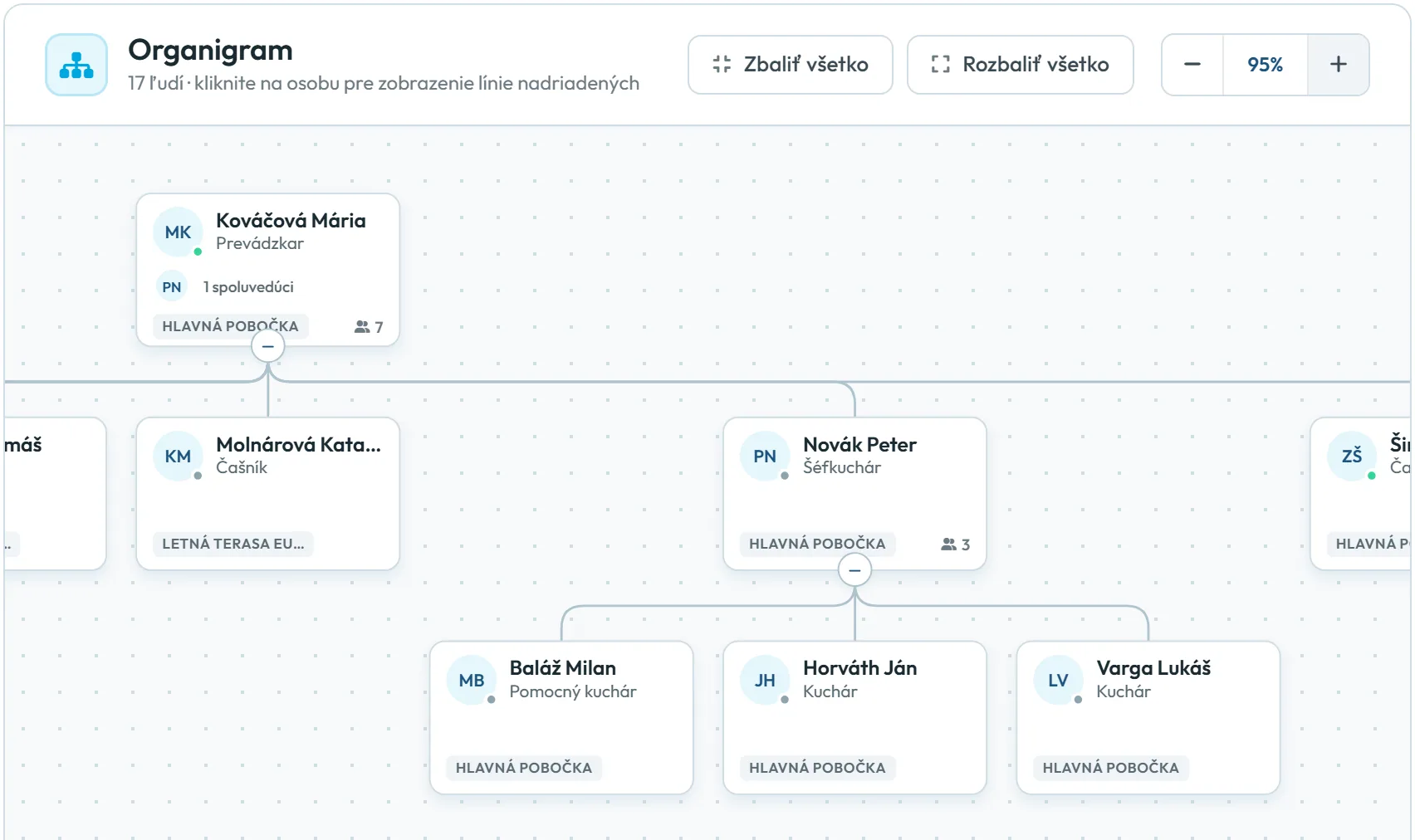
V menu Zamestnanci kliknite na kartu Organigram. Ľudia bez nadriadeného sú navrchu, pod nimi ich podriadení. Každá karta ukazuje meno, pozíciu, pobočku a počet priamych podriadených. Zelená bodka znamená, že človek je práve v práci. Organigram sa dá iba prezerať – nadriadených v ňom nepresúvate, meníte ich v detaile zamestnanca.
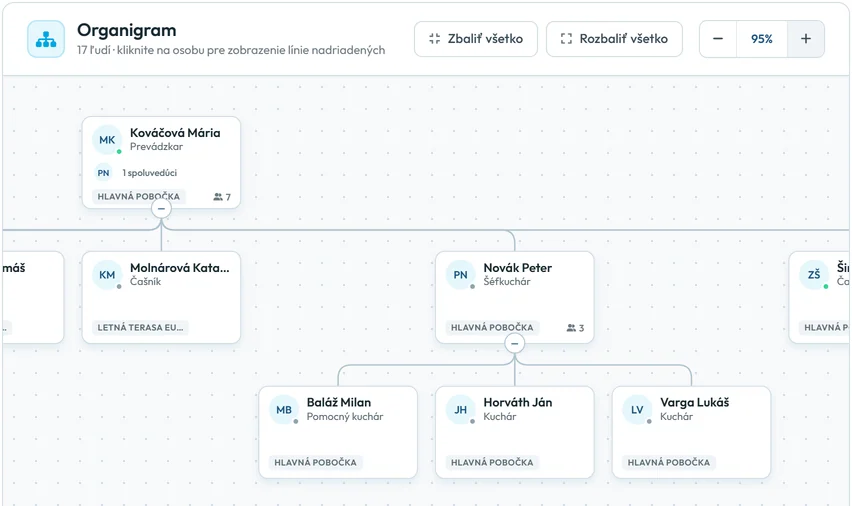
Organigram ukazuje, kto komu podlieha -
Pozrite si líniu nadriadených.
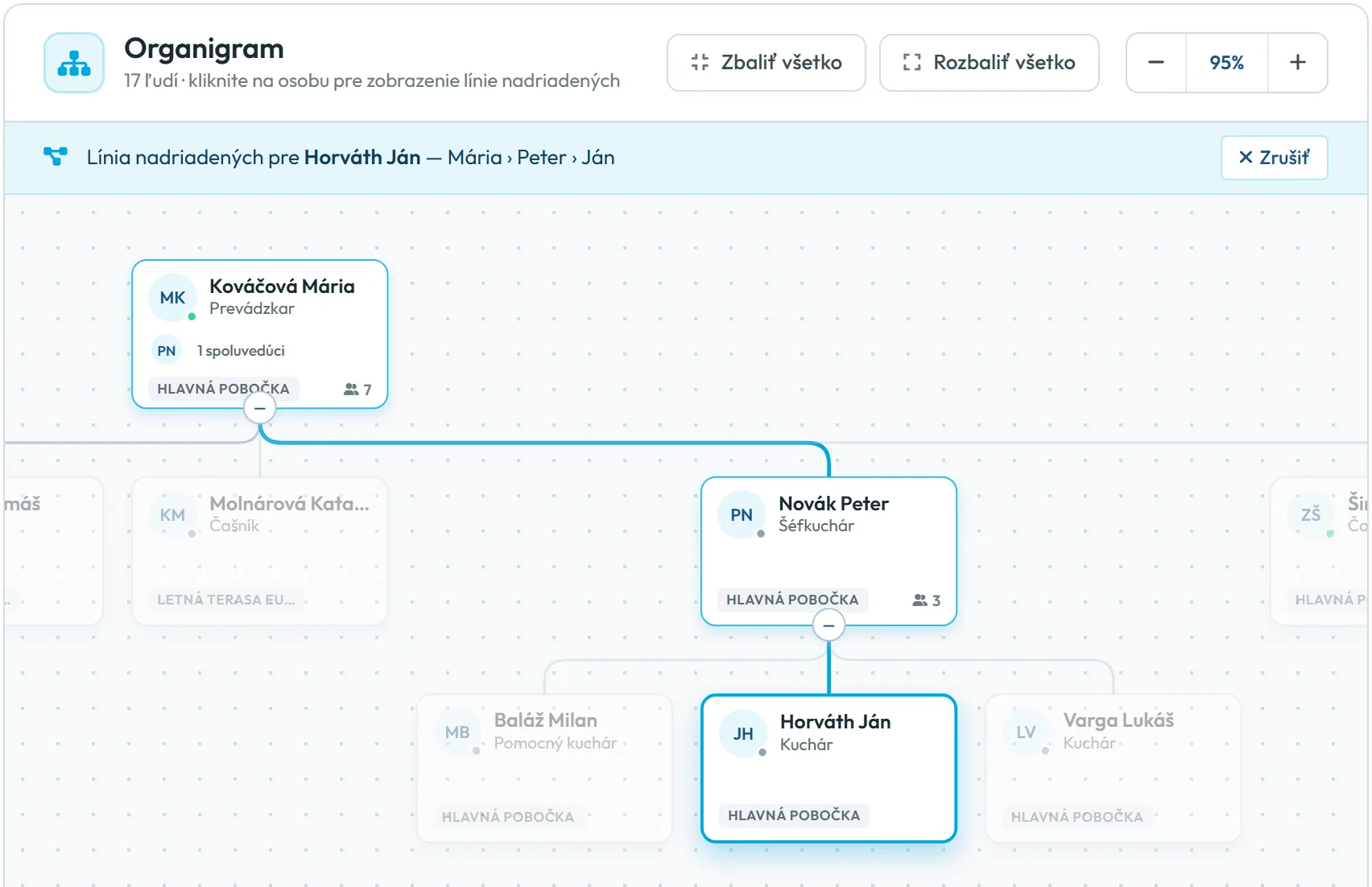
Kliknite na kartu zamestnanca. Zvýrazní sa cesta až po vedenie a nad organigramom sa objaví lišta, napríklad
Línia nadriadených pre Horváth Ján — Mária › Peter › Ján
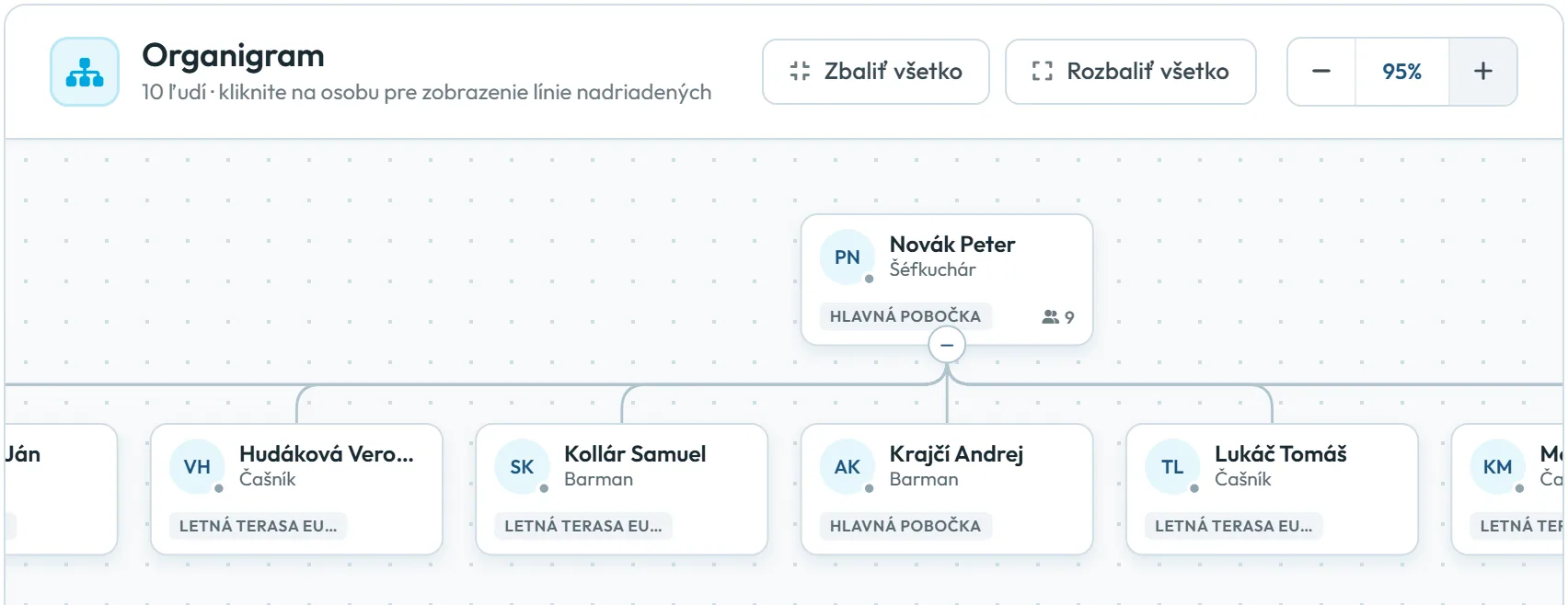
. Tlačidlom Zrušiť zvýraznenie zrušíte. Keď myšou prejdete nad kartou, uvidíte e-mail a telefón. Vetvy zbalíte tlačidlom pod kartou alebo naraz cez Zbaliť všetko a Rozbaliť všetko.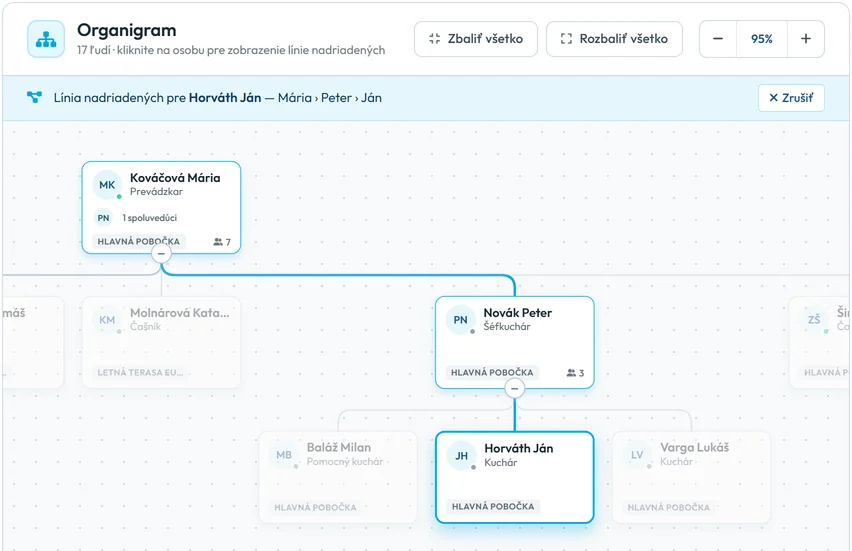
Kliknutím na osobu uvidíte jej líniu nadriadených -
Obmedzte vedúcemu prístup na jeho tím.
V Moja Spoločnosť › Užívateľské účty dajte vedúcemu účet s rolou, ktorú potrebuje, napríklad Absencie: Čítanie a úpravy. Nie Administrátora – ten vždy vidí celú firmu. V stĺpci Prepojiť so zamestnancom vyberte jeho vlastný zamestnanecký profil. Odteraz vidí v zamestnancoch, absenciách, skenoch aj väčšine reportov seba a všetkých pod sebou, cez všetky úrovne. Roly opisuje návod Prístupové práva manažérov.
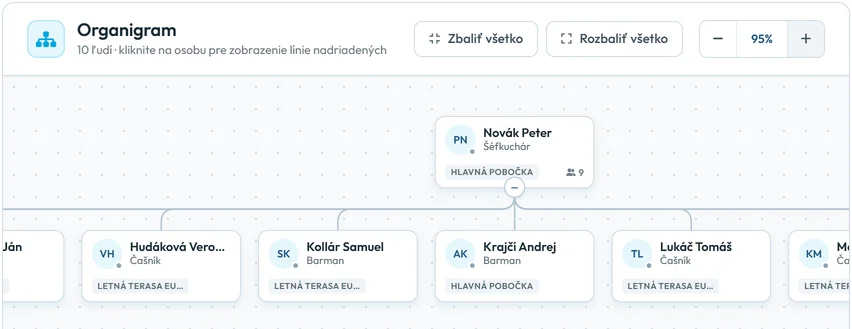
Prepojený účet vidí iba svoj tím -
Pridajte spoluvedúceho.
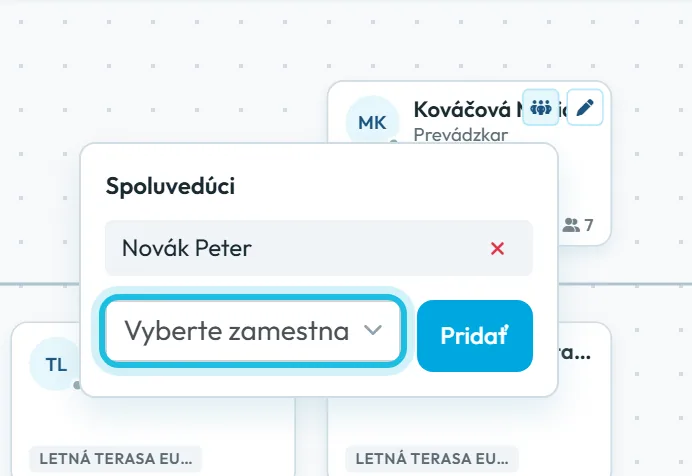
Na karte vedúceho kliknite na ikonu ľudí (Spravovať spoluvedúcich). V poli Vyberte zamestnanca… zvoľte zástupcu a kliknite na Pridať. Ponúknu sa iba ľudia mimo línie vedúceho – nie jeho nadriadení ani podriadení. Na karte vedúceho potom pribudne napríklad 1 spoluvedúci. Zástupcu odoberiete krížikom pri jeho mene v tom istom okne.
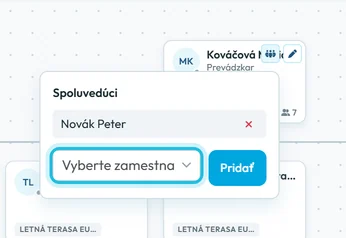
Spoluvedúci zastúpi vedúceho pri jeho tíme
#Čo spoluvedúci dostane
Spoluvedúci nie je druhý nadriadený. Je to zástupca, ktorý vidí tím rovnako ako vedúci:
- jeho prepojený účet vidí všetkých pod vedúcim, cez všetky úrovne – samotného vedúceho však nie;
- e-maily pre Priamy nadriadený o ľuďoch vedúceho chodia vedúcemu aj spoluvedúcim;
- nikoho nemusíte presúvať, organigram ostane rovnaký.
Príklad z reštaurácie: vedúca sály a šéfkuchár sú obaja priamo pod prevádzkarom. Cez víkend má vedúca sály voľno a za celú prevádzku zodpovedá šéfkuchár. Ako spoluvedúci vedúcej sály vidí čašníkov a barmanov a dostáva e-maily o ich žiadostiach o voľno. Kuchyňu pritom vidí ďalej ako svoj vlastný tím.
#Priamy nadriadený v e-mailoch
V Moja Spoločnosť › Notifikácie môžete pri pravidle vybrať príjemcu Priamy nadriadený. E-mail potom ide užívateľskému účtu, ktorý je prepojený s priamym nadriadeným zamestnanca, a jeho spoluvedúcim. Vyššie úrovne ho nedostanú. Ak nadriadený nemá užívateľský účet prepojený so svojím profilom, cez tohto príjemcu e-mail nikomu nepríde. Pravidlá opisuje návod E-mailové notifikácie.
Hierarchia sa využíva aj inde: vo filtri reportov Priamy nadriadený a v nastavení kalendára absencií v mobile, kde môže vedúci vidieť absencie svojich podriadených.
#Ďalšie spôsoby, ako nastaviť nadriadeného
- Predvolený nadriadený na pobočkeV nastavení pobočky vyberte Predvolený nadriadený. Noví zamestnanci, ktorí sa na pobočke zaznamenajú prvýkrát, ho dostanú automaticky. Neskôr ho v detaile môžete zmeniť.
- Pri kandidátoviNadriadeného môžete vybrať aj vo formulári na karte Kandidáti.
#Okrajové prípady a tipy
- Vedúci vidí všetkých
- Jeho účet nie je prepojený so zamestnancom, alebo má rolu Administrátor či Hlavný účet. Tie vidia vždy celú firmu.
- Vymazaný vedúci
- Ak vymažete vedúceho, jeho ľudia ostanú pod ním a v organigrame sa presunú navrch. Vyšší vedúci ich prestanú vidieť. Pred vymazaním im preto vyberte nového nadriadeného.
- Kandidáti v organigrame
- Kandidáti s vyplneným menom sa v organigrame zatiaľ zobrazujú ako samostatné karty navrchu.
- Zamestnanec bez mena
- Profil bez mena a priezviska sa v organigrame nezobrazí. Doplňte meno v detaile zamestnanca.
- Dlhé mená
- Dlhé meno alebo pozícia sa na karte skráti. Celé ich uvidíte, keď nad kartou prejdete myšou.
#Časté otázky
Môže mať zamestnanec dvoch nadriadených?
Nie, iba jedného. Ak tím vedú dvaja ľudia, nastavte druhého ako spoluvedúceho.
Vidí zamestnanec svojho nadriadeného v aplikácii?
Nie. Hierarchia sa prejaví iba vo webovej aplikácii, v e-mailoch a v nastavení kalendára absencií.
Dá sa organigram upravovať ťahaním?
Nie. Nadriadeného meníte v detaile zamestnanca. V organigrame pridávate iba spoluvedúcich.
Robí z niekoho vedúceho nadradená pracovná pozícia?
Nie. Kto koho vidí, určuje iba pole Nadriadený zamestnanec a prepojenie užívateľského účtu.
Kto môže pridávať spoluvedúcich?
#Súvisiace
Ste tuOrganigram, nadriadení a spoluvedúci
Administrátor
Webová aplikácia (administrátor)Mobilná aplikácia (zamestnanec)




