Úlohy pre zamestnancov v mobile: kontrolný zoznam, fotky a komentáre
Na tejto stránke
Nevidíte túto možnosť v aplikácii? Musí ju zapnúť váš zamestnávateľ.
Návod pre administrátora: Úlohy – tabuľka, nástenka a kontrolný zoznam →
Rýchla odpoveď
Úlohy pre zamestnancov nájdete v aplikácii na karte Úlohy na spodnej lište. Číslo na nej ukazuje počet otvorených úloh. Ťuknite na úlohu, odškrtajte Kontrolný zoznam, pridajte fotku alebo PDF a napíšte komentár. Keď je hotovo, ťuknite na Dokončiť. Úlohy zadáva iba zamestnávateľ.
#Na čo je to dobré
- Všetko, čo máte urobiť, je na jednom mieste – aj s termínom a postupom.
- Fotku ako dôkaz priložíte priamo k úlohe, nie do chatu.
- Vedúci vidí, čo je hotové, bez telefonovania.
#Pre koho je to vhodné
Pre koho áno
- Každý, komu zamestnávateľ zadáva úlohy: objednávky, kontroly, upratovanie, príprava pred zmenou.
#Postup krok za krokom
-
Otvorte Úlohy.
Ťuknite na Úlohy na spodnej lište. Ak pribudli nové úlohy, na domovskej obrazovke je aj karta Nové úlohy – ťuknutie na ňu vás sem tiež prenesie.
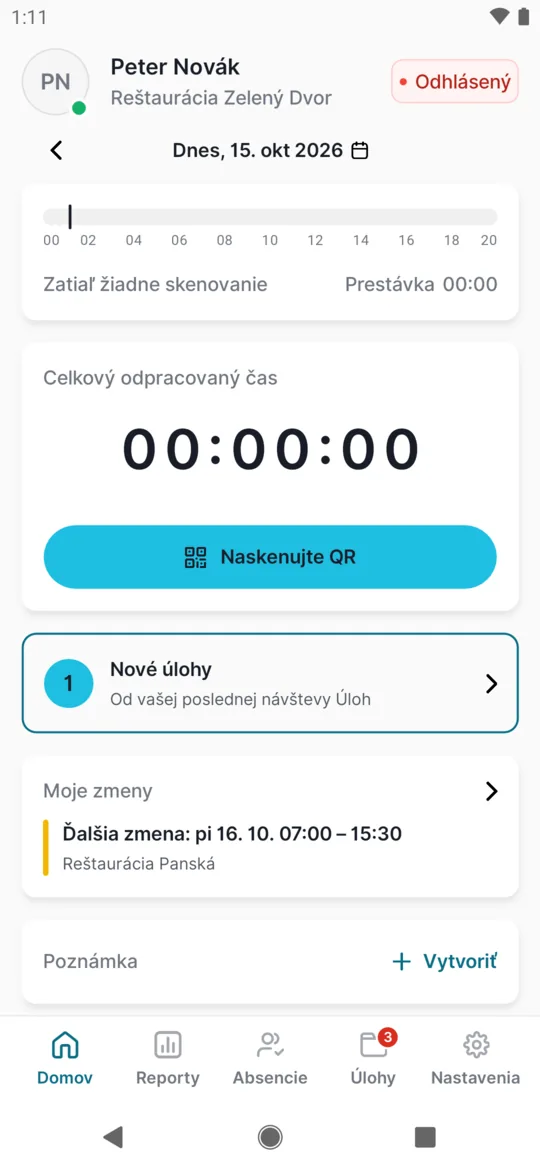
Na nové úlohy upozorní karta -
Vyberte úlohu zo zoznamu.
Na záložke Otvorené sú úlohy, ktoré ešte nie sú hotové. Pri každej je termín, stav, napríklad Po termíne alebo Pozastavené, a koľko položok zoznamu je odškrtnutých. Nad zoznamom je súhrn za posledných 30 dní. Hotové a zrušené úlohy sú na záložke Zatvorené. Zoznam obnovíte potiahnutím nadol.
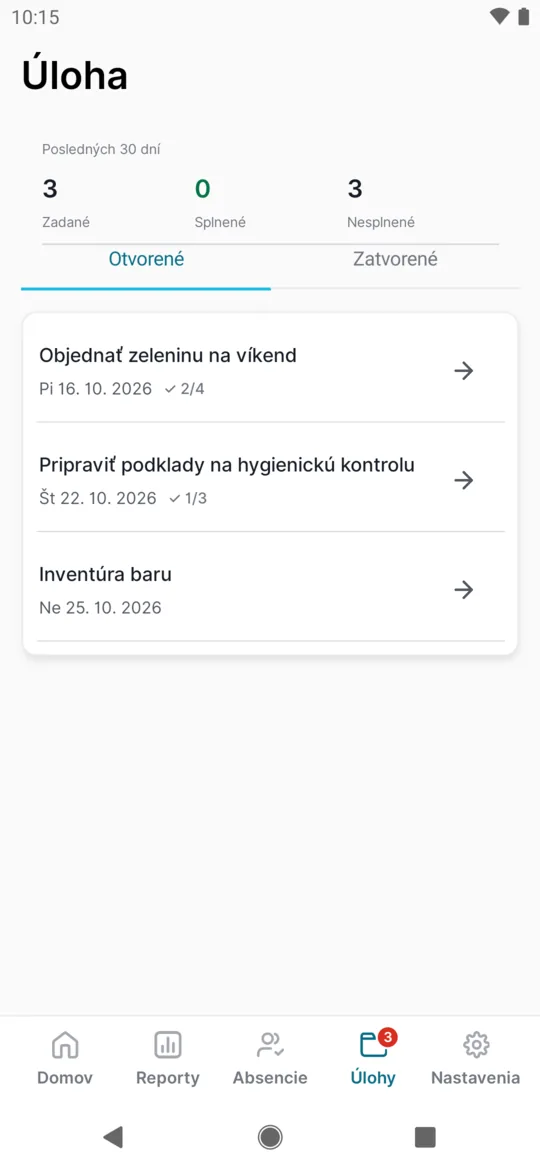
Zoznam otvorených úloh -
Prečítajte zadanie a odškrtajte kontrolný zoznam.
V detaile vidíte Termín, kto úlohu zadal, Popis a Kontrolný zoznam. Ťuknutím položku odškrtnete, ďalším ťuknutím odškrtnutie zrušíte. Ukladá sa hneď. Ak je pod zoznamom
Pred dokončením musia byť odškrtnuté všetky položky
, úlohu dokončíte až po odškrtnutí všetkého.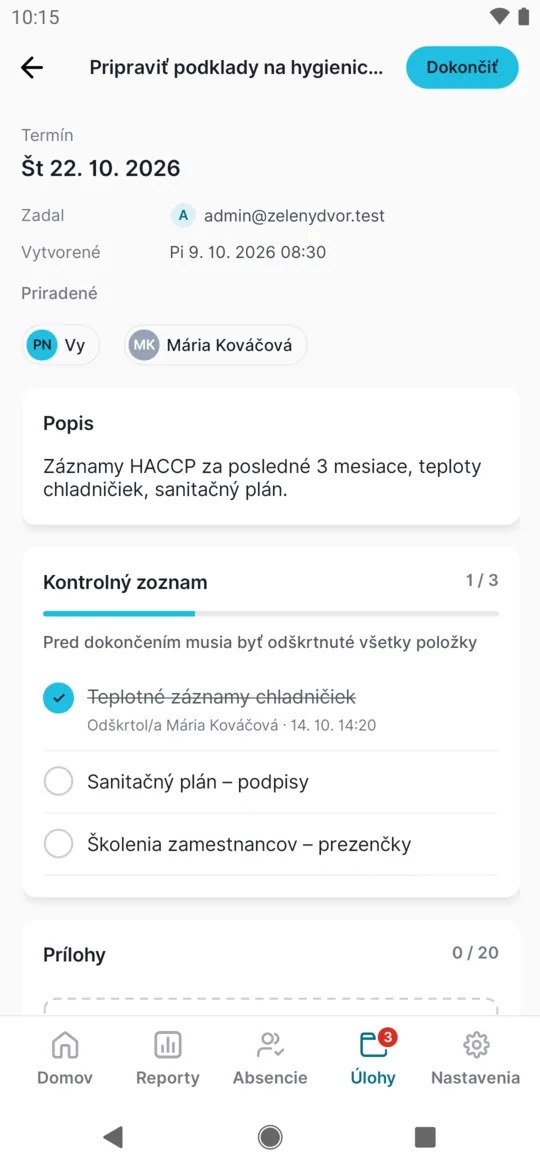
Detail úlohy s kontrolným zoznamom -
Pridajte fotku alebo dokument.
V časti Prílohy ťuknite na Pridať fotku alebo dokument a zvoľte Odfotiť, Vybrať z galérie alebo Priložiť PDF dokument. Fotku otvoríte ťuknutím na celú obrazovku.
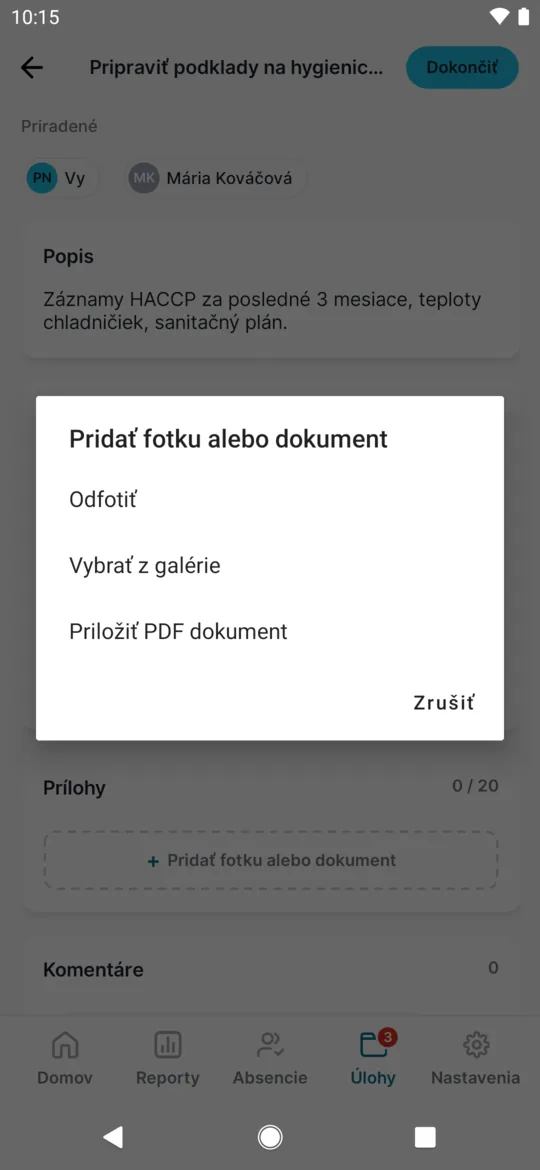
Prílohu pridáte fotkou alebo PDF -
Napíšte komentár.
Do poľa Napíšte komentár… napíšte otázku alebo informáciu pre vedúceho a odošlite. Vymazať môžete iba svoj posledný komentár. Odpoveď vedúceho uvidíte, keď úlohu znova otvoríte – upozornenie nepríde.
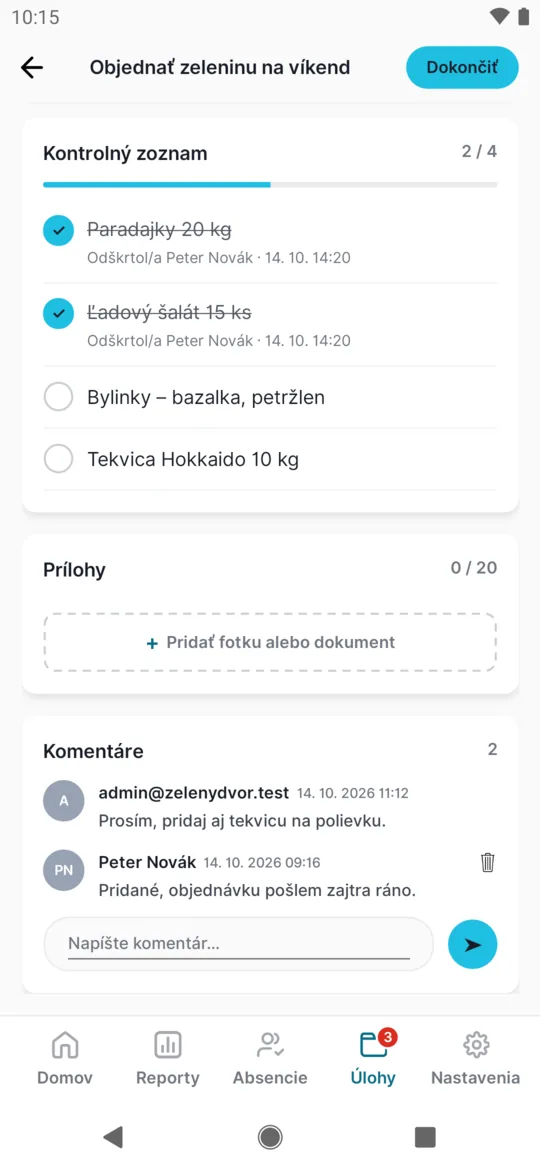
Komentáre k úlohe -
Ťuknite na Dokončiť.
Tlačidlo Dokončiť je dole. Aplikácia sa nepýta na potvrdenie – úloha sa hneď presunie medzi Zatvorené. Ak je úloha zadaná viacerým ľuďom, dokončí sa pre všetkých.
#Ďalšie spôsoby
- Znovuotvoriť omylom dokončenú úlohuNa záložke Zatvorené otvorte úlohu a ťuknite na Znovuotvoriť. Ak namiesto tlačidla vidíte
Dokončené · znovu otvoriť môže iba webová aplikácia
, zamestnávateľ to v aplikácii nepovolil – požiadajte vedúceho.
#Okrajové prípady a tipy
- Pred dokončením úlohy odškrtnite všetky položky kontrolného zoznamu
- Toto hlásenie znamená, že úloha má povinný kontrolný zoznam a niečo v ňom chýba. Odškrtnite zvyšné položky a skúste to znova.
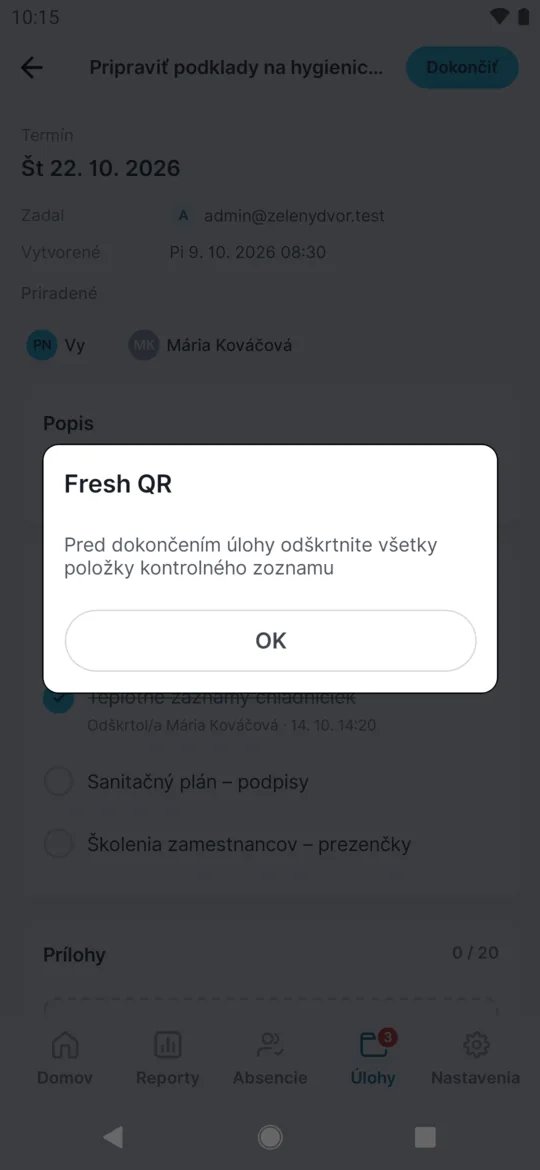
Bez odškrtnutého zoznamu úlohu nedokončíte - Limity príloh
- K úlohe pridáte najviac 20 príloh. PDF môže mať najviac 10 MB. Video ani dokument Word priložiť nejde.
- Uzavretá úloha
- Kontrolný zoznam hotovej alebo zrušenej úlohy sa už nedá meniť. Komentáre a prílohy na nej ostávajú viditeľné.
- Bez internetu
- Úlohy potrebujú pripojenie. Offline nič neodškrtnete ani nedokončíte a nič sa neuloží na neskôr. Skúste to znova so signálom.
- Späť do zoznamu
- Z detailu úlohy sa vrátite šípkou vľavo hore. Tlačidlo Späť v Androide tu nefunguje.
#Časté otázky
Dostanem upozornenie na novú úlohu?
Nie. Sledujte číslo na karte Úlohy a kartu Nové úlohy na domovskej obrazovke.
Vidia moje úlohy kolegovia?
Iba tí, ktorým je zadaná tá istá úloha.
Môžem si úlohu vytvoriť sám alebo zmeniť termín?
O novú úlohu alebo iný termín požiadajte vedúceho – úlohy zadáva a upravuje zamestnávateľ vo webovej aplikácii. V telefóne ich sami nevytvárate ani nemeníte.
Prečo nemám kartu Úlohy?
Zamestnávateľ úlohy nepoužíva, alebo ich práve zapol – otvorte domovskú obrazovku s internetom, prípadne aplikáciu reštartujte.
Započíta sa úloha do odpracovaného času?
Nie. Úlohy a dochádzka sú oddelené.
#Súvisiace
Ste tuÚlohy, kontrolný zoznam, prílohy a komentáre
Webová aplikácia (administrátor)Mobilná aplikácia (zamestnanec)




