Zadanie absencie za zamestnanca – aj pre celý tím naraz
Na tejto stránke
Rýchla odpoveď
Zadanie absencie za zamestnanca urobíte v menu Absencie tlačidlom + Vytvoriť. Vyberiete jedného alebo viacerých zamestnancov, typ absencie, dátumy a podľa potreby aj čas. Absencia, ktorú zadáte vy, je predvolene Schválená a hneď sa započíta do reportov. Hodí sa na PN, sanitárny deň aj pre zamestnancov bez aplikácie.
#Na čo je to dobré
- Absencie, ktoré neprišli ako žiadosť z mobilu – PN nahlásená telefonicky, služobná cesta, ktorú určil šéf – máte v systéme rovnako ako ostatné.
- Celofiremné voľno, napríklad sanitárny deň alebo inventúru, zadáte všetkým jedným formulárom.
- Zamestnanci bez smartfónu majú dovolenky v tých istých reportoch a exportoch ako ostatní.
- Pri prechode na FreshQR v polovici roka doplníte už vyčerpané dovolenky spätne.
#Pre koho je to vhodné
Pre koho áno
- Mzdové účtovníčky a vedúci, ktorí vedú evidenciu neprítomnosti za ostatných.
- Firmy s hromadným voľnom – zatvorená prevádzka cez sviatky, sanitárny deň, celozávodná dovolenka.
- Firmy, ktoré začínajú s FreshQR počas roka a potrebujú doplniť už vyčerpanú dovolenku.
Pre koho nie
- Tímy, kde každá absencia prichádza ako žiadosť z mobilu. Vtedy iba schvaľujete dovolenky a nič nezadávate.
- Roly Iba čítanie – tlačidlo + Vytvoriť nevidia.
#Postup krok za krokom
-
Kliknite na + Vytvoriť.
V ľavom menu otvorte Absencie. Nad tabuľkou na karte Absencie kliknite na + Vytvoriť. Otvorí sa okno Vytvoriť novú absenciu.

Absenciu za zamestnanca zadáte cez + Vytvoriť -
Vyberte zamestnanca, typ a dátumy.
V poli Meno kliknite do Vybrať zamestnancov a vyberte človeka. Ponuka obsahuje iba zamestnancov, ktorých vidíte aj v zozname absencií. V poli Typ vyberte typ absencie, napríklad Dovolenka alebo PN. Typy sú zoradené abecedne a predvybraný je prvý z nich, preto typ vyberte vždy sami.
Do Od a Do zadajte prvý a posledný deň. Do Popis môžete napísať poznámku, napríklad „PN nahlásená telefonicky“.
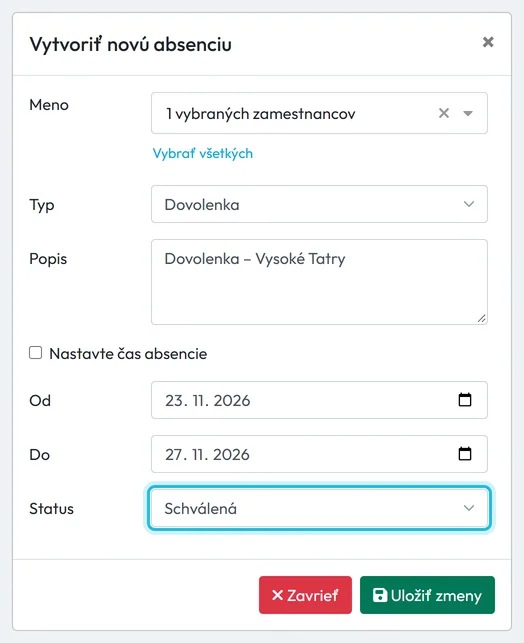
Absencia, ktorú zadáte vy, je predvolene Schválená -
Pre časť dňa zaškrtnite čas.
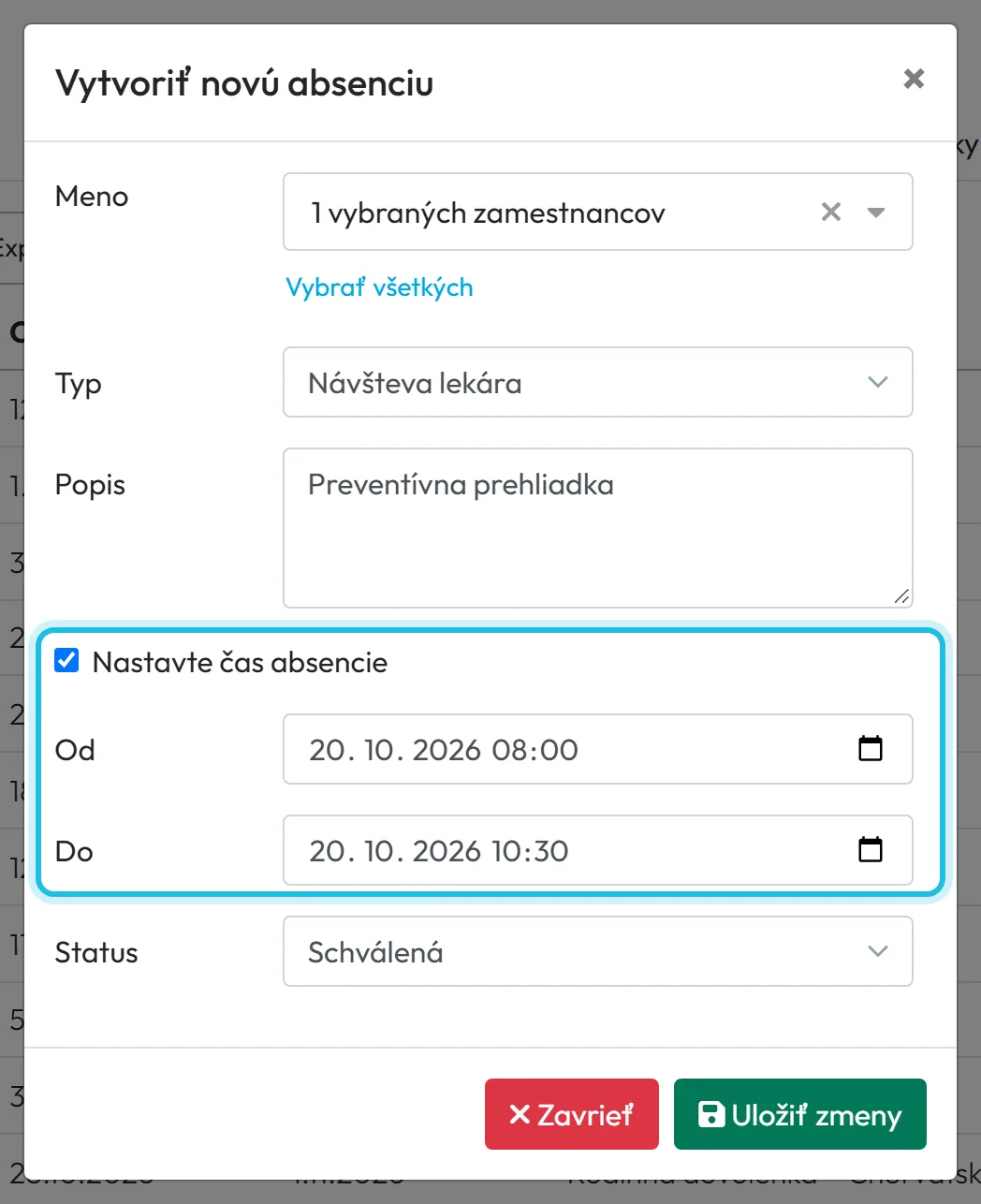
Ak zamestnanec chýba len pár hodín, napríklad u lekára od 8:00 do 10:30, zaškrtnite Nastavte čas absencie. Polia Od a Do sa zmenia na dátum s časom. Bez času je absencia na celé dni a v reportoch má hodnotu bežného pracovného dňa zamestnanca podľa jeho rozvrhu.
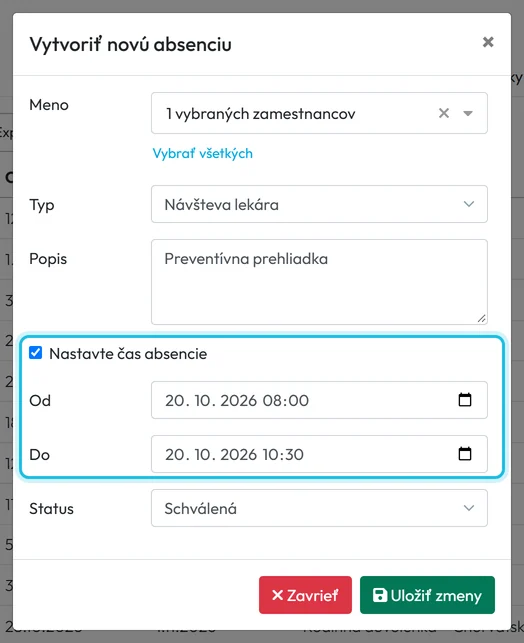
Pri absencii na pár hodín zaškrtnite Nastavte čas absencie -
Zvoľte status.
Pole Status je predvolene Schválená – absencia sa hneď započíta do dochádzky, nároku aj exportov. Ak má absenciu ešte potvrdiť iný vedúci, zvoľte Požiadaná. Absencia sa potom objaví medzi čakajúcimi žiadosťami a ak máte zapnutú notifikáciu Nová žiadosť o absenciu, príjemcom príde e-mail.
-
Pre viac ľudí použite Vybrať všetkých.
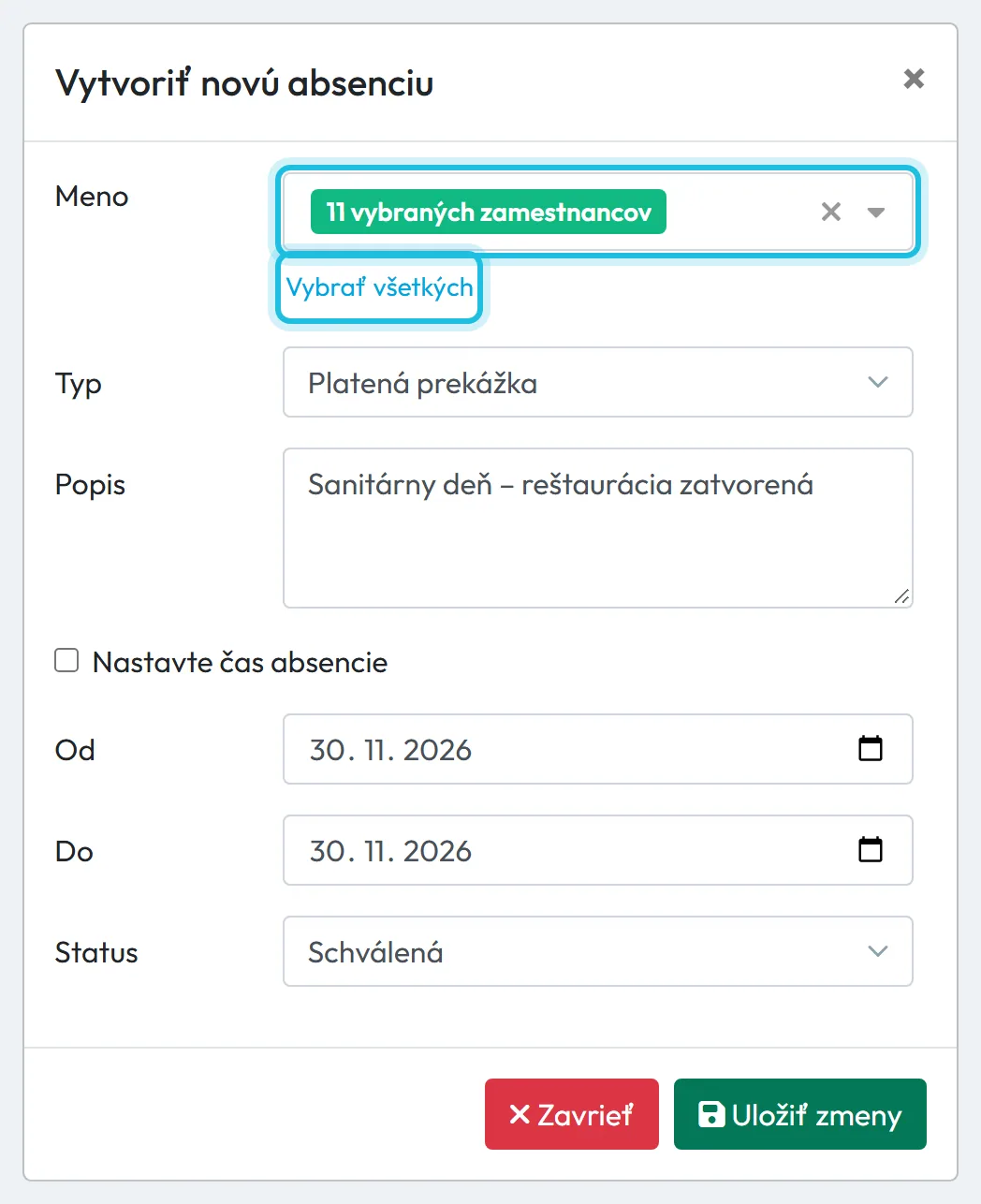
Pri celofiremnom voľne kliknite pod poľom Meno na Vybrať všetkých alebo vyberte ľudí po jednom. Pole potom ukáže počet vybraných, napríklad 11 vybraných zamestnancov. Typ, dátumy, status aj popis budú pre všetkých rovnaké. Na sanitárny deň sa hodí napríklad typ Platená prekážka.
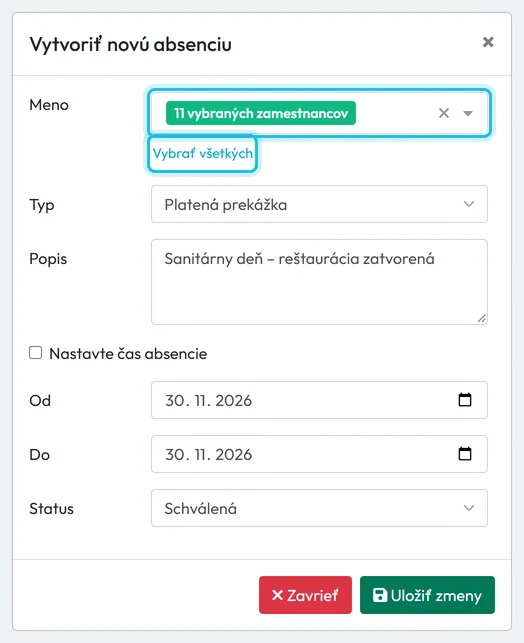
Vybrať všetkých vytvorí absenciu každému zamestnancovi zvlášť -
Uložte a skontrolujte zoznam.
Kliknite na Uložiť zmeny. FreshQR vytvorí samostatnú absenciu pre každého vybraného zamestnanca a tabuľka sa obnoví. Pri hromadnom zadaní si v zozname skontrolujte, či pribudli riadky pri všetkých ľuďoch. Každú absenciu potom upravíte alebo zrušíte samostatne cez ceruzku v riadku.

#Ktorý typ zvoliť
| Situácia | Typ (predvolený názov) |
|---|---|
| Zamestnanec ráno zavolá, že je chorý | PN |
| Doma ošetruje choré dieťa | Ošetrenie člena rodiny |
| Ide k lekárovi na dve hodiny | Návšteva lekára s časom od – do |
| Sanitárny deň, zatvorená prevádzka | Platená prekážka pre všetkých |
| Šéf ho pošle na školenie do Žiliny | Služobná cesta |
| Celozávodná dovolenka cez Vianoce | Dovolenka pre všetkých |
Typy si firma môže premenovať a doplniť, takže u vás sa môžu volať inak – pozri Typy absencií a ich nastavenie.
#Ďalšie spôsoby, ako zadať absenciu
- Z dochádzky konkrétneho dňaV Detailoch skenov alebo na karte Kalendár v Tabuľkových Reportoch kliknite na deň zamestnanca. V časti Absencie pridáte absenciu tlačidlom +. Dátum je predvyplnený a status je Schválená. Tu môže absenciu pridať aj rola Reporty: Čítanie a úpravy.
- Žiadosť od zamestnancaAk zamestnanec aplikáciu používa, môže si absenciu poslať sám – pozri Žiadosť o dovolenku a inú absenciu. Vy ju potom už len schválite.
#Okrajové prípady a tipy
- Formulár nekontroluje nárok ani obsadenosť
- Pri zadávaní cez + Vytvoriť FreshQR nekontroluje zostatok dovolenky ani limit súčasných absencií. Zostatok si po uložení pozrite v detaile absencie alebo v reporte Použitie absencií – pozri nárok na dovolenku.
- Duplicitná absencia
- Ak zamestnanec na tie isté dni poslal aj vlastnú žiadosť, vzniknú dve absencie. Jednu z nich nastavte na Zrušená.
- Staré dátumy
- Absenciu môžete zadať spätne, najďalej k 1. 1. 2020. Pri staršom dátume uvidíte
Absencia nemôže byť staršia ako 1. 1. 2020
. - Uzamknutý mesiac
- Ak dátum spadá do uzamknutého obdobia čo i len jedného z vybraných zamestnancov, formulár sa neuloží a ukáže
Tento dátum spadá do uzamknutého obdobia a nemožno ho upraviť.
- Nevyplnené polia
- Prázdne povinné pole označí formulár hláškou
Pole je povinné
. Ak je koniec pred začiatkom, uvidíteZačiatok musí byť skôr ako koniec
. - Víkendy a sviatky v rozsahu
- Pri typoch s nastavením Ignorované počas nepracovných dní (napríklad Dovolenka) sa víkendy a sviatky do absencie nezapočítajú. Ktoré typy to majú, nájdete v typoch absencií.
#Časté otázky
Ako zadám celozávodnú dovolenku všetkým naraz?
Dozvie sa zamestnanec, že som mu zadal absenciu?
Notifikáciu nedostane. Absenciu uvidí v aplikácii v časti Absencie v mesiaci, keď začína, s ikonou stavu. Meniť ju nemôže, ak nie je v stave Požiadaná.
Mám absenciu zadať ako Požiadaná alebo Schválená?
Ako zadám pol dňa dovolenky?
Vyberte typ 1/2 dovolenka, ak ho vo firme máte, alebo zaškrtnite Nastavte čas absencie a zadajte hodiny.
Kto môže zadávať absencie za ostatných?
Ako odstránim omylom zadanú absenciu?
Otvorte ju a nastavte Status na Zrušená – do reportov sa potom nepočíta. Úplne zmazať sa vo webovej aplikácii nedá, zrušená absencia ostane v histórii.
#Súvisiace
Ste tuZadanie absencie za zamestnanca
Webová aplikácia (administrátor)Mobilná aplikácia (zamestnanec)




