Rozvrh zmien v mobile: Moje zmeny, Burza zmien a žiadosti o zmenu
Na tejto stránke
Nevidíte túto možnosť v aplikácii? Musí ju zapnúť váš zamestnávateľ.
Návod pre administrátora: Zapnutie plánovača zmien →
Rýchla odpoveď
Rozvrh zmien v mobile nájdete v aplikácii FreshQR na karte Moje zmeny na domovskej obrazovke. Ťuknutím otvoríte tento a budúci týždeň. Zmenu, ktorú nemôžete odrobiť, ponúknete kolegom tlačidlom Ponúknuť túto zmenu. Na voľný deň pošlete plánovačovi žiadosť Chcem pracovať alebo Preferujem voľno. Upozornenia o zmenách neprichádzajú.
#Na čo je to dobré
- Rozvrh máte stále v telefóne – žiadne fotky papierového plánu v skupinovom chate.
- Výmena s kolegom sa hneď zapíše do rozvrhu, vedúci ju nemusí schvaľovať.
- Plánovač vie skôr, ako rozvrh zostaví, kedy chcete pracovať a kedy nie.
#Pre koho je to vhodné
Pre koho áno
- Tímy, kde sa ľudia na rovnakej pozícii vedia zastúpiť – čašníci, pokladníci, kuchári.
- Brigádnici, študenti a čiastočné úväzky, ktorí chcú zmeny navyše alebo potrebujú voľný deň.
Pre koho nie
- Riadna dovolenka – tú si vyžiadajte v časti Absencie, pozri Žiadosť o dovolenku.
- Firmy, kde každú výmenu musí schváliť vedúci – Burza zmien schvaľovanie nemá.
#Ako čítať rozvrh a ponúknuť zmenu
-
Pozrite kartu Moje zmeny na domovskej obrazovke.
Karta ukazuje dnešnú zmenu, napríklad
Dnes 07:00 – 15:30
, alebo najbližšiu, napríkladĎalšia zmena: so 17. 10. 10:30 – 19:00
, aj s pobočkou.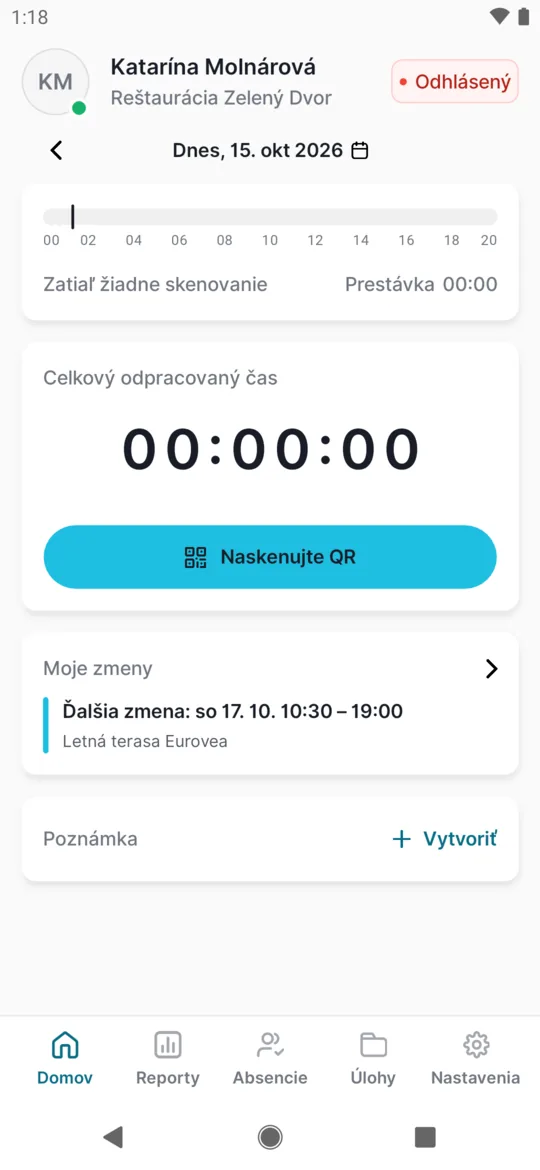
Najbližšia zmena priamo na domovskej obrazovke -
Ťuknite na kartu a pozrite dva týždne.
Otvorí sa Moje zmeny s časťami Tento týždeň a Budúci týždeň. Každá zmena má farbu podľa typu, legenda je pod rozvrhom. Pri týždni vidíte aj počet hodín. Dni bez zmeny sú označené Voľno. Vidíte iba zverejnené zmeny.
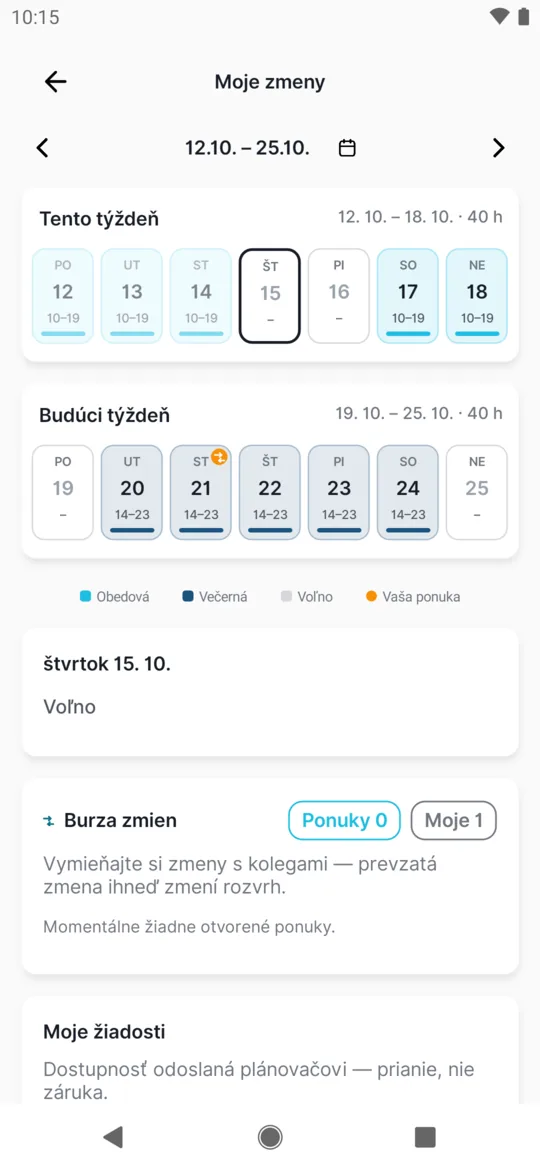
Prehľad zmien na dva týždne -
Prechádzajte ďalšie týždne.
Šípkami sa posuniete na skoršie alebo neskoršie týždne. Ťuknutím na dátum otvoríte kalendár a skočíte na ľubovoľný týždeň.
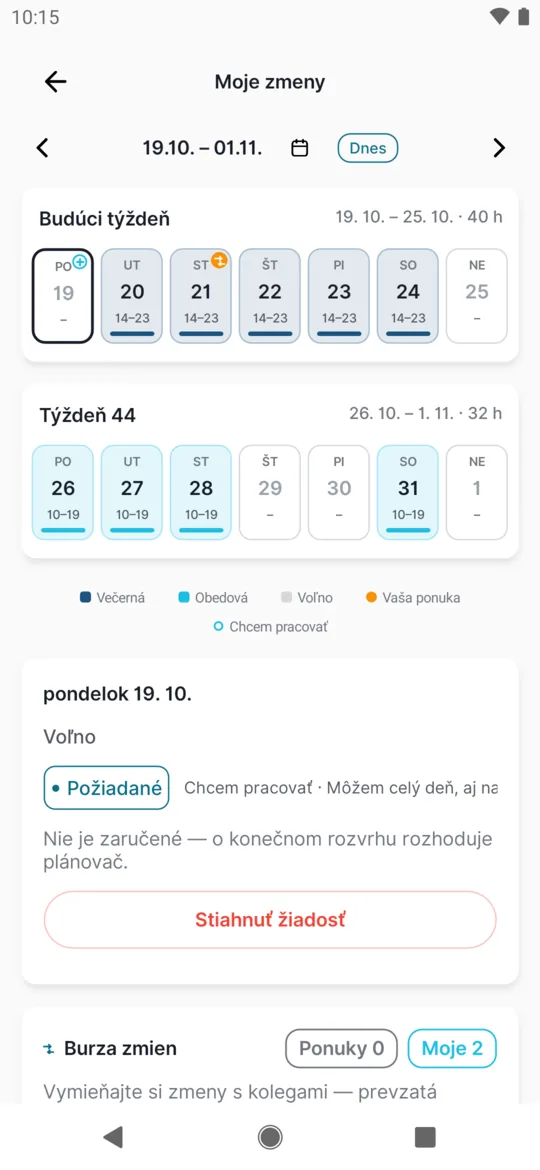
Šípkami prechádzate týždne -
Ťuknite na deň a pozrite detail.
Detail ukazuje čas od – do, typ zmeny, pobočku, prestávku a poznámku od plánovača. Pri budúcej zmene je tu aj tlačidlo Ponúknuť túto zmenu.
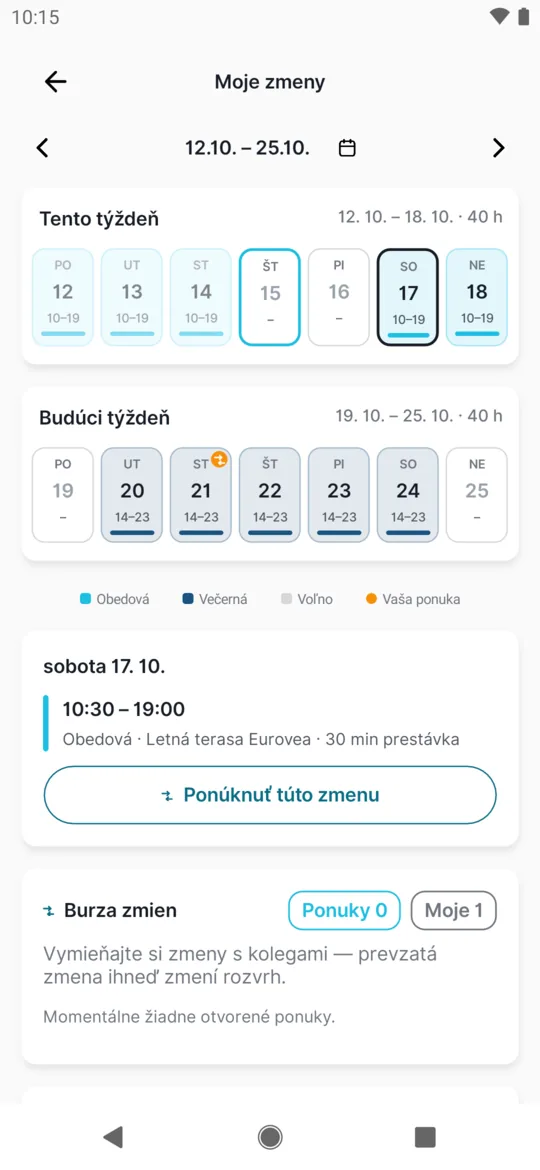
Detail zmeny s prestávkou -
Ak zmenu nemôžete odrobiť, ponúknite ju na Burze zmien.
V detaile ťuknite na Ponúknuť túto zmenu. V okne Ponúknuť zmenu zvoľte Komukoľvek – ponuku uvidia všetci kolegovia s vašou pracovnou pozíciou – alebo Konkrétnemu kolegovi a vyberte ho zo zoznamu. Môžete pridať poznámku, napríklad „rodinná oslava“.
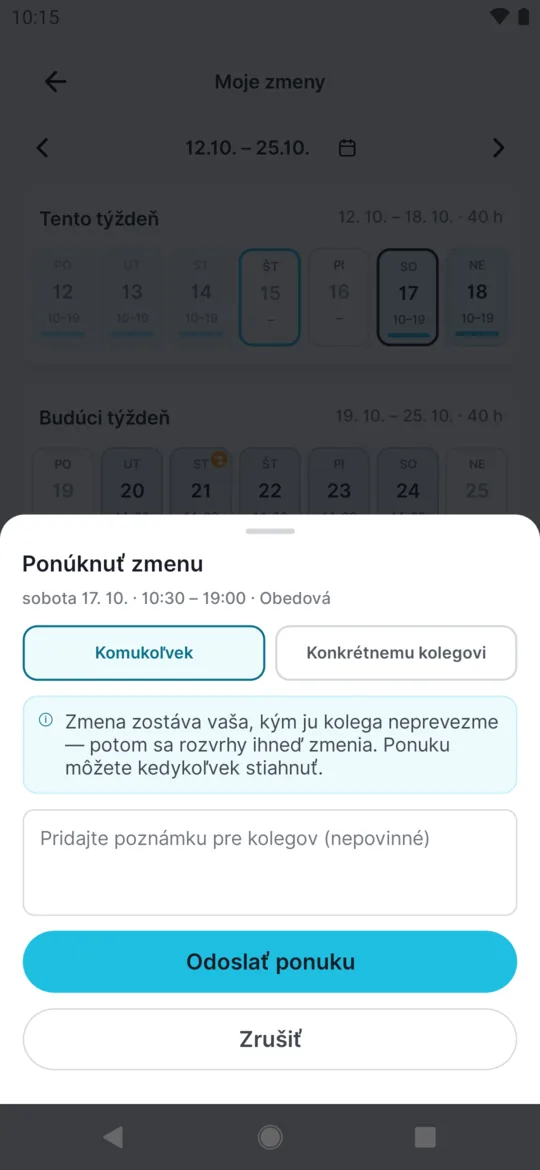
Zmenu ponúknete komukoľvek alebo konkrétnemu kolegovi -
Ťuknite na Odoslať ponuku.
Okno pripomína:
Zmena zostáva vaša, kým ju kolega neprevezme — potom sa rozvrhy ihneď zmenia. Ponuku môžete kedykoľvek stiahnuť.
Kým ponuku nikto neprevezme, zmenu odrobíte vy. -
Sledujte stav na záložke Moje.
Na Burze zmien, na záložke Moje, vidíte svoje ponuky. Čaká znamená, že ju ešte nikto neprevzal. Keď ju kolega prevezme, uvidíte Prevzaté a meno kolegu a zmena z vášho rozvrhu zmizne. Upozornenie nepríde, pozerajte sa sem.
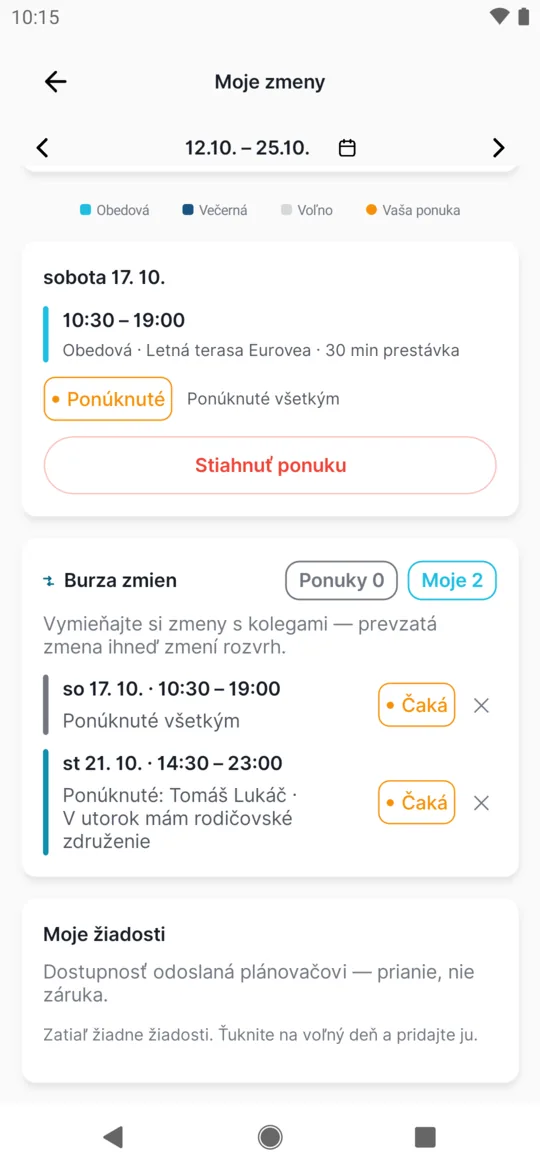
Stav vlastných ponúk
#Ako prevziať zmenu od kolegu
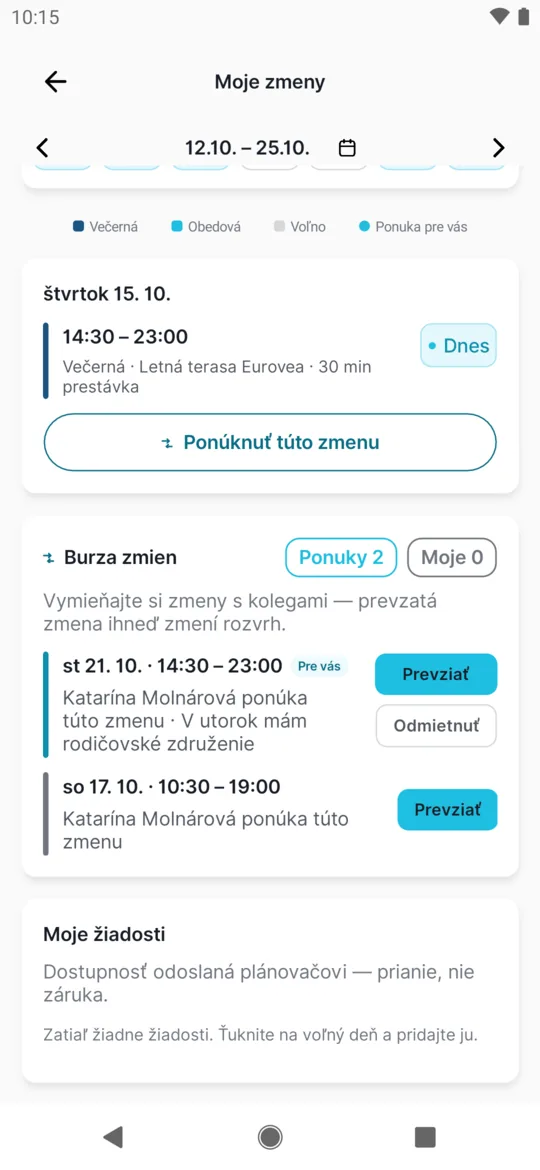
- Otvorte Burza zmien a záložku Ponuky. Ponuky určené priamo vám majú štítok Pre vás.
- Pri zmene, ktorú chcete, ťuknite na Prevziať.
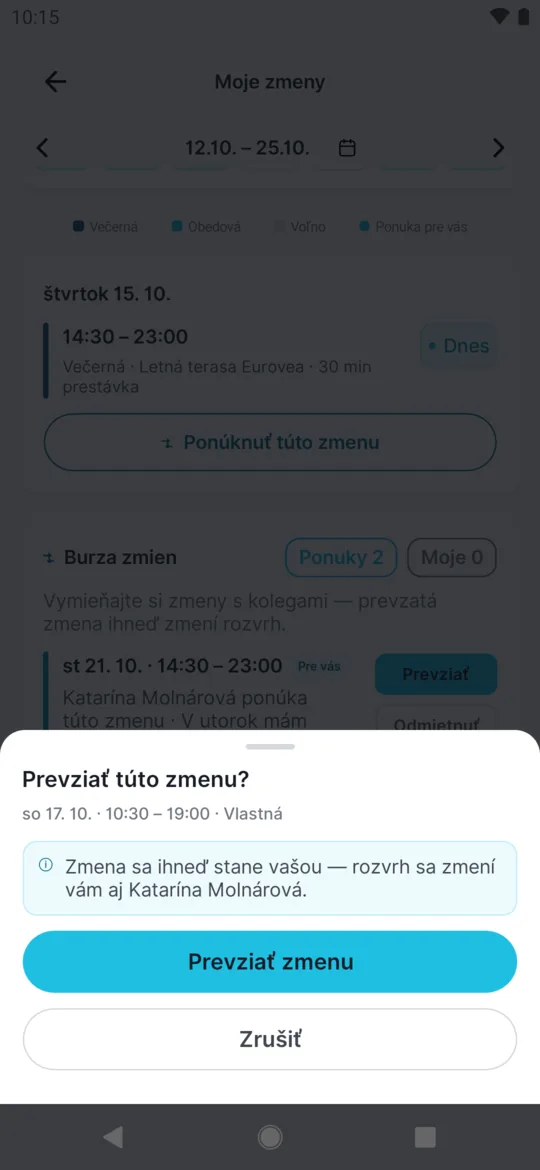
- Potvrďte otázku
Prevziať túto zmenu?
Zmena sa ihneď stane vašou a rozvrh sa zmení vám aj kolegovi.
Prevzatú zmenu hneď uvidíte v Moje zmeny. Ak ste na ten deň mali podanú žiadosť o zmenu, aplikácia ju stiahne.
#Potvrdenie prevzatia
Prevzatie treba potvrdiť. V aplikácii sa prevzatie nedá vrátiť – ak ste sa pomýlili, dohodnite sa s kolegom, aby vám zmenu ponúkol späť, alebo sa obráťte na vedúceho.
#Žiadosť o zmenu: Chcem pracovať alebo Preferujem voľno
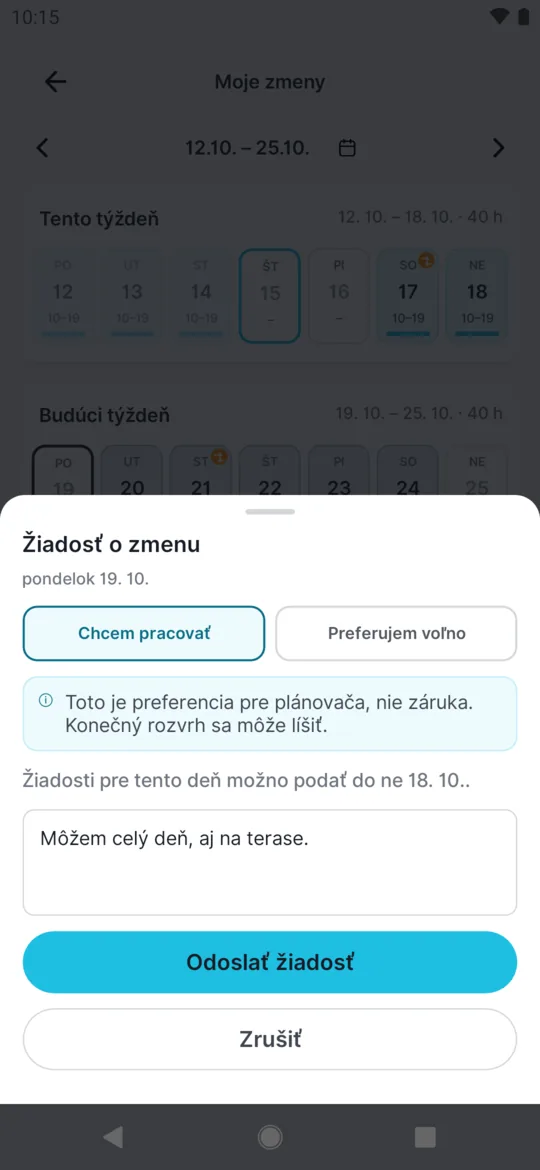
Na deň, na ktorý ešte nemáte zmenu, pošlete plánovačovi vopred žiadosť, či chcete pracovať, alebo mať voľno. Plánovač ju uvidí pri tvorbe rozvrhu. Nie je to záruka, konečný rozvrh určuje on.
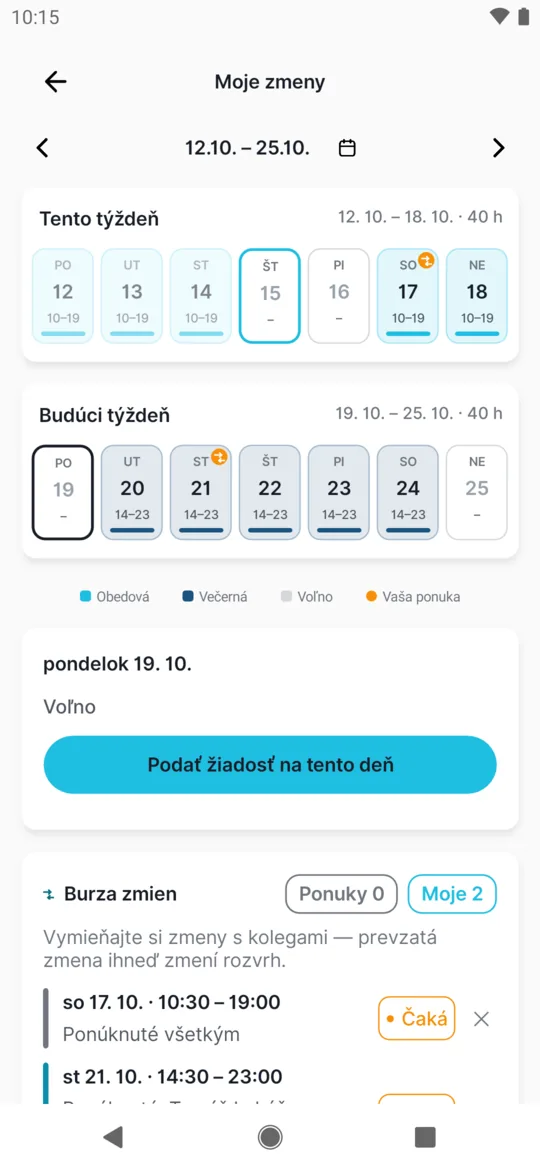
- V Moje zmeny ťuknite na voľný deň. Ťuknite na budúci deň bez zmeny. Zobrazí sa tlačidlo Podať žiadosť na tento deň, pod ním môže byť aj termín, dokedy sa dá žiadosť podať. Ťuknite naň.
- Vyberte Chcem pracovať alebo Preferujem voľno. V okne Žiadosť o zmenu vyberte možnosť a do poľa Pridajte poznámku pre plánovača (nepovinné) môžete dopísať napríklad „môžem iba poobede“. Okno pripomína:
Toto je preferencia pre plánovača, nie záruka. Konečný rozvrh sa môže líšiť.
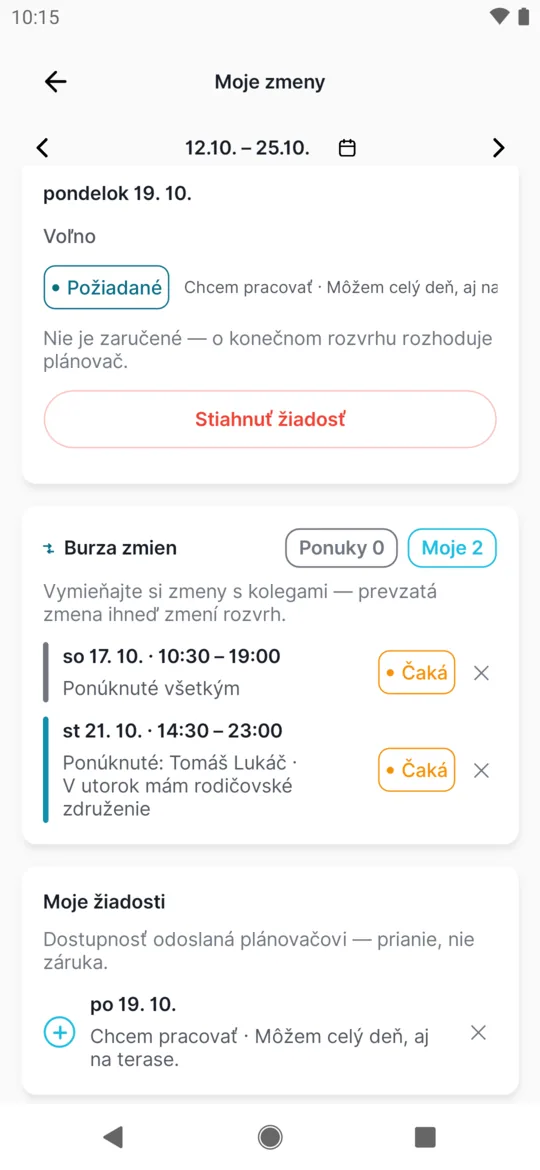
- Ťuknite na Odoslať žiadosť. Deň dostane štítok Požiadané a žiadosť sa objaví v časti Moje žiadosti.
- Po zverejnení rozvrhu pozrite Moje zmeny. Či ste zmenu dostali alebo máte voľno, uvidíte až vo zverejnenom rozvrhu. Upozornenie nepríde vám ani plánovačovi – plánovač žiadosť uvidí v plánovači zmien.
#Moje žiadosti
Odoslané žiadosti nájdete v časti Moje žiadosti, deň má štítok Požiadané. Ak už žiadosť neplatí, ťuknite pri nej na Stiahnuť žiadosť. Dá sa to kedykoľvek pred daným dňom.
#Ďalšie možnosti na Burze zmien
- Odmietnuť ponukuAk vám kolega ponúkol zmenu priamo a nemôžete, ťuknite na Odmietnuť.
- Stiahnuť vlastnú ponukuKým zmenu nikto neprevzal, na záložke Moje ťuknite na Stiahnuť ponuku. Zmena ostane vaša.
#Okrajové prípady a tipy
- Zmena je označená Zrušená
- Plánovač túto zmenu zrušil. Ak si nie ste istí, či máte prísť, opýtajte sa vedúceho.
- Nočná zmena
- Zmena cez polnoc sa zobrazuje v deň, keď začína.
- Späť na domovskú obrazovku
- Z obrazovky Moje zmeny sa vrátite šípkou vľavo hore. Tlačidlo Späť v Androide tu nefunguje.
- Bez internetu
- Rozvrh zmien sa bez internetu nenačíta. Pripojte sa a otvorte ho znova.
- V tomto čase už máte inú zmenu
- Ponuku, ktorá sa časovo kryje s vašou zmenou, uvidíte v zozname s tlačidlom Prevziať, no po potvrdení aplikácia odpovie
V tomto čase už máte inú zmenu
a zmena sa neprevezme. - Žiadni kolegovia s rovnakou pracovnou pozíciou
- Zmeny si môžu vymieňať iba kolegovia s rovnakou pracovnou pozíciou. Ak ju nemá nikto iný, zoznam kolegov je prázdny. Pozíciu nastavuje zamestnávateľ – pozri Pracovné pozície.
- Táto ponuka už nie je dostupná
- Zmenu medzitým prevzal niekto iný, kolega ponuku stiahol alebo vedúci zmenu zmenil.
- Termín na podanie žiadosti
- Žiadosť podáte najskôr na zajtrajší deň. Pri dni môže byť text
Žiadosti pre tento deň možno podať do pi 16. 10.
– to je posledný deň, kedy ju stihnete. Potom uvidíteŽiadosti pre tento deň sú už uzavreté.
Žiadosť podáte na voľný deň - Príliš ďaleko dopredu
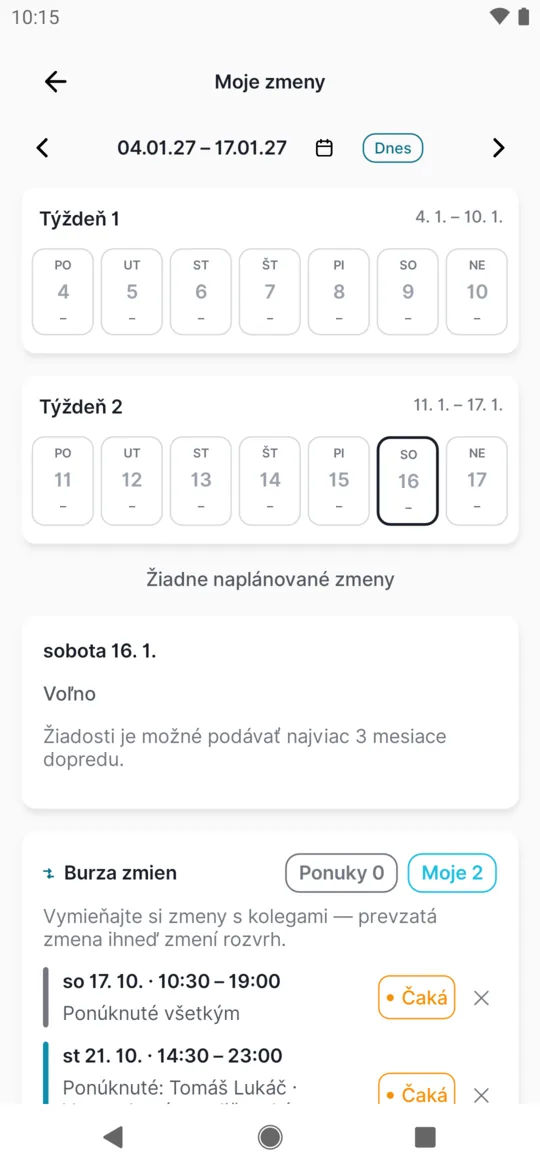
- Žiadosť sa dá podať najviac 3 mesiace dopredu. Na neskorší deň uvidíte
Žiadosti je možné podávať najviac 3 mesiace dopredu.
Žiadosť najviac 3 mesiace dopredu - Jedna žiadosť na deň
- Na jeden deň máte jednu žiadosť – nová nahradí starú. Otvorených budúcich žiadostí môžete mať najviac 30. Potom uvidíte
Dosiahli ste limit otvorených žiadostí
. - Deň s absenciou
- Na deň, keď máte schválenú alebo čakajúcu absenciu, žiadosť nepodáte ani zmenu neprevezmete – aplikácia odpovie
V tento deň máte absenciu
.
#Časté otázky
Prečo nevidím Moje zmeny?
Zamestnávateľ nepoužíva plánovanie zmien, alebo ho práve zapol – vtedy aplikáciu reštartujte.
Vedúci hovorí, že som v rozvrhu, ale ja nič nevidím.
Rozvrh ešte nie je zverejnený. Rozpracovaný rozvrh v aplikácii nevidno.
Príde mi upozornenie pri zmene rozvrhu alebo novej ponuke?
Nie. Aplikácia o zmenách v rozvrhu ani o ponukách na Burze zmien neupozorňuje. Ak ponúkate zmenu konkrétnemu kolegovi, povedzte mu to.
Vidím, kto ešte má zmenu so mnou?
Nie, aplikácia ukazuje iba vaše zmeny.
Musí výmenu zmeny schváliť vedúci?
Nie. Zmena sa presunie hneď, vedúci výsledok vidí v rozvrhu. Ako s ponukami pracuje, popisuje návod Žiadosti zamestnancov a výmeny zmien.
Môžem ponúknuť zmenu, ktorá už prebieha?
Nie, iba budúcu zmenu zo zverejneného rozvrhu.
Ako požiadam o voľno na konkrétny deň?
Ak na ten deň ešte nemáte zmenu, ťuknite naň a pošlite žiadosť Preferujem voľno. Ak zmenu už máte, ponúknite ju kolegom na Burze zmien. Dovolenku si vyžiadajte v časti Absencie.
Môžem poslať žiadosť o zmenu na dnešok?
Nie, najskôr na zajtrajší deň.
#Súvisiace
Ste tuMoje zmeny, žiadosti a Burza zmien
Webová aplikácia (administrátor)Mobilná aplikácia (zamestnanec)




