Opakované úlohy zamestnancov: pravidlá automatického vytvárania
Na tejto stránke
Rýchla odpoveď
Opakované úlohy zamestnancov nastavíte v menu Úlohy tlačidlom Pravidlá auto-vytvárania. Pravidlo povie, čo sa má urobiť, kto to urobí a kedy: vo vybraných dňoch týždňa v pevný čas, alebo X dní po dokončení predošlej úlohy. Nová úloha vznikne, iba keď je tá predošlá z rovnakého pravidla uzavretá, takže sa úlohy nehromadia.
Ako to zapnúť
Pravidlá sú súčasťou modulu Úlohy. Najprv zapnite modul v Doplnkových službách – pozri Zadávanie úloh zamestnancom. Potom v menu Úlohy kliknite na tlačidlo Pravidlá auto-vytvárania.
- Úlohy
- Pravidlá auto-vytvárania
- Pridať pravidlo

- Kto môže zapnúť
- Účty s právom upravovať úlohy: Hlavný účet, Administrátor, Manažér: Plný prístup okrem nastavení firmy a Úlohy: Čítanie a úpravy. Roly iba na čítanie tlačidlo nevidia.
- Čo sa zmení
- Úlohy z pravidla sa objavia v zozname úloh aj v aplikácii priradeného zamestnanca. Ako zadávateľa uvidí zamestnanec názov pravidla.
- Platí pre
- Každé pravidlo zvlášť. Jedno pravidlo má jedného priradeného zamestnanca.
#Na čo je to dobré
- Rutinu nastavíte raz: čistenie pivných rúrok, kontrola hasiacich prístrojov, týždenná kontrola auta.
- Úlohy sa nehromadia. Kým zamestnanec nedokončí minulotýždňovú úlohu, nová nevznikne.
- Pri údržbe, ktorá sa posúva, sa ďalšia úloha vytvorí až určitý počet dní po dokončení tej predošlej.
- História pravidla ukáže, kedy úloha vznikla a kedy sa preskočila.
#Pre koho je to vhodné
Pre koho áno
- Reštaurácie: upratovanie, objednávky, čistenie zariadení.
- Upratovacie a servisné firmy: pravidelné kontroly u klientov.
- Výroba a stavby: údržba strojov, týždenná kontrola bezpečnosti.
Pre koho nie
- Úloha pre celý tím naraz. Pravidlo má jedného priradeného – pre každého človeka vytvorte vlastné pravidlo.
- Úlohy s kontrolným zoznamom alebo prílohami. Pravidlo vytvorí iba názov a popis. Kroky napíšte do popisu.
- Opakovanie „každý prvý deň v mesiaci“ alebo „každý druhý týždeň“. Takýto vzor pravidlá nemajú; najbližšie mu je „X dní po dokončení“.
#Postup krok za krokom
-
Otvorte pravidlá.
V menu Úlohy kliknite na Pravidlá auto-vytvárania. Otvorí sa okno so zoznamom pravidiel a stĺpcami Názov pravidla, Spúšťač, Pridelený, Aktívne obdobie a Akcie. Kliknite na Pridať pravidlo.
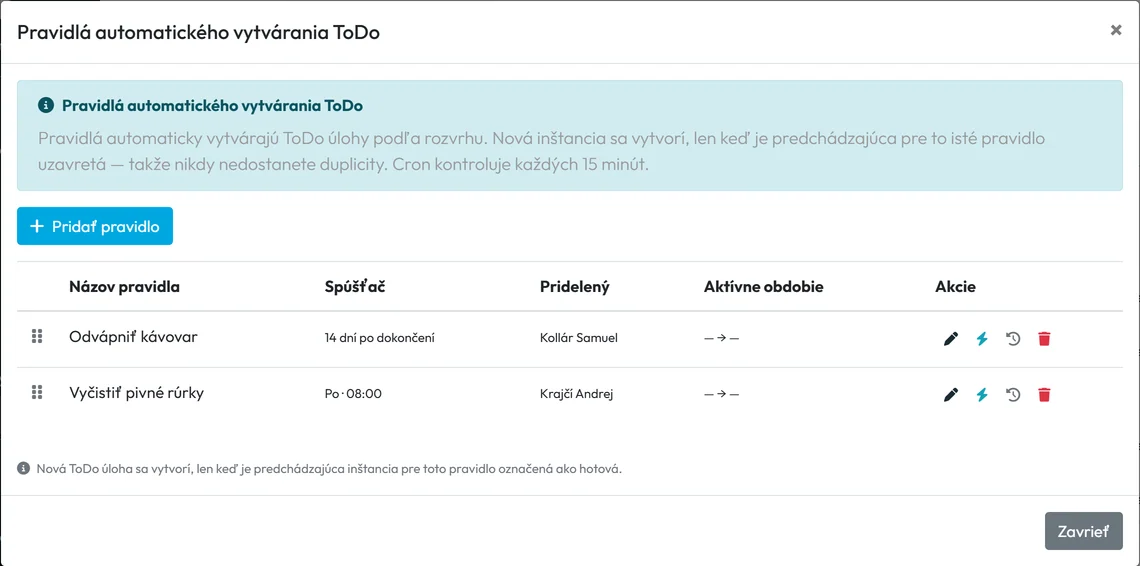
Všetky opakované úlohy máte v jednom zozname -
Napíšte, čo sa má urobiť.
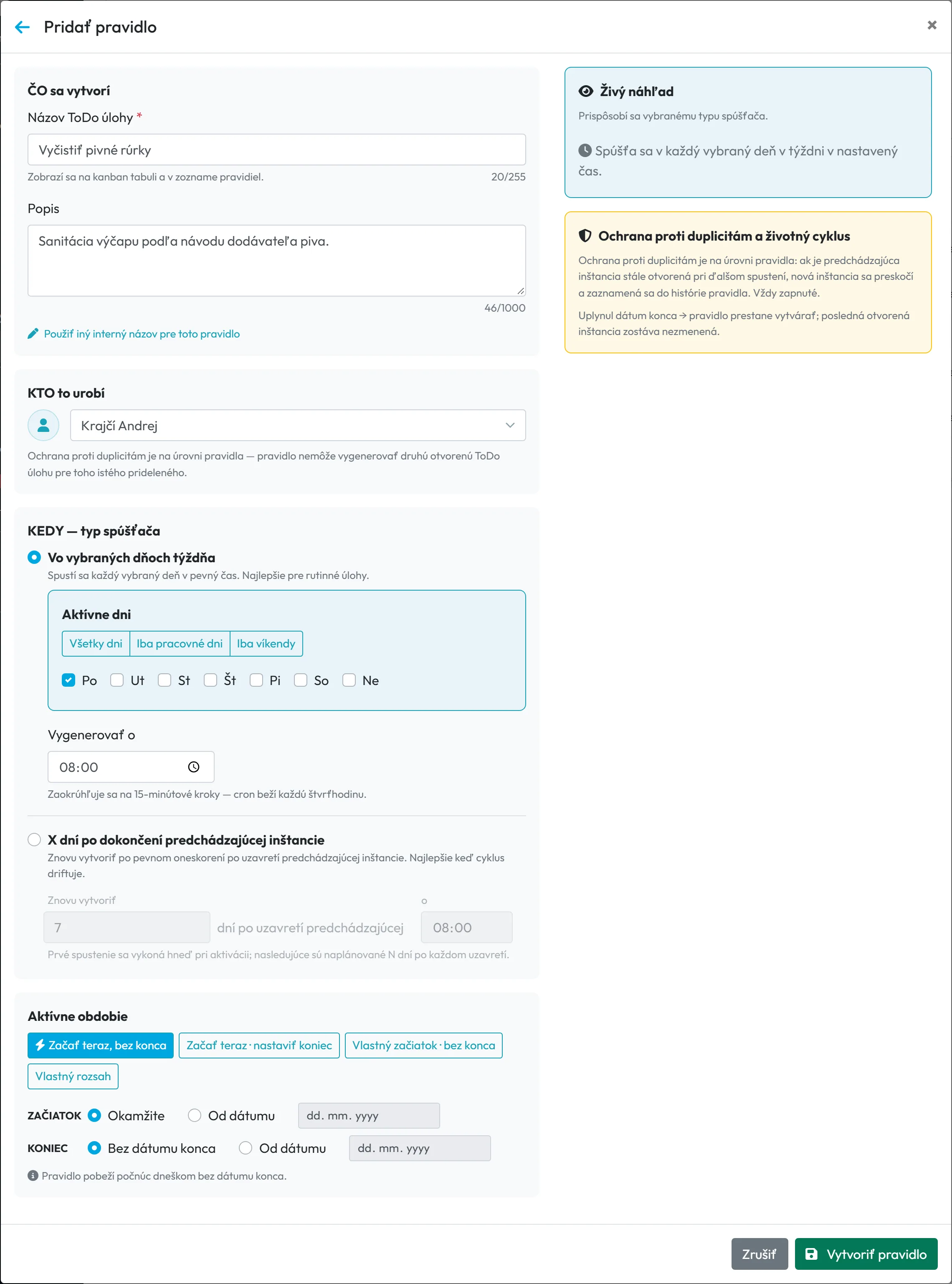
V časti ČO sa vytvorí vyplňte Názov ToDo úlohy, napríklad „Vyčistiť pivné rúrky“. Do Popis napíšte kroky, ktoré zamestnanec potrebuje. Popis má najviac 1000 znakov.
-
Vyberte, kto to urobí.
V časti KTO to urobí vyberte jedného zamestnanca.
-
Nastavte, kedy sa úloha vytvorí.
V časti KEDY — typ spúšťača máte dve možnosti:
- Vo vybraných dňoch týždňa – zaškrtnite dni (predvolene Po až Pi, rýchle voľby Všetky dni, Iba pracovné dni, Iba víkendy) a čas v poli Vygenerovať o. Čas sa zadáva po štvrťhodinách: 8:00, 8:15, 8:30…
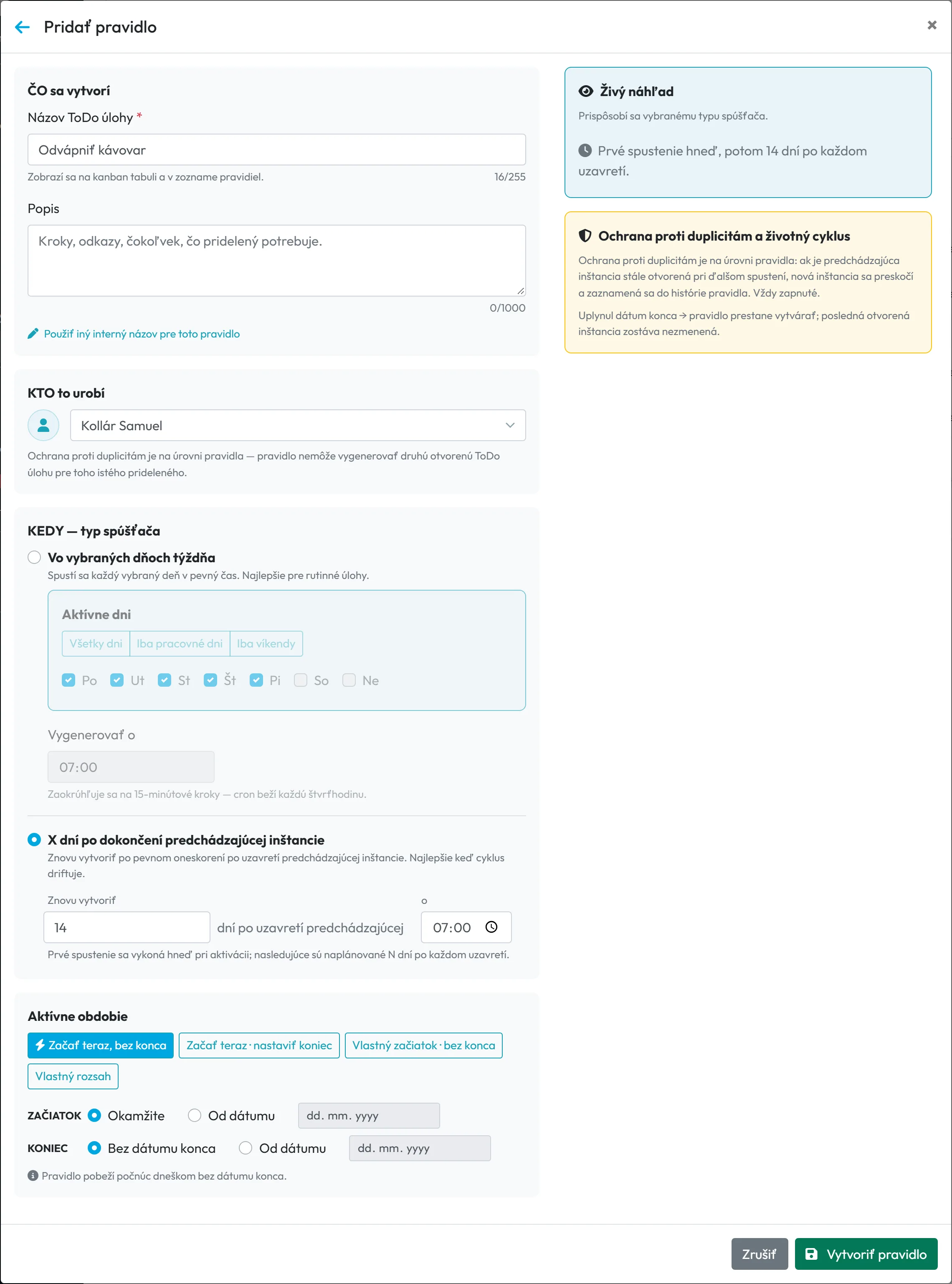
- X dní po dokončení predchádzajúcej inštancie – zadajte počet dní a čas. Hodí sa na údržbu, ktorej termín sa posúva, napríklad odvápnenie kávovaru 14 dní po poslednom.
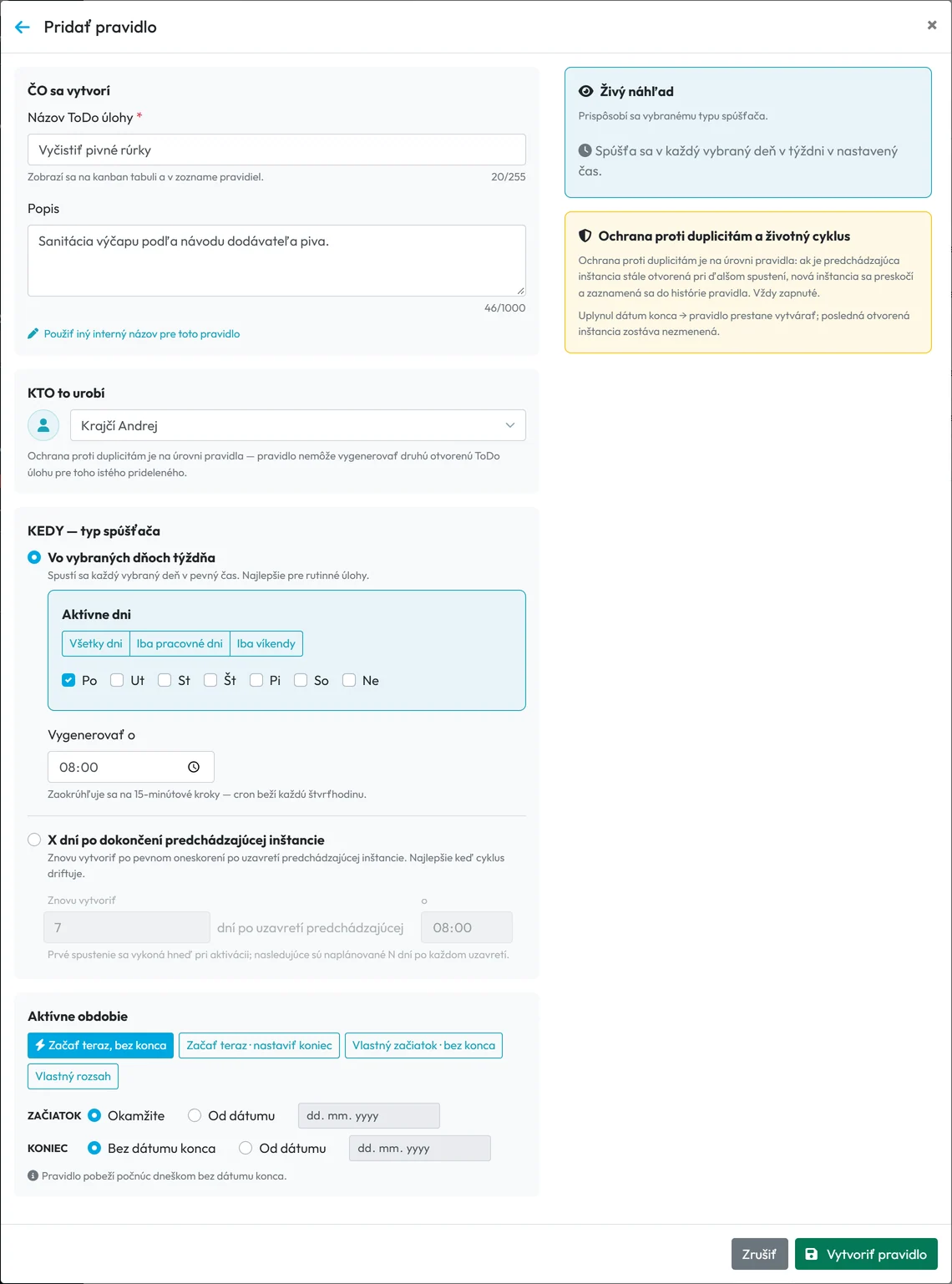
Pravidlo vo vybraných dňoch týždňa -
Nastavte aktívne obdobie.
Predvolené je Začať teraz, bez konca. Ak má pravidlo platiť iba počas sezóny, zvoľte Vlastný rozsah a zadajte začiatok a koniec – napríklad čistenie terasy od mája do septembra.
-
Uložte pravidlo.
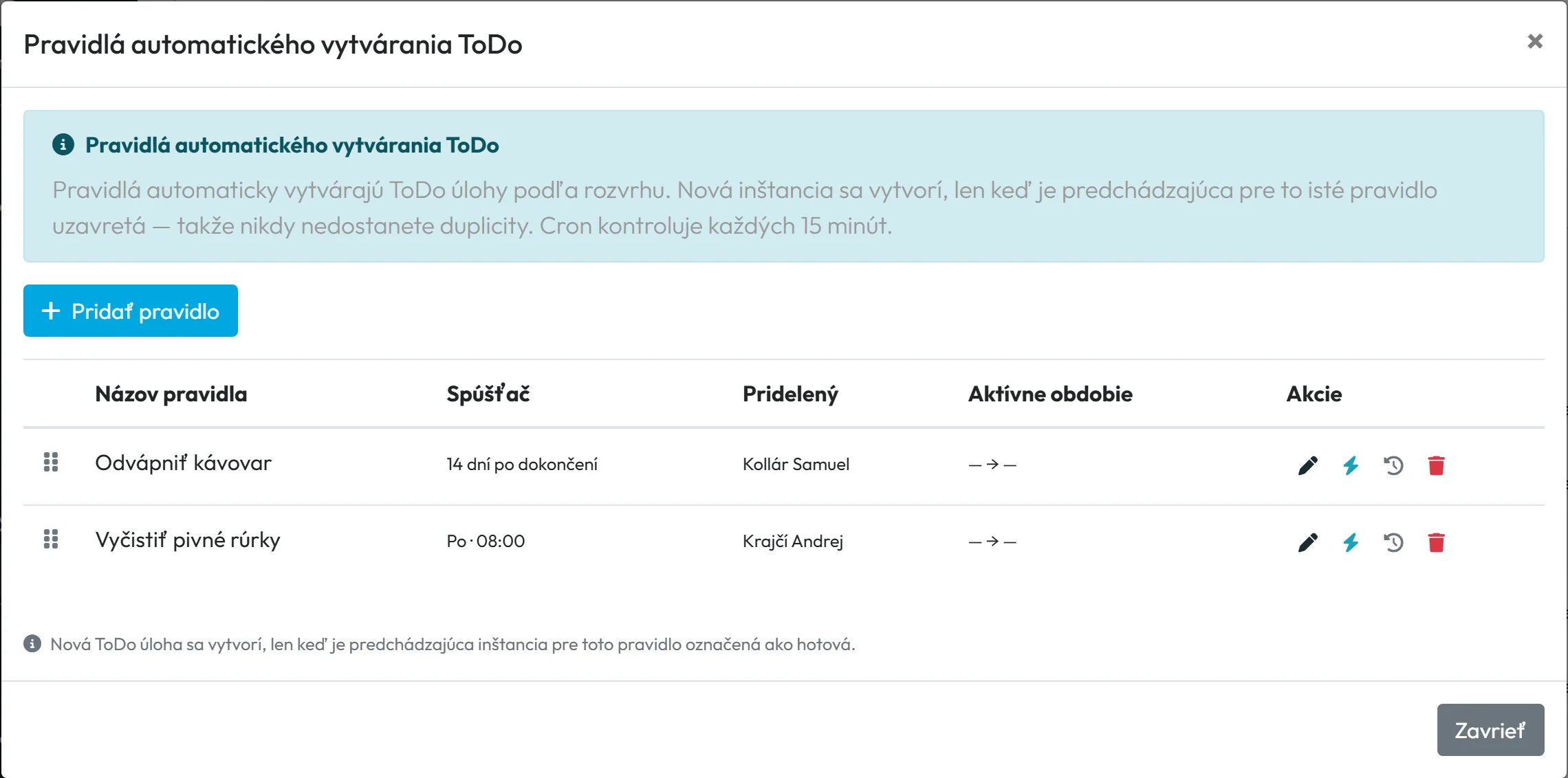
Kliknite na Vytvoriť pravidlo. Objaví sa hláška
Pravidlo vytvorené
a pravidlo pribudne v zozname. Prvá úloha vznikne v najbližší nastavený čas v rámci aktívneho obdobia. Ak ju potrebujete hneď, použite Spustiť teraz.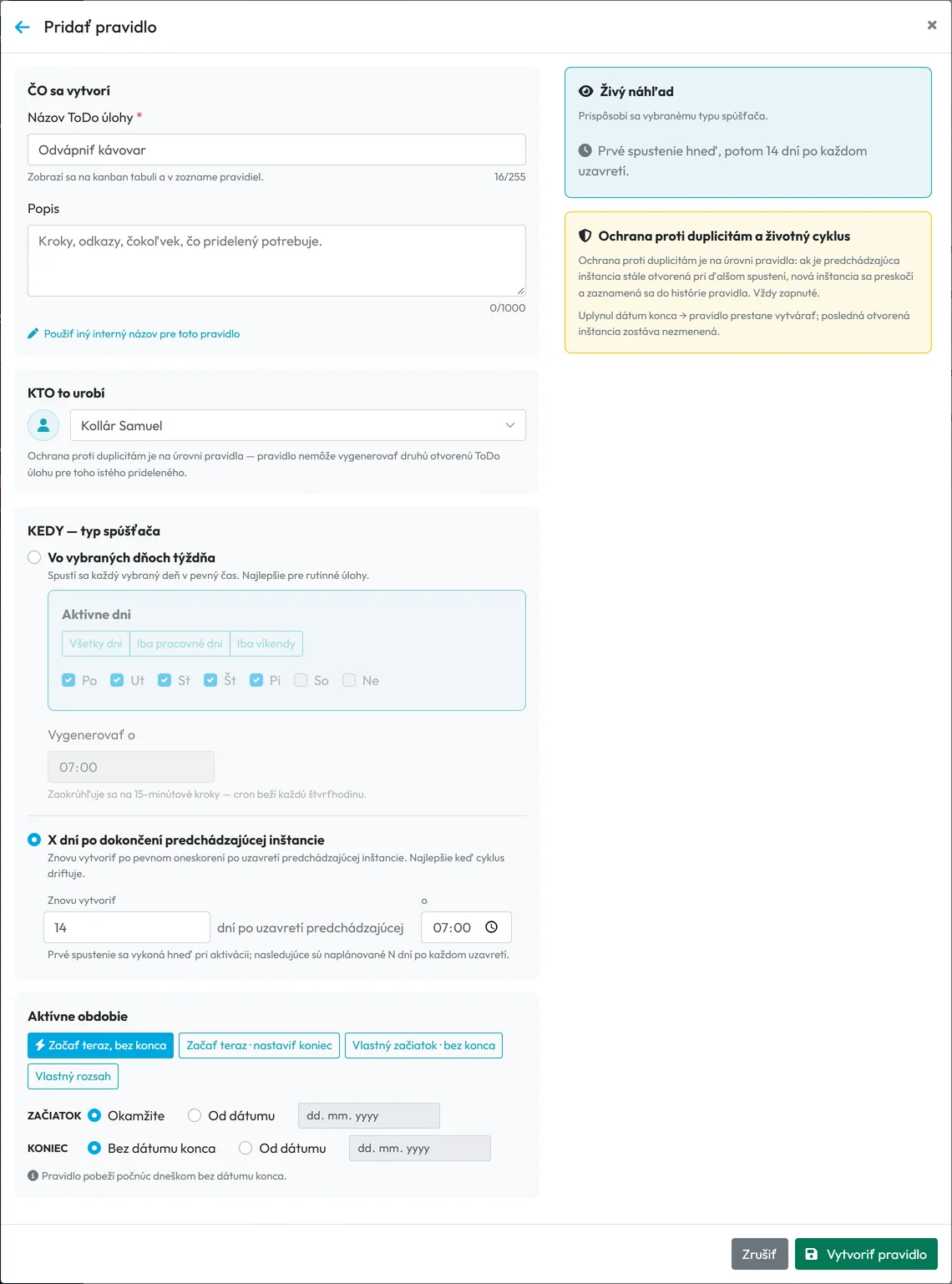
Pravidlo X dní po dokončení predchádzajúcej úlohy
#Ako pravidlo beží
FreshQR pravidlá kontroluje každých 15 minút. Keď príde nastavený deň a čas, vytvorí bežnú úlohu so stavom Nový. Zamestnanec ju uvidí v aplikácii na karte Úlohy a ako zadávateľ bude uvedený názov pravidla. Úloha sa potom správa ako každá iná – pozri Zadávanie úloh zamestnancom.
Ochrana proti duplicitám
Nová úloha vznikne, iba keď je predošlá úloha z toho istého pravidla dokončená alebo zrušená. Ak čašník Tomáš minulý pondelok rúrky nevyčistil a úlohu nedokončil, tento pondelok nová nepribudne. V histórii pravidla sa zapíše Preskočené (otvorená inštancia). Pozastavená úloha sa počíta ako otvorená.
Termín úlohy
Úlohy z pravidla vo vybraných dňoch týždňa termín nemajú. Pri pravidle X dní po dokončení dostane úloha termín o rovnaký počet dní neskôr.
#Úkony v zozname pravidiel
- Spustiť terazIkona blesku v riadku vytvorí úlohu hneď, bez ohľadu na deň a čas. Ochrana proti duplicitám platí aj tu: ak je predošlá úloha otvorená, uvidíte hlášku, že sa úloha preskočila.
- HistóriaIkona hodín otvorí História pravidla – posledných 200 kontrol s časom, výsledkom (Vytvorené, Preskočené, Chyba) a odkazom na vytvorenú úlohu.
- Úprava a vymazanieCeruzkou pravidlo upravíte a uložíte tlačidlom Uložiť zmeny. Zmena platí pre ďalšie úlohy, už vytvorené ostanú. Kôš pravidlo po potvrdení vymaže; vytvorené úlohy ostanú.
#Okrajové prípady a tipy
- Pozastavenie pravidla
- Samostatný vypínač pravidlo nemá. Nastavte mu dátum konca alebo ho vymažte. Pravidlo po dátume konca zosivie a má značku Ukončené.
- Zamestnanec odišiel
- Keď priradený zamestnanec odíde, pravidlo upravte a vyberte nového človeka, alebo ho vymažte.
- Sviatky
- Pravidlá sviatky nepoznajú. Ak nemá úloha vzniknúť počas zatvorenej prevádzky, upravte dni alebo aktívne obdobie.
- Kontrolný zoznam
- Úloha z pravidla nemá kontrolný zoznam. Ak ho potrebujete, doplňte ho do vytvorenej úlohy ručne alebo kroky napíšte do popisu pravidla.
#Časté otázky
Dostane zamestnanec dve úlohy, ak tú minulú nedokončil?
Nie. Kým je predošlá úloha z pravidla otvorená, nová sa nevytvorí.
Môže jedno pravidlo vytvárať úlohy celému tímu?
Nie, pravidlo má jedného priradeného. Pre každého človeka vytvorte vlastné pravidlo.
Ako presne sa úloha vytvorí v nastavený čas?
Pravidlá sa kontrolujú každých 15 minút, preto sa čas zadáva po štvrťhodinách.
Dostane zamestnanec upozornenie na úlohu z pravidla?
Nie. Uvidí ju v aplikácii na karte Úlohy, keď ju otvorí s internetom.
Zmiznú vytvorené úlohy, keď pravidlo vymažem?
Nie. Vymazanie zastaví iba vytváranie nových úloh.
#Súvisiace
Ste tuAutomatické vytváranie úloh
Administrátor
Zamestnanec
Webová aplikácia (administrátor)Mobilná aplikácia (zamestnanec)




