Evidencia zamestnancov: zoznam, filtre a export
Na tejto stránke
Rýchla odpoveď
Evidenciu zamestnancov vo FreshQR nájdete v menu Zamestnanci, karta Tabuľka. Je tam každý, kto sa pripojil cez mobilnú aplikáciu, s e-mailom a telefónom. Ďalšie stĺpce ukážu odpracované hodiny za tento a minulý mesiac alebo koniec zmluvy. Filter prepína medzi aktívnymi, práve pracujúcimi a vymazanými zamestnancami.
#Na čo je to dobré
- Kontakty na všetkých ľudí máte na jednom mieste. Nemusíte viesť ďalšiu tabuľku v Exceli.
- Počet hodín za tento a minulý mesiac vidíte pri každom zamestnancovi bez otvárania reportov.
- Bývalí zamestnanci zmiznú zo zoznamu, ale ich dochádzka ostane. Keď sa brigádnik na leto vráti, obnovíte ho jedným kliknutím.
- Zoznam stiahnete do Excelu a mesačné reporty všetkých zamestnancov do PDF.
#Pre koho je to vhodné
Pre koho áno
- Majitelia malých a stredných firiem, ktorí robia personalistiku popri prevádzke.
- Prevádzky s veľkou fluktuáciou – reštaurácie, sezónne prevádzky, agentúry. Ľudia odchádzajú a vracajú sa a história ostáva.
- Vedúci, ktorí potrebujú rýchlo zistiť telefón alebo počet hodín konkrétneho človeka.
Pre koho nie
- Zamestnanci. Mobilná aplikácia zoznam kolegov nemá, evidencia je iba vo webovej aplikácii.
- Ak hľadáte, kto je práve teraz na pracovisku. Na to je lepší živý prehľad na dashboarde – pozri Kto je práve v práci.
#Odkiaľ sa zamestnanci v zozname berú
Nového zamestnanca pridáte jednoducho: zamestnanec si nainštaluje aplikáciu Fresh QR a naskenuje firemný QR kód alebo zadá kód spoločnosti. Jeho profil sa potom v zozname objaví sám. Preto v tabuľke nie je tlačidlo na pridanie, ale vpravo hore pomocník Ako pridať nového zamestnanca. Napovedá to aj veta nad tabuľkou Zamestnanci sa vytvárajú automaticky po naskenovaní prvého QR kódu
.
Celý postup aj s odkazom na aplikáciu, ktorý pošlete e-mailom, opisuje návod Pridanie zamestnanca do dochádzky. Človeka, ktorý skenovať nebude, pridáte ručne cez kartu Kandidáti.
#Postup krok za krokom
-
Otvorte Zamestnanci.
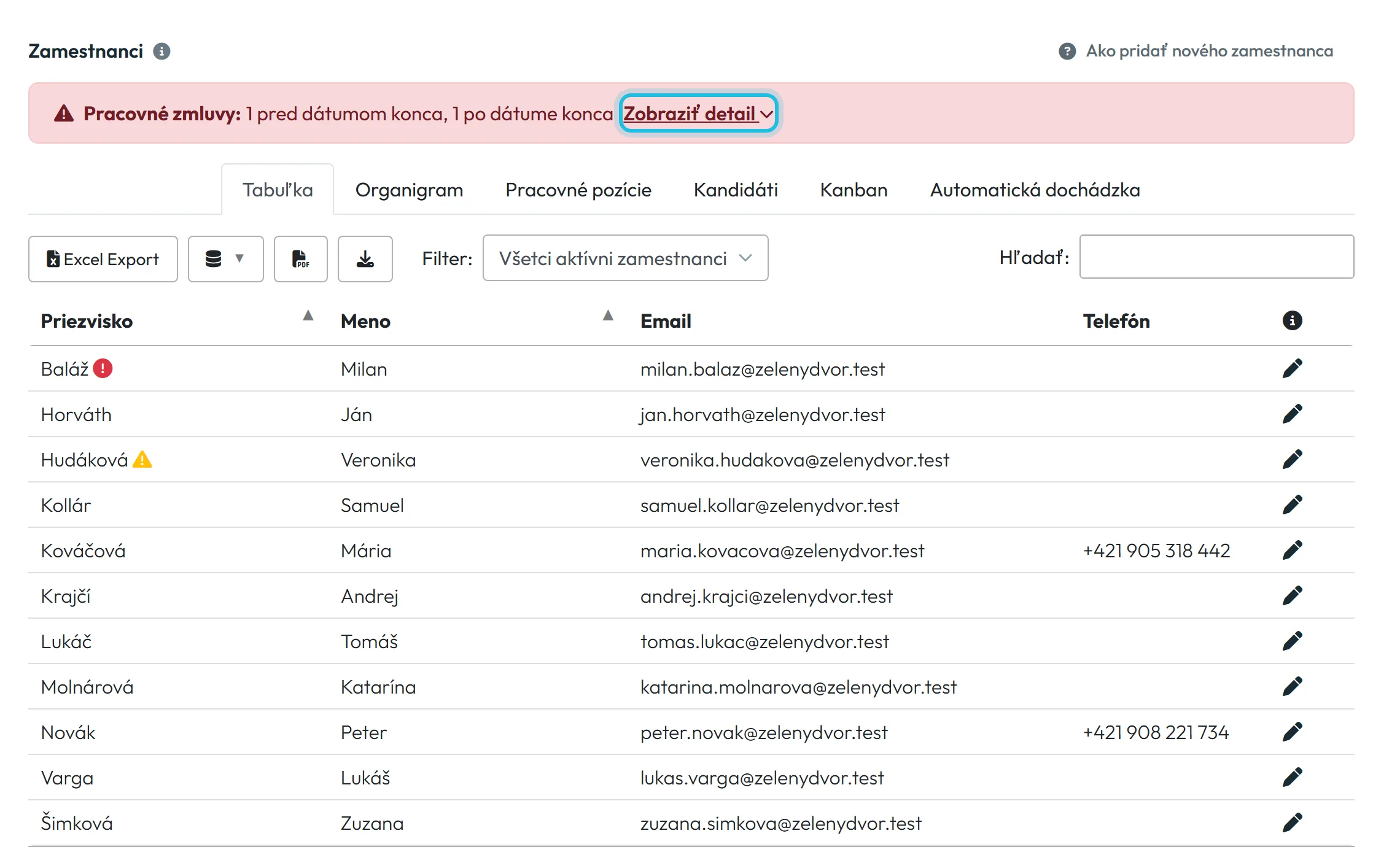
V ľavom menu kliknite na Zamestnanci. Otvorí sa karta Tabuľka so stĺpcami Priezvisko, Meno, Email a Telefón. Zoznam je zoradený podľa priezviska. Ďalšie karty – Organigram, Pracovné pozície, Kandidáti, Kanban a Automatická dochádzka – majú vlastné návody.
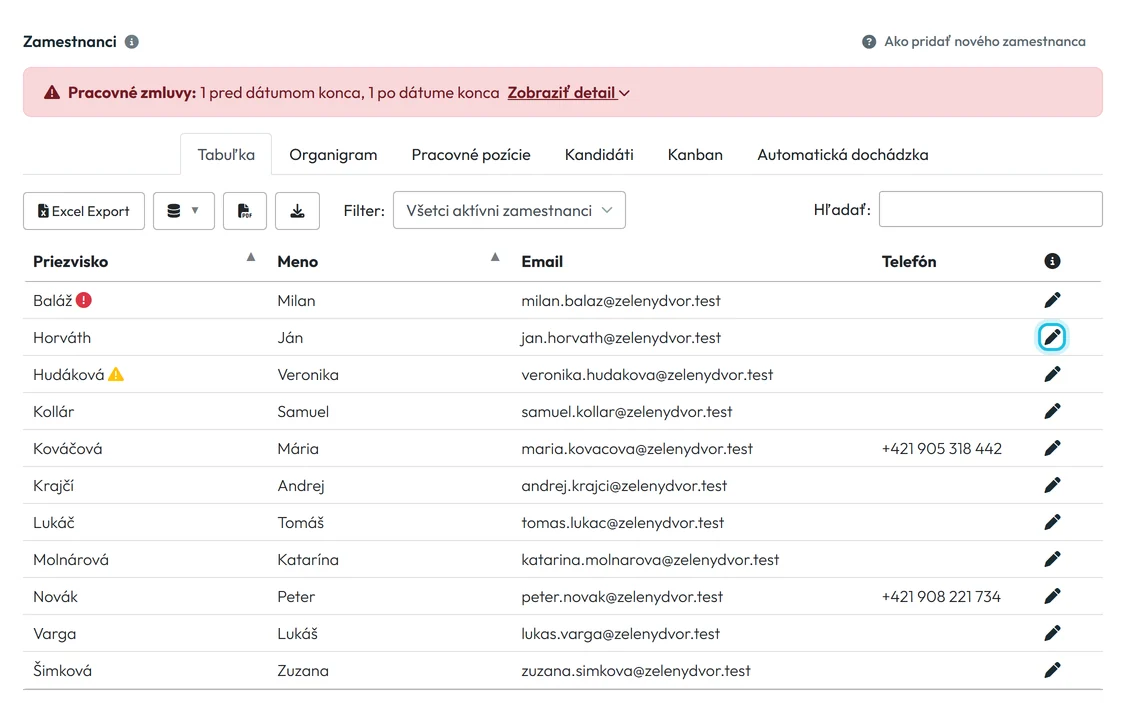
Tabuľka zamestnancov – detail otvoríte ceruzkou na konci riadka -
Nájdite zamestnanca.
Do vyhľadávacieho poľa nad tabuľkou napíšte časť mena, e-mailu alebo telefónu. Zoznam sa zúži počas písania. Ak hľadáte čašníčku Simonu, stačí napísať „sim“.
-
Pridajte stĺpce, ktoré potrebujete.
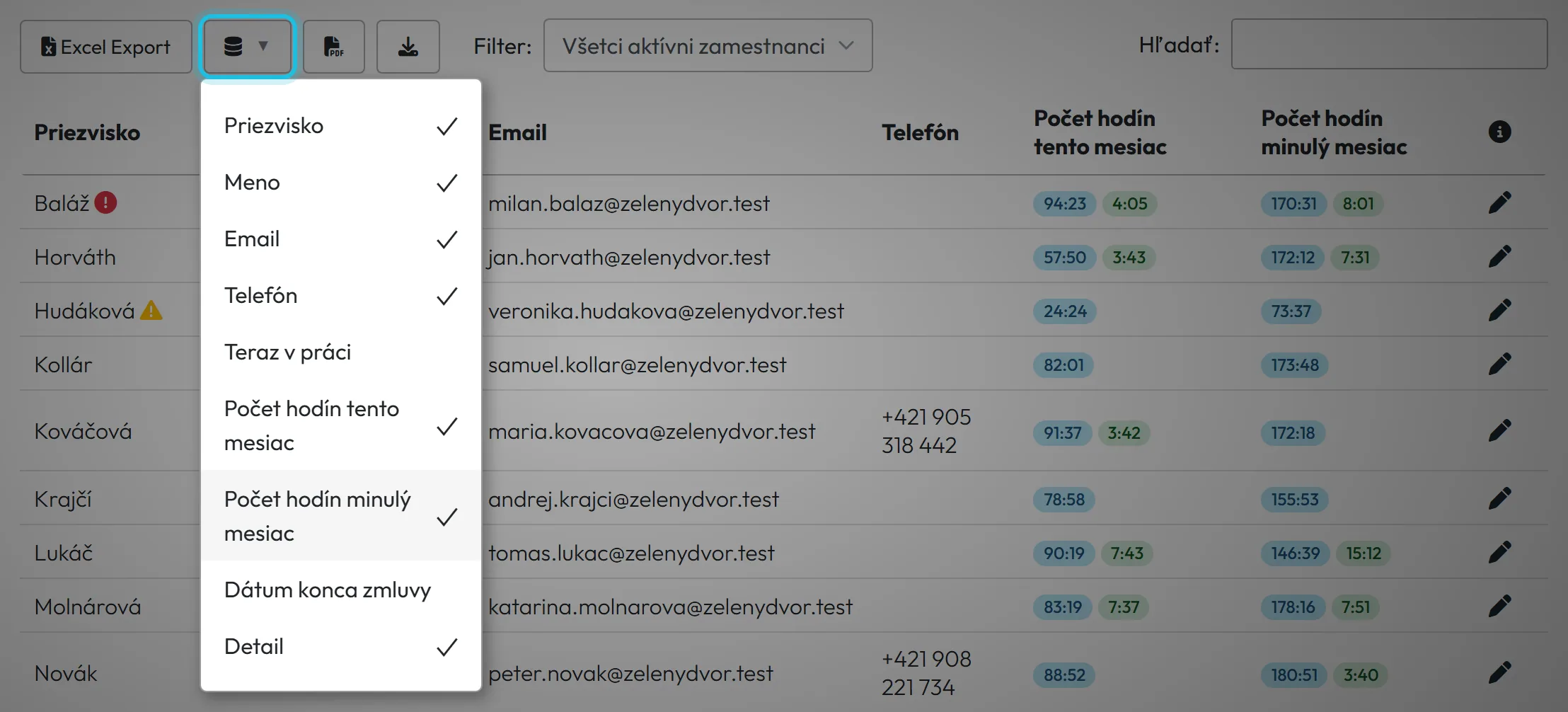
Kliknite na ikonu databázy v lište nad tabuľkou. Otvorí sa výber stĺpcov:
- Teraz v práci – fajka pri ľuďoch s neukončeným príchodom,
- Počet hodín tento mesiac a Počet hodín minulý mesiac – odpracovaný čas z reportov vo formáte hodiny:minúty,
- Dátum konca zmluvy – dátum alebo Na neurčito.
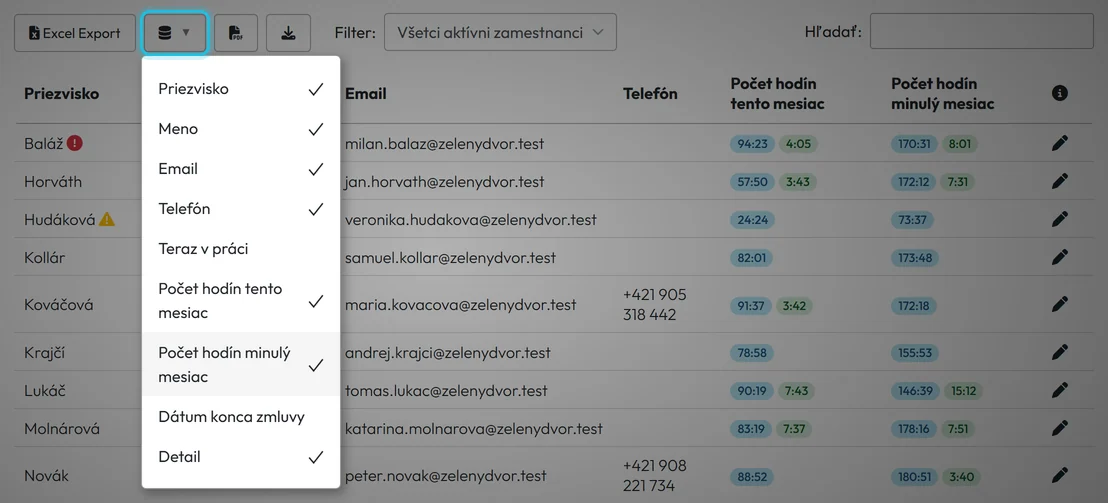
Ďalšie stĺpce zapnete ikonou databázy -
Prepnite filter.
Vedľa nápisu Filter: vyberte, koho chcete vidieť:
- Všetci aktívni zamestnanci – predvolený pohľad,
- Momentálne pracujúci – ľudia s neukončeným príchodom na pobočke alebo projekte,
- Vymazaní zamestnanci – bývalí zamestnanci.
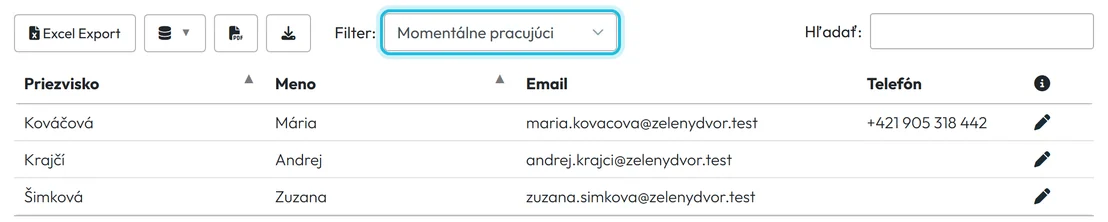
Filter Momentálne pracujúci -
Otvorte detail zamestnanca.
Ceruzkou na konci riadka otvoríte detail. Tam doplníte pozíciu, nadriadeného, rozvrh, mzdu a ďalšie údaje. Čo je na ktorej karte, vysvetľuje návod Detail zamestnanca. Účty s právom iba na čítanie vidia namiesto ceruzky ikonu oka.
-
Exportujte zoznam.
Tlačidlo Excel Export stiahne zoznam so stĺpcami, ktoré máte práve zapnuté. Ikona PDF vedľa neho otvorí Hromadný export dochádzky zamestnancov – mesačný report každého zamestnanca za vybraný rok a mesiac. Podrobnosti sú v návode Export dochádzky do Excelu a PDF.

#Príklad: kontrola hodín pred výplatou
Prevádzkarka Zeleného Dvora posiela mzdovej účtovníčke podklady vždy prvý pracovný deň v mesiaci. Predtým si v zozname zapne stĺpec Počet hodín minulý mesiac a prejde ho zhora nadol. Brigádnik s 12 hodinami je v poriadku, ale kuchár s 0:40 ju zarazí – zrejme zabudol skenovať. Klikne na ceruzku, v detaile otvorí kartu Detaily skenov a chýbajúce dni doplní. Až potom stiahne mesačné reporty.
Na podrobnú kontrolu chýbajúcich skenov a neobvyklých hodín je určený návod Kontrola dochádzky pred výplatou. Zoznam zamestnancov poslúži na rýchly prvý pohľad.
#Ďalšie úkony v zozname
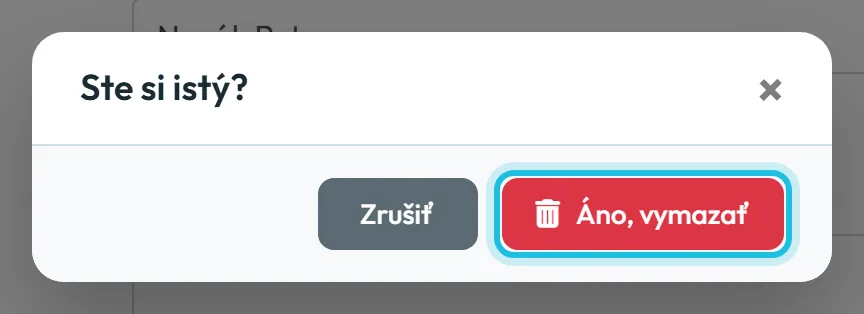
- Vymazanie zamestnanca, ktorý odišielOtvorte detail, na karte Detail kliknite dole na červené Vymazať a potvrďte Áno, vymazať. Vymazanie je deaktivácia: dochádzka, absencie, reporty aj mzdy ostanú. Zamestnanec zmizne z aktívneho zoznamu, z organigramu a z výberov vo filtroch. Ak mal pod sebou ľudí v organigrame, najprv im nastavte nového nadriadeného.
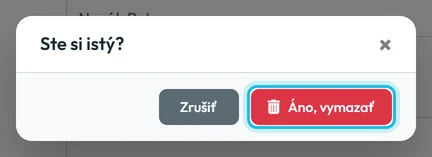
Vymazanie zamestnanca treba potvrdiť - Obnovenie bývalého zamestnancaVo filtri vyberte Vymazaní zamestnanci. Pri bývalom zamestnancovi je namiesto ceruzky ikona obnovenia. Po kliknutí je zamestnanec znova aktívny a stránka sa načíta nanovo. Detail vymazaného zamestnanca otvoriť nejde – najprv ho obnovte. Spoluvedúcich, ktorých mal pred vymazaním, mu treba nastaviť znova.

Vymazaných zamestnancov nájdete vo filtri a môžete ich obnoviť - Exporty do mzdových programovAk vám podpora FreshQR zapla export do mzdového programu, v lište nad tabuľkou sú aj jeho ikony. Viac v návode Export dochádzky do mzdového programu.

#Okrajové prípady a tipy
- Zamestnanec je v zozname dvakrát
- Zvyčajne si kúpil nový telefón alebo aplikáciu preinštaloval. Každá inštalácia vytvorí nový profil. Oba profily spojíte podľa návodu Zlúčenie duplicitných profilov.
- Riadok bez mena
- Zamestnanec pri prvom spustení aplikácie nevyplnil meno. Otvorte detail a doplňte Meno a Priezvisko sami.
- Pri priezvisku je žltý trojuholník alebo červený krúžok
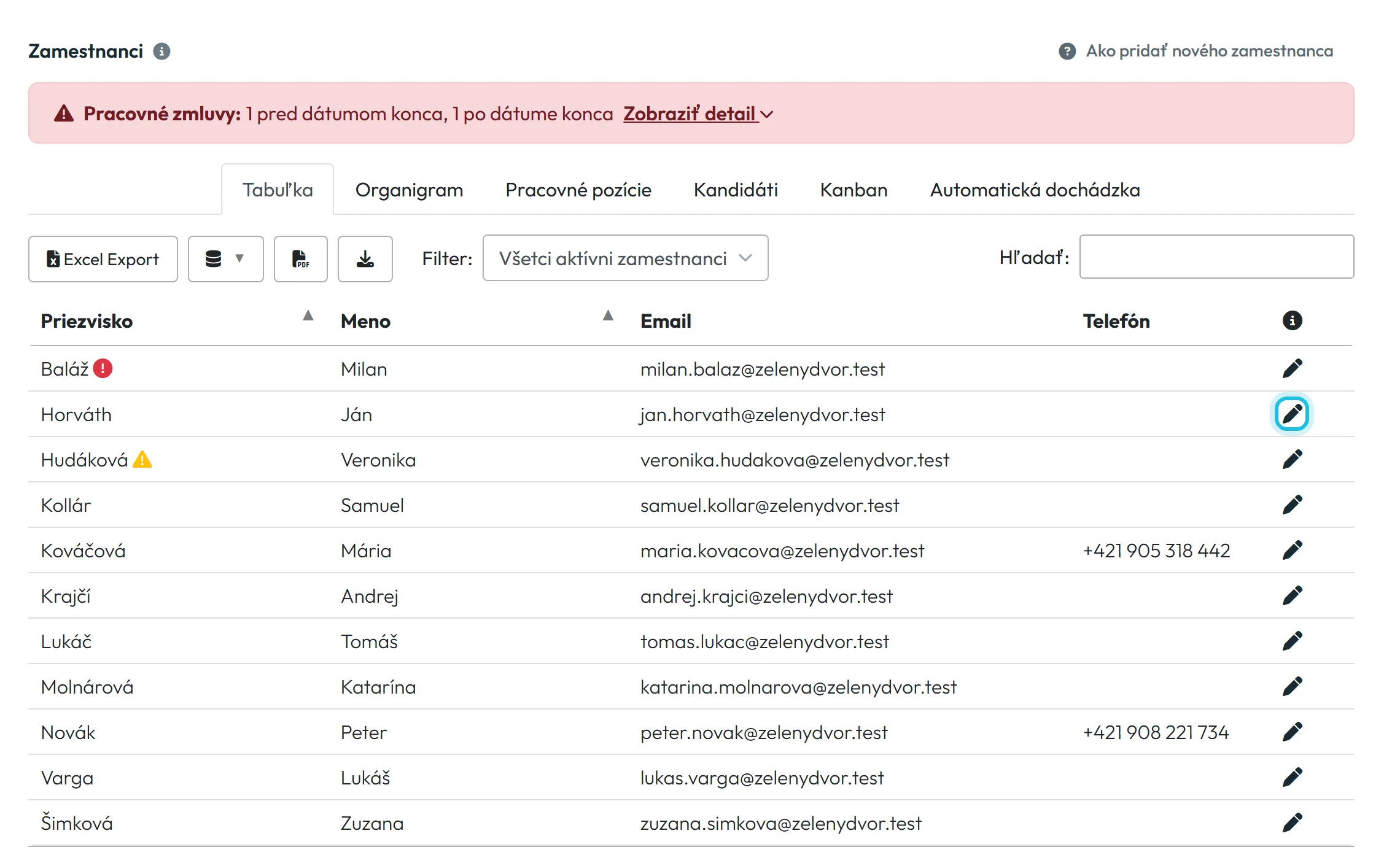
- Ikony upozorňujú na koniec pracovnej zmluvy. Žltá znamená, že zmluva čoskoro skončí, červená, že dátum už prešiel. Nad kartami je zároveň banner Pracovné zmluvy. Ikony sa ukážu, iba ak máte zapnutú notifikáciu Koniec pracovnej zmluvy – pozri Konce pracovných zmlúv.
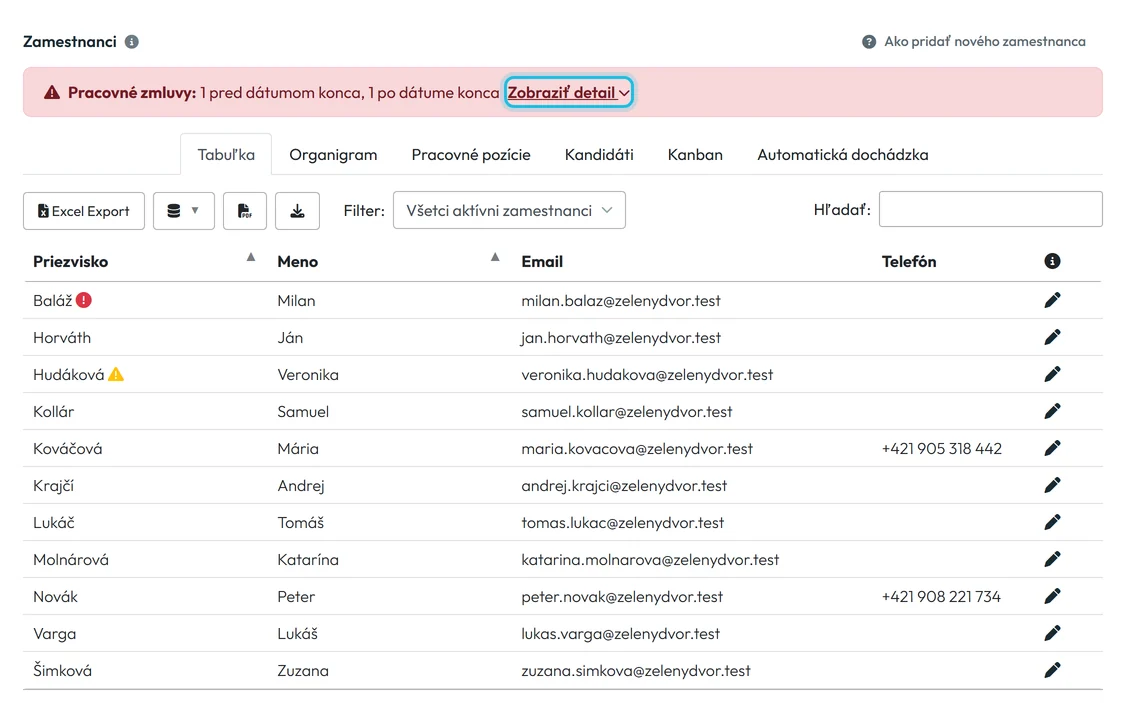
Banner a ikony upozornia na končiace zmluvy - Vedúci vidí iba časť ľudí
- Jeho užívateľský účet je prepojený so zamestnancom. Taký účet vidí seba a všetkých pod sebou v organigrame. Účty bez prepojenia a administrátori vidia všetkých. Viac v návode Organigram, nadriadení a spoluvedúci.
- Štítky a filter
- Zoznam sa podľa štítkov filtrovať nedá. Štítky využijete vo filtroch reportov.
#Časté otázky
Ako pridám nového zamestnanca do zoznamu?
Jednoducho: zamestnanec si nainštaluje aplikáciu Fresh QR a naskenuje firemný QR kód alebo zadá kód spoločnosti. Profil sa potom v zozname objaví sám. Človeka, ktorý skenovať nebude, pridáte ručne cez kartu Kandidáti.
Stratím dochádzku, keď zamestnanca vymažem?
Nie. Vymazanie je iba deaktivácia. Dochádzka, absencie aj reporty ostanú a zamestnanca nájdete vo filtri Vymazaní zamestnanci.
Dá sa vymazaný zamestnanec vrátiť?
Áno. Vo filtri Vymazaní zamestnanci kliknite na ikonu obnovenia v jeho riadku. Je hneď znova aktívny.
Odkiaľ sú hodiny v stĺpci Počet hodín tento mesiac?
Z reportov dochádzky. Ide o odpracovaný čas po zaokrúhlení a prestávkach, nie o súčet surových skenov.
Kto vidí zoznam zamestnancov?
#Súvisiace
Ste tuZoznam zamestnancov a filtre
Administrátor
Webová aplikácia (administrátor)Mobilná aplikácia (zamestnanec)




