Seznam zaměstnanců: hledání, filtry, hodiny a export
Na této stránce
Rychlá odpověď
Seznam zaměstnanců najdete v levém menu Zaměstnanci na kartě Tabulka. Ukazuje každého, kdo se připojil z mobilní aplikace, s kontaktem a tužkou pro otevření detailu. Ikonou databáze přidáte sloupce s hodinami za tento a minulý měsíc, filtrem přepnete na právě pracující nebo smazané zaměstnance a tlačítkem Excel Export seznam stáhnete.
#K čemu je to dobré
- Jeden přehled všech lidí ve firmě s e-mailem a telefonem. Když potřebujete zavolat zedníkovi, nemusíte hledat v telefonu.
- Odpracované hodiny za tento a minulý měsíc vidíte u každého bez otevírání reportů. Hned poznáte, kdo má v polovině měsíce 80 hodin a kdo 40.
- Bývalé zaměstnance smažete jedním kliknutím, ale nic se neztratí. Docházka, absence i mzdy zůstanou a člověka můžete kdykoli vrátit.
- Ikony u příjmení upozorní na smlouvy, které brzy končí nebo už skončily.
#Pro koho se to hodí
Pro koho ano
- Majitelé menších firem, kteří si personalistiku dělají sami a chtějí mít lidi a hodiny na jednom místě.
- Firmy s fluktuací – stavby, sezonní provozy, agentury. Kdo odejde, toho smažete, a když se na jaře vrátí, obnovíte ho i s historií.
- Vedoucí, kteří potřebují rychle zjistit, kdo z jejich party je teď v práci.
Pro koho ne
- Zaměstnanci. Seznam je jen ve webové aplikaci pro administrátora, mobilní aplikace seznam kolegů nemá.
- Přidání nového zaměstnance. Do seznamu se lidé dostanou sami po prvním skenu, postup je v návodu Přidání zaměstnance do docházky.
#Postup krok za krokem
-
Otevřete Zaměstnanci › Tabulka.
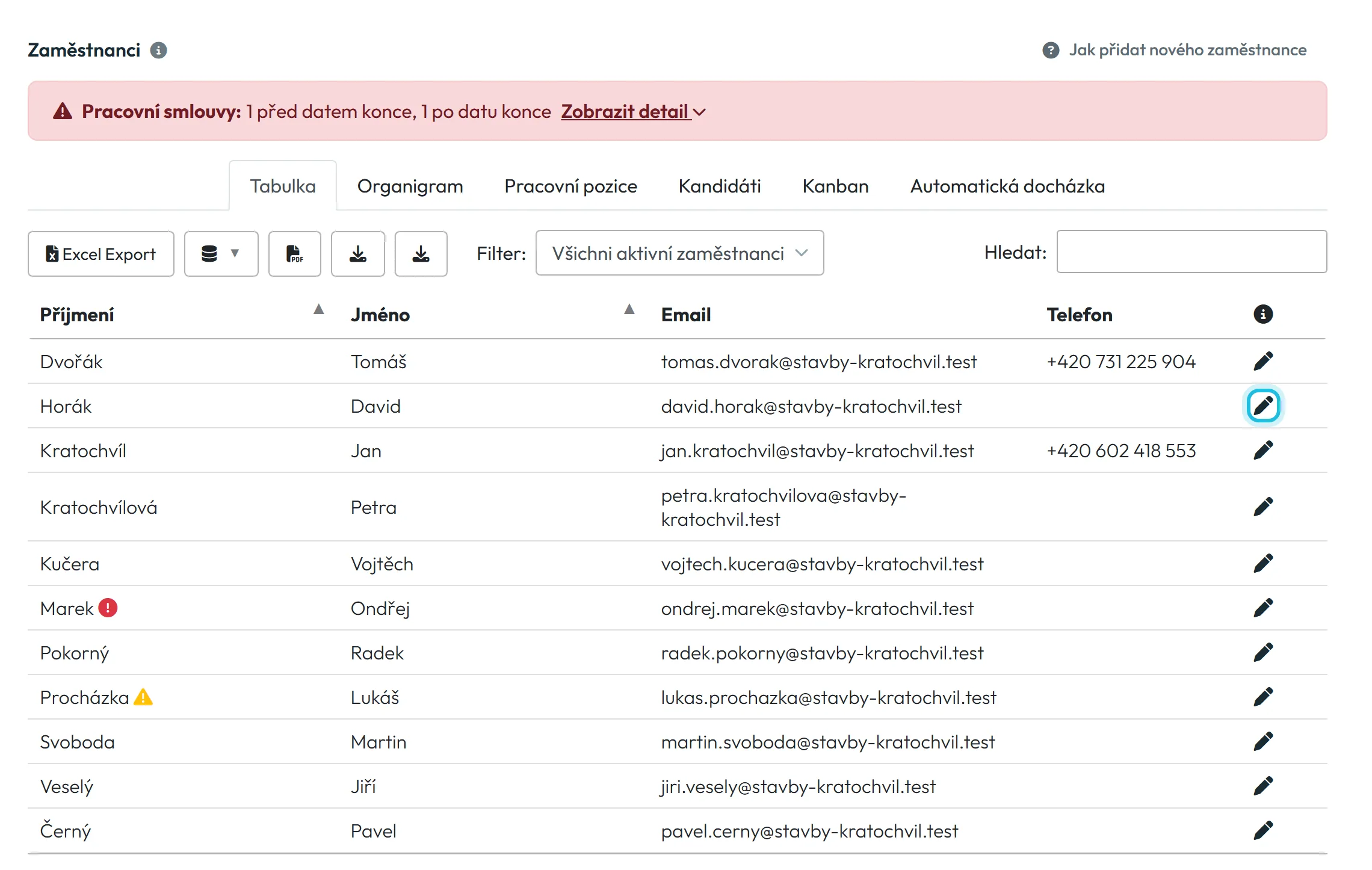
V levém menu klikněte na Zaměstnanci. Otevře se karta Tabulka se sloupci Příjmení, Jméno, Email a Telefon. Seznam je seřazený podle příjmení.
Noví zaměstnanci přibývají do seznamu sami: profil se vytvoří, když člověk nainstaluje aplikaci a poprvé naskenuje firemní QR kód nebo zadá kód společnosti. Vpravo nahoře je odkaz Jak přidat nového zaměstnance, který vás provede postupem.
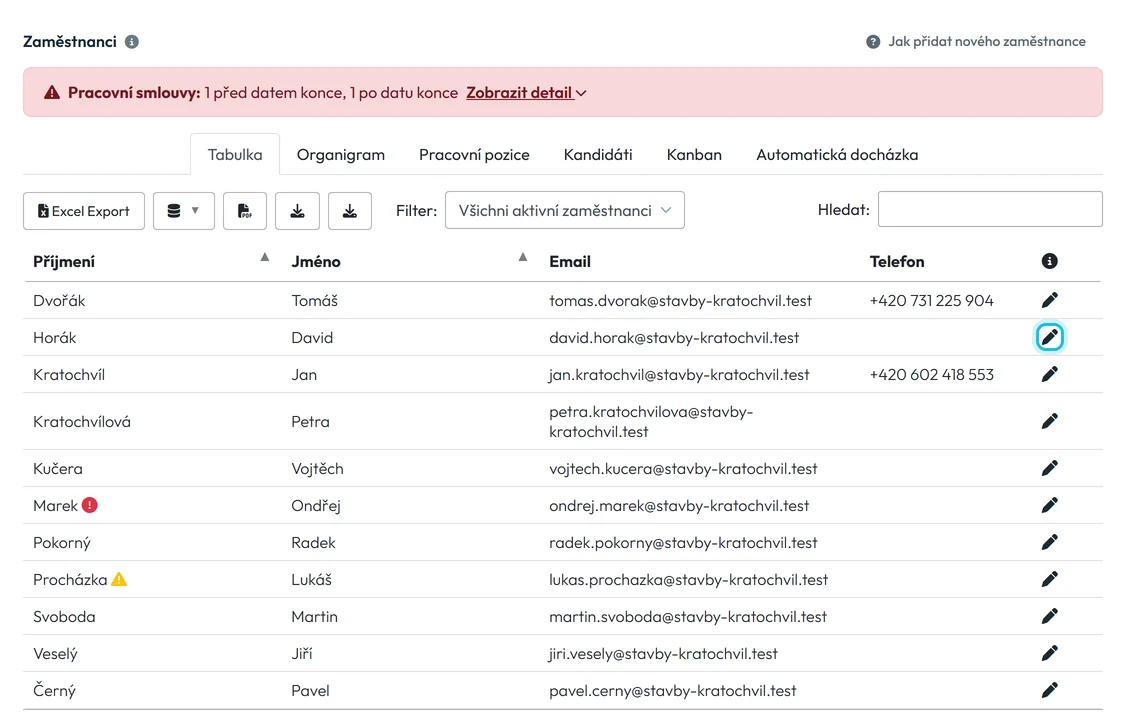
Seznam zaměstnanců – detail otevřete tužkou na konci řádku -
Najděte zaměstnance a otevřete detail.
Do pole Hledat napište část jména, e-mailu nebo telefonu. Seznam se zúží při psaní. Tužkou na konci řádku otevřete detail zaměstnance, kde doplníte pozici, nadřízeného, datum nástupu a další údaje.
Účet s oprávněním jen pro čtení vidí místo tužky ikonu oka. Detail si prohlédne, ale nic nezmění.
-
Přidejte sloupce s hodinami.
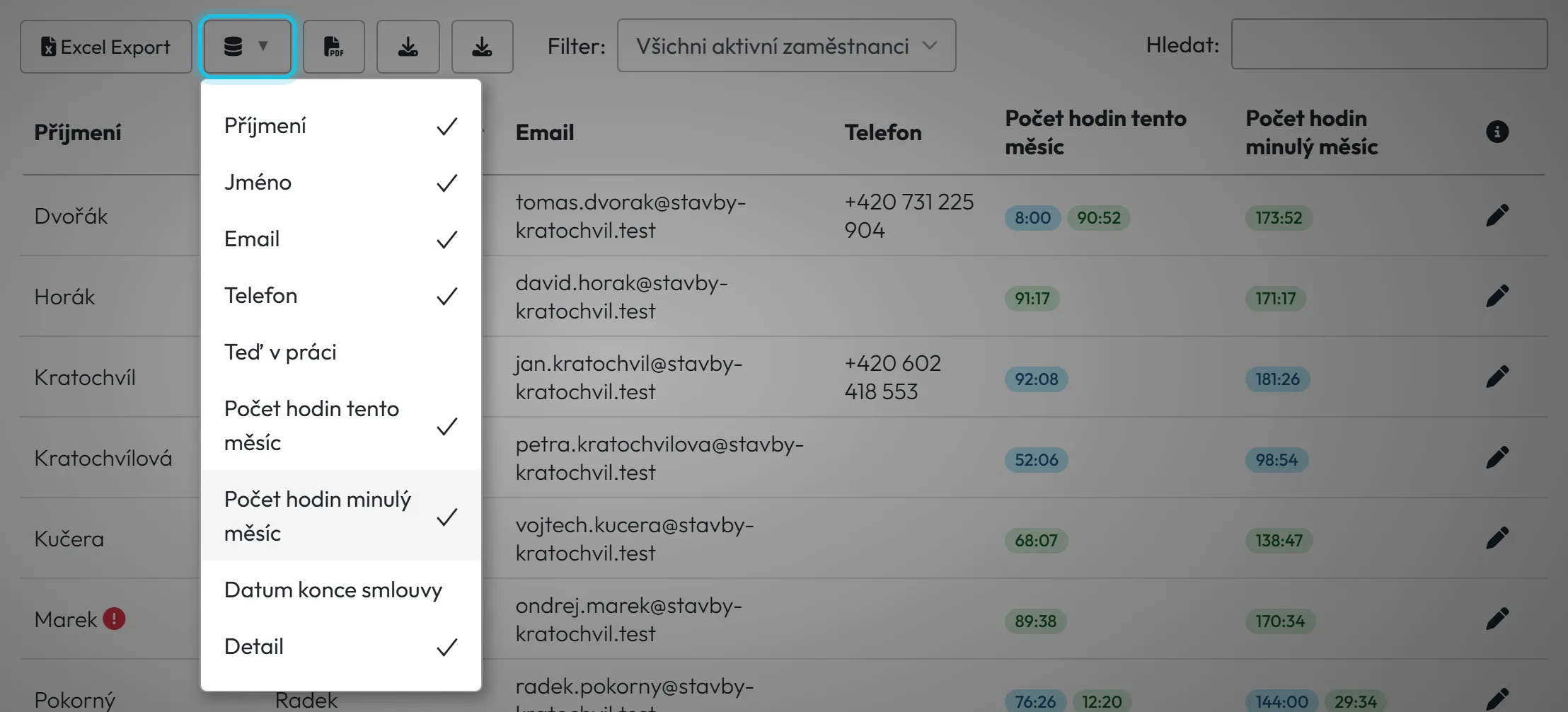
Klikněte na ikonu databáze vedle tlačítka Excel Export. Otevře se výběr sloupců. Zaškrtněte, co chcete vidět:
- Počet hodin tento měsíc a Počet hodin minulý měsíc – odpracovaný čas ve formátu hodiny:minuty, už po zaokrouhlení a odečtení přestávek, tedy stejně jako v reportech.
- Teď v práci – zatržítko u lidí, kteří mají otevřený příchod.
- Datum konce smlouvy – datum nebo text Na dobu neurčitou.
Pokud ve firmě evidujete čas na pobočkách i na zakázkách, má buňka s hodinami dva štítky: modrý pro pobočky a zelený pro projekty. Například stavbyvedoucí Tomáš Dvořák má 8:00 v kanceláři a 80:15 na stavbách.
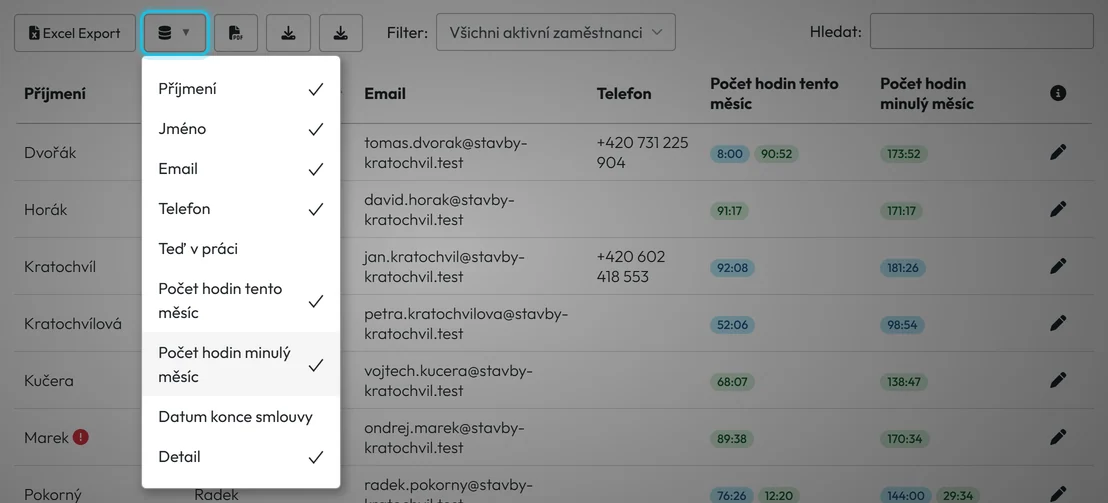
Další sloupce zapnete ikonou databáze -
Přepněte filtr.
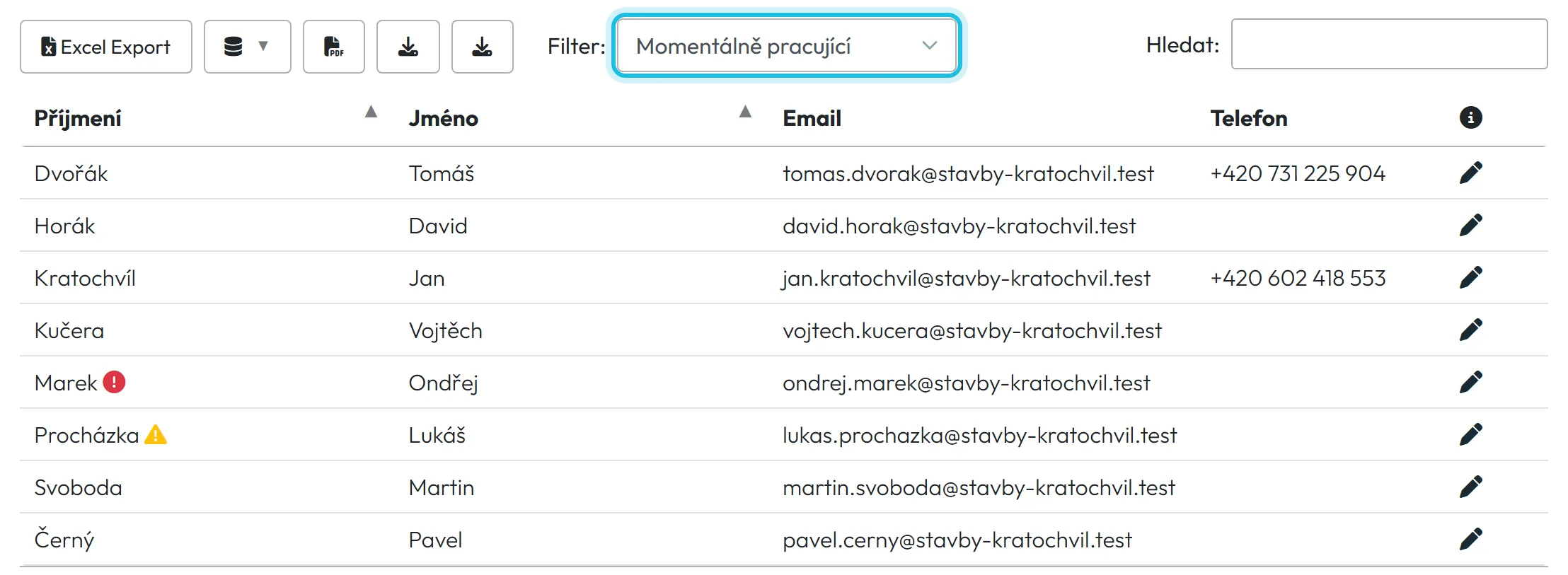
Rozbalovací seznam Filter má tři volby:
- Všichni aktivní zaměstnanci – výchozí pohled.
- Momentálně pracující – jen lidé s otevřeným příchodem, na pobočce i na projektu.
- Smazaní zaměstnanci – bývalí zaměstnanci s možností obnovení.
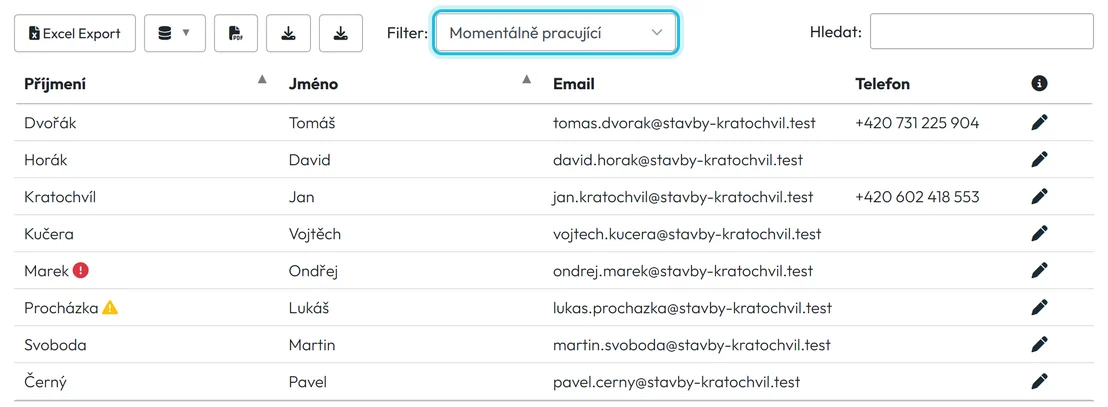
Filtr Momentálně pracující -
Smažte zaměstnance, který odešel.
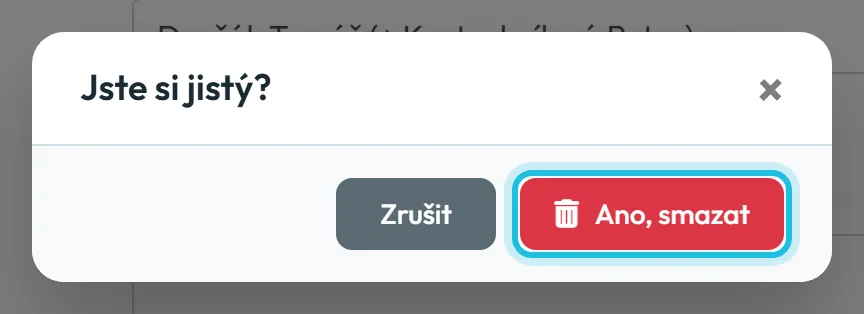
Otevřete detail zaměstnance a dole na kartě Detail klikněte na červené tlačítko Vymazat. Potvrďte dotaz Jste si jistý? tlačítkem Ano, smazat.
Smazání je ve skutečnosti vyřazení. Všechny skeny, absence, reporty i mzdy zůstanou. Člověk jen zmizí ze seznamu aktivních, z organigramu a z výběrů. Pokud pod ním v organigramu někdo je, přiřaďte těmto lidem předem nového nadřízeného.
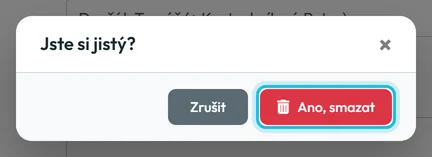
Smazání zaměstnance je třeba potvrdit -
Obnovte bývalého zaměstnance.
Ve filtru vyberte Smazaní zaměstnanci. Místo tužky je u každého ikona se dvěma šipkami. Po kliknutí je zaměstnanec hned zase aktivní, aplikace se už na nic neptá.
Detail smazaného zaměstnance otevřít nejde. Nejdřív ho obnovte, pak upravte.

Smazané zaměstnance najdete ve filtru a můžete je obnovit -
Vyexportujte seznam.
Excel Export stáhne viditelné sloupce v aktuálním filtru. Chcete-li tabulku s hodinami za minulý měsíc, zapněte nejdřív ten sloupec.
Ikona PDF vedle výběru sloupců připraví měsíční report každého zaměstnance za zvolený rok a měsíc. Podrobnosti najdete v návodu Export docházky do Excelu a PDF. Další ikony se zobrazí jen firmám, kterým podpora FreshQR zapnula export do mzdového programu.

#Další způsoby, jak zjistit, kdo je v práci
- DashboardPro živý přehled je lepší dashboard. Návod Docházka v reálném čase ukazuje, kdo je právě v práci a od kdy.
- OrganigramNa kartě Organigram vidíte stejné lidi podle toho, kdo komu velí, a u každého, jestli je v práci.
#Zvláštní případy a tipy
- Někdo je v seznamu dvakrát
- Zaměstnanec dostal nový telefon nebo aplikaci přeinstaloval, a tak vznikl druhý profil. Oba profily spojíte podle návodu Sloučení duplicitních profilů.
- Řádek bez jména
- Zaměstnanec v aplikaci jméno nevyplnil. Otevřete řádek tužkou, doplňte Jméno a Příjmení a klikněte na Aktualizovat.
- Prázdná buňka s hodinami
- Za daný měsíc nemá zaměstnanec v reportech žádný čas. Buňka zůstane prázdná, nezobrazí 0:00.
- Momentálně pracující ukazuje i člověka, který je doma
- Filtr počítá každý otevřený příchod, tedy i starý, u kterého zaměstnanec zapomněl odchod. Takový příchod uzavřete v úpravě docházky.
- Vedoucí vidí jen část lidí
- Jeho uživatelský účet je propojený se zaměstnancem. Takový účet vidí jen sebe a lidi pod sebou v organigramu. Nastavení najdete v návodu Uživatelské účty a role.
- Ikony u příjmení
- Žlutý trojúhelník znamená, že pracovní smlouva brzy končí, červený kroužek, že už skončila. Zobrazují se, když máte zapnutou notifikaci Konec pracovní smlouvy – viz Konce pracovních smluv.
#Časté dotazy
Jak přidám nového zaměstnance do seznamu?
Jednoduše: zaměstnanec si nainstaluje aplikaci FreshQR a naskenuje firemní QR kód nebo zadá kód společnosti. Tím se jeho profil vytvoří a v seznamu se objeví sám. Člověka, který skenovat nebude, přidáte přes kartu Kandidáti.
Smažou se se zaměstnancem i jeho docházka a absence?
Ne. Smazání jen vyřadí člověka ze seznamu aktivních. Všechna data zůstanou a po obnovení je zase uvidíte.
Ušetřím smazáním neaktivního zaměstnance?
Které zaměstnance účtujeme, popisuje ceník.
Může zaměstnanec vidět seznam kolegů?
Ne. Seznam je jen ve webové aplikaci, v mobilu žádný seznam kolegů není.
Proč seznam nevidí kandidáty?
Kandidáti mají vlastní kartu. Do seznamu se dostanou až po kliknutí na Převést na zaměstnance – viz Jak přidat zaměstnance – karta Kandidáti.
#Související
Jste tadySeznam zaměstnanců a filtry
Administrátor
Webová aplikace (administrátor)Mobilní aplikace (zaměstnanec)




