Docházka s fotkou: povinná fotka pracoviště při skenu
Na této stránce
Rychlá odpověď
Docházku s fotkou zapnete v Moje Společnost › Detaily společnosti › Nastavení mobilní aplikace přepínačem Vyžadovat fotku při QR skenování. Zaměstnanec pak po každém skenu vyfotí pracoviště fotoaparátem telefonu. Bez fotky se sken neuloží. Fotky najdete u záznamu v Detailech skenů a aplikace je uchovává 3 měsíce.
Jak to zapnout
Nastavení je ve výchozím stavu vypnuté. Zapnete ho pro celou firmu a uložíte. Jednotlivým zaměstnancům ho můžete zapnout nebo vypnout zvlášť.
- Moje Společnost
- Detaily společnosti
- Nastavení mobilní aplikace
- Vyžadovat fotku při QR skenování
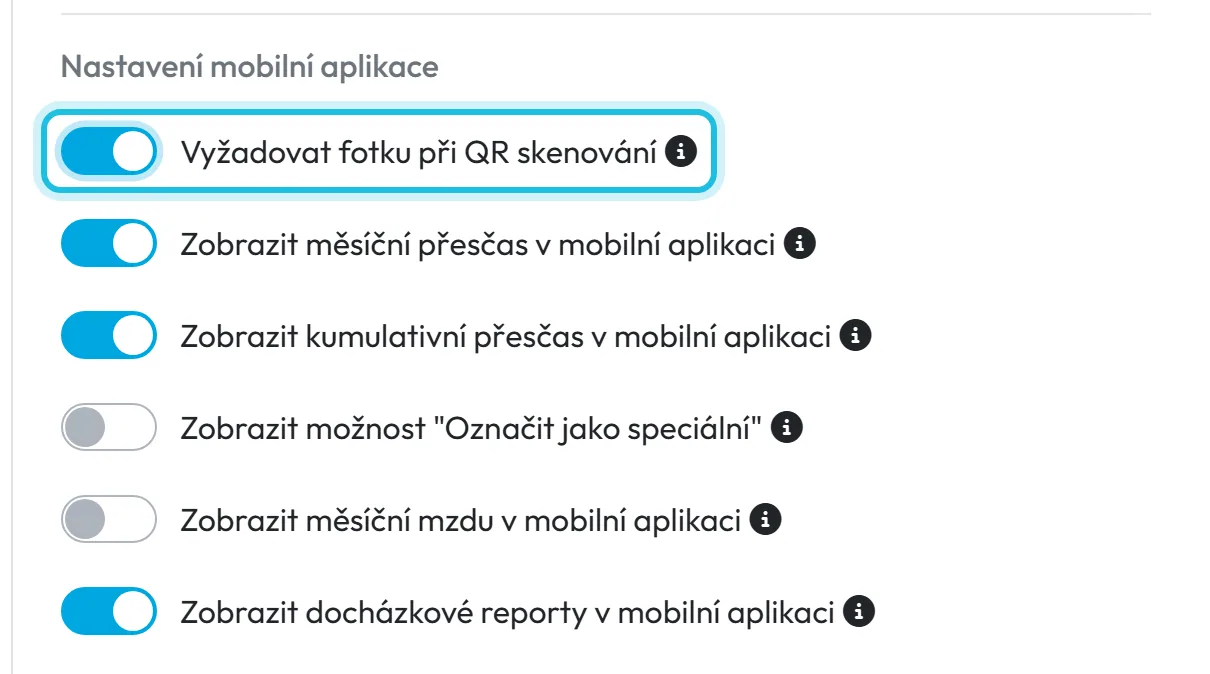
- Kdo může zapnout
- Hlavní účet, Administrátor a role Nastavení společnosti: Čtení a úpravy.
- Co se změní
- Po skenu se v aplikaci objeví výzva vyfotit pracoviště s tlačítky Zrušit a Vyfotit. Pokud zaměstnanec fotku neudělá, sken se nezapíše.
- Platí pro
- Celá firma. V detailu zaměstnance můžete jednomu člověku nastavit výjimku.
#K čemu je to dobré
- Fotka ukáže, jak pracoviště vypadalo při příchodu nebo odchodu. GPS ukáže jen to, kde byl telefon.
- Při úklidu, servisu nebo na stavbě máte pro klienta doklad, že se tam pracovalo.
- Skenovat doma z vyfoceného výtisku ztrácí smysl, když je potřeba vyfotit i místo.
#Pro koho se to hodí
Pro koho ano
- Úklidové a servisní firmy, stavby, ostraha – všude, kde lidé pracují mimo dohled vedoucího.
- Firmy, které klientům dokládají, kdy a kde jejich lidé byli.
Pro koho ne
- Kanceláře a provozovny, kde vedoucí lidi vidí. Fotka by jen zdržela začátek směny.
- Party se starými telefony se slabým fotoaparátem.
#Postup krok za krokem
-
Zapněte povinnou fotku.
Otevřete Moje Společnost › Detaily společnosti, v části Nastavení mobilní aplikace zapněte Vyžadovat fotku při QR skenování a uložte. Nápověda u přepínače říká, že zaměstnanci musí při skenování vyfotit pracoviště pro ověření polohy.
-
Řekněte to zaměstnancům.
Aplikace je předem neupozorní. Po skenu se jim ukáže výzva
Skvělé! QR kód byl naskenován
s prosbou vyfotit pracovní místo a tlačítky Zrušit a Vyfotit. Domluvte se, co má být na fotce – třeba vjezd na staveniště nebo uklizená místnost.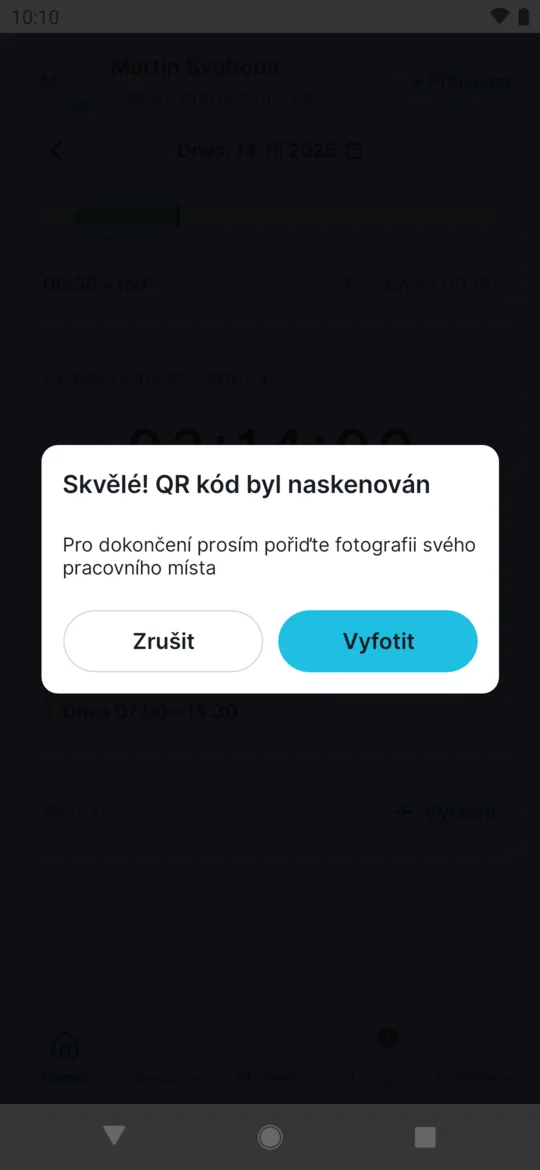
Po naskenování aplikace vyzve k fotce -
Bez fotky se sken nezapíše.
Když zaměstnanec klepne na Zrušit, uvidí
Fotografie pracoviště je povinná pro evidenci docházky.
a sken se neuloží. Fotku pořizuje jen fotoaparátem v tu chvíli, z galerie ji nahrát nejde. Postup z pohledu zaměstnance je v návodu Příchod a odchod přes QR kód – fotka pracoviště.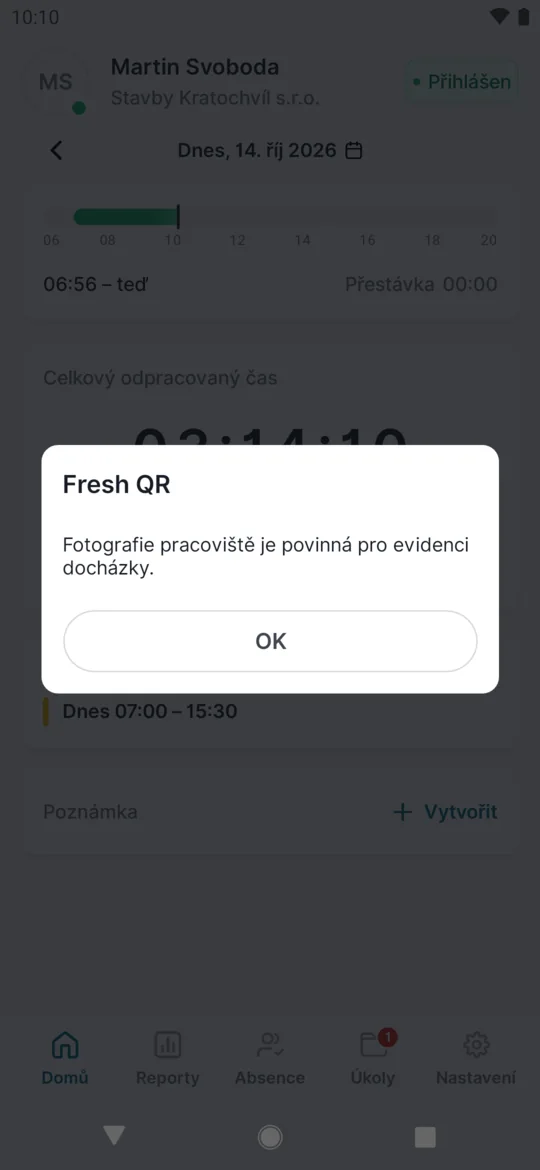
Bez fotky se sken neuloží -
Prohlédněte si fotky.
V Detailech skenů otevřete u záznamu Upravit. Fotky jsou v části Fotky ze skenu. Fotky starší než 3 měsíce se neuchovávají – pokud je potřebujete déle, uložte si je včas. Viz Detaily skenů – přehled a úprava docházky.
#Další možnosti nastavení
- Jen pro některé zaměstnance
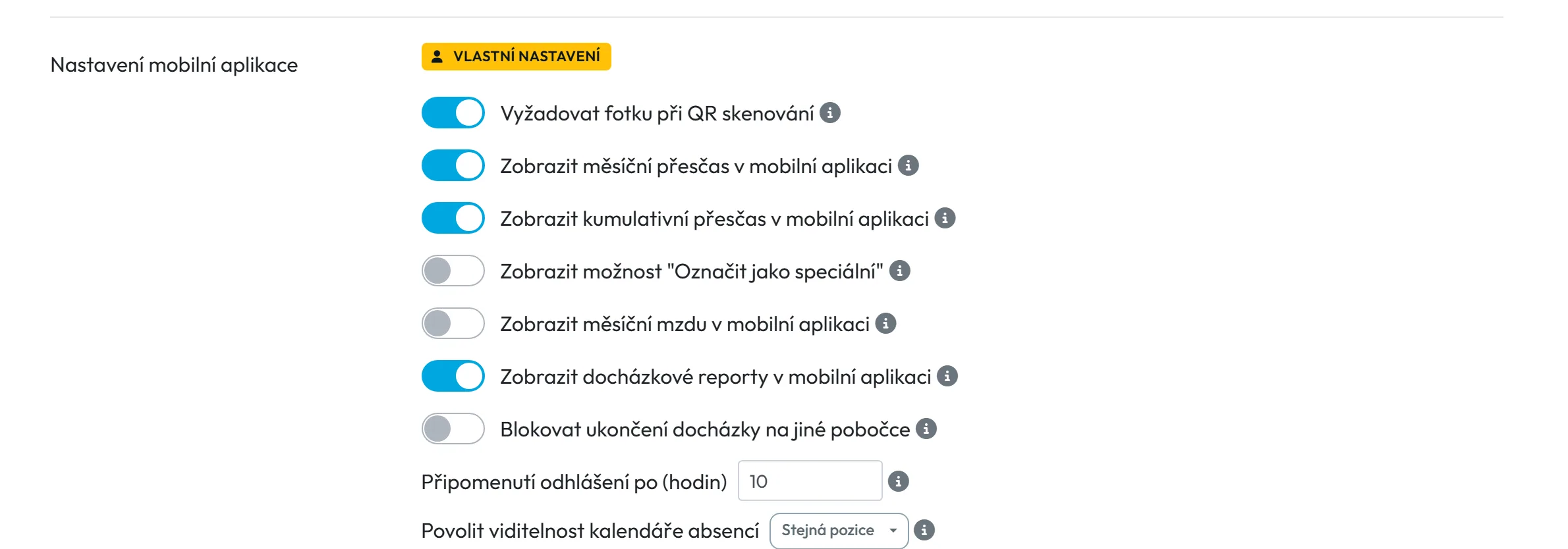
Fotku můžete vyžadovat jen od někoho, nebo naopak jednoho člověka z povinnosti vyjmout. V detailu zaměstnance, v jeho nastavení mobilní aplikace, změňte Vyžadovat fotku při QR skenování a klikněte na Aktualizovat. Štítek se změní z Používá nastavení firmy na Vlastní nastavení.
Dokud má zaměstnanec vlastní nastavení, změny firemního nastavení mobilní aplikace se ho netýkají. Zpět ho vrátíte tlačítkem Obnovit na firemní nastavení. Viz Nastavení mobilní aplikace.
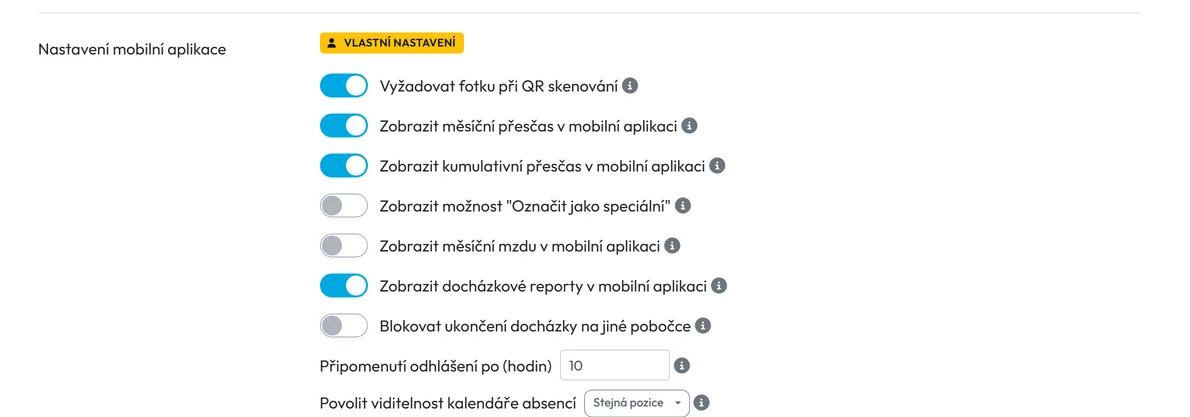
Jednomu zaměstnanci můžete fotku zapnout i zvlášť
#Zvláštní případy a tipy
- Bez internetu
- Fotka se uloží v telefonu spolu se skenem a odešle se, až bude telefon online. Viz Skenování bez internetu.
- Zaměstnanec nepovolil fotoaparát
- Bez přístupu k fotoaparátu fotku neudělá a sken se nezapíše. Postup je v návodu Problémy se skenováním.
- Fotka i GPS
- Fotka polohu nenahrazuje. Nejsilnější doklad máte, když používáte obojí – viz GPS kontrola a přesnost polohy.
#Časté dotazy
Může zaměstnanec poslat fotku z galerie?
Ne. Fotku pořídí jen fotoaparátem v okamžiku skenu.
Jak dlouho se fotky uchovávají?
3 měsíce. Starší fotky už se nezobrazí.
Dá se fotka vyžadovat jen od některých lidí?
Ano. V detailu zaměstnance mu nastavíte vlastní nastavení mobilní aplikace.
Kdo fotky vidí?
Lidé z vaší firmy, kteří mají ve webové aplikaci přístup k Detailům skenů.
#Související
Jste tadyPovinná fotka při skenu
Administrátor
Zaměstnanec
Webová aplikace (administrátor)Mobilní aplikace (zaměstnanec)




