Šablony směn: čas, přestávky a počítání docházky
Na této stránce
Rychlá odpověď
Šablony směn vytvoříte v Plánovači směn v panelu Knihovna tlačítkem + Nová šablona. Šablona nese název, čas od–do, barvu a pravidla: zaokrouhlování, počítání docházky, přesčas a přestávky. Do rozvrhu ji přetáhnete myší. Ve dnech s naplánovanou směnou se reporty řídí pravidly její šablony.
#K čemu je to dobré
- Směnu Stavba 07:00–15:30 nastavíte jednou. Pak ji jen přetahujete do rozvrhu a nic nepřepisujete.
- Přestávky, zaokrouhlování a přesčas jsou přímo u směny. Ranní směna může mít jiná pravidla než sobotní.
- Barva šablony je vidět v rozvrhu i v mobilu zaměstnance, takže na první pohled poznáte, kdo jde na jakou směnu.
- Šablonu, kterou už nepoužíváte, archivujete. Starší směny si ji ponechají i s jejími pravidly.
#Pro koho se to hodí
Pro koho ano
- Každá firma, která používá plánovač směn – bez šablon se do rozvrhu nedá nic naplánovat.
- Firmy, kde se opakuje několik typů směn, například Stavba, Sobota a Kancelář nebo ranní, odpolední a noční.
- Provozy, kde mají různé směny různé přestávky nebo jiná pravidla pro přesčas.
Pro koho ne
- Firmy, které plánovač nezapnuly. Pravidla pro přestávky a zaokrouhlování tam nastavíte v pracovních rozvrzích.
#Postup krok za krokem
-
Otevřete Knihovnu.
V menu Plánovač směn je vlevo panel Knihovna. Ukazuje všechny šablony, které lze použít pro zobrazenou pobočku nebo projekt. Dokud žádná není, uvidíte
Zatím žádné šablony směn
. Klikněte na + Nová šablona.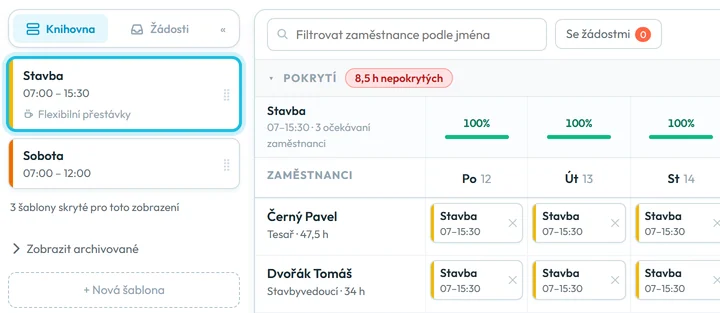
Šablonu přetáhnete z knihovny do mřížky -
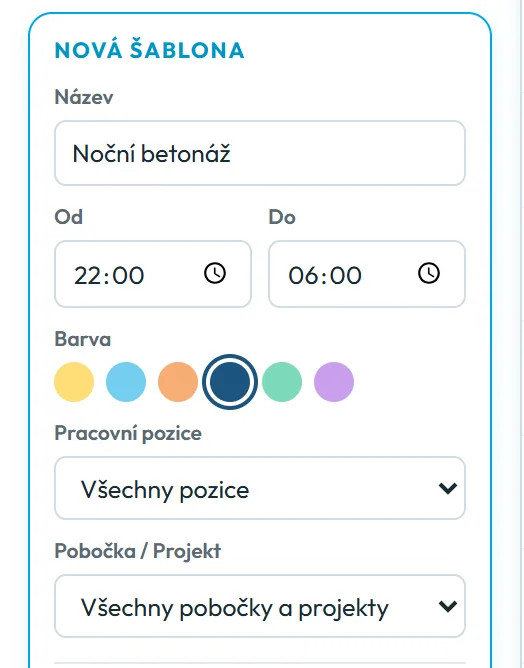
Vyplňte název, čas a barvu.
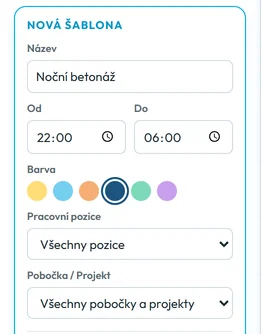
Formulář se otevře přímo v levém panelu. Zadejte Název, například Stavba, a časy Od a Do, třeba 07:00 a 15:30. Nová šablona má předvyplněno 09:00–17:00. Směna může přecházet přes půlnoc – noční 22:00–06:00 zadáte stejně.
Vyberte Barva. Pole Pracovní pozice a Pobočka / Projekt jsou nepovinná. Výchozí je Všechny pobočky a projekty. Když šablonu omezíte na jednu stavbu nebo pozici, u ostatních se v knihovně nezobrazí a pod šablonami uvidíte například 3 šablony skryté pro toto zobrazení.
Nová šablona – základní údaje -
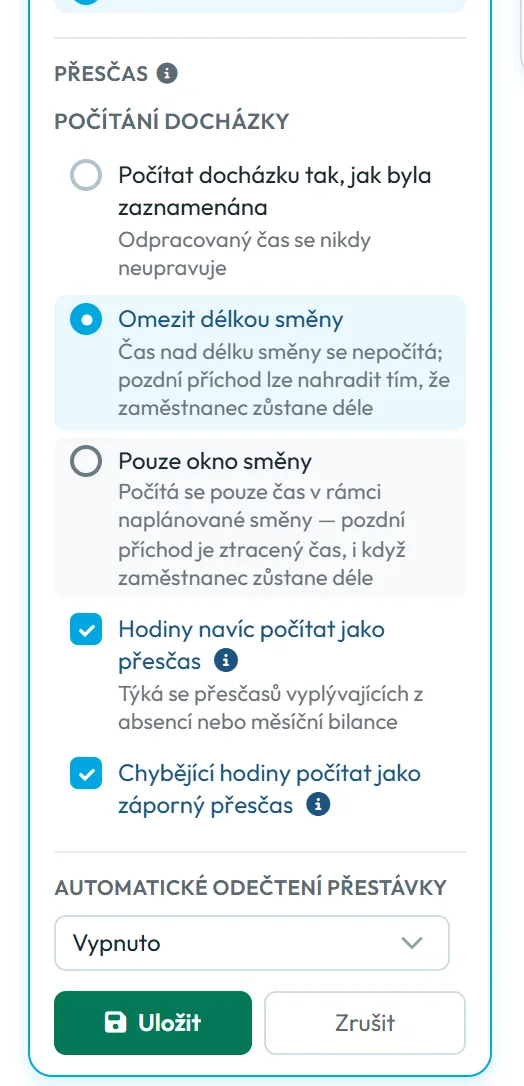
Zvolte, jak se počítá docházka.
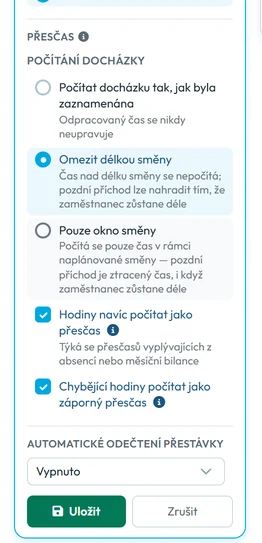
V části Přesčas › Počítání docházky jsou tři režimy. Nová šablona má předvybraný Omezit délkou směny.
- Omezit délkou směny – čas nad délku směny se nepočítá. Pozdní příchod může zaměstnanec nahradit tím, že zůstane déle.
- Pouze okno směny – počítá se jen čas uvnitř naplánované směny. Pozdní příchod je ztracený čas, i když zaměstnanec zůstane déle.
- Počítat docházku tak, jak byla zaznamenána – odpracovaný čas se nikdy neupravuje.
Příklad: Martin Svoboda má směnu Stavba 07:00–15:30, přijde v 7:10 a odejde v 15:45. Před odečtením přestávek se mu započítá:
Režim Započítaný čas Omezit délkou směny 8:30 – zbylých 5 minut navíc se nepočítá Pouze okno směny 8:20 – jen 7:10 až 15:30 Počítat docházku tak, jak byla zaznamenána 8:35 Pokud má práce nad rámec směny vždy zůstat ve výkazu, zvolte třetí režim.
Výchozí režim je Omezit délkou směny -
Nastavte přesčas.
Pod režimy jsou dvě zaškrtávací pole: Hodiny navíc počítat jako přesčas a Chybějící hodiny počítat jako záporný přesčas. U nové šablony jsou obě zapnutá, takže se přesčas ve dnech s touto směnou schválí sám. Když je vypnete, přesčas čeká na ruční schválení manažerem. Ruční schválení má vždy přednost. Jak se přesčas schvaluje, popisuje návod Přesčasy – měsíční, kumulativní a schválení.
-
Přidejte přestávky a zaokrouhlování.
V části Automatické odečtení přestávky je výchozí Vypnuto. Zvolit můžete Pevné přestávky – odečtou se v pevně daných časech, třeba 11:30–12:00 – nebo Flexibilní přestávky, které se odečtou po určité odpracované době. V části Zaokrouhlování a ukotvení nastavíte zaokrouhlování skenů. Pojmy jsou stejné jako u pracovních rozvrhů – vysvětluje je návod Pracovní rozvrhy, zaokrouhlování a přestávky.
-
Uložte a přetáhněte šablonu do mřížky.
Klikněte na Uložit. Objeví se zpráva
Šablona „Stavba“ přidána — přetáhněte ji do mřížky.
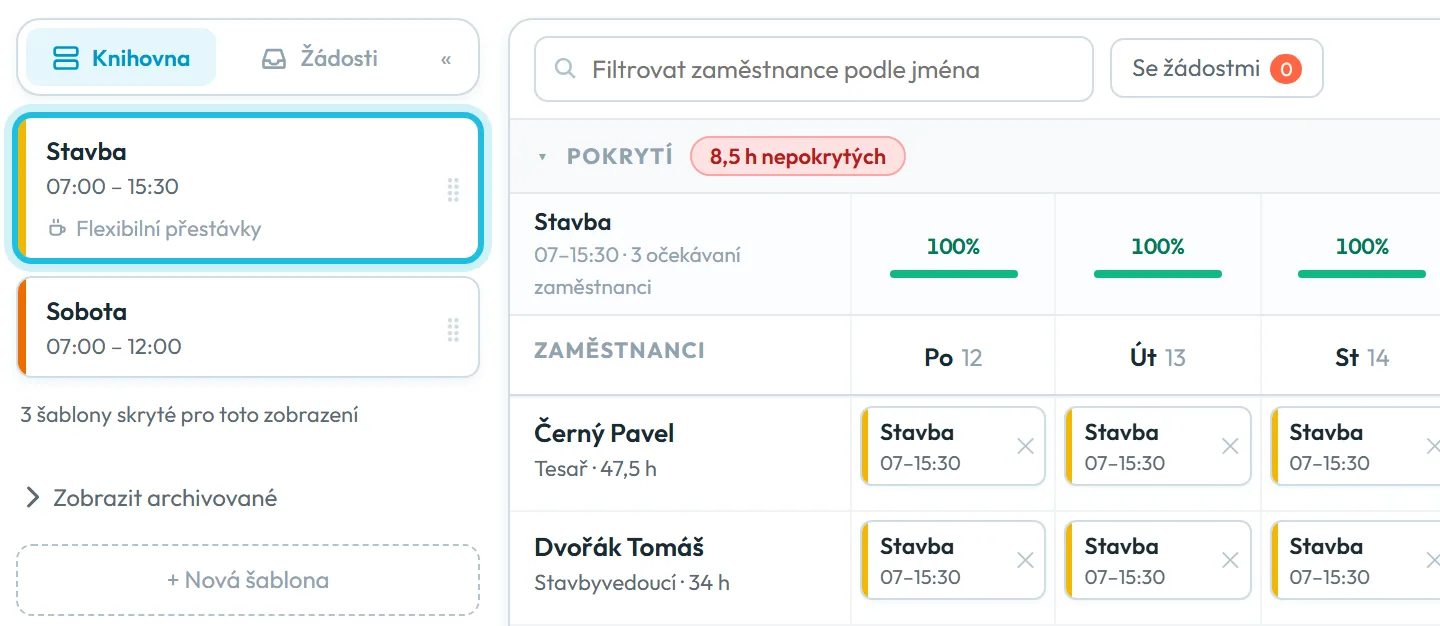
Šablonu teď chytíte myší a pustíte na řádek zaměstnance v daném dni. Jak z toho vznikne celý týden, popisuje návod Rozpis směn – koncept a publikování.
#Příklad: šablony stavební firmy
Stavby Kratochvíl z Brna mají v knihovně tyto šablony:
- Stavba 07:00–15:30 – běžný den na stavbě, s flexibilní přestávkou, která se odečte po odpracované době.
- Sobota 07:00–12:00 – kratší sobotní směna, když se dohání termín.
- Kancelář – pro účetní a jednatele. Bez ní by se po zapnutí plánovače jejich den v kanceláři počítal jako přesčas.
- Zkrácený úvazek – pro lidi, kteří chodí jen na část dne.
Stavbyvedoucí pak na začátku týdne přetáhne Stavbu na celou partu a v pátek přidá Sobotu těm, kdo v sobotu přijdou. Další týdny už jen kopíruje.
#Další úpravy šablon
- Úprava šablonyV knihovně otevřete u šablony Akce šablony a zvolte Upravit šablonu. Po uložení uvidíte
Šablona „Stavba“ upravena.
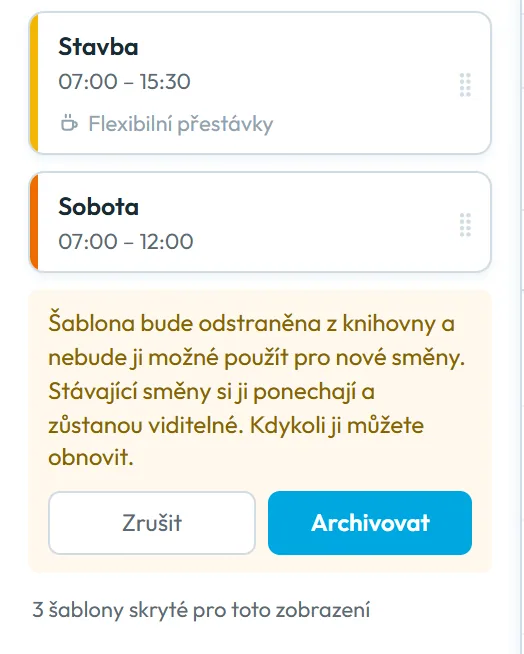
- Archivace a obnoveníŠablonu, kterou už nechcete používat, archivujete v Akce šablony › Archivovat. Plánovač se zeptá přímo v knihovně: šablona zmizí z knihovny a nepůjde použít pro nové směny, ale stávající směny si ji ponechají a zůstanou viditelné. Vrátit ji můžete přes Zobrazit archivované a Obnovit.
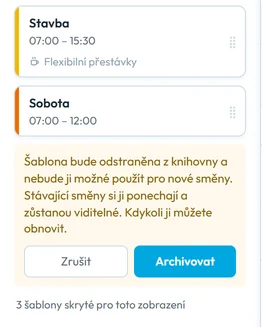
Archivovaná šablona zmizí z knihovny, stávající směny zůstanou
#Zvláštní případy a tipy
- Zaměstnanec zůstal déle, ale přesčas nemá
- Šablona má režim Omezit délkou směny, takže čas nad délku směny se nepočítá. Pokud chcete práci navíc evidovat, změňte režim na Počítat docházku tak, jak byla zaznamenána.
- Přesčas ve dnech se směnou čeká na schválení
- Šablona má vypnuté přepínače přesčasu. Šablony vytvořené před 19. 7. 2026 je mají vypnuté, nové zapnuté – u starších šablon to proto zkontrolujte.
- Noční směna přes půlnoc
- Stačí zadat Od 22:00 a Do 06:00. Jak FreshQR počítá noční práci, popisuje návod Noční směny a docházka přes půlnoc.
- Šablona zmizela z knihovny
- Buď je omezená na jinou pobočku, projekt nebo pozici – pak je započítaná v řádku … skryté pro toto zobrazení –, nebo je archivovaná. Najdete ji v Zobrazit archivované.
- Chybové hlášky formuláře
- Bez názvu se šablona neuloží:
Zadejte název šablony.
Bez obou časů:Nastavte čas začátku i konce.
#Časté dotazy
Kolik šablon směn můžu mít?
Tolik, kolik potřebujete. Šablony, které jsou omezené na jinou pobočku nebo projekt, se v knihovně u ostatních nezobrazují, takže seznam zůstane přehledný.
Může mít každá směna jinou přestávku?
Ano. Přestávky se nastavují v každé šabloně zvlášť, v části Automatické odečtení přestávky.
Co se stane se směnami, když šablonu archivuji?
Zůstanou v rozvrhu s původním názvem, barvou i pravidly. Archivovanou šablonu jen nepůjde použít pro nové směny.
Proč se práce po konci směny nepočítá?
Nová šablona má režim Omezit délkou směny. Čas nad délku směny se v něm nepočítá. Změňte režim na Počítat docházku tak, jak byla zaznamenána.
Platí šablona i pro pracovní rozvrhy?
Ne. Šablony patří jen k plánovači směn. Po zapnutí plánovače se ve dnech se směnou řídí reporty pravidly šablony.
#Související
Jste tadyŠablony směn
Webová aplikace (administrátor)Mobilní aplikace (zaměstnanec)




