Export docházky do Excelu a PDF
Na této stránce
Rychlá odpověď
Export docházky do Excelu uděláte v Tabulkové Reporty. Na kartě Podle zaměstnance stáhnete Excel nebo PDF za všechny zaměstnance najednou, nebo za jednoho. Karty Roky, Měsíce, Týdny a Dny mají tlačítko Excel Export. PDF za celou firmu dostanete jako jeden soubor, nebo jako ZIP s jedním PDF na zaměstnance.
#K čemu je to dobré
- Účetní nepotřebuje přístup do FreshQR. Pošlete jí jeden Excel za měsíc.
- Podepsané PDF za každého zaměstnance uložíte do archivu. ZIP je rozdělí po jednom.
- Export obsahuje stejné sloupce, jaké vidíte v reportu. Co si nastavíte jednou, platí i pro soubor.
- Každou tabulkovou kartu stáhnete zvlášť, například přehled přestávek za měsíc.
#Pro koho se to hodí
Pro koho ano
- Firmy s externí účetní nebo mzdovou kanceláří.
- Firmy, které archivují měsíční výkazy docházky v PDF.
- Firmy s více pobočkami, které posílají podklady za každou pobočku zvlášť – třeba zvlášť za sídlo v Brně a za dílnu v Modřicích.
Pro koho ne
- Pokud vaše účetní pracuje v programu, pro který FreshQR umí připravit soubor k importu. Pak použijte exporty do mzdových systémů.
#Přehled exportů
| Co potřebujete | Kde | Formát |
|---|---|---|
| Výkaz všech zaměstnanců za měsíc | Podle zaměstnance, ikony v panelu nad reportem | Excel, PDF nebo ZIP |
| Výkaz jednoho zaměstnance | Podle zaměstnance, ikony u jména; nebo Zaměstnanci › Měsíční report | Excel, PDF |
| Součty za rok, měsíc, týden nebo den | Roky, Měsíce, Týdny, Dny | Excel |
| Přestávky, Daleké GPS a další tabulky | Tlačítko Excel Export nad tabulkou | Excel |
| Hodiny podle poboček | Detail poboček | Excel |
| Kontroly, Detail projektu, Přehled poboček/projektů | Tlačítko pro export do PDF | |
| Soubor pro mzdový program | Podle zaměstnance, pokud má vaše firma export zapnutý | podle programu |
#Postup krok za krokem
-
Otevřete kartu Podle zaměstnance.
V menu Tabulkové Reporty klikněte na kartu Podle zaměstnance a vyberte měsíc. Chcete-li exportovat jen jednu pobočku, vyberte ji ve filtru. V panelu nad reportem jsou ikony pro export všech zaměstnanců do PDF a do Excelu.
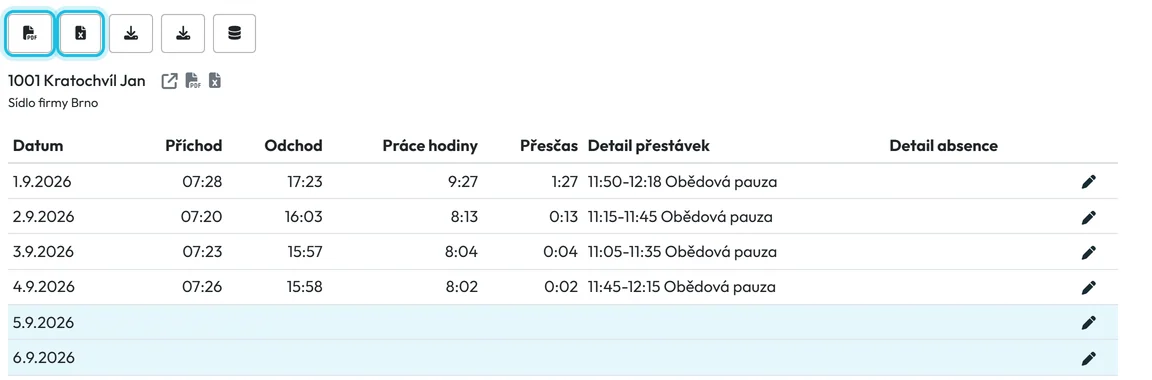
Export všech zaměstnanců najednou -
Stáhněte Excel za všechny.
Klikněte na ikonu s popiskem Exportovat všechny zaměstnance do Excelu. Soubor obsahuje všechny zaměstnance, které report právě ukazuje, se sloupci, které máte vybrané. Jak sloupce změnit, popisuje návod Vlastní sloupce a šablony reportů. Excel se připravuje přímo v prohlížeči, u větší firmy to chvíli trvá.
-
Nebo otevřete hromadný export do PDF.
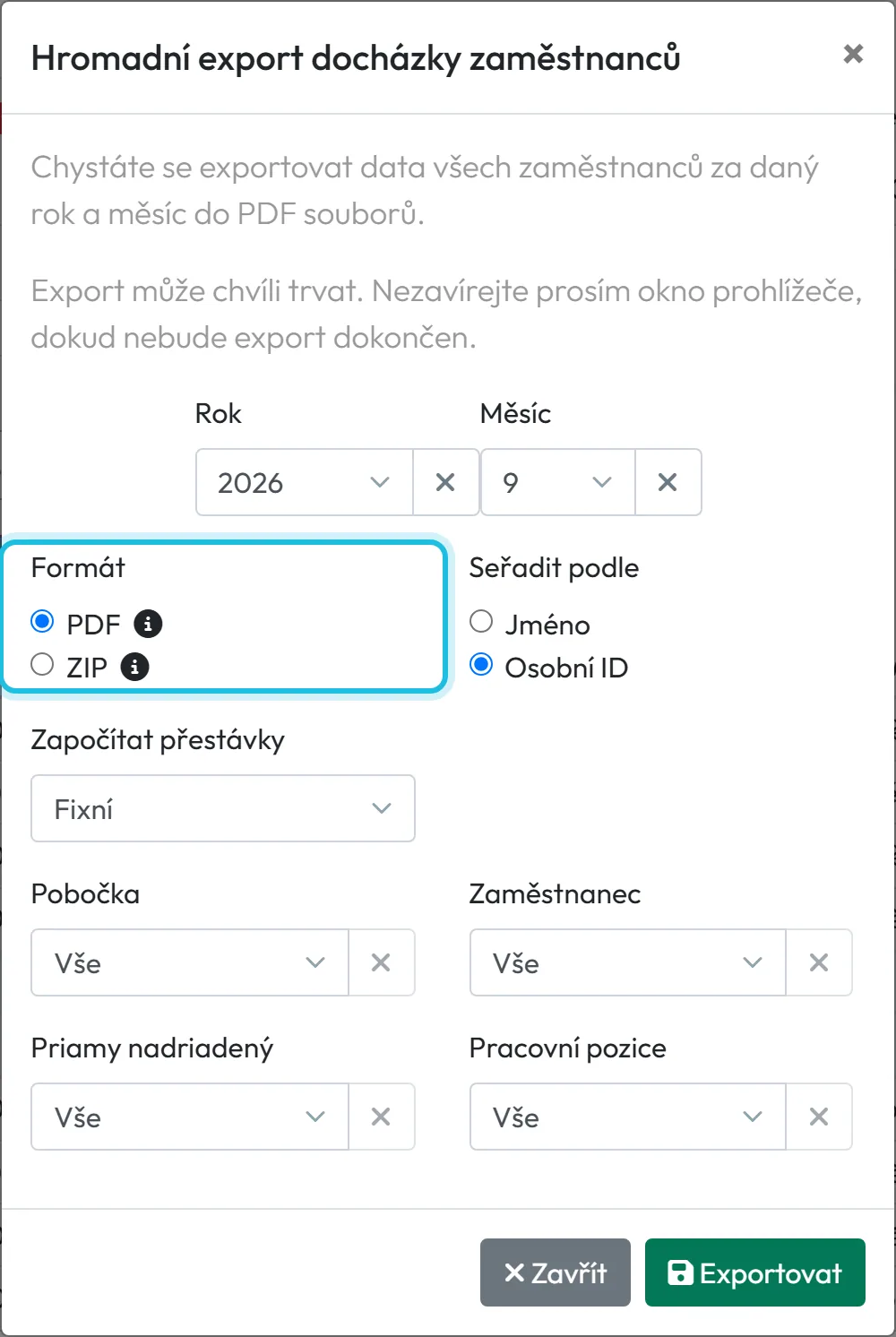
Ikona PDF otevře dialog hromadného exportu docházky zaměstnanců. Vyberte rok, měsíc a Formát:
- PDF – všichni zaměstnanci v jednom souboru,
- ZIP – každý zaměstnanec je exportován do samostatného souboru PDF.
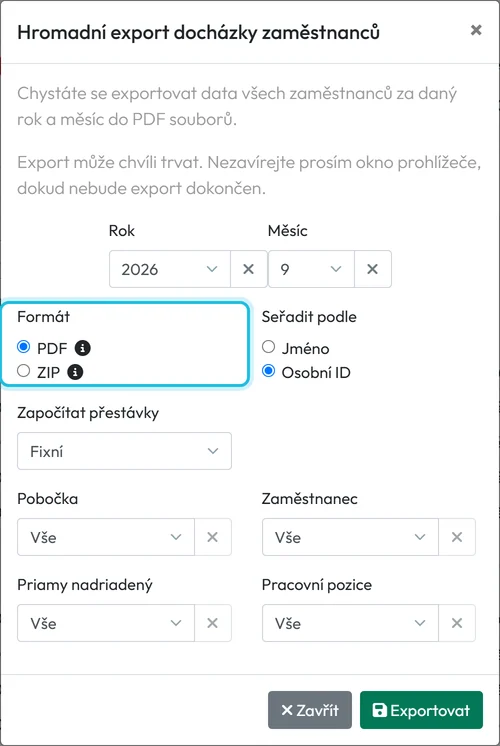
PDF = jeden soubor, ZIP = PDF pro každého zaměstnance -
Klikněte na Exportovat a počkejte.
Jak dialog upozorňuje:
Export může chvíli trvat. Nezavírejte prosím okno prohlížeče, dokud nebude export dokončen.
Soubor se pak stáhne do složky se staženými soubory. PDF má stejný obsah jako měsíční výkaz – včetně polí pro podpis, pokud je máte zapnutá. Viz Měsíční report zaměstnance a PDF k podpisu. -
Stáhněte součty z tabulkové karty.
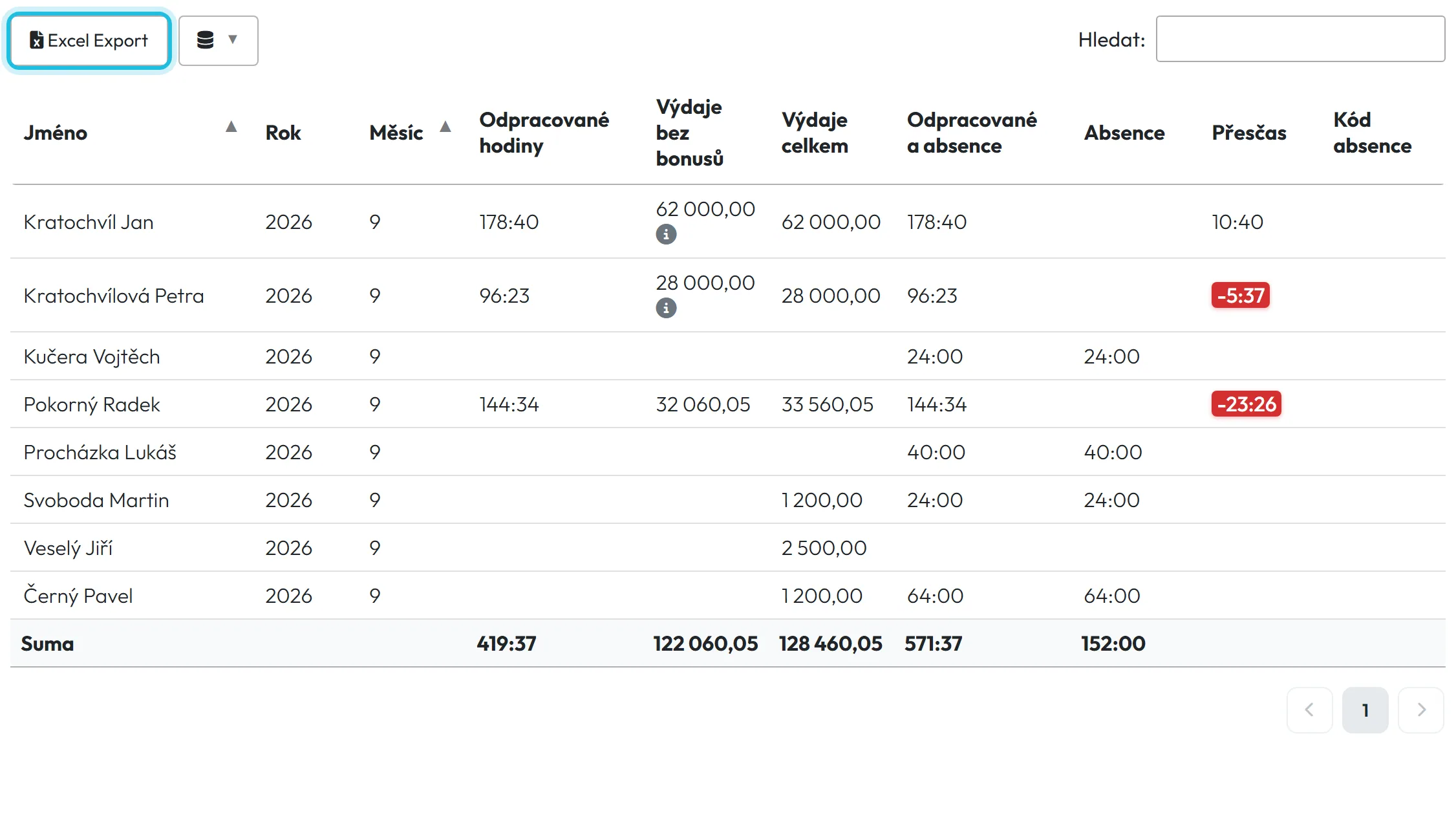
Stačí vám součty bez rozpisu po dnech? Otevřete kartu Měsíce (nebo Roky, Týdny, Dny) a klikněte na Excel Export. Stáhne se tabulka tak, jak ji vidíte. Sloupce, které nechcete, předtím skryjete tlačítkem viditelnosti sloupců.
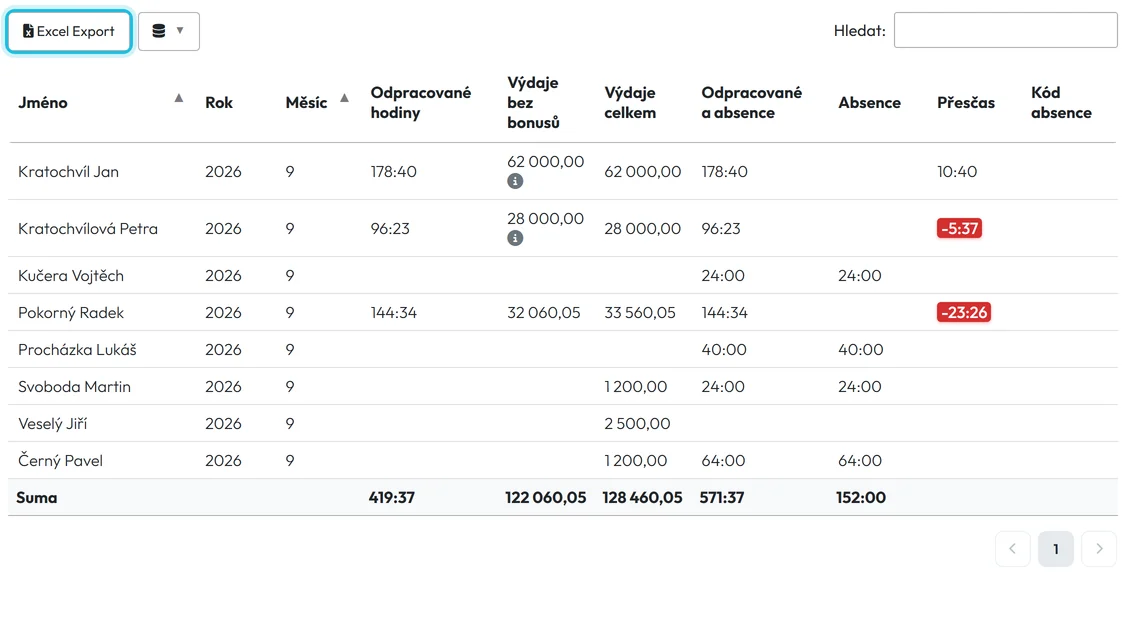
Každá tabulková karta má vlastní export do Excelu
#Další způsoby exportu
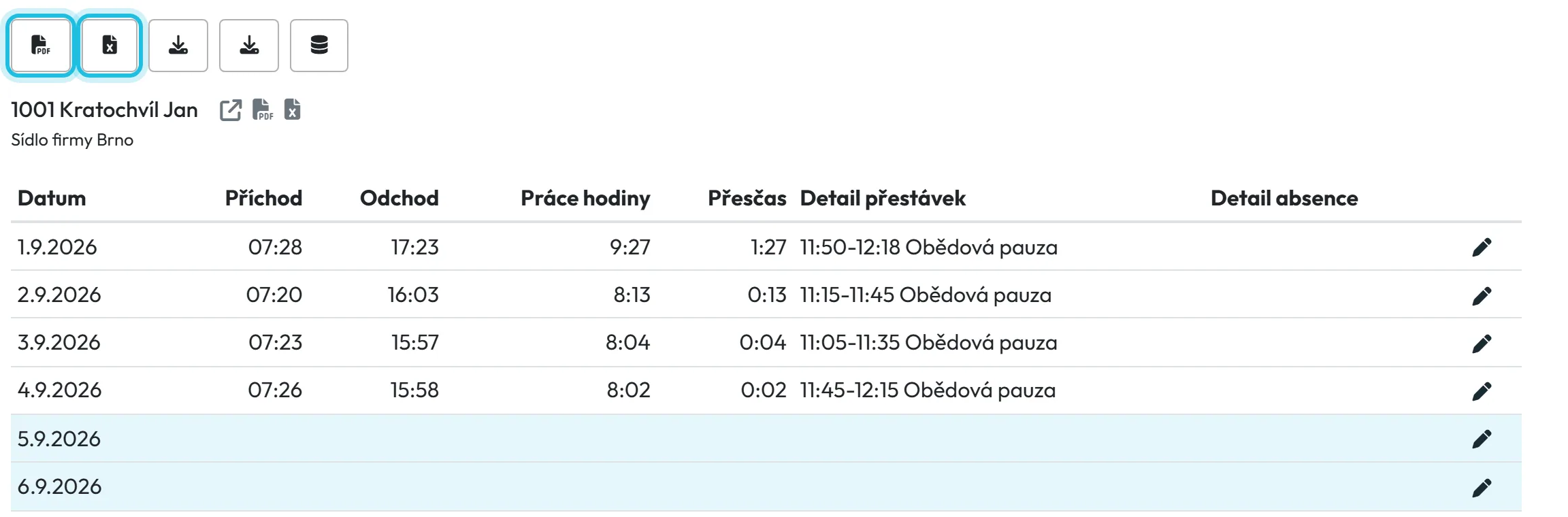
- Jeden zaměstnanecNa kartě Podle zaměstnance jsou u jména každého zaměstnance ikony pro PDF a Excel jen pro něj. Ikona PDF otevře stejný dialog hromadného exportu s už předvyplněným zaměstnancem. Při dalším exportu za všechny proto zkontrolujte, že je pole zaměstnance prázdné. Z detailu zaměstnance na kartě Měsíční report se PDF stáhne hned, bez dialogu.
- Detail pobočekNa kartě Detail poboček stáhnete hodiny podle poboček do Excelu, jednotlivě nebo tlačítkem Exportovat všechny pobočky do Excelu. Co karta ukazuje, vysvětluje návod Detail poboček, Přehled a Porovnání.
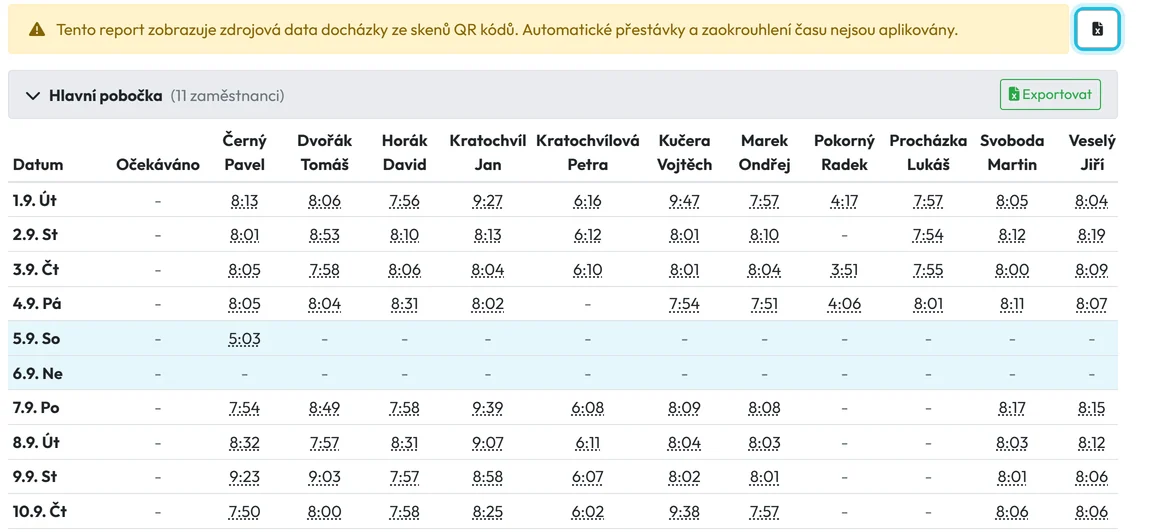
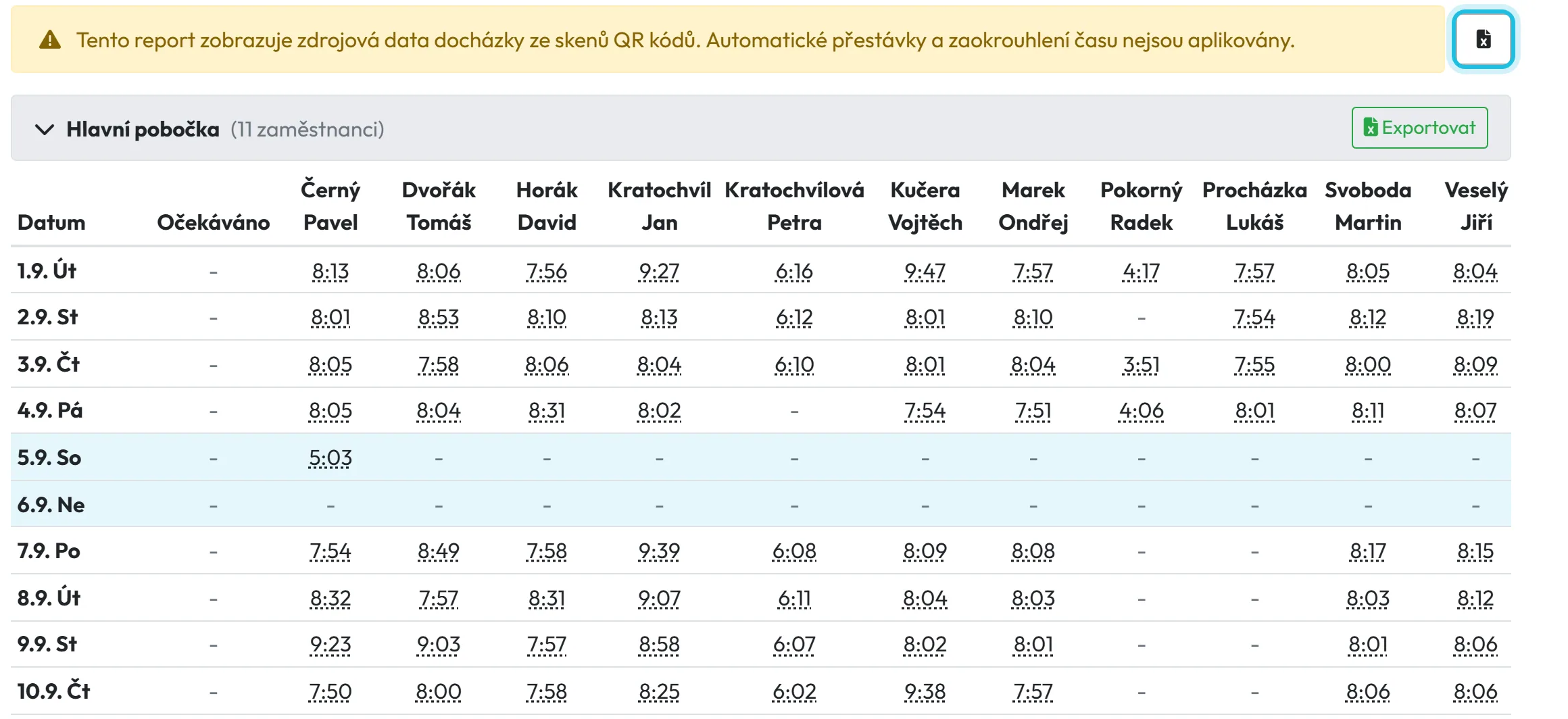
Detail poboček exportujete po pobočkách - Kontroly a projekty v PDFKarty Kontroly, Detail projektu a Přehled poboček/projektů mají vlastní tlačítko Exportovat do PDF. Viz Kontroly (Beta).
- Mzdový programPro programy Olymp, MRP, Helios a MkSoft umí FreshQR připravit soubor k importu. Export zapne podpora FreshQR, postup je v návodu Exporty do mzdových systémů.
- Rozvrh směnPokud plánujete směny, rozvrh exportujete přímo v plánovači. Viz Export rozvrhu směn.
#Zvláštní případy a tipy
- Tlačítko exportu nereaguje
- V měsíci nejsou žádné záznamy, nebo export ještě běží. Zkontrolujte vybraný měsíc a počkejte, než doběhne předchozí export.
- PDF je přeplněné
- Do PDF se vejde nejvýše 10 sloupců s daty. Máte-li jich vybraných víc, před odesláním zkontrolujte, že v souboru jsou všechny, které potřebujete. Pro PDF si můžete uložit samostatnou šablonu s méně sloupci.
- Exportuje manažer pobočky
- Export obsahuje jen zaměstnance, které daný účet vidí v reportu. Manažer pobočky stáhne jen své pobočky, vedoucí propojený se zaměstnancem jen svůj tým.
- Chybí dovolená nebo měsíc
- V exportu jsou jen schválené absence. Období skryté přes Uzamčená období se neexportuje.
#Časté dotazy
Jde docházku exportovat do CSV?
Reporty se exportují do Excelu a PDF. Excel si v tabulkovém programu uložíte jako CSV sami, pokud ho tak potřebujete.
Jak dostane export účetní?
Nejpohodlněji tak, že jí dáte vlastní přístup s rolí Reporty: Pouze čtení a export si stáhne sama, kdykoli ho potřebuje. Nebo soubor stáhnete a pošlete jí ho vy. Automaticky e-mailem FreshQR exporty neposílá.
Proč má Excel jiné sloupce než u kolegy?
Export používá sloupce nastavené ve vašem uživatelském účtu. Každý vedoucí si je nastavuje sám.
Jak dostanu samostatné PDF pro každého zaměstnance?
V dialogu hromadného exportu vyberte formát ZIP. V archivu bude jedno PDF na zaměstnance.
Exportují se i přesčasy a absence?
Ano, pokud máte tyto sloupce ve výkazu zapnuté. Absence jdou do exportu jen schválené.
#Související
Jste tadyExport do Excelu a PDF
Webová aplikace (administrátor)Mobilní aplikace (zaměstnanec)




