QR kód na docházku: tisk, vlastní styl a regenerace
Na této stránce
Rychlá odpověď
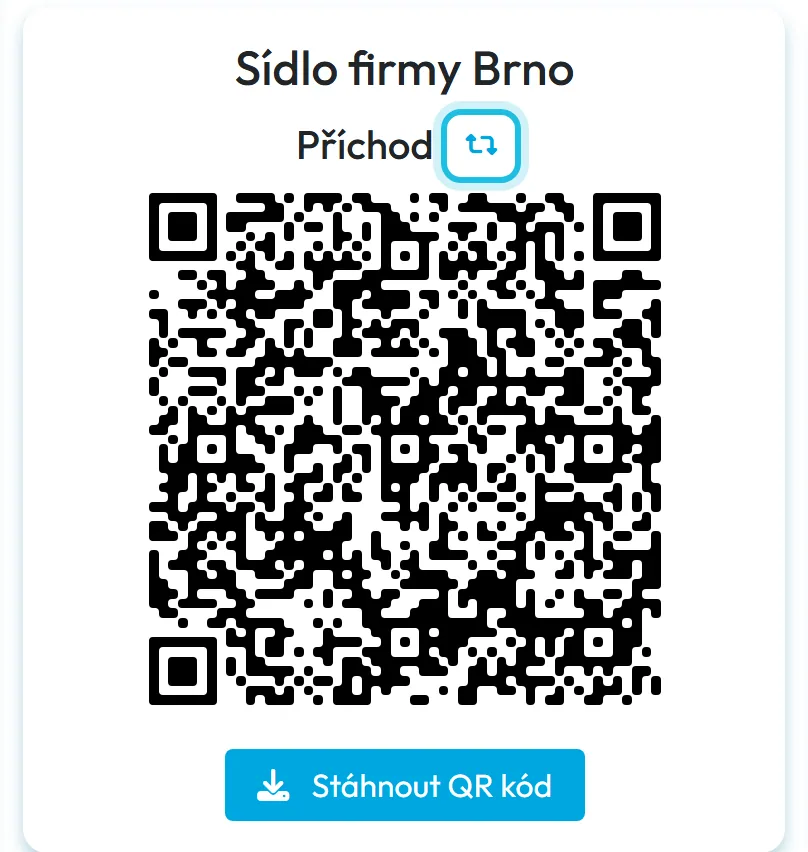
QR kód na docházku najdete ve webové aplikaci v menu Docházka (QR Kódy). Každá pobočka má dva kódy: Příchod a Odchod. Tlačítkem Stáhnout oba QR kódy na stejný PDF je stáhnete, vytisknete a pověsíte u vchodu. Zaměstnanci je skenují svým telefonem. Kódy neexpirují, mění se jen při regeneraci. V Česku a na Slovensku může podpora FreshQR zapnout i NFC nálepky.
#K čemu je to dobré
- Žádný terminál ani čipy. Stačí papír na zdi a telefony zaměstnanců.
- Každá pobočka má vlastní kódy, takže v reportech vidíte, kdo kde pracoval.
- Kódům upravíte barvu a velikost, aby ladily s firmou a vešly se na místo na zdi.
- Když kód unikne, za pár sekund vytvoříte nový. Skeny starého kódu pak uvidíte označené.
#Pro koho se to hodí
Pro koho ano
- Stálá pracoviště: kanceláře, sklady, dílny, výroba, provozovny a prodejny.
- Firmy, které chtějí docházku bez nákupu hardwaru. Srovnání s terminály najdete na stránce docházka bez terminálu.
Pro koho ne
- Práce na zakázkách a stavbách. Projekty mají vlastní jeden kód v detailu projektu – viz Projekty a projektové QR kódy.
- Zaměstnanci bez telefonu. Každý skenuje ve vlastním mobilu; sdílené zařízení pro skenování FreshQR nemá.
#Postup krok za krokem
-
Otevřete Docházka (QR Kódy).
V levém menu klikněte na Docházka (QR Kódy). Uvidíte dva velké kódy, Příchod a Odchod, pro vybranou pobočku. První pobočku s kódy dostala firma už při registraci.
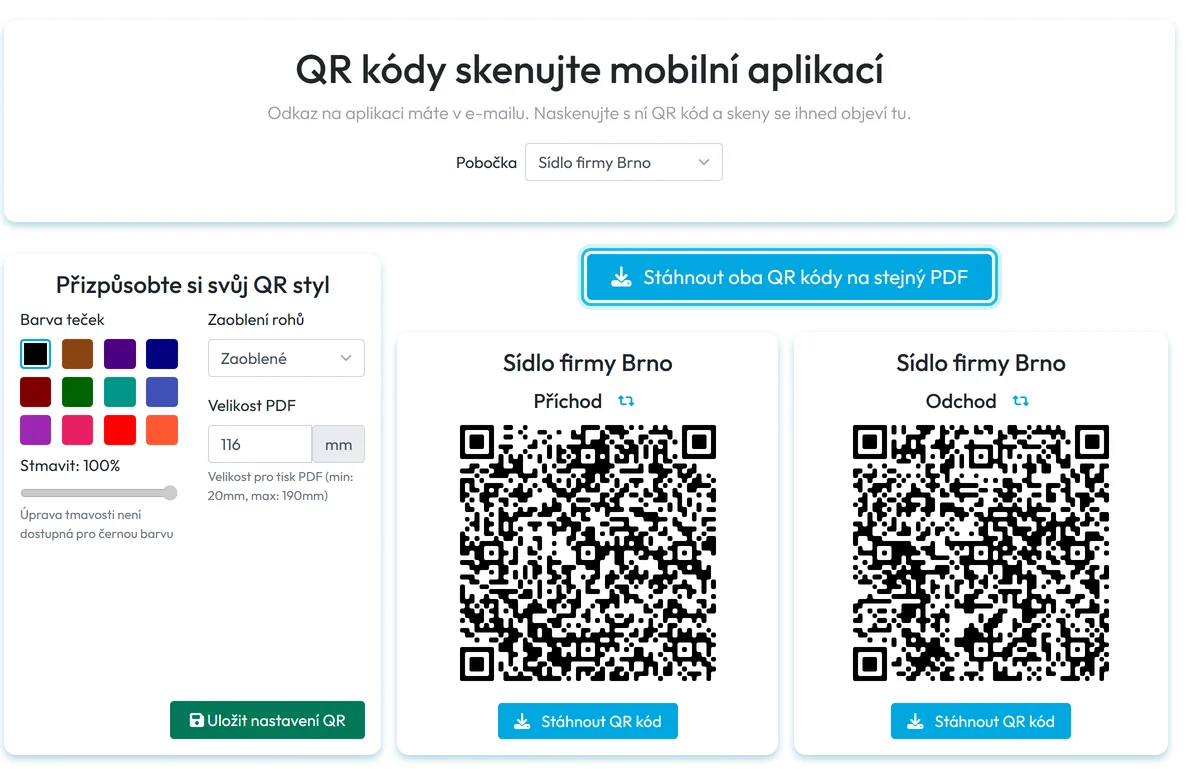
Každá pobočka má vlastní QR kód pro příchod a pro odchod -
Vyberte pobočku.
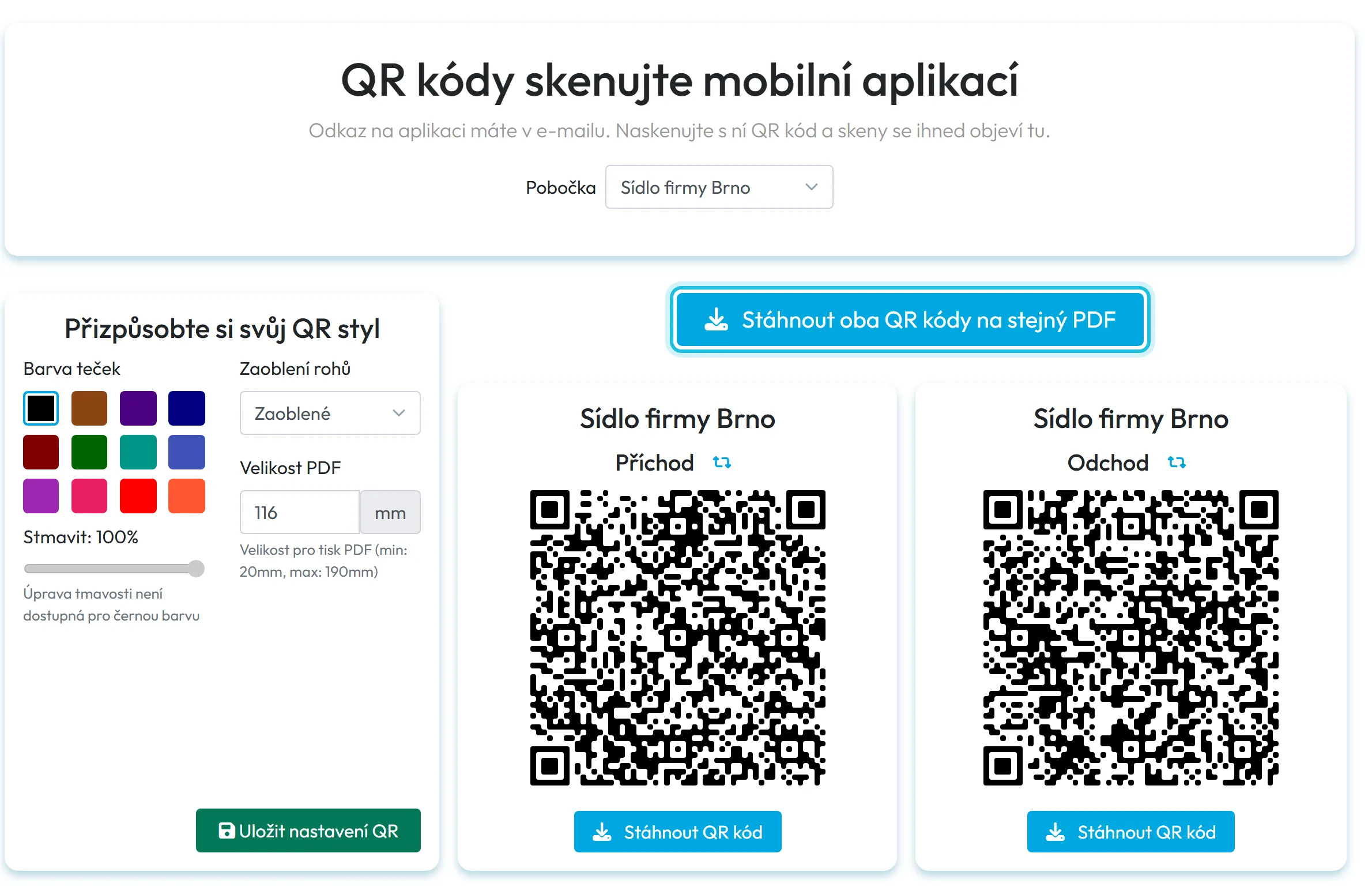
Máte-li víc poboček, zvolte tu správnou v poli Pobočka nahoře na stránce. Aplikace si výběr zapamatuje. Před tiskem zkontrolujte, která pobočka je vybraná – každá má jiné kódy. Nové pobočky přidáte v Moje Společnost › Pobočky, viz Pobočky.

QR kódy každé pobočky najdete ve výběru Pobočka -
Upravte vzhled, pokud chcete.
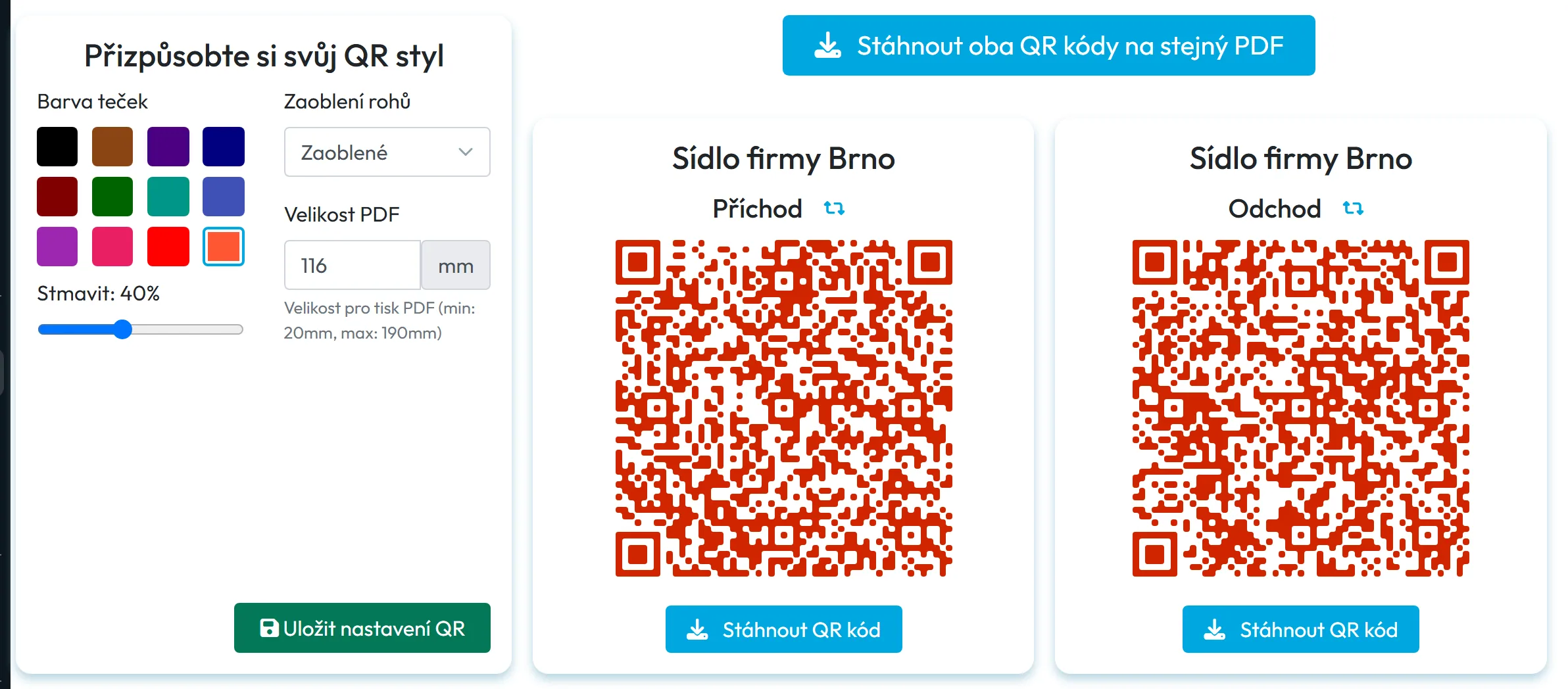
Panel Přizpůsobte si svůj QR styl nabízí Barva teček, Zaoblení rohů (zaoblené, nebo ostré tečky), Stmavit a Velikost PDF od 20 do 190 mm. Po výběru barvy se Stmavit vrátí na 0 %, proto ho nastavte až nakonec. Změny uložíte tlačítkem Uložit nastavení QR. Světlé barvy se hůř čtou, a tak kód před tiskem vyzkoušejte telefonem přímo z obrazovky.
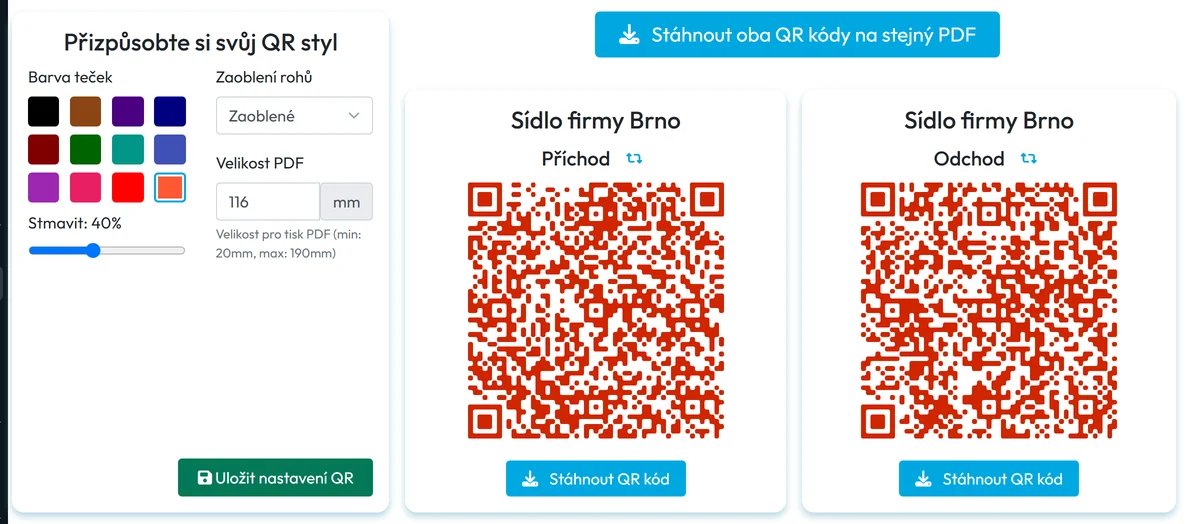
Barvu a velikost QR kódů upravíte před tiskem -
Stáhněte PDF.
Tlačítko Stáhnout oba QR kódy na stejný PDF dá oba kódy na jednu stránku. Hodí se, když je věšíte vedle sebe. Chcete-li je mít na dvou místech, použijte Stáhnout QR kód pod každým kódem zvlášť.
-
Vytiskněte a pověste.
Příchod pověste u vchodu pro zaměstnance, Odchod u východu. Pokud lidé chodí dovnitř i ven stejnými dveřmi, pověste oba vedle sebe a jasně je odlište. Ve Stavbách Kratochvíl visí oba kódy ve Skladu a dílně v Modřicích u šatny, kde se parta ráno převléká.
- Kód dejte do výšky očí, na dobře osvětlené místo.
- Pokud ho laminujete, zvolte matnou fólii. Lesklá fólie odráží světlo a telefon kód hůř přečte.
- Nevěšte ho tam, kde je vidět z ulice.
Jak skenování vypadá v telefonu zaměstnance, ukazuje návod Příchod a odchod přes QR kód.

#Co se děje při skenu
- Příchod otevře záznam docházky na pobočce, jejíž kód zaměstnanec naskenoval. Ke skenu se uloží čas a GPS poloha telefonu.
- Odchod záznam uzavře.
- Druhý Příchod po sobě se nezapíše – zaměstnanec dostane hlášku
Tento kód jste již skenovali
. Odchod bez otevřeného příchodu také nejde, telefon ho vyzve, ať nejdřív naskenuje příchod. - Odchod jde naskenovat i na jiné pobočce, než kde zaměstnanec přišel. Pokud to nechcete, zapněte v Nastavení mobilní aplikace Blokovat ukončení docházky na jiné pobočce.
- První sken z nového telefonu ho zároveň připojí k firmě a zaměstnanec dostane pobočku podle naskenovaného kódu.
Všechny hlášky, které zaměstnanec v telefonu může vidět, vysvětluje návod Problémy se skenováním.
#Když QR kód unikne: regenerace
Stává se, že si někdo kód vyfotí a zkouší se „přihlásit“ z domu. Pak kód regenerujte:
- Na stránce Docházka (QR Kódy) klikněte na ikonu se šipkami vedle názvu kódu Příchod nebo Odchod. Po najetí myší se ukáže popis Regenerovat QR kód.
- Starý kód se nahradí novým okamžitě, bez dalšího potvrzení.
- Stáhněte a vytiskněte nový kód a vyměňte ho na zdi.
Sken starého, vytištěného kódu se po regeneraci stále zapíše. V Detailech skenů ho ale uvidíte s červeným časem příchodu jako sken neplatné verze kódu. Aby vám takový sken neutekl, zapněte v Moje Společnost › Notifikace pravidlo Detekování neoprávněného skenování. E-mail přijde do 30 minut. Viz E-mailové notifikace a Detaily skenů – přehled a úprava docházky.
#NFC nálepky místo QR kódu
NFC docházka je ve FreshQR doplněk ke QR kódům pro firmy v Česku a na Slovensku. Místo skenování QR kódu zaměstnanec přiloží telefon k NFC nálepce. Hodí se pro firmy, které chtějí vedle QR kódů i zápis přiložením telefonu. Kde má hodně lidí telefon bez NFC, zůstaňte u QR kódů.
Jak NFC zapnout
Ve webové aplikaci přepínač není. NFC zapíná podpora FreshQR: napište nám na info@freshqr.online nebo přes WhatsApp, na kterých pracovištích byste NFC chtěli používat. Požádat může Hlavní účet nebo administrátor firmy. Podpora NFC pro vaši firmu zapne a vysvětlí vám, jaké nálepky dostanete, kolik jich bude, jak se vyměňují a kam je umístit.
- Napište podpoře FreshQR a uveďte pracoviště.
- Umístěte nálepky podle pokynů podpory. QR kódy klidně nechte viset. Zaměstnanci, jejichž telefon NFC nemá, budou skenovat QR kód jako dosud.
- Ukažte zaměstnancům, jak na to. Postup z pohledu zaměstnance je v návodu Příchod a odchod přes NFC. Příchody a odchody pak najdete v Detailech skenů spolu s ostatními skeny.
#Další způsoby, jak QR kódy použít
- Kód z obrazovkyKód nemusí být vytištěný. Při zaučování nových lidí ho mohou naskenovat přímo z monitoru. Stejně to dělá i průvodce po registraci – viz První kroky po registraci.
- Pozvání zaměstnancůDole na stránce je pole Odeslat odkaz na aplikace na email:. Pošlete jím zaměstnanci odkazy do obchodů s aplikací Fresh QR. Viz Jak přidat zaměstnance.
- Kód pro stavbuNa stavby a zakázky patří kód projektu, ne kód pobočky. Najdete ho v detailu projektu v Projekty (QR Kódy). Kdy co použít, vysvětluje Pobočky, nebo projekty – co zvolit.
#Zvláštní případy a tipy
- Regenerovali jste omylem
- Původní kód vrátit nejde. Vytiskněte nový kód a vyměňte ho. Dokud visí starý, skeny se zapisují, jen jsou označené červeně. Ikonu regenerace proto neklikejte jen tak na zkoušku.
- Zaměstnanec skenuje z fotky doma
- QR kód sám neví, kde stojí telefon. Proto FreshQR ke každému skenu ukládá GPS polohu a vzdálenost od pobočky – viz GPS kontrola a přesnost polohy. Ještě silnější doklad je povinná fotka při skenu.
- Telefon kód nečte
- Nejčastěji pomůže lepší světlo nebo výměna poškozeného či zašpiněného výtisku. Hlášky v telefonu vysvětluje Problémy se skenováním.
- Jeden kód na příchod i odchod
- U pobočky to nejde, Příchod a Odchod jsou vždy dva kódy. Jeden kód na obojí mají projekty.
- Víc vchodů
- Stejný kód můžete vytisknout víckrát a pověsit u každého vchodu. Všechny kopie fungují stejně.
#Časté dotazy
Mají QR kódy na docházku omezenou platnost?
Ne. Kód platí, dokud ho neregenerujete.
Můžu mít jeden QR kód pro všechny pobočky?
Ne. Každá pobočka má vlastní dvojici kódů. Díky tomu vidíte, na které pobočce zaměstnanec pracoval.
Čím zaměstnanci QR kód skenují?
Bezplatnou aplikací Fresh QR ve svém telefonu. Běžný fotoaparát k zápisu docházky nestačí.
Může někdo skenovat z fotky kódu?
Technicky ano. Proto se ke skenu ukládá GPS poloha a můžete zapnout povinnou fotku. Když kód unikne, regenerujte ho.
Poznám, na které pobočce zaměstnanec skenoval?
Ano. V Detailech skenů to ukazují sloupce Pobočka příchodu a Pobočka odchodu. Každá pobočka má totiž vlastní dvojici kódů.
Jak zapnu NFC?
Napište podpoře FreshQR, NFC vám zapne na požádání. Ve webové aplikaci přepínač není. QR kódy přitom fungují dál.
Funguje NFC na každém telefonu?
Jen na telefonech s NFC. Kdo ho nemá, skenuje QR kód.
Na jaký papír mám kódy tisknout?
Stačí obyčejný papír A4. Pokud kód visí dlouho nebo venku na stavbě, zalaminujte ho do matné fólie.
#Související
Jste tadyQR kódy pro příchod a odchod
Zaměstnanec
Webová aplikace (administrátor)Mobilní aplikace (zaměstnanec)




