Žádost o dovolenou v mobilu, zůstatek dovolené a kalendář kolegů
Na této stránce
Nevidíte tuto možnost v aplikaci? Záložku Absence má v aplikaci každý zaměstnanec připojený k firmě. Pokud v nabídce chybí typ absence, který potřebujete, musí ho přidat váš zaměstnavatel.
Návod pro administrátora: Typy absencí a jejich nastavení →
Rychlá odpověď
Žádost o dovolenou pošlete v aplikaci FreshQR: otevřete Absence, klepněte na Přidat, vyberte dny a Typ a klepněte na Dokončit. Oranžová ikona znamená, že žádost čeká na vedoucího. Pod seznamem žádostí vidíte zůstatek dovolené. Ikona kalendáře vpravo nahoře ukáže schválené absence kolegů, pokud ji zaměstnavatel povolil.
#K čemu je to dobré
- Žádné papírové žádanky a žádné shánění vedoucího. Žádost mu přijde rovnou do systému i s daty a typem.
- Kdykoli vidíte, jestli vám dovolenou schválili – ikona u žádosti změní barvu.
- Kolik dní dovolené vám zbývá, zjistíte sami a kdykoli, bez dotazu v kanceláři.
- Ještě před žádostí vidíte, kdo z party už má volno, a vyberete termín, který vedoucí spíš schválí.
#Pro koho se to hodí
Pro koho ano
- Každý, kdo používá aplikaci FreshQR a chce dovolenou, volno nebo čas na lékaře.
- Absence na část dne, třeba zubař od 8:00 do 10:30.
Pro koho ne
- Pokud aplikaci nepoužíváte, nahlaste absenci vedoucímu. Zadá ji za vás na webu.
#Postup krok za krokem
-
Otevřete Absence a klepněte na Přidat.
Ve spodní liště klepněte na Absence. Uvidíte své absence za aktuální měsíc. Vpravo nahoře klepněte na Přidat. Otevře se formulář pro novou absenci.
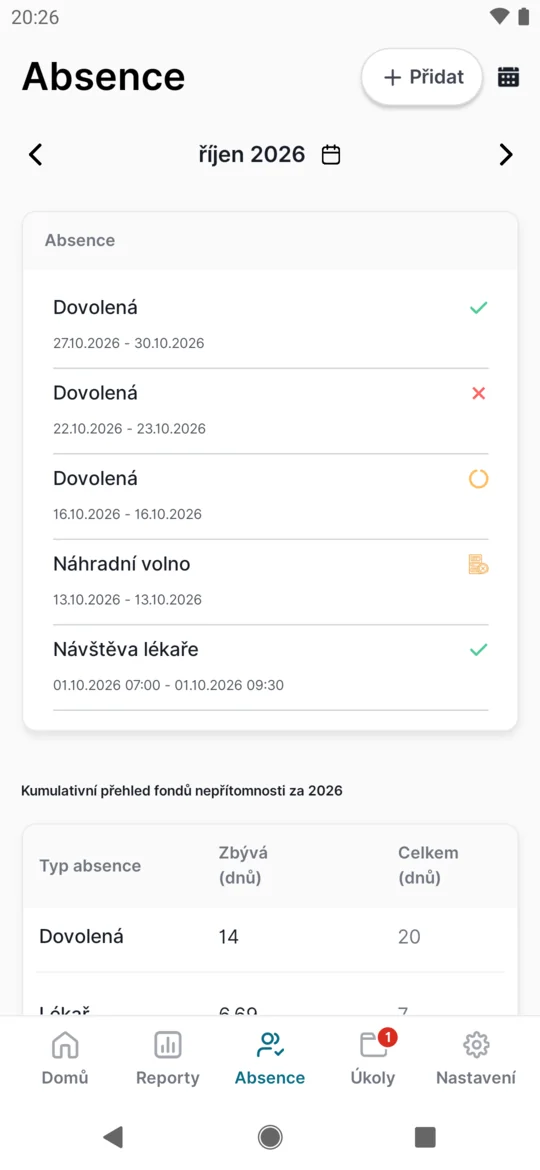
Absence: stav každé žádosti ukazuje ikona -
Vyberte dny.
Formulář má předvyplněné dnešní datum. Klepněte na Datum začátku a v kalendáři vyberte první den. Datum ukončení se nastaví na stejný den. U jednodenní absence ho tak nechte, jinak klepněte na Datum ukončení a vyberte poslední den. Dny před datem začátku jsou zašedlé.
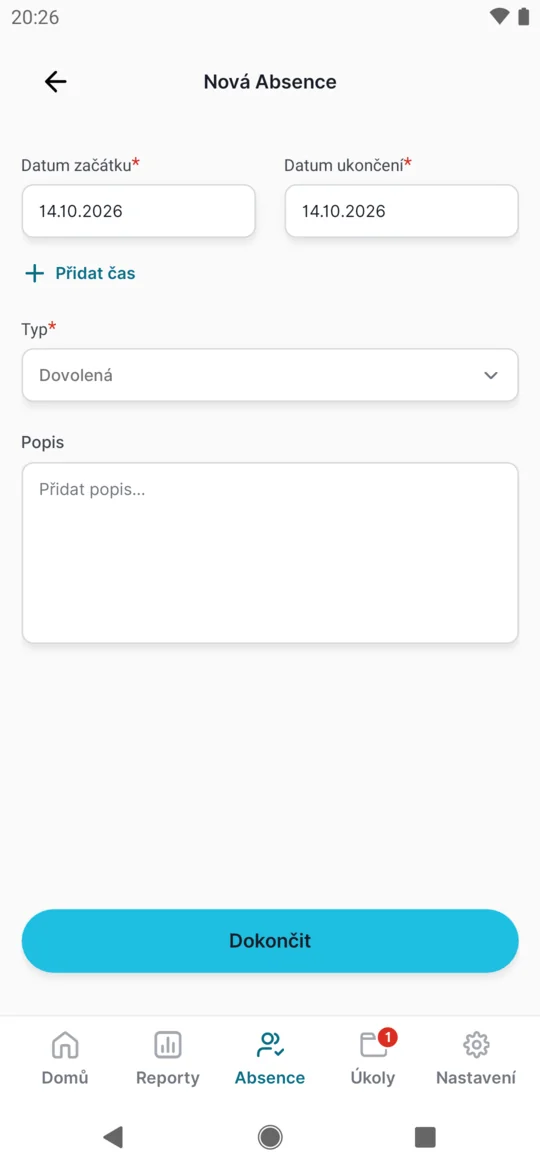
Nová žádost – dnešní datum je předvyplněné -
U absence na část dne přidejte čas.
Jdete-li jen k lékaři, klepněte na Přidat čas a nastavte Čas začátku a Čas ukončení, například 8:00 až 10:30. Bez času platí absence na celé dny. Čas odeberete tlačítkem Smazat čas.
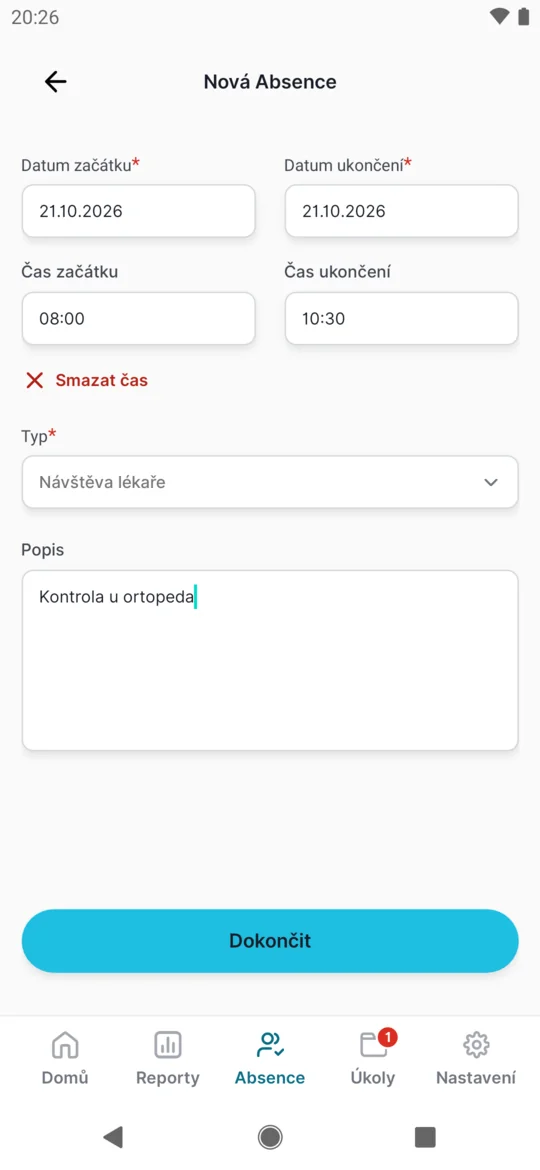
Část dne: Přidat čas a zadejte od – do -
Zvolte typ absence.
Klepněte na Typ a vyberte, o co žádáte: Dovolená, 1/2 dovolená, Návštěva lékaře a další. Seznam i pořadí typů určuje zaměstnavatel; první typ je předvybraný.
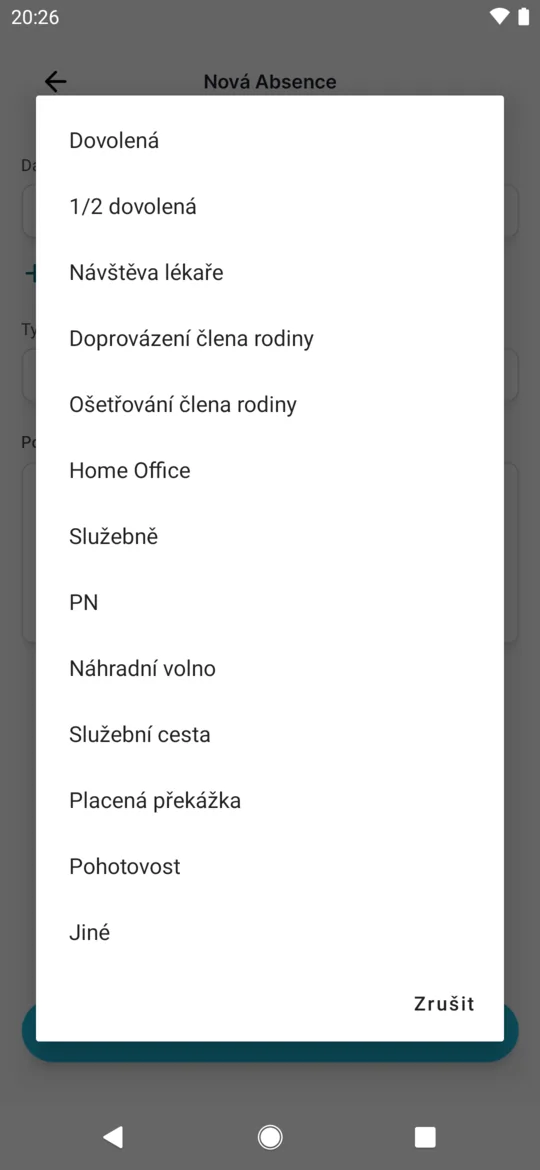
Typy absencí určuje zaměstnavatel -
Připište popis a klepněte na Dokončit.
Do pole Popis můžete napsat poznámku pro vedoucího, třeba „Oprava auta v servisu“. Popis není povinný. Klepněte na Dokončit.
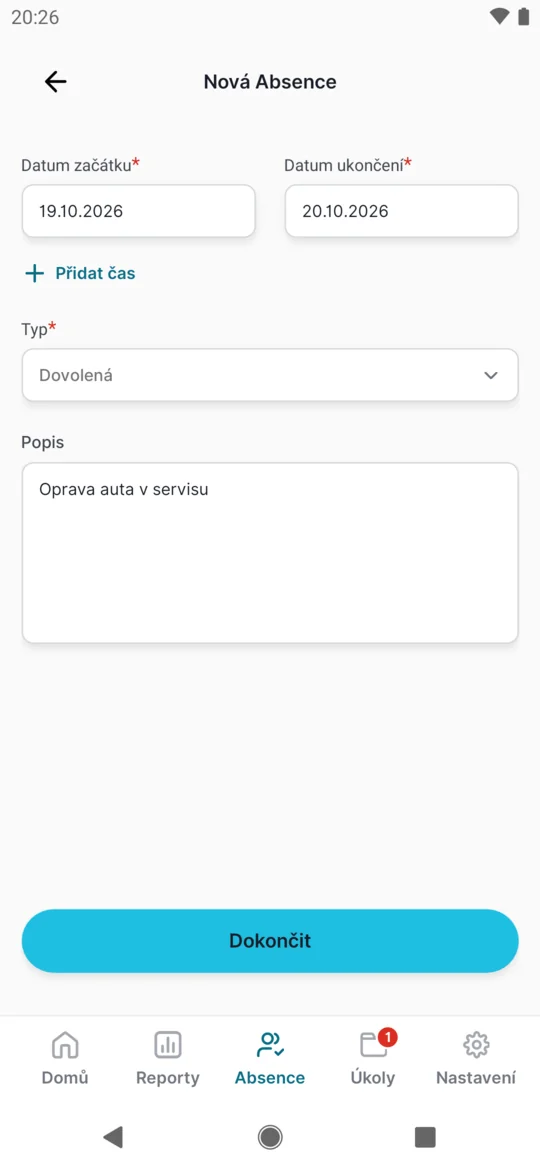
Vyplněná žádost před odesláním -
Sledujte ikonu u žádosti.
Aplikace se vrátí na seznam a žádost je v něm s oranžovou ikonou – čeká na schválení. Pokud zaměstnavatel u typu nastavil automatické schválení, má žádost hned zelenou ikonu.
O rozhodnutí vám nepřijde žádná notifikace. Otevřete znovu Absence nebo seznam stáhněte dolů a obnovte. Ikona ukáže výsledek:
- zelená – schváleno,
- červená – zamítnuto,
- oranžový kroužek – čeká,
- oranžový dokument s křížkem – zrušeno zaměstnavatelem.
Text stavu aplikace nezobrazuje, jen ikonu.
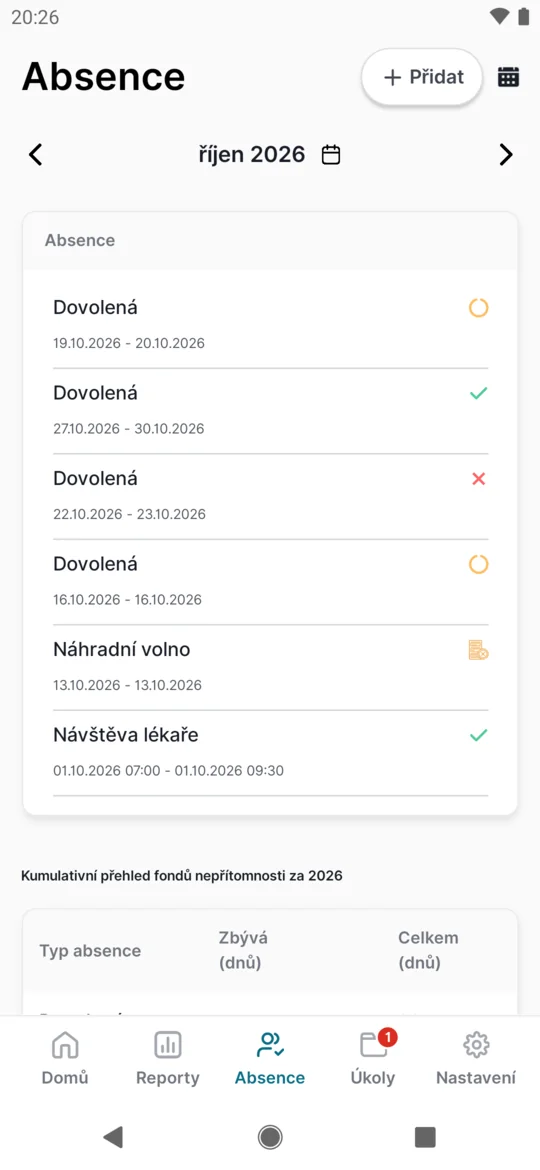
Nová žádost čeká na schválení -
Opravte nebo smažte čekající žádost.
Dokud má žádost oranžovou ikonu, klepněte na ni. Otevře se stejný formulář s tlačítky Uložit a Vymazat. Opravte, co potřebujete, a klepněte na Uložit. Žádost, kterou už nechcete, zrušíte tlačítkem Vymazat.
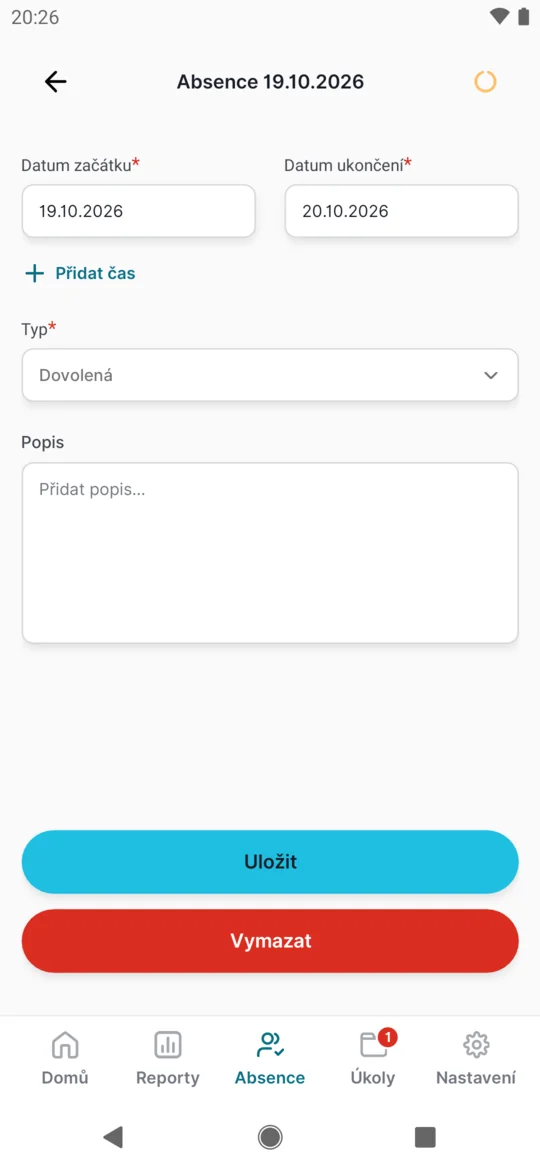
Čekající žádost můžete upravit nebo smazat -
Smazání potvrďte.
Po klepnutí na Vymazat se aplikace zeptá
Smazat nepřítomnost? Tuto akci nelze vrátit zpět.
Klepněte znovu na Vymazat a žádost se smaže úplně. Tlačítkem Zrušit se vrátíte bez změny.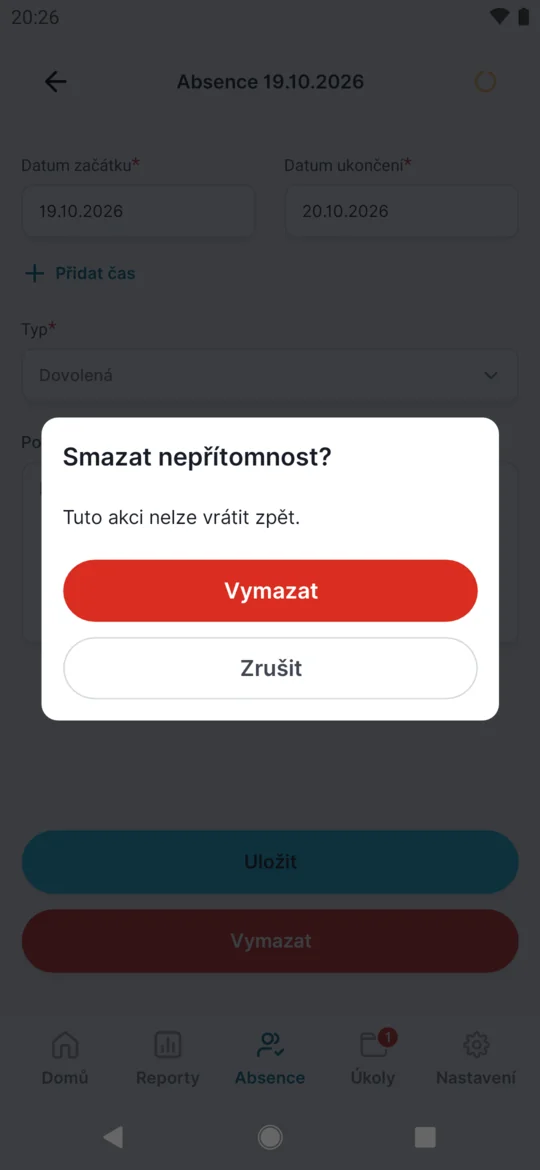
Smazání je potřeba potvrdit
#Zůstatek dovolené
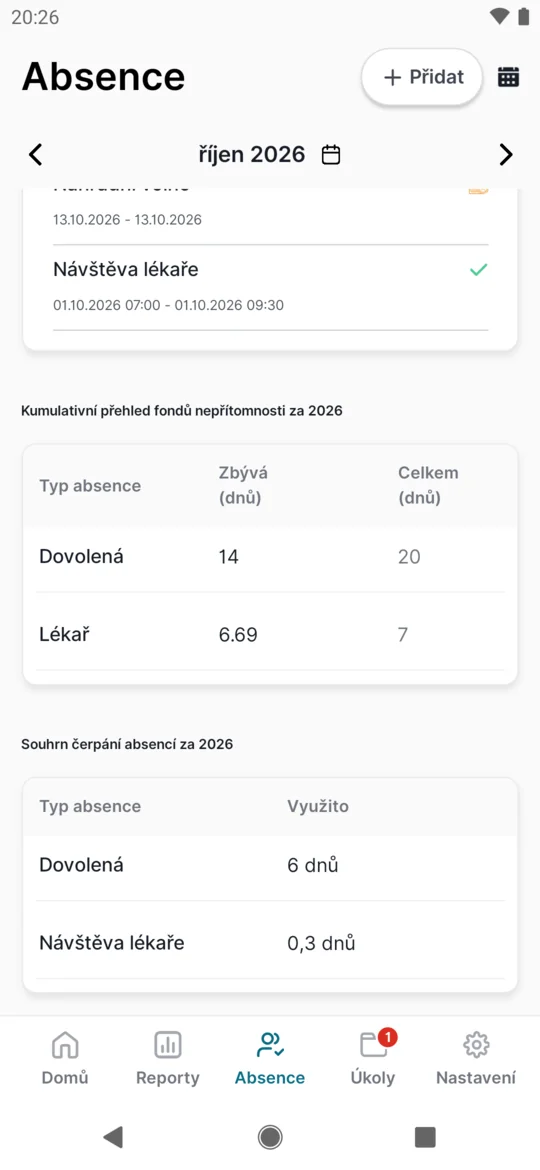
Ve spodní liště klepněte na Absence a posuňte obrazovku pod seznam absencí. Tabulky se objeví, až zaměstnavatel ve webové aplikaci nastaví nárok na dovolenou nebo jiný limit absencí. Jinak se zůstatek neukáže – zeptejte se v kanceláři.
První tabulka má nadpis Kumulativní přehled fondů nepřítomnosti za a rok. Každý řádek je jeden nárok, který zaměstnavatel nastavil – obvykle Dovolená a Lékař. Sloupec Typ absence tu ukazuje název nároku.
- Celkem – váš roční nárok, například 20 dní.
- Zbývá – nárok minus všechny schválené absence v tomto roce, i ty, které teprve přijdou.
Pod ní je tabulka Souhrn čerpání absencí za rok s řádkem pro každý typ absence, který jste letos čerpali – třeba lékař, náhradní volno nebo home office – a sloupcem Využito ve dnech. Pokud zaměstnavatel měří limit v hodinách, ukáže tabulka hodiny.
Tabulky ukazují rok měsíce, který máte nahoře na obrazovce Absence. Přepnete-li šipkami na leden příštího roku, uvidíte zůstatek na příští rok.
Proč číslo nesedí
- Zůstatek se po odeslání žádosti nezměnil. Odečítají se jen schválené absence. Čekající žádost (oranžová ikona) zůstatek nemění.
- Zbývá méně, než čekáte. Odečítá se i schválená dovolená, která teprve přijde. Pokud máte schválený týden v prosinci, je už v zůstatku započítaný.
- Dovolená se neodečetla. Den absence se počítá podle vaší naplánované pracovní doby. Pokud firma plánuje práci v Plánovači směn a na daný den jste neměli zveřejněnou směnu, počítá se jako 0 dní.
- Záporné číslo. Pokud máte schváleno víc, než je nárok, nebo zaměstnavatel u limitu nezadal roční hodnotu (Celkem 0), ukáže Zbývá záporné číslo.
- Desetinná čísla. Absence na pár hodin se počítá jako část dne, takže zůstatek i čerpání mohou být desetinná čísla.
#Kalendář absencí kolegů
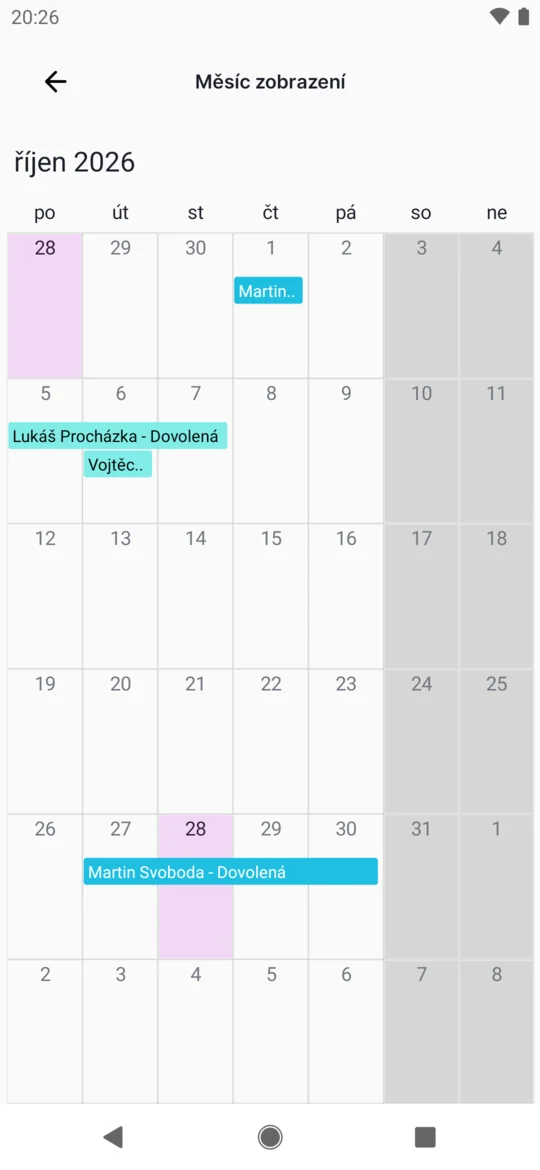
Než požádáte o dovolenou, můžete se podívat, kdo z týmu už má volno. Hodí se to tam, kde se kolegové musí v dovolených střídat – parta na stavbě, směna v dílně. Ikona kalendáře se ukáže jen tehdy, když kalendář povolí zaměstnavatel v nastavení mobilní aplikace. Výchozí nastavení je, že kalendář nevidí nikdo.
- Klepněte na ikonu kalendáře. Na obrazovce Absence je vpravo nahoře vedle tlačítka Přidat ikona kalendáře bez popisku.
- Prohlédněte si měsíc. Otevře se pohled Měsíc zobrazení na měsíci, který jste měli vybraný na obrazovce Absence. Každá absence je pruh od prvního do posledního dne. Vaše vlastní absence jsou tyrkysové, každý kolega má svou barvu. Státní svátky jsou vyznačené. Na další měsíc přejdete přejetím prstem do strany. Kalendář ukazuje jen schválené absence, bez času – čekající, zamítnuté a zrušené žádosti v něm nejsou, ani ty vaše.
#Kdo ten den chybí
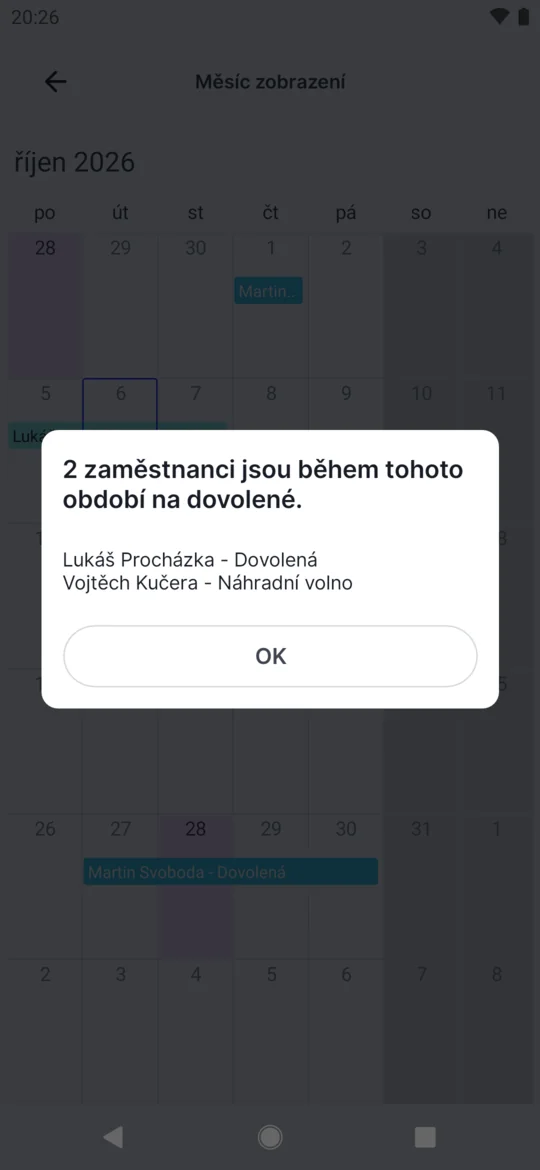
- Klepněte na den. Okénko ukáže, kolik lidí ten den chybí, a pod tím jméno a typ absence každého z nich, například Vojtěch Kučera – Náhradní volno. Platí typ uvedený u jména, i když věta nahoře píše „… jsou během tohoto období na dovolené“.
Pak se vraťte a požádejte o dovolenou na volný termín.
#Čí absence v kalendáři uvidíte
To určuje zaměstnavatel ve webové aplikaci v nastavení Povolit viditelnost kalendáře absencí:
- Žádné – kalendář nevidí nikdo (výchozí stav).
- Všichni zaměstnanci – absence celé firmy.
- Konkrétní skupiny – Stejná pozice (kolegové se stejnou pracovní pozicí, třeba všichni zedníci) a/nebo Podřízení (lidé, kteří vám podléhají).
Své vlastní schválené absence vidíte vždy. Zaměstnavatel může nastavení změnit i jen vám, takže kolega může vidět jiný rozsah než vy. Kolegové, které kalendář ukazuje, vidí vaše jméno i typ schválené absence – například PN nebo Návštěva lékaře.
#Krátký odchod během dne
- Krátký odchod k lékaři během dnePokud firma používá automatické absence, stačí si před odchodem označit sken. Viz Označit další sken jako oběd, přestávku či lékaře.
#Zvláštní případy a tipy
- Žádost nejde odeslat – příliš mnoho kolegů
- Aplikace žádost neuloží a ukáže třeba
Omlouváme se, příliš mnoho kolegů (3) má již volno z "Dovolená" dne 2026-10-30. Zvolte prosím jiný termín.
Zaměstnavatel omezil, kolik lidí smí chybět najednou, a v ten den je limit naplněný. Vyberte jiný termín nebo se domluvte s vedoucím.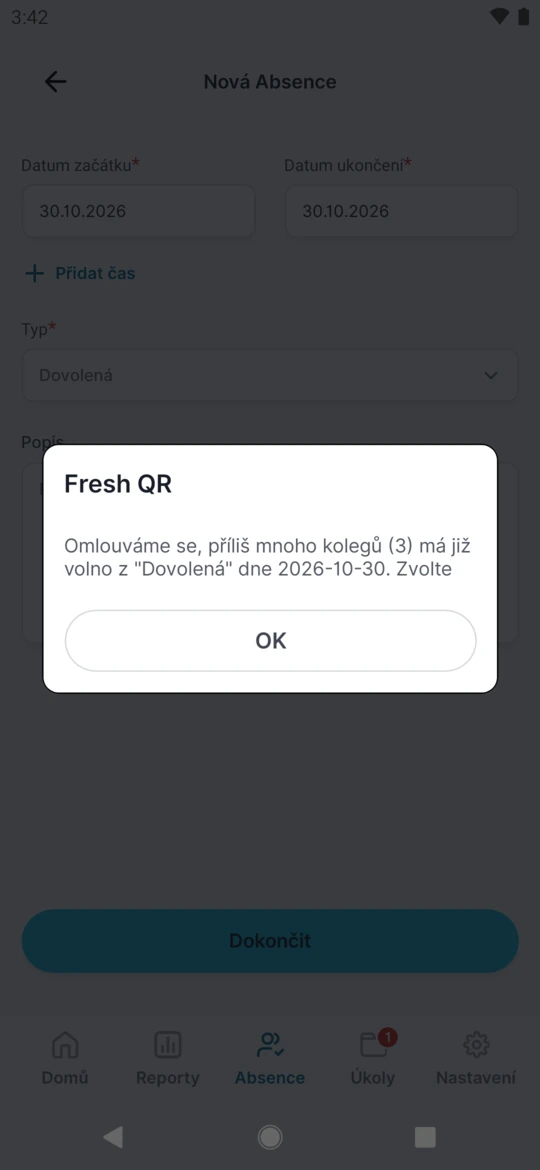
Na plný den aplikace žádost neuloží - Bez internetu
- Žádost potřebuje připojení k internetu – bez něj se neodešle ani neuloží, pošlete ji po připojení. Bez internetu se schová i ikona kalendáře absencí.
- Čas ukončení je dřív než začátek
- Aplikace žádost neuloží a ukáže
Čas ukončení nemůže být dřívější než čas zahájení.
U jednodenní absence vyplňte vždy oba časy. - Změna rozhodnuté absence
- Schválenou, zamítnutou nebo zrušenou absenci změní vedoucí na webu, proto se s ním domluvte. V aplikaci ji upravit nejde – aplikace odpoví
Změna schválené absence není povolena
. - Absence přes konec měsíce
- Seznam ukazuje absence podle měsíce, ve kterém začínají. Dovolenou od 28. do 3. najdete v měsíci, kdy začíná.
- Nejste připojeni k firmě
- Aplikace ukáže
Nemáte přiřazenou žádnou firmu, nemůžete tedy vytvořit absenci.
Nejdřív se připojte – viz Instalace aplikace a připojení k firmě. - Nevidíte ikonu kalendáře
- Zaměstnavatel kalendář nepovolil (je to výchozí stav), nebo jste offline.
- V kalendáři nevidíte celou partu
- Zaměstnavatel mohl povolit jen kolegy se stejnou pozicí nebo jen vaše podřízené. Při volbě Stejná pozice: pokud pozici nemáte vyplněnou, neuvidíte přes tuto volbu nikoho.
#Časté dotazy
Přijde mi zpráva, když vedoucí dovolenou schválí?
Ne. Otevřete Absence a podívejte se na ikonu: zelená znamená schváleno, červená zamítnuto.
Jak změním už schválenou dovolenou?
Požádejte vedoucího – upraví ji na webu. Sami v aplikaci můžete měnit jen žádost, o které se ještě nerozhodlo.
Vybral jsem špatný typ. Co teď?
Pokud má žádost ještě oranžovou ikonu, otevřete ji, opravte typ a klepněte na Uložit. Nebo ji smažte a pošlete novou.
Jak požádám o půl dne volna?
Vyberte typ 1/2 dovolená, pokud ho vaše firma má, nebo klepněte na Přidat čas a zadejte čas od – do.
Můžu požádat o volno zpětně?
Ano, aplikace dovolí vybrat i den v minulosti. Rozhodne vedoucí.
Proč se mi po odeslání žádosti nezměnil zůstatek?
Počítají se jen schválené absence. Zůstatek se změní, až vedoucí žádost schválí.
Zůstatek nesedí. Na koho se obrátit?
Na vedoucího nebo kancelář. Váš roční nárok, včetně převedených dní z loňska, nastavují ve webové aplikaci.
Vidí kolegové, že jsem nemocný?
Pokud zaměstnavatel kalendář povolil, vidí kolegové u schválené absence vaše jméno a typ, třeba PN. Máte-li s tím problém, obraťte se na zaměstnavatele.
#Související
Jste tadyDovolená a absence v mobilu
Administrátor
Zaměstnanec
Webová aplikace (administrátor)Mobilní aplikace (zaměstnanec)




