Bonusy zaměstnanců a automatická pravidla bonusů
Na této stránce
Rychlá odpověď
Bonusy zaměstnanců nastavíte v Moje Společnost › Bonusy a příplatky. Nejdřív vytvoříte typy bonusů, třeba Prémie za dokončení zakázky. Jednorázový bonus pak přidáte na kartě Bonusy zaměstnance. Automatická pravidla bonusů přidají bonus sama – za odpracované hodiny nad prahem, za měsíc bez absence, za pracovní výročí, nebo strhnou srážku za absence.
Jak to zapnout
Bonusy se nezapínají, ale potřebujete aspoň jeden typ bonusu. Bez něj se v detailu zaměstnance karta Bonusy nezobrazí a automatická pravidla nemají co vytvořit – upozorní na to i hláška Nejprve vytvořte typ bonusu — pravidla ho potřebují ke generování bonusů.
- Moje Společnost
- Bonusy a příplatky
- Bonusy
- Přidat nový bonus
- Kdo může zapnout
- Hlavní účet, Administrátor a role Nastavení společnosti: Čtení a úpravy.
- Co se změní
- Přibude karta Bonusy v detailu zaměstnance a bonusy se započítají do nákladů v reportech. Zaměstnanec uvidí své bonusy v aplikaci v části Reporty.
- Platí pro
- Typy bonusů platí pro celou firmu. Pravidlo může platit pro všechny zaměstnance, nebo jen pro vybrané.
#K čemu je to dobré
- Odměny a srážky jsou u hodin v jednom měsíčním přehledu, ne v samostatné tabulce.
- Prémie za odpracované hodiny nebo za měsíc bez absence se spočítá sama.
- Mzdové náklady v reportech zahrnují i bonusy – ve Výdajích celkem.
#Pro koho se to hodí
Pro koho ano
- Stavební firmy, které vyplácejí prémie za dokončenou zakázku nebo za odpracované hodiny.
- Provozy s odměnou za docházku bez absence.
- Firmy, které odměňují pracovní výročí.
Pro koho ne
- Platíte víc za každou hodinu v sobotu nebo na určité stavbě? To jsou příplatky ke mzdě, ne bonusy.
- Odměny počítáte jen ve mzdovém programu a ve FreshQR je vidět nepotřebujete.
#Postup krok za krokem
-
Vytvořte typy bonusů.
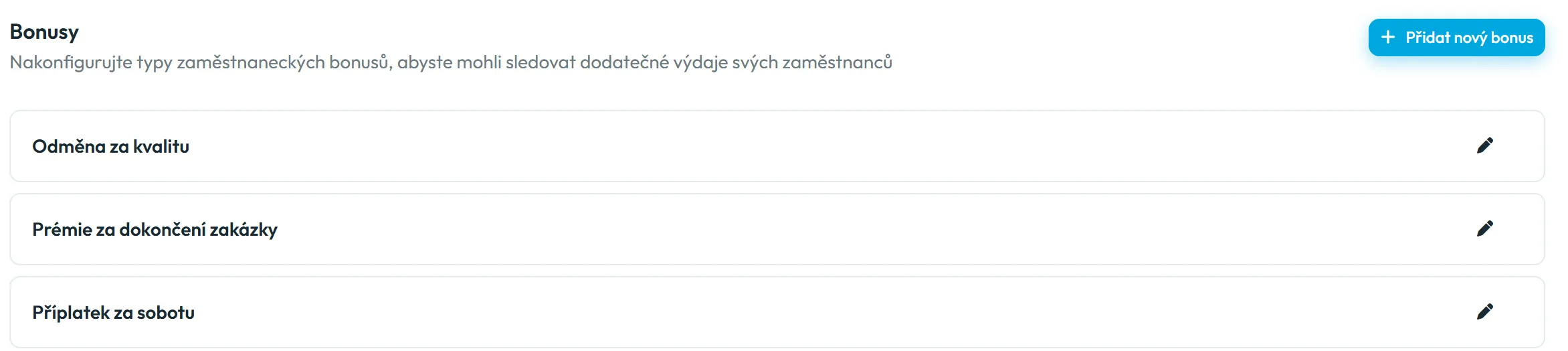
V Moje Společnost › Bonusy a příplatky v části Bonusy klikněte na Přidat nový bonus – tlačítko přidá nový typ bonusu do seznamu. Stavby Kratochvíl mají například Prémie za dokončení zakázky a Odměna za kvalitu. Na srážky si můžete vytvořit samostatný typ, třeba Srážka.
-
Přidejte jednorázový bonus.
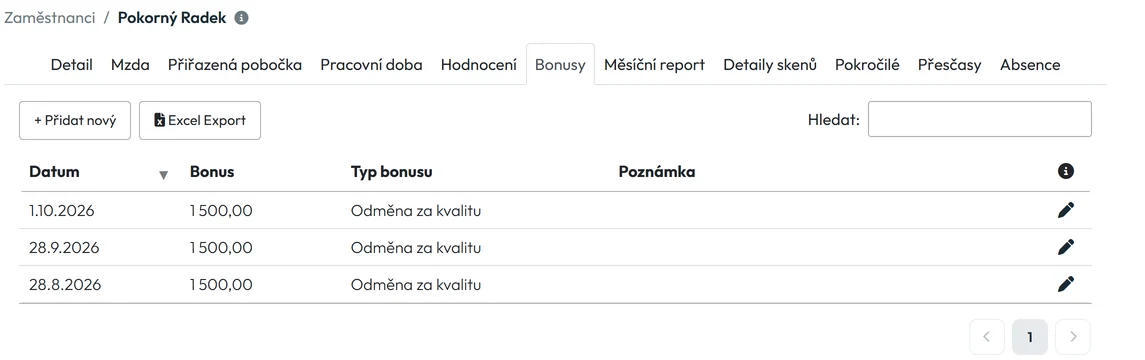
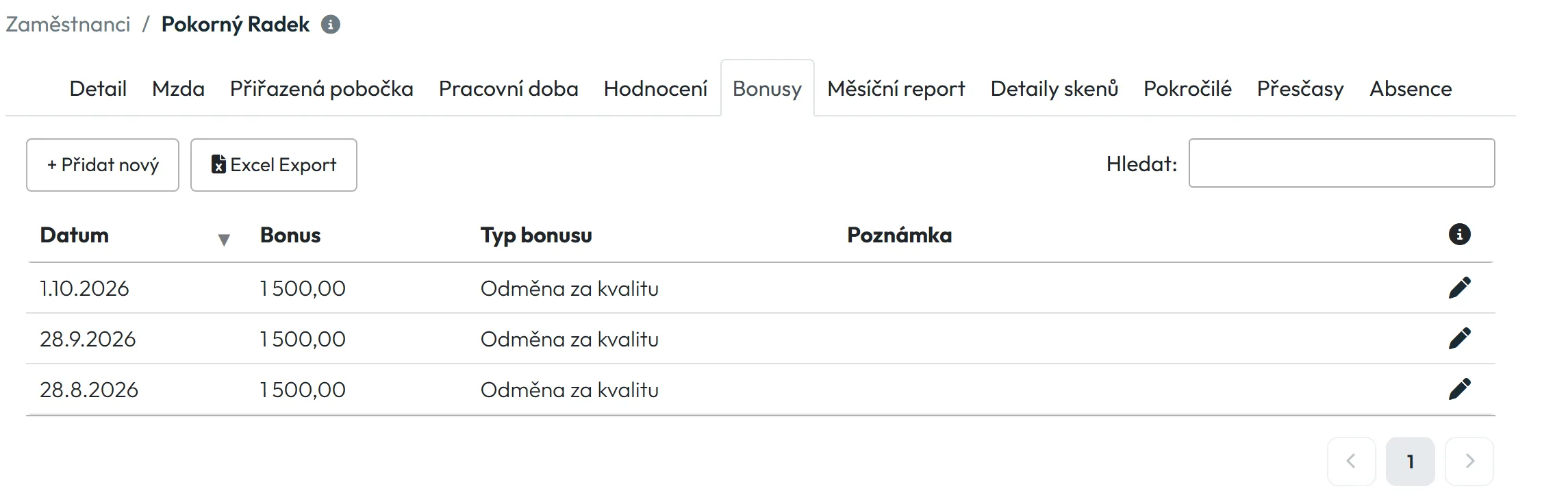
V menu Zaměstnanci otevřete zaměstnance a kartu Bonusy. Klikněte na Přidat nový, vyberte Typ bonusu, zadejte částku, datum a poznámku, například „předání RD Kuřim investorovi“. Srážku zadáte zápornou částkou.
Automatické a ruční bonusy v jednom seznamu -
Přidejte automatické pravidlo.
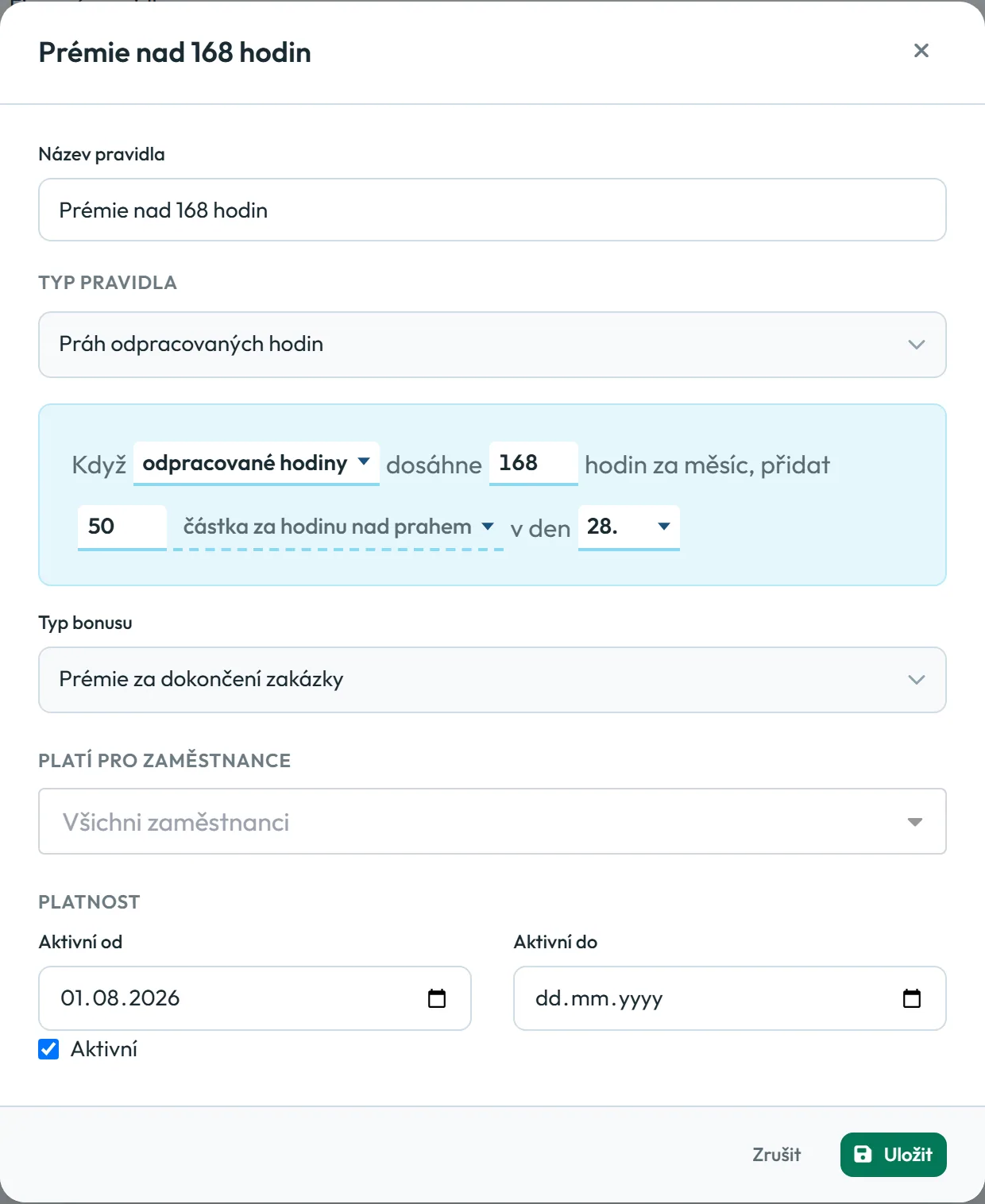
V části Automatická pravidla bonusů klikněte na Přidat pravidlo a vyberte typ:
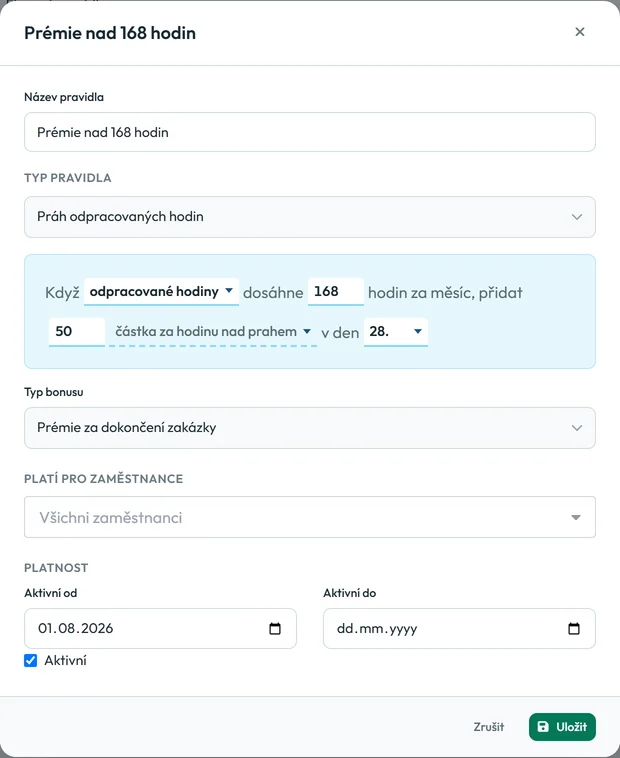
- Práh odpracovaných hodin – odmění zaměstnance, který za měsíc odpracuje aspoň zadaný počet hodin. Dostane buď pevnou částku, nebo částku za každou hodinu nad prahem (příklad níže),
- Dokonalá docházka – bonus pro toho, kdo v měsíci pracoval a neměl ani den absence vybraných typů, třeba nemoc nebo neomluvenou absenci. Pozdní příchody nevadí,
- Srážka za absence – sníží výplatu za dny, kdy zaměstnanec chyběl. Vyberete typy absencí, například neomluvenou absenci, a zápornou částku na den. Kdo měl v měsíci 2 takové dny, dostane při částce −200 CZK srážku −400 CZK,
- Pracovní výročí – bonus v měsíci, kdy má zaměstnanec výročí nástupu, například 3 roky od data nástupu.
Pravidlo se čte jako věta -
Spusťte pravidla.
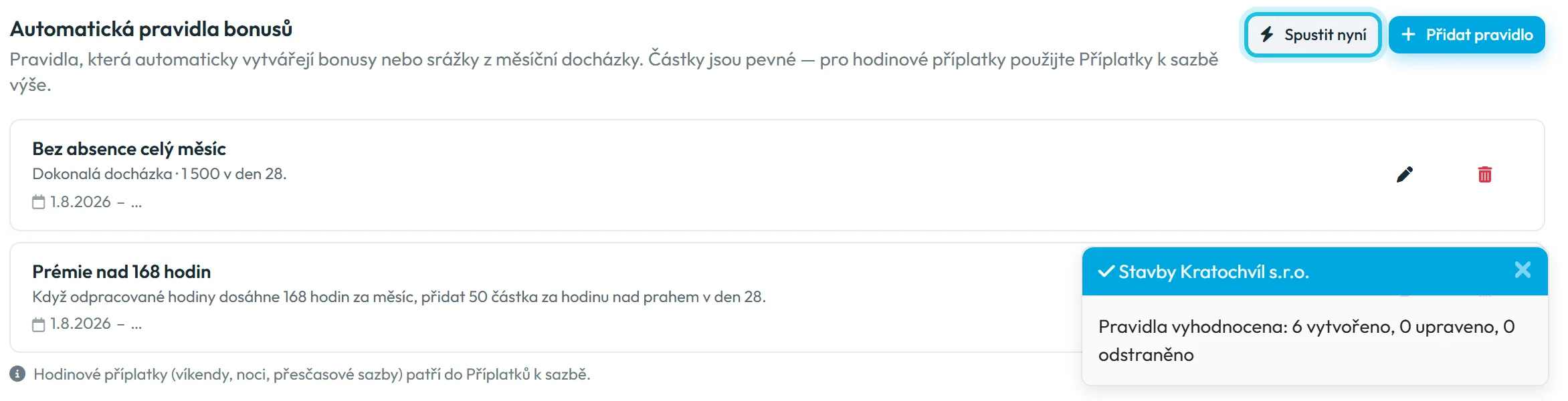
Pravidla se vyhodnocují automaticky. Nechcete-li čekat, klikněte na Spustit nyní. Hláška řekne, kolik bonusů vzniklo, ve tvaru
Pravidla vyhodnocena: … vytvořeno, … upraveno, … odstraněno
. Pravidlo vytváří bonusy až od měsíce, ve kterém jste ho založili – za dřívější měsíce nic nevytvoří, ani když mu nastavíte dřívější datum Aktivní od.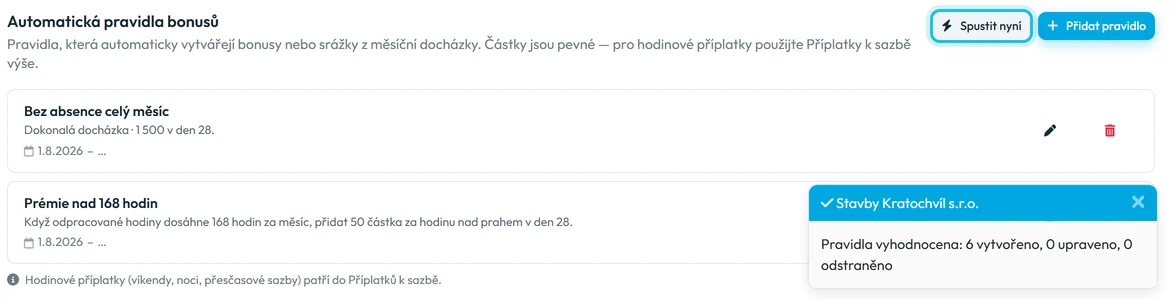
Spustit nyní vyhodnotí pravidla hned -
Zkontrolujte bonusy u zaměstnance.
Bonusy z pravidel najdete na kartě Bonusy zaměstnance spolu s ručními, s datem podle pravidla. Vypadají stejně jako ručně přidané – rozlišíte je podle typu bonusu a data. V reportech jsou bonusy ve Výdaje celkem, ne ve Výdajích bez bonusů.
#Kde ještě bonusy uvidíte
- Mobilní aplikaceMá-li zaměstnanec v měsíci bonus nebo srážku, uvidí je v aplikaci v části Reporty. Viz Reporty v mobilu.
- Reporty pobočekPřehled poboček ukazuje Výdaje celkem včetně bonusů. Viz Detail poboček, Přehled a Porovnání.
- Mzda a příplatkyZákladní mzdu zadáváte na kartě Mzda, viz Mzda: hodinová sazba a fixní měsíční mzda.
#Zvláštní případy a tipy
- Pravidlo nevytvořilo nic za minulé měsíce
- Pravidlo platí od měsíce, ve kterém vzniklo. Bonusy za dřívější měsíce přidejte ručně.
- Chybí karta Bonusy
- Firma ještě nemá žádný typ bonusu. Vytvořte ho v Moje Společnost › Bonusy a příplatky.
- Dokonalá docházka a zpoždění
- Pravidlo sleduje absence vybraných typů, ne zpoždění. Pozdní příchod bonus nezruší.
- Pracovní výročí
- Pravidlo potřebuje datum nástupu zaměstnance. Zkontrolujte ho v detailu zaměstnance.
#Časté dotazy
Jaký je rozdíl mezi bonusem a příplatkem?
Příplatek zvyšuje sazbu za konkrétní hodiny, třeba v sobotu. Bonus je pevná částka za měsíc nebo za splnění podmínky.
Jde bonusem i strhávat?
Ano. Zadejte zápornou částku, ručně nebo v pravidle Srážka za absence. To pravidlo vynásobí částku počtem dní vybraných absencí v měsíci, například −200 CZK × 2 dny = −400 CZK.
Vidí zaměstnanec své bonusy?
Ano. Má-li v měsíci bonus nebo srážku, zobrazí se mu v aplikaci v části Reporty.
Jak rychle pravidlo vytvoří bonusy?
Pravidla se vyhodnocují automaticky. Tlačítkem Spustit nyní je vyhodnotíte hned.
#Související
Jste tadyBonusy a automatická pravidla bonusů
Webová aplikace (administrátor)Mobilní aplikace (zaměstnanec)




