Limit souběžných absencí: kolik lidí může chybět najednou
Na této stránce
Rychlá odpověď
Limit souběžných absencí nastavíte v Absence › Typy absencí: tužkou u limitu, například Dovolená, vyplníte Max souběžných zaměstnanců. Když by v některý den chybělo víc lidí se schválenou absencí, mobilní aplikace žádost neodešle a web vás při schvalování upozorní červeným rámečkem. Schválit můžete i tak.
#K čemu je to dobré
- Na stavbě ani v dílně nezůstanete bez lidí, protože si dovolenou na stejný týden nevezmou čtyři ze šesti.
- Zaměstnanec se o obsazeném termínu dozví hned v aplikaci, ne až po týdnu čekání na zamítnutí.
- Při schvalování vidíte po dnech, kolik lidí ze skupiny už chybí a kdo to je.
#Pro koho se to hodí
Pro koho ano
- Malé party a provozy na směny, kde každý chybějící člověk znamená problém – stavby, výroba, obchod, gastro.
Pro koho ne
- Kanceláře, kde na souběhu dovolených nezáleží.
- Firmy, kde dovolené plánuje vedoucí centrálně a žádosti tak jako tak sedí.
#Postup krok za krokem
-
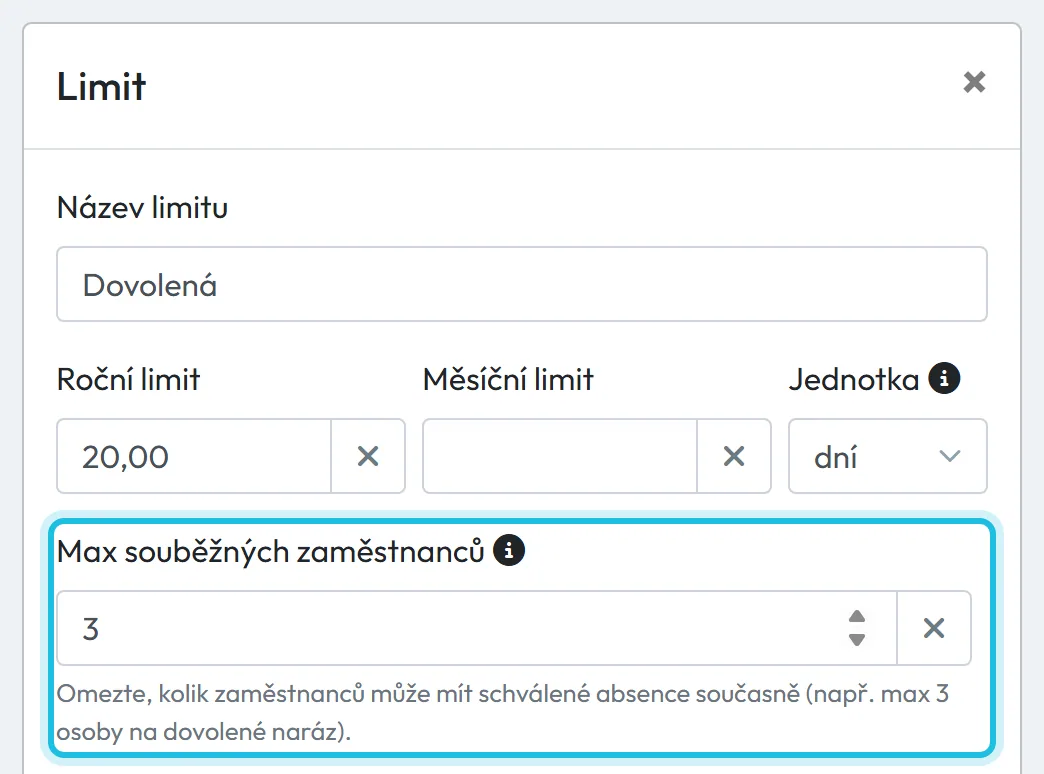
Vyplňte Max souběžných zaměstnanců.
V Absence › Typy absencí klikněte na tužku v záhlaví limitu, například Dovolená. V poli Max souběžných zaměstnanců zadejte, kolik lidí smí mít schválenou absenci současně – třeba 3. Uložte tlačítkem Uložit.
Povolené hodnoty jsou 1 až 1000. Prázdné pole nebo 0 znamená bez omezení. Nastavení vidí a mění jen Hlavní účet a Administrátor.
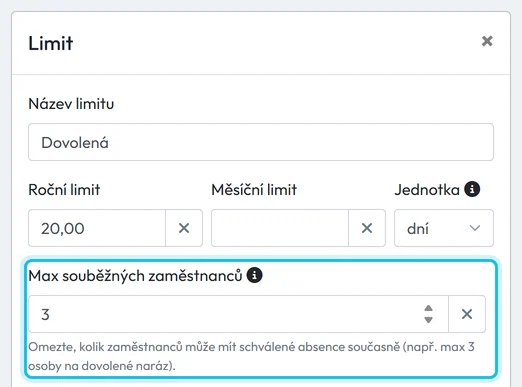
Max souběžných zaměstnanců omezí, kolik lidí může chybět najednou -
Sledujte ikony v seznamu absencí.
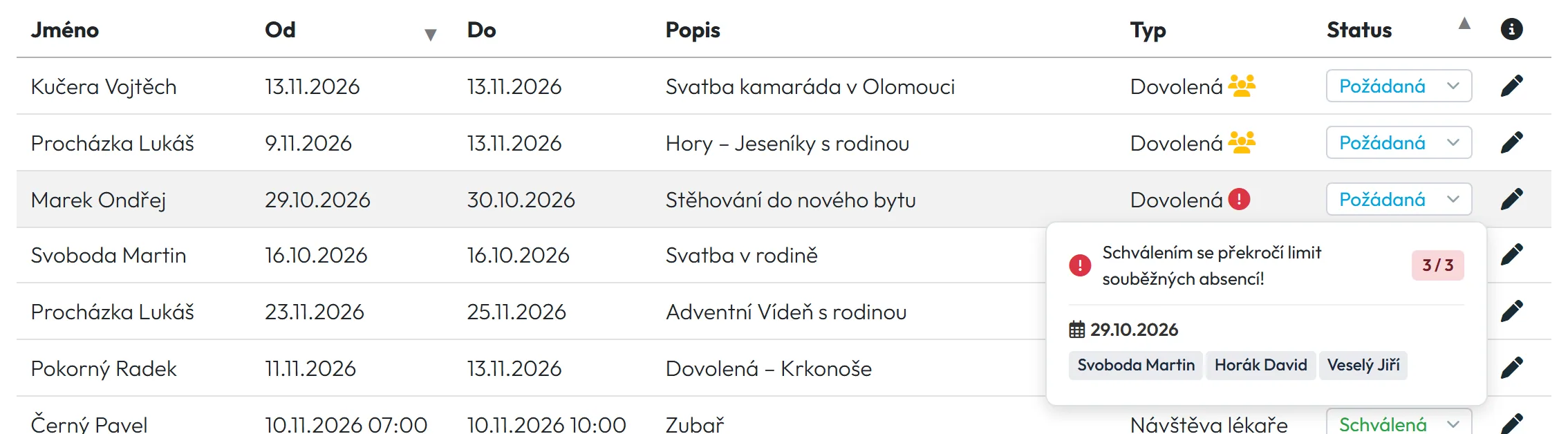
Na kartě Absence mají žádosti a schválené absence typů z omezeného limitu ve sloupci Typ ikonu. Žlutá ikona postav znamená, že se limit dodrží. Červený vykřičník znamená, že by se překročil – po najetí myší uvidíte
Schválením se překročí limit souběžných absencí!
, den, počet a jména kolegů.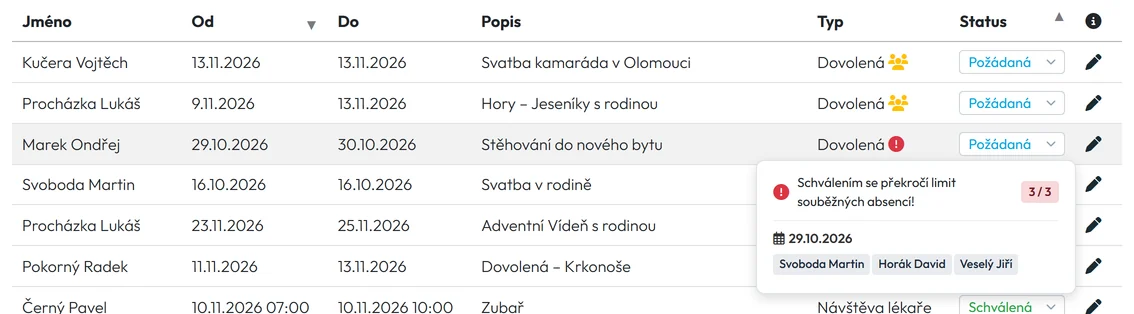
Červený vykřičník: schválením by chybělo najednou příliš mnoho lidí -
Rozhodněte v detailu žádosti.
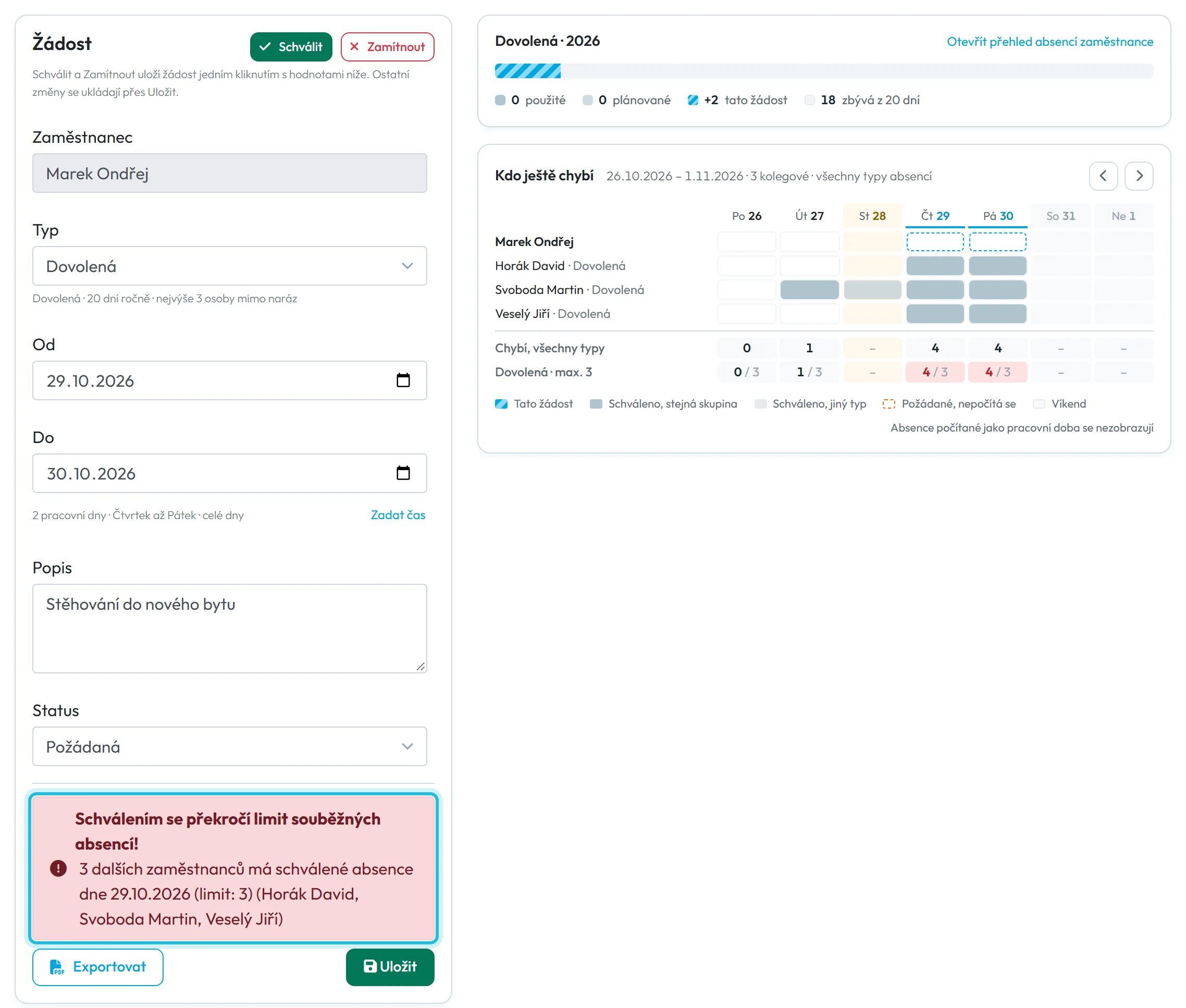
V detailu žádosti je nad tlačítkem Uložit červený rámeček s větou typu „3 dalších zaměstnanců má schválené absence dne 29.10.2026 (limit: 3)“ a jmény. Karta Kdo ještě chybí má navíc řádek Dovolená · max. 3 s počtem za každý den; dny nad limitem jsou červené. Do počtu se započítá i sama žádost.
Upozornění neblokuje. Když víte, že to zvládnete – třeba je na stavbě v ten týden méně práce –, klikněte na Schválit.
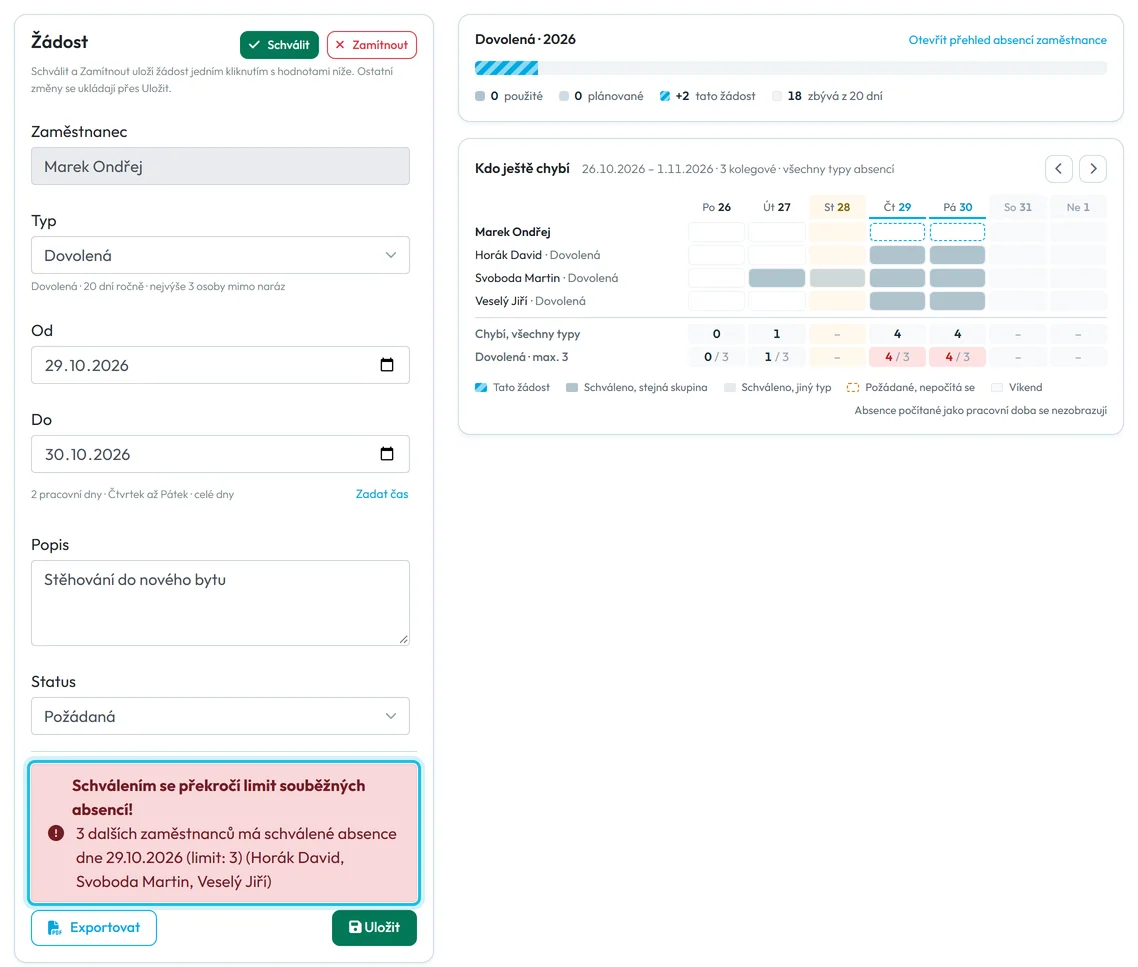
Upozornění neblokuje, schválit můžete i tak
#Co uvidí zaměstnanec v aplikaci
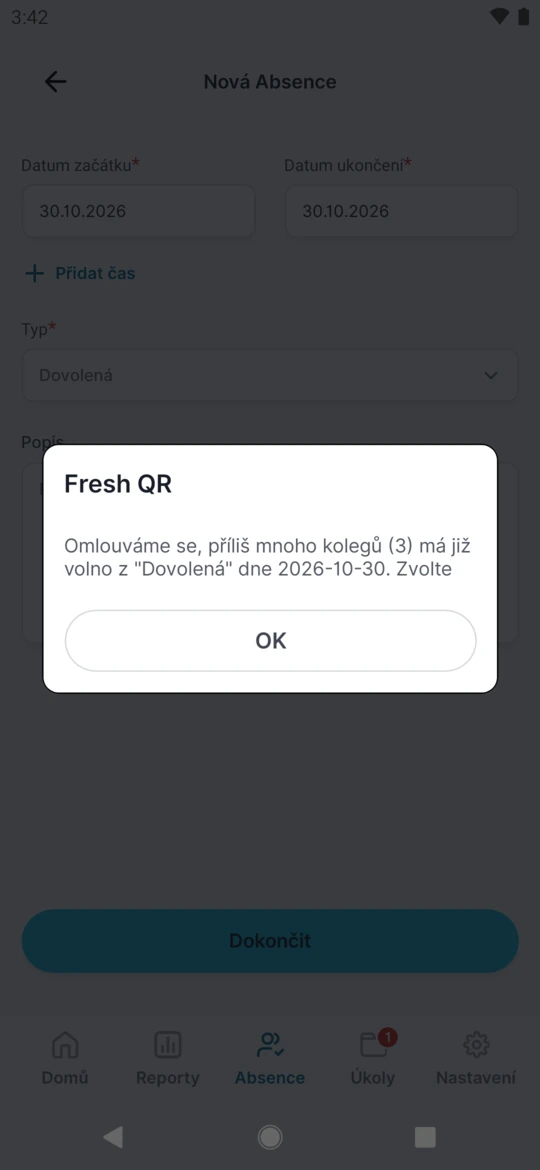
V mobilu je limit přísnější. Když zaměstnanec v aplikaci klepne na Dokončit a v některý den žádosti už má schválenou absenci ze stejného limitu tolik kolegů, kolik je maximum, žádost se neuloží a aplikace ukáže hlášku:
Omlouváme se, příliš mnoho kolegů (3) má již volno z "Dovolená" dne 2026-10-30. Zvolte prosím jiný termín.
Číslo v závorce je nastavené maximum, ne skutečný počet kolegů. Datum je první den, kdy je limit naplněný. Platí to i pro typy s Automaticky schváleno. Jak zaměstnanec žádá o volno, popisuje návod Žádost o dovolenou a jinou absenci.
#Zvláštní případy a tipy
- Počítají se jen schválené absence
- Žádosti, o kterých se ještě nerozhodlo, se do limitu nepočítají. Dva lidé tak mohou poslat žádost na stejný týden; hlídat to musíte až při schvalování.
- Limit platí pro celou firmu
- Hodnota patří k limitu (třeba Dovolená) a počítají se všechny typy, které do něj patří, u všech zaměstnanců. Zvlášť pro pobočku, projekt nebo tým ji nastavit nejde.
- Absence zadané na webu
- Okno + Vytvořit limit nekontroluje. Absenci, kterou zadáte sami, uloží i nad limit – v seznamu ji pak poznáte podle červeného vykřičníku.
- Starší absence nad limitem
- Když limit nastavíte dodatečně, absence, které ho už překračují, zůstanou. Uvidíte u nich hlášku
Limit souběžných absencí překročen!
#Časté dotazy
Počítají se do limitu i neschválené žádosti?
Ne, jen schválené absence.
Dá se limit nastavit pro každou pobočku zvlášť?
Ne. Platí pro celou firmu a pro všechny typy absencí, které patří do daného limitu.
Můžu schválit dovolenou nad limit?
Ano. Web jen upozorňuje. Zaměstnanci ale aplikace žádost nad limit neodešle.
Počítá se do limitu dovolené i návštěva lékaře?
Jen pokud typ Návštěva lékaře patří do stejného limitu. Ve výchozím nastavení patří do limitu pro lékaře, ne do dovolené.
Kde zjistím, kdo má v daný týden volno?
V detailu žádosti na kartě Kdo ještě chybí, nebo v menu Kalendář. Zaměstnanci mohou mít v aplikaci kalendář absencí kolegů, pokud ho povolíte.
#Související
Jste tadyLimit souběžných absencí
Administrátor
Zaměstnanec
Webová aplikace (administrátor)Mobilní aplikace (zaměstnanec)




