Úkoly pro zaměstnance v mobilu: kontrolní seznam, fotky a komentáře
Na této stránce
Nevidíte tuto možnost v aplikaci? Musí ji zapnout váš zaměstnavatel.
Návod pro administrátora: Úkoly – tabulka, nástěnka a kontrolní seznam →
Rychlá odpověď
Úkoly pro zaměstnance najdete v aplikaci na záložce Úkoly ve spodní liště. Číslo na ní ukazuje počet otevřených úkolů. Klepněte na úkol, odškrtejte Kontrolní seznam, přidejte fotku nebo PDF a napište komentář. Když je hotovo, klepněte na Dokončit. Úkoly zadává jen zaměstnavatel.
#K čemu je to dobré
- Co máte udělat, máte na jednom místě v telefonu, ne v deseti zprávách na WhatsAppu.
- Fotku hotové práce přiložíte přímo k úkolu. Vedoucí ji uvidí na webu.
- Dotaz k úkolu napíšete do komentáře, zůstane u zadání.
#Postup krok za krokem
-
Otevřete Úkoly.
Ve spodní liště klepněte na Úkoly. Červené číslo na záložce je počet otevřených úkolů. Když vám vedoucí zadá nový úkol, objeví se na úvodní obrazovce i karta Nové úkoly. Klepnutím na ni se dostanete sem.
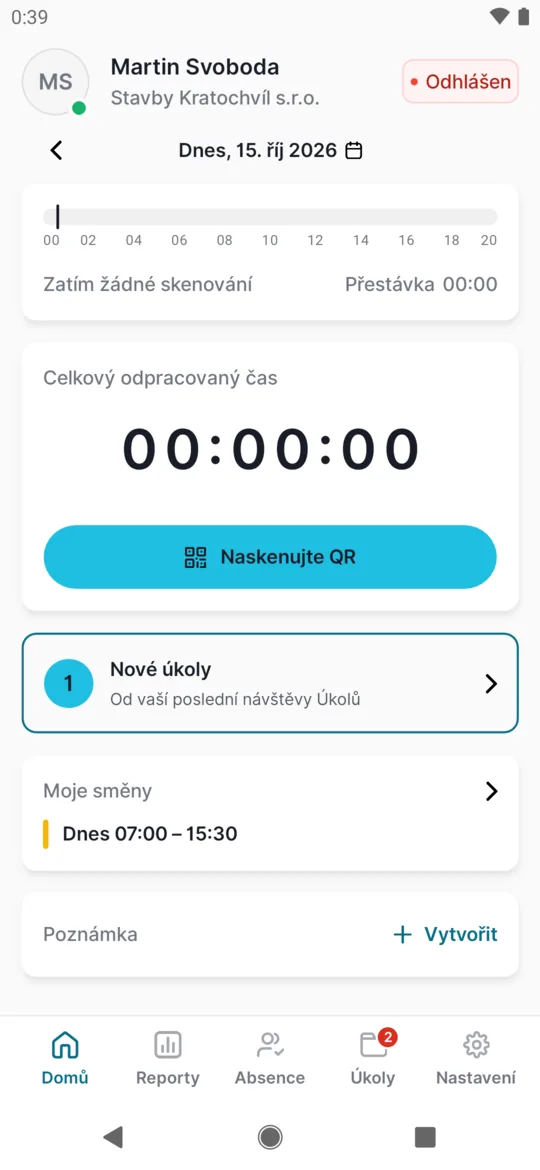
Na nové úkoly upozorní karta -
Vyberte úkol ze seznamu.
Na záložce Otevřeno jsou úkoly, které ještě nejsou hotové, s termínem. Nahoře je souhrn za Posledních 30 dní: kolik úkolů jste dostali, kolik je splněných a kolik z nich včas. Na záložce Uzavřeno najdete dokončené a zrušené úkoly.
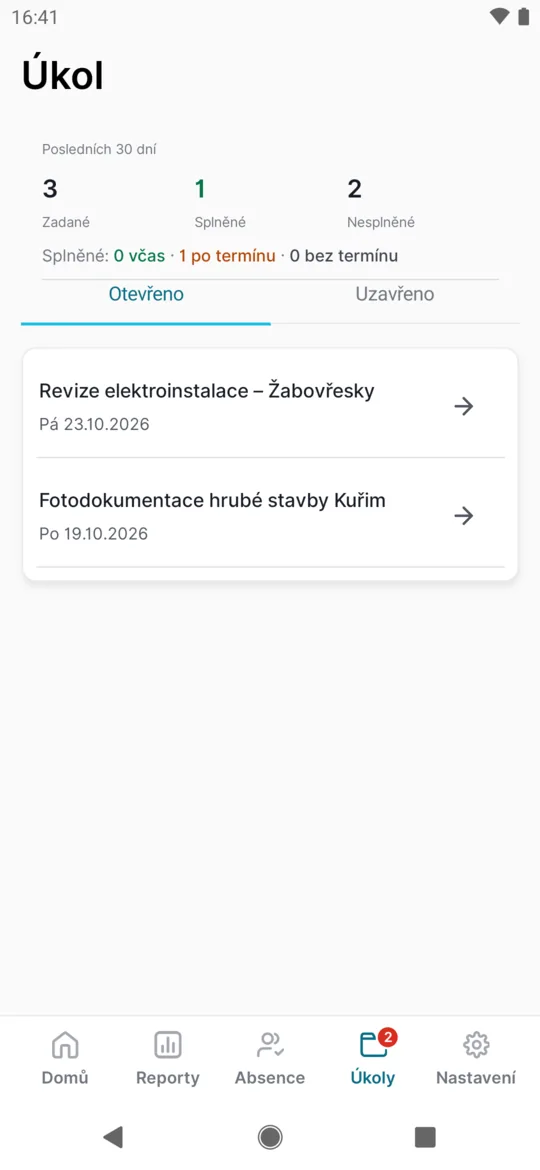
Seznam otevřených úkolů -
Přečtěte si zadání a odškrtejte kontrolní seznam.
Detail ukazuje Termín, kdo úkol Zadal, Popis a u společného úkolu i Přiřazeno – vy a kolegové. Pokud má úkol Kontrolní seznam, klepnutím na položku ji odškrtnete. Uloží se hned.
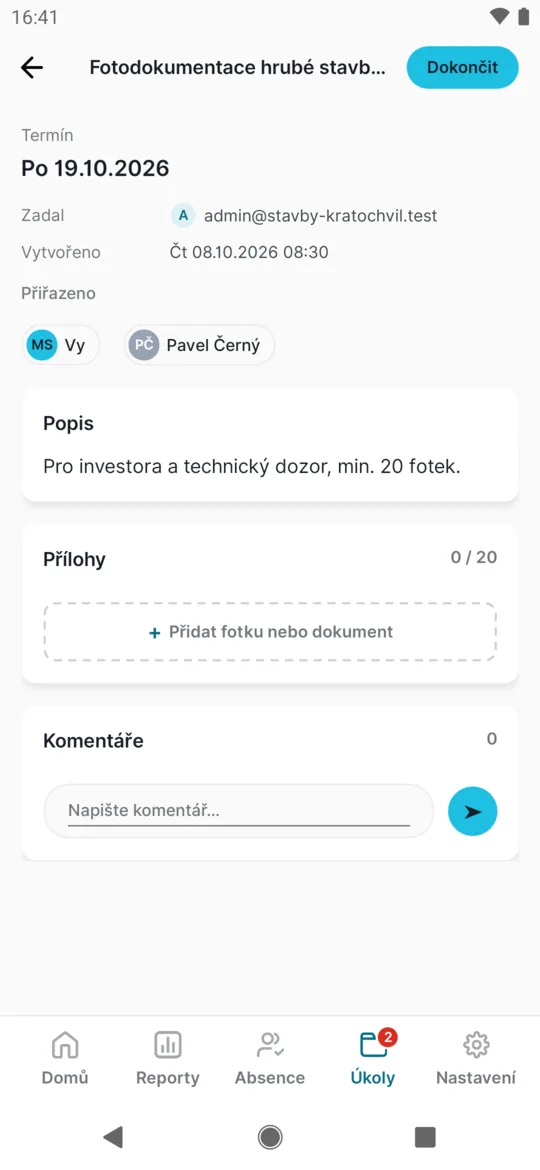
Společný úkol s více řešiteli -
Přidejte fotku nebo dokument.
V části Přílohy klepněte na Přidat fotku nebo dokument a vyberte Vyfotit, Vybrat z galerie nebo Přiložit PDF dokument. Třeba fotku vyzděné příčky nebo PDF revizní zprávy.
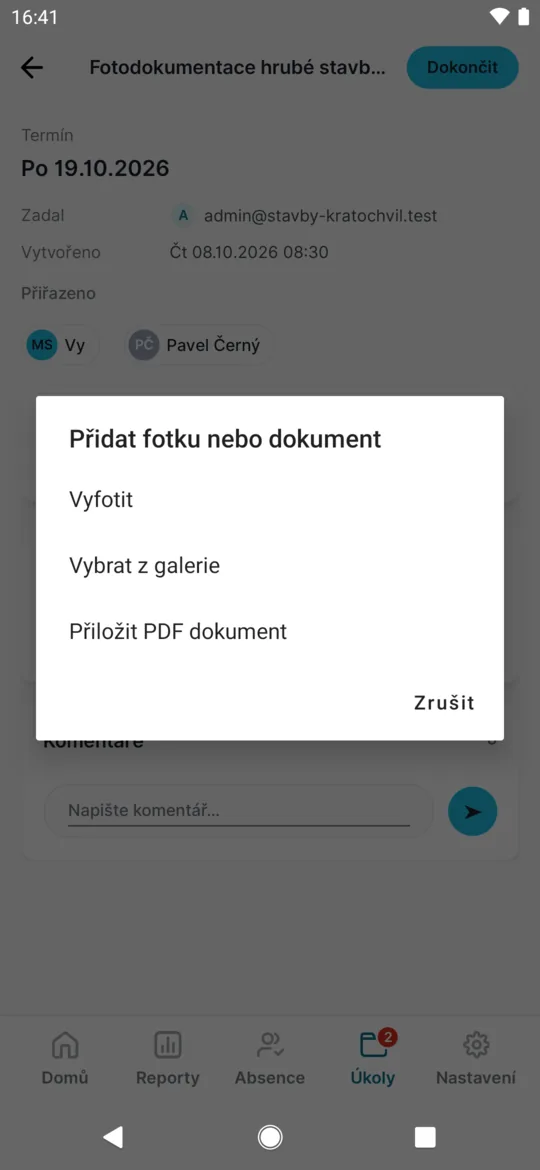
Přílohu přidáte fotkou nebo PDF -
Napište komentář.
Do pole Napište komentář… napište dotaz nebo poznámku a odešlete ji. Vedoucí ji uvidí na webu. Smazat můžete jen svůj poslední komentář. Odpověď vám nikdo neoznámí, úkol si otevřete znovu.
-
Klepněte na Dokončit.
Tlačítko Dokončit je vpravo nahoře. Aplikace se nic neptá. Úkol se přesune na záložku Uzavřeno. U společného úkolu se tím dokončí všem.
#Zvláštní případy a tipy
- Omylem dokončený úkol
- Na záložce Uzavřeno otevřete úkol a klepněte na Znovu otevřít. Pokud místo tlačítka vidíte
Dokončeno · znovu otevřít může pouze webová aplikace
, zaměstnavatel to v aplikaci nepovolil. Požádejte vedoucího.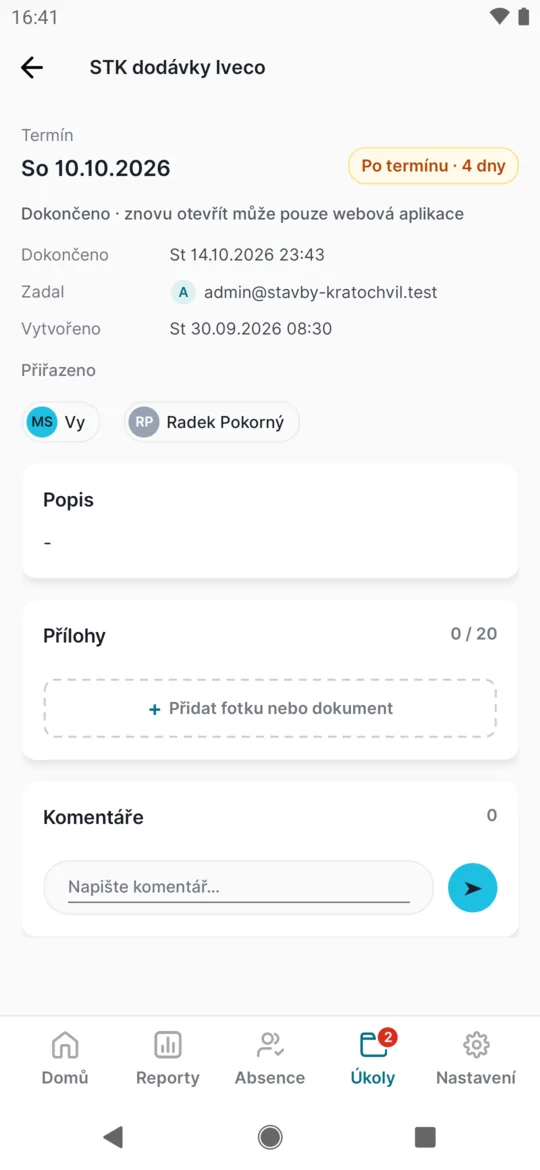
Dokončený úkol znovu otevře jen správce na webu - Před dokončením úkolu odškrtněte všechny položky kontrolního seznamu
- Toto hlášení znamená, že úkol má povinný kontrolní seznam a něco v něm chybí. Dokud není vše odškrtnuté, svítí u seznamu
Před dokončením musí být odškrtnuty všechny položky
. Odškrtněte zbylé položky a zkuste to znovu. - Štítek Po termínu
- Úkol dokončený až po termínu má na záložce Uzavřeno štítek Po termínu, hotový včas štítek Včas.
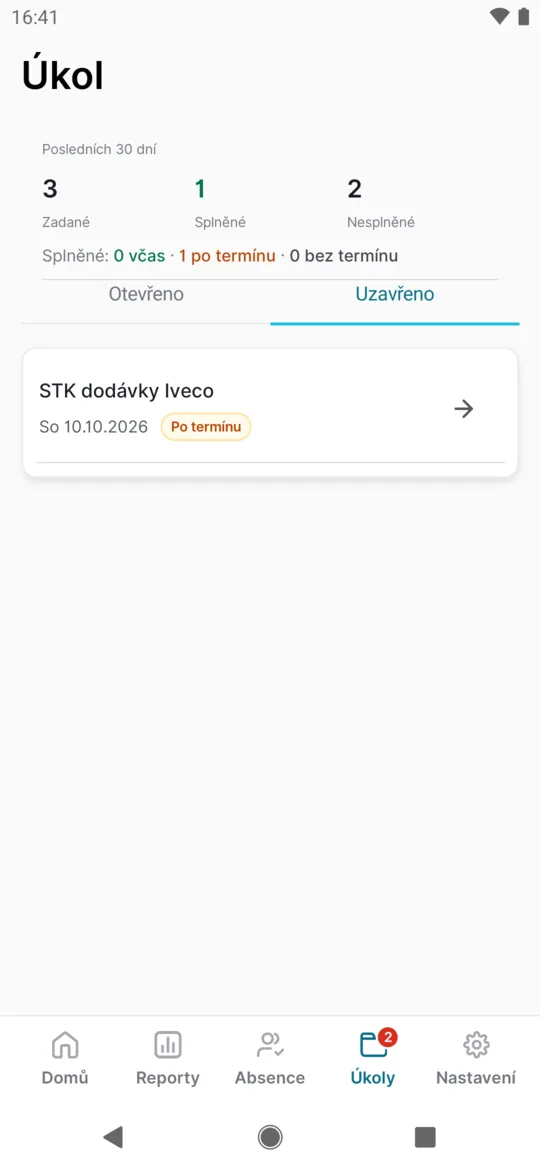
Uzavřené úkoly - Limity příloh
- K úkolu přidáte nejvýš 20 příloh. PDF může mít nejvýš 10 MB. Video ani dokument Word přiložit nejde – dokument uložte jako PDF.
- Uzavřený úkol
- Kontrolní seznam hotového nebo zrušeného úkolu už měnit nejde. Komentáře a přílohy na něm zůstávají vidět.
- Bez internetu
- Úkoly potřebují připojení. Offline nic neodškrtnete ani nedokončíte a nic se neuloží na později. Zkuste to znovu se signálem.
- Zpět do seznamu
- Z detailu úkolu se vrátíte šipkou vlevo nahoře. Tlačítko Zpět v Androidu tady nefunguje.
#Časté dotazy
Dostanu oznámení o novém úkolu?
Ne. Sledujte číslo na záložce Úkoly a kartu Nové úkoly na úvodní obrazovce.
Vidí moje úkoly kolegové?
Jen ti, kterým je zadaný stejný úkol.
Můžu si úkol vytvořit sám nebo změnit termín?
Řekněte o to vedoucímu: úkoly zadává a upravuje zaměstnavatel ve webové aplikaci. V aplikaci je vytvořit ani přeplánovat nejde.
Proč nemám záložku Úkoly?
Zaměstnavatel úkoly nepoužívá, nebo je právě zapnul. Otevřete úvodní obrazovku s internetem, případně aplikaci restartujte.
Započítá se úkol do odpracovaného času?
Ne. Úkoly a docházka jsou oddělené.
#Související
Jste tadyÚkoly, kontrolní seznam, přílohy a komentáře
Webová aplikace (administrátor)Mobilní aplikace (zaměstnanec)




